غيّر حجم صورة لكل منصة اجتماعية من دون قص
كل منصة تريد شكلًا مختلفًا. يريد TikTok إطارًا طوليًا، وYouTube إطارًا عريضًا، وInstagram مربعًا، والصورة الوحيدة التي تعجبك فعلًا لم تُلتقط بأي من هذه النسب. والإصلاح الافتراضي — القص حتى تتناسب — يعني عادةً التضحية بوجه أو بحافة منتج أو بالتفاصيل الدقيقة التي جعلت اللقطة تستحق الاستخدام أصلًا.
هناك حل أفضل: بدلًا من قص الصورة لتناسب شكلًا جديدًا، وسّع اللوحة لتبلغه. يضيف توسيع اللوحة المدعوم بالذكاء الاصطناعي مساحة صورة جديدة حول صورتك الأصلية حتى لا يُضحّى بأي شيء داخل الإطار. يغطي هذا الدليل أسباب فشل القص في كثير من الأحيان، وآلية تغيير الحجم القائم على التوسيع، وكيفية تنفيذ مسار العمل بنفسك في PixVerse.
مشكلة ملاءمة صورة واحدة لكل منصة
نادرًا ما تصمد صورة التُقطت لـ Instagram عند نقلها مباشرة إلى TikTok. فالإطارات المربعة والعمودية لها نسب مختلفة، وإجبار أحدهما على الآخر يعني فقدان وحدات بكسل في مكان ما.
يلجأ معظم الناس إلى أحد ثلاثة حلول، ولكل منها تكلفة حقيقية:
- القص يحذف كل ما يقع خارج الإطار الجديد — وغالبًا يد أو شعار أو نصف وجه الشخص.
- التمديد يُبقي كل بكسل لكنه يشوّه النسب، فيترك الوجوه والأجسام مشوّهة بشكل واضح.
- الإطارات السوداء تحافظ على الصورة الأصلية لكنها تحيطها بأشرطة سوداء، فتهدر مساحة الشاشة وتبدو غير مكتملة في خلاصات التشغيل التلقائي.
لا يحل أي من هذه الأساليب المشكلة فعليًا. فهي تختار فقط العيب الذي أنت مستعد للتعايش معه.
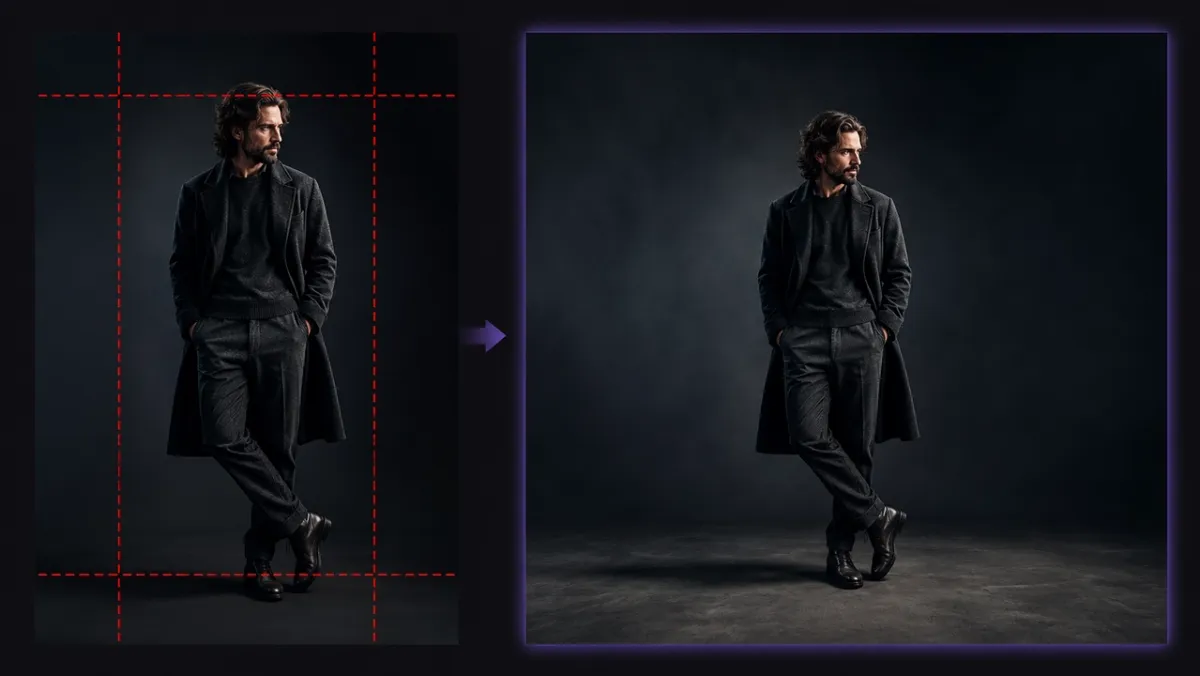
توسيع اللوحة: إضافة مساحة بدلًا من إزالتها
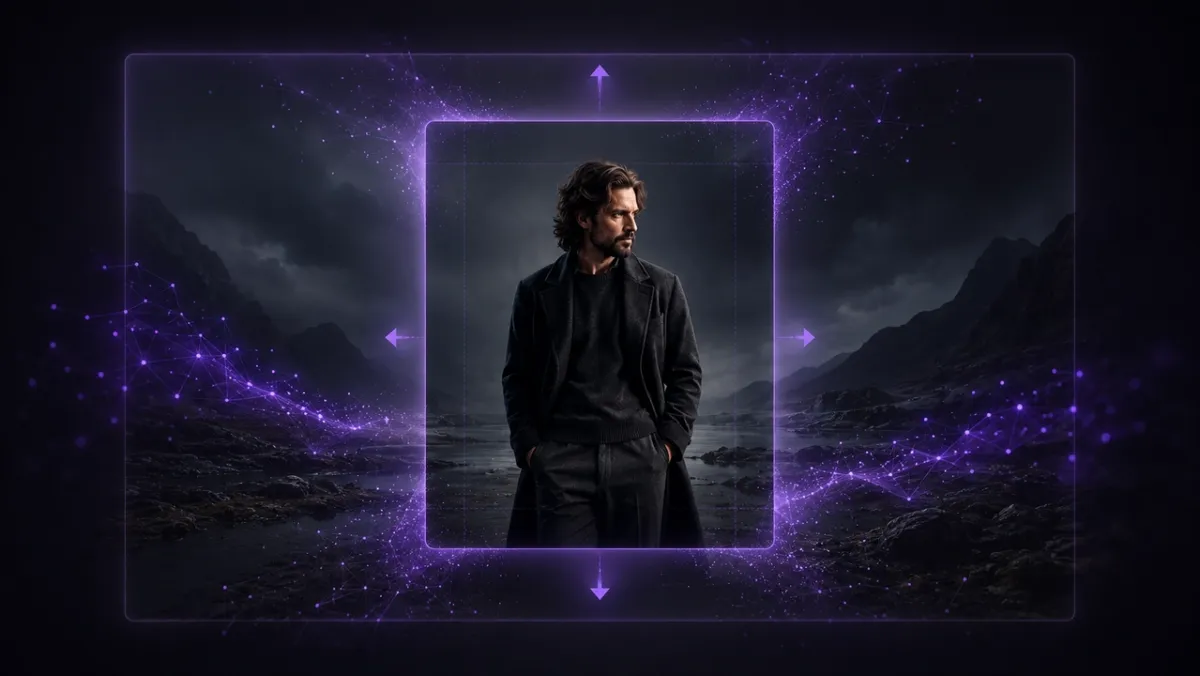
يتبع توسيع اللوحة — ويُسمى أحيانًا الرسم الخارجي بالذكاء الاصطناعي أو تمديد الصورة — نهجًا مختلفًا تمامًا. فبدلًا من قص صورتك لتناسب شكلًا مستهدفًا، يدرس النموذج حواف صورتك الحالية ويولّد محتوى جديدًا مطابقًا خارجها، فيوسّع اللوحة حتى تبلغ النسبة التي تحتاج إليها.
لا تُمس الصورة الأصلية أبدًا. يبقى كل بكسل يشغله موضوعك في مكانه تمامًا؛ ولا يبني الذكاء الاصطناعي إلا نحو الخارج انطلاقًا من هناك.
ثلاثة أمور تجعل هذا النهج يعمل جيدًا عمليًا:
- تبقى الصورة الأصلية دون مساس. يُضاف المحتوى الجديد حول صورتك، ولا يُركّب فوقها أبدًا.
- يتطابق الملء مع المصدر. يتوافق اتجاه الإضاءة وتدرج الألوان والمنظور في المنطقة المولّدة مع اللقطة الأصلية.
- لا حاجة إلى إخفاء يدوي. تختار نسبة مستهدفة، ويحدد النموذج مقدار المساحة التي تُضاف ومكانها.
إذا كان هدفك فعلًا تغيير شيء داخل الإطار — مثل استبدال عنصر في الخلفية أو إزالة جسم — فهذا يستدعي الرسم الداخلي لا الرسم الخارجي، لأن الرسم الداخلي يعدّل داخل الحدود القائمة بدلًا من تمديدها.
مطابقة النسب مع المنصات
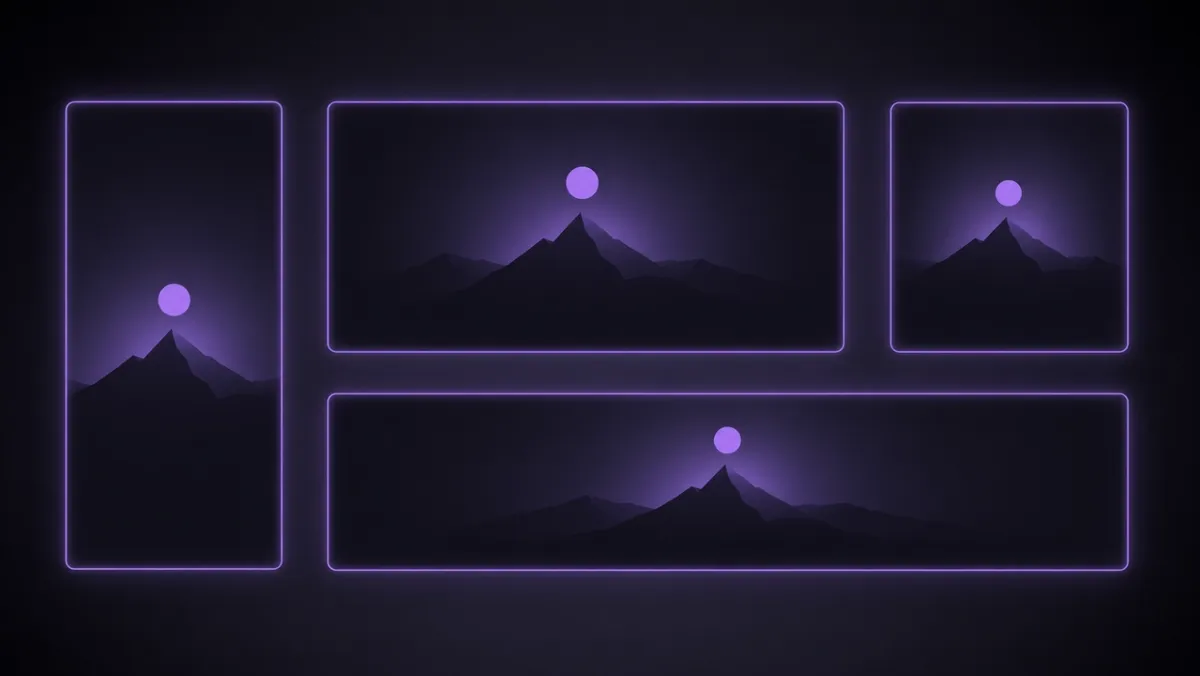
يمكن لصورة مصدر واحدة أن توفّر واقعيًا كل موضع تحتاج إليه إذا وسّعتها نحو الهدف الصحيح في كل مرة.
| النسبة | أين تُستخدم |
|---|---|
| 9:16 | TikTok وInstagram Reels وYouTube Shorts |
| 16:9 | رفع YouTube وعناوين المواقع والعروض التقديمية |
| 1:1 / 4:5 | شبكة خلاصة Instagram |
| 21:9 / 2.35:1 | اللافتات السينمائية وصور الواجهة الرئيسية وغلاف الفيديو |
عمودي (9:16): وسّع صورة أفقية أو مربعة إلى الأعلى والأسفل معًا. ولأن النمو يحدث على جانبين متقابلين، يستقر موضوعك بشكل طبيعي في وسط الإطار الطويل الجديد.
شاشة عريضة (16:9): خذ صورة هاتف ملتقطة بالوضع العمودي وأضف خلفية مولّدة إلى اليسار واليمين. هذه أسرع طريقة لتحويل لقطة عمودية إلى صورة مصغّرة صالحة لـ YouTube.
مربع وشبه مربع (1:1، 4:5): تكافئ التنسيقات الأصلية للخلاصة الموضوعات المتمركزة. والتوسيع نحو المربع يُبقي المنتج أو الوجه ظاهرًا بالكامل بدلًا من قص جانبي صورة أعرض.
فائق العرض (21:9): للافتات السينمائية وفن الغلاف الدرامي، يدعم PixVerse أيضًا نسب الأفلام التي تتجاوزها كثير من الأدوات الأبسط تمامًا، وهو مفيد عندما تحتاج اللقطة إلى أن تبدو أكبر من الإطار الذي التُقطت فيه.
تغيير حجم صورة في PixVerse من دون قص
تنفّذ أداة Magic Extend من PixVerse هذه العملية كاملة في ثلاث خطوات.
- ارفع صورة المصدر. افتح Magic Extend وأضف ملف JPG أو PNG أو WEBP بحجم يصل إلى 20MB.
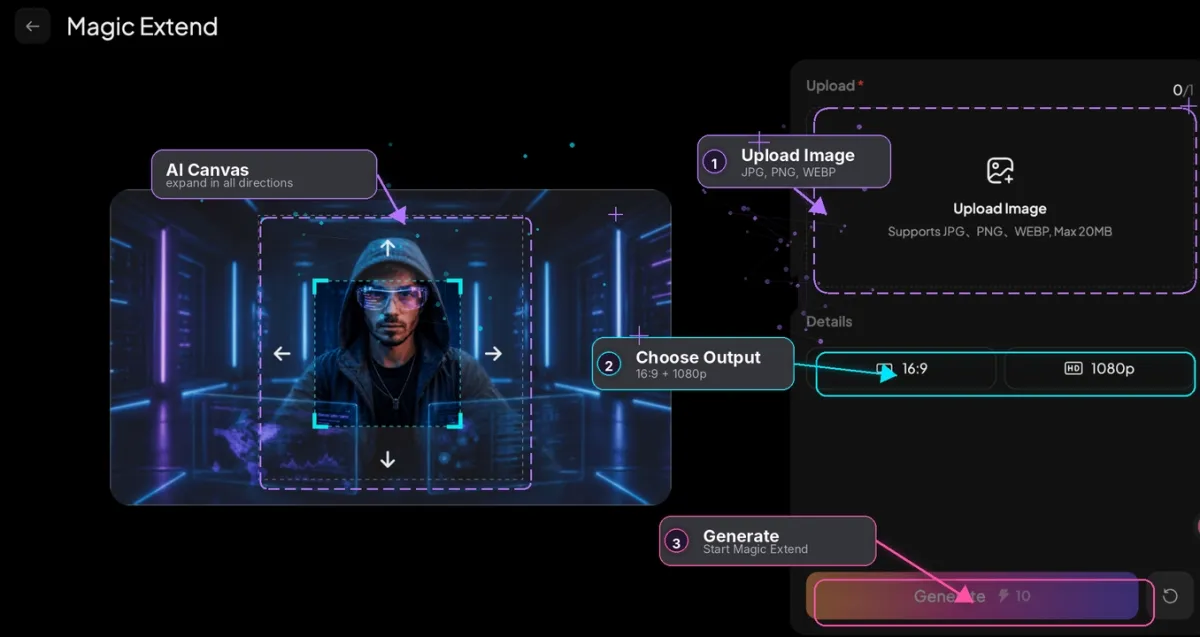
- اختر النسبة والدقة المستهدفتين. اختر نسبة جاهزة أو عيّن لوحة مخصصة، وحدد مخرجات 720p أو 1080p، وأضف اختياريًا مطالبة قصيرة تصف ما ينبغي أن يملأ المساحة الجديدة.
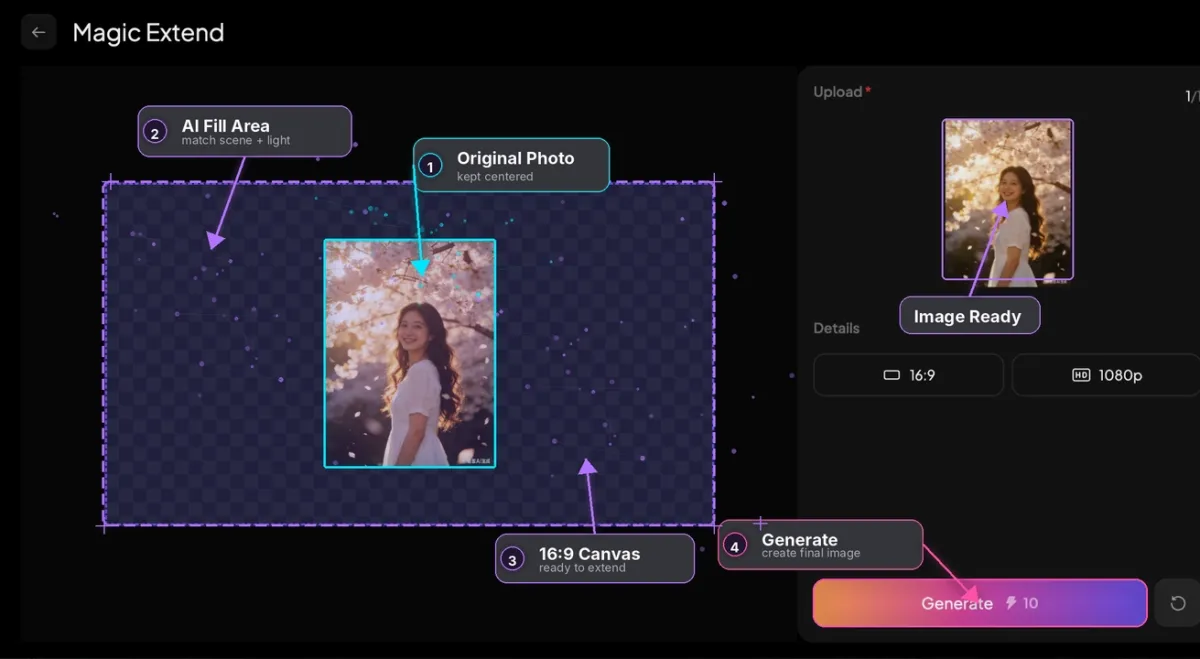
- أنشئ النتيجة. يملأ النموذج مساحة اللوحة الجديدة، مطابقًا درجة اللون وتفاصيل صورتك الأصلية مع الإبقاء على الموضوع دون مساس.
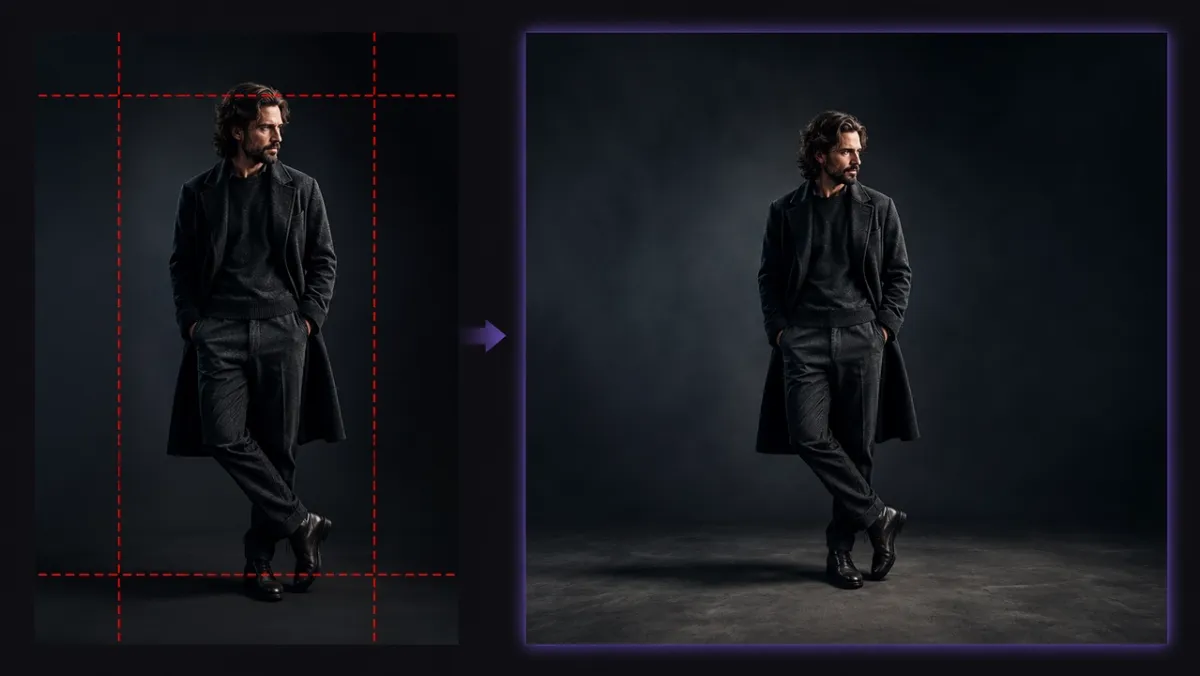
من الصورة بعد تغيير الحجم إلى فيديو مكتمل
غالبًا ما يكون تغيير الحجم مجرد خطوة إعداد. ولأن Magic Extend موجود داخل مساحة عمل PixVerse نفسها الخاصة بـ إنشاء الفيديو من الصورة، يمكنك نقل صورة موسّعة حديثًا مباشرة إلى الحركة من دون التصدير إلى تطبيق آخر. وسّع لقطة منتج إلى 9:16، ثم حوّلها إلى مقطع متحرك قصير في الجلسة نفسها — وهو مفيد عندما تحتاج إلى نسخة ثابتة وأخرى فيديو للأصل نفسه ضمن حملة واحدة.
الحصول على نتائج أنظف من توسيع اللوحة
مجموعة صغيرة من العادات تجعل المخرجات أكثر موثوقية بشكل ملحوظ:
- وسّع بخطوات أصغر. الانتقال مباشرة من صورة شخصية ضيقة إلى لافتة فائقة العرض يطلب من النموذج أكثر مما يطلبه تمديد معتدل.
- صف المنطقة الجديدة. مطالبة قصيرة مثل “مدّ خلفية الاستوديو” أو “تابع السماء” تمنح الملء اتجاهًا للعمل وفقه.
- انتبه إلى الخلفيات المزدحمة. تمتد الخلفيات البسيطة بنظافة. أما الحشود واللافتات والأنماط المتكررة فقد تحتاج أحيانًا إلى تمريرة ثانية.
- ثبّت الموضوع. أبقِ الموضوع في الوسط أو في موضع واضح حتى تلتف المساحة المضافة حوله بشكل طبيعي.
- أعد الإنشاء بدلًا من الاكتفاء. إذا بدت إحدى الحواف غير متناسقة قليلًا، فإن إعادة التشغيل عادة أسرع من الرتوش اليدوية.
خلاصة
لا يعني ملاءمة صورة واحدة لـ TikTok وYouTube وInstagram بالضرورة قص شيء مهم منها. يقلب توسيع اللوحة مسار العمل المعتاد: بدلًا من قص الصورة، تنمّيها نحو الخارج، ويتولى الذكاء الاصطناعي مطابقة المنطقة الجديدة مع الأصل.
جرّبه بصورتك في PixVerse Magic Extend — ارفع صورة، واختر نسبة مستهدفة، وأنشئ نسخة جاهزة للمنصة خلال ثوانٍ.
الأسئلة الشائعة
كيف يختلف هذا عن مجرد تغيير حجم صورة في محرّر؟
يُكبّر تغيير الحجم القياسي وحدات البكسل الموجودة لديك أو يمدّدها، ما يشوّه الوجوه والأجسام عند النسب المتطرفة. أما توسيع اللوحة فيولّد وحدات بكسل جديدة حول الأصل، فلا يُمدَّد شيء ولا يُقص.
هل يمكنني تحويل صورة عمودية إلى صورة أفقية؟
نعم. توسيع الحافتين اليسرى واليمنى لصورة عمودية يوصلها إلى 16:9 أو نسب أفقية مشابهة، مع توليد الذكاء الاصطناعي لخلفية تطابق المشهد الأصلي.
ما أنواع الملفات التي يقبلها Magic Extend؟
ملفات JPG وPNG وWEBP بحجم يصل إلى 20MB، مع توفر المخرجات بدقة 720p أو 1080p.
هل ستبدو المنطقة الموسّعة مختلفة بشكل واضح عن الصورة الأصلية؟
لا، عندما تكون خلفية المصدر متسقة إلى حد معقول. يطابق النموذج الإضاءة واللون والمنظور من الأصل، وتحسّن مطالبة توجيهية قصيرة المزج أكثر في المشاهد الأكثر ازدحامًا.