I-resize ang Larawan para sa Bawat Social Platform nang Hindi Kinukupit
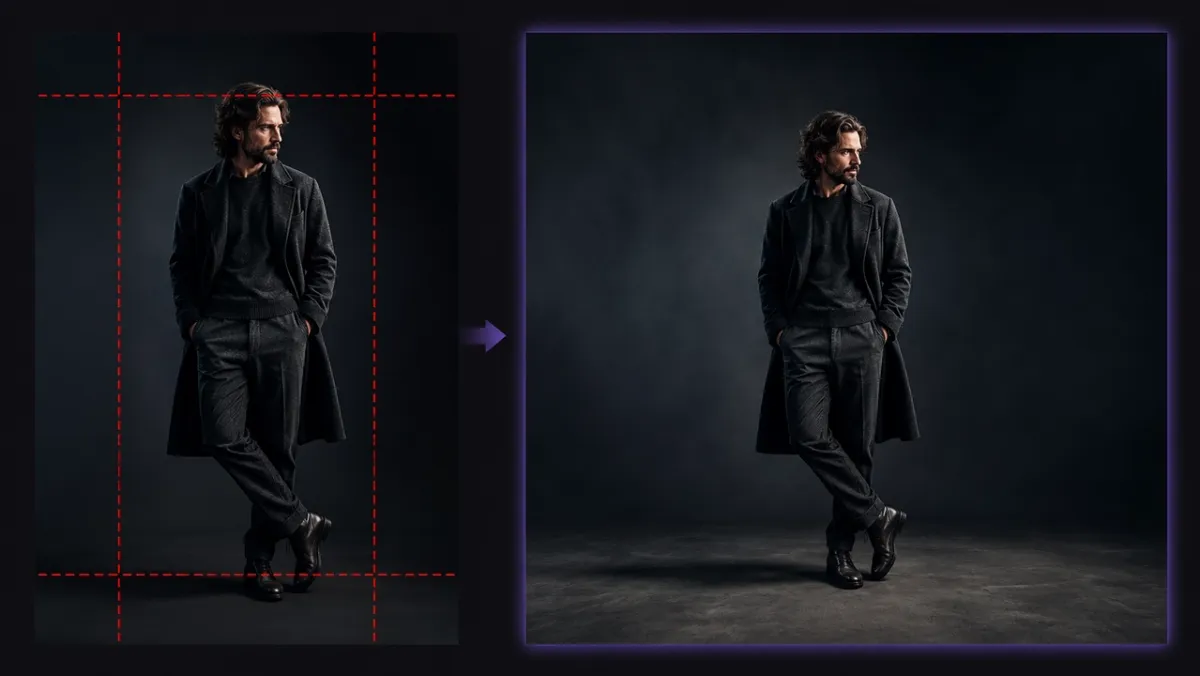
Iba-iba ang hugis na gusto ng bawat platform. Gusto ng TikTok ang matangkad, gusto ng YouTube ang malapad, gusto ng Instagram ang parisukat, at ang iisang larawan na talagang gusto mo ay hindi kuha sa alinman sa mga ratio na iyon. Ang karaniwang solusyon — i-crop hanggang magkasya — kadalasang nangangahulugan ng pagsasakripisyo ng mukha, gilid ng produkto, o mismong detalye na dahilan kung bakit sulit gamitin ang kuha sa unang lugar.
May mas magandang solusyon: sa halip na putulin ang larawan para maging bagong hugis, palakihin ang canvas palabas para maabot ito. Nagdaragdag ang AI-powered na canvas expansion ng bagong lugar ng larawan sa paligid ng orihinal mong larawan para walang masakripisyo sa loob ng frame. Saklaw ng gabay na ito kung bakit madalas nabibigo ang pag-crop, kung paano gumagana ang resizing na nakabatay sa expansion, at kung paano patakbuhin ang workflow mismo sa PixVerse.
Ang Problema sa Pagpapatugma ng Isang Larawan sa Bawat Platform
Bihirang makaligtas nang buo ang larawang kinunan para sa Instagram kapag tuwirang inilipat sa TikTok. Magkaiba ang proporsyon ng parisukat at patayong frame, at ang pagpilit ng isa sa isa ay nangangahulugan ng pagkawala ng mga pixel sa isang bahagi.
Karamihan ay umaabot sa isa sa tatlong solusyon, at bawat isa ay may tunay na kapalit:
- Pag-crop ay nagbubura ng anumang nahuhulog sa labas ng bagong frame — kadalasan ay kamay, logo, o kalahati ng mukha ng subject.
- Pag-stretch ay pinapanatili ang bawat pixel ngunit binabaluktot ang mga proporsyon, kaya halatang nagiging distorted ang mga mukha at bagay.
- Letterboxing ay pinapanatili ang orihinal na larawan ngunit pinapalibutan ito ng mga itim na bar, na sinasayang ang espasyo sa screen at mukhang hindi tapos sa mga autoplay na feed.
Wala sa mga ito ang talagang lumulutas sa problema. Pinipili lang nila kung aling kapintasan ang handa mong tiisin.
Canvas Expansion: Pagdaragdag ng Espasyo sa Halip na Pag-aalis Nito
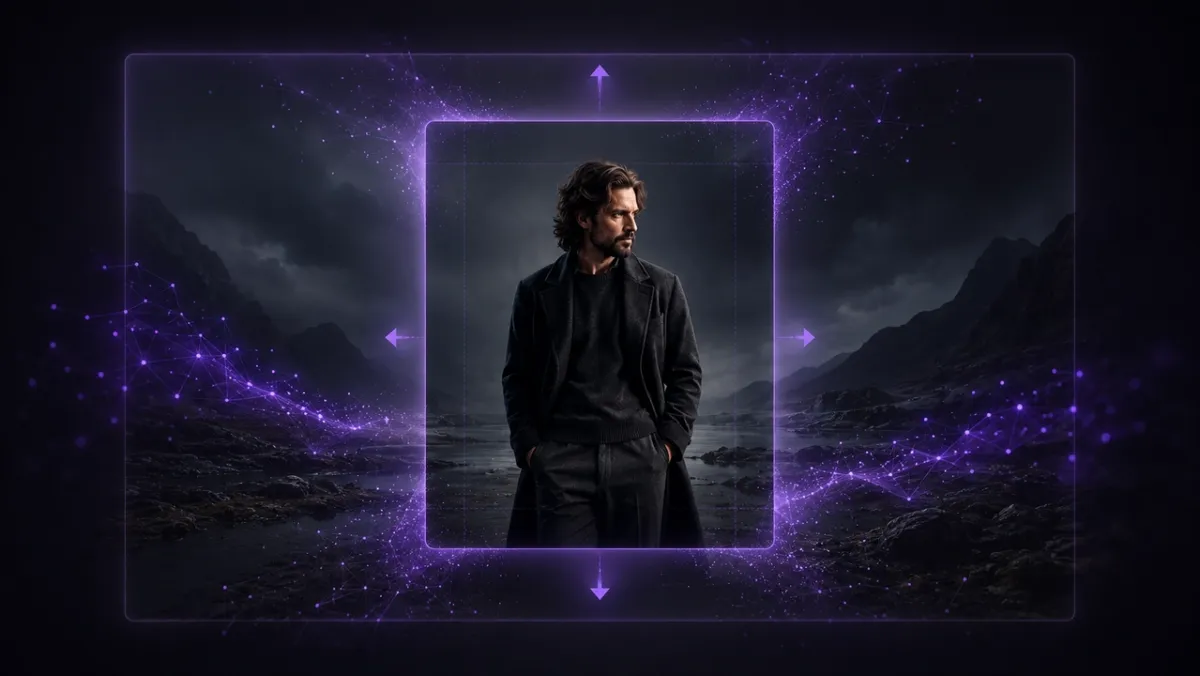
Ang canvas expansion — tinatawag ding AI outpainting o image extending — ay gumagamit ng ganap na ibang paraan. Sa halip na putulin ang larawan para magkasya sa target na hugis, pinag-aaralan ng model ang mga gilid ng umiiral mong larawan at bumubuo ng bago at tumutugmang content sa labas nito, pinapalaki ang canvas hanggang maabot ang ratio na kailangan mo.
Hindi kailanman binabago ang orihinal na larawan. Nanatili nang eksakto sa kinalalagyan nito ang bawat pixel na inookupa ng iyong subject; palabas lang bumubuo ang AI mula roon.
Tatlong bagay ang nagpapagana nang maayos sa paraang ito sa praktika:
- Nanatiling hindi nagalaw ang orihinal. Idinaragdag ang bagong content sa paligid ng iyong larawan, hindi kailanman inilalagay sa ibabaw nito.
- Tugma ang fill sa source. Ang direksyon ng liwanag, color grading, at perspektibo sa nalikhang lugar ay naaayon sa orihinal na kuha.
- Hindi kailangan ng manu-manong masking. Pumili ka ng target na ratio, at tinutukoy ng model kung gaano karaming espasyo ang idadagdag at kung saan.
Kung ang layunin mo ay baguhin ang isang bagay sa loob ng frame — palitan ang elemento ng background, alisin ang isang bagay — kailangan nito ang inpainting sa halip na outpainting, dahil ine-edit ng inpainting ang loob ng umiiral na mga hangganan sa halip na palawakin ang mga ito.
Pagtutugma ng Mga Ratio sa Mga Platform
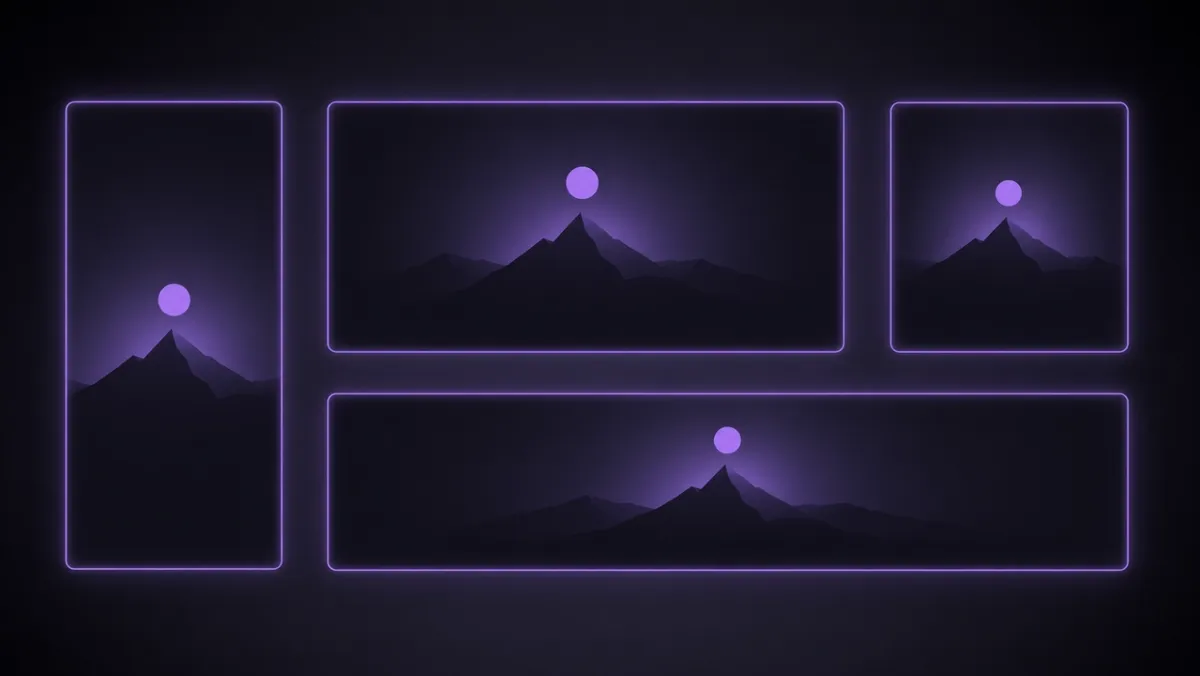
Makatotohanang makapagbigay ang isang source na larawan ng bawat placement na kailangan mo kung palalawakin mo ito patungo sa tamang target sa bawat pagkakataon.
| Ratio | Saan ito ginagamit |
|---|---|
| 9:16 | TikTok, Instagram Reels, YouTube Shorts |
| 16:9 | Mga upload sa YouTube, mga header ng website, mga presentasyon |
| 1:1 / 4:5 | Grid ng Instagram feed |
| 21:9 / 2.35:1 | Mga cinematic na banner, hero image, video cover art |
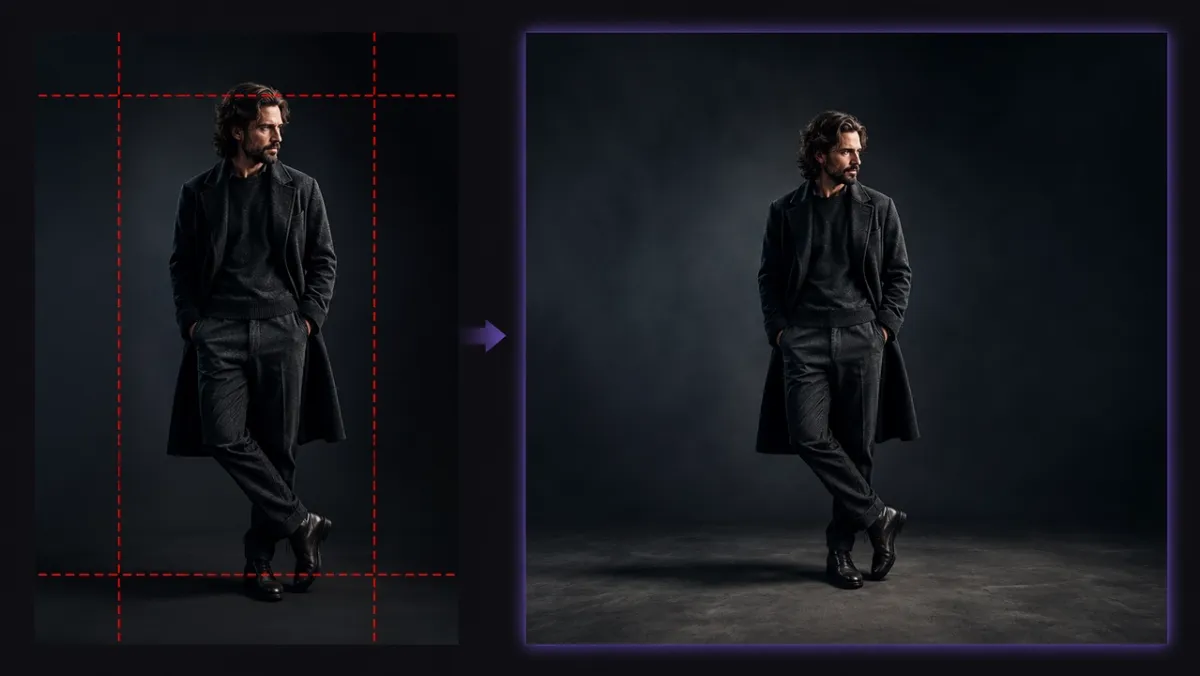
Vertical (9:16): Palawakin ang landscape o parisukat na larawan pataas at pababa. Dahil nangyayari ang paglaki sa dalawang magkasalungat na gilid, natural na napupunta sa gitna ng bagong matangkad na frame ang iyong subject.
Widescreen (16:9): Kumuha ng larawan sa telepono na kuha nang portrait at magdagdag ng nalikhang background sa kaliwa at kanan. Ito ang pinakamabilis na paraan para gawing magagamit na thumbnail sa YouTube ang patayong snapshot.
Parisukat at malapit sa parisukat (1:1, 4:5): Ginagantimpalaan ng mga format na likas sa feed ang mga nakagitnang subject. Ang pagpapalawak patungo sa parisukat ay pinapanatiling buong nakikita ang produkto o mukha sa halip na putulin ang mga gilid ng mas malapad na larawan.
Ultrawide (21:9): Para sa mga cinematic na banner at dramatikong cover art, sinusuportahan din ng PixVerse ang mga film ratio na kadalasang nilalaktawan ng mas simpleng tool, kapaki-pakinabang kapag kailangang maramdaman ng kuha na mas malaki kaysa sa frame kung saan ito kinunan.
Pag-resize ng Larawan sa PixVerse nang Hindi Kinukupit
Tatakbo ng tool na Magic Extend ng PixVerse ang buong prosesong ito sa tatlong hakbang.
- I-upload ang source na larawan. Buksan ang Magic Extend at magdagdag ng JPG, PNG, o WEBP file, hanggang 20MB.
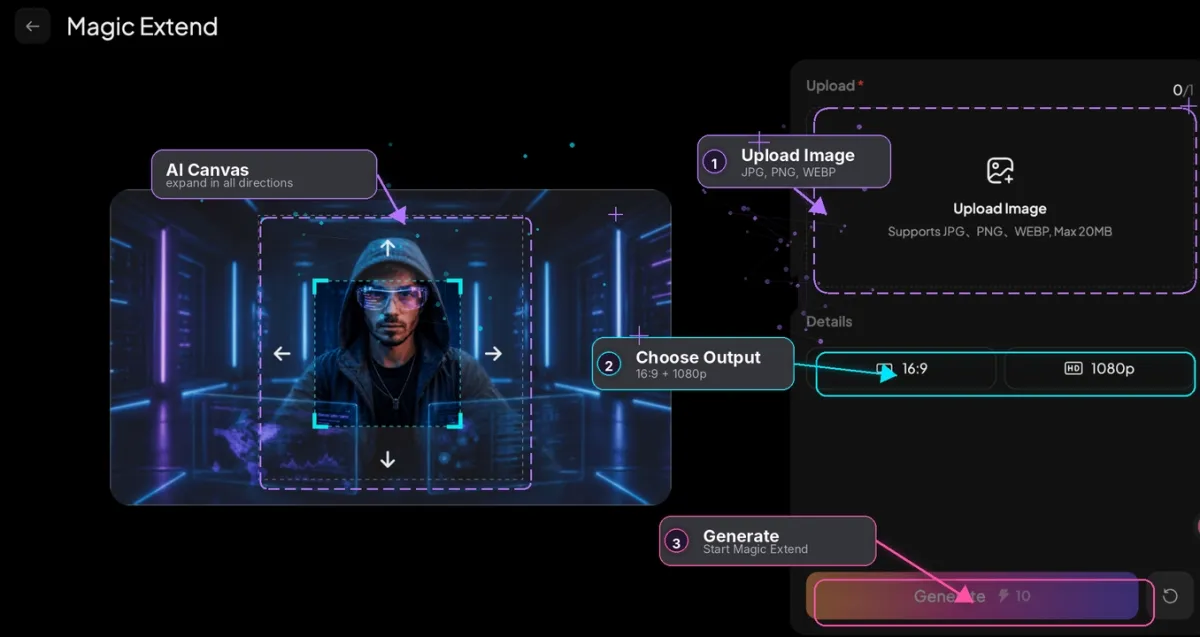
- Piliin ang target na ratio at resolusyon. Pumili ng preset na ratio o magtakda ng custom na canvas, piliin ang 720p o 1080p na output, at opsyonal na magdagdag ng maikling prompt na naglalarawan kung ano ang dapat pumuno sa bagong espasyo.
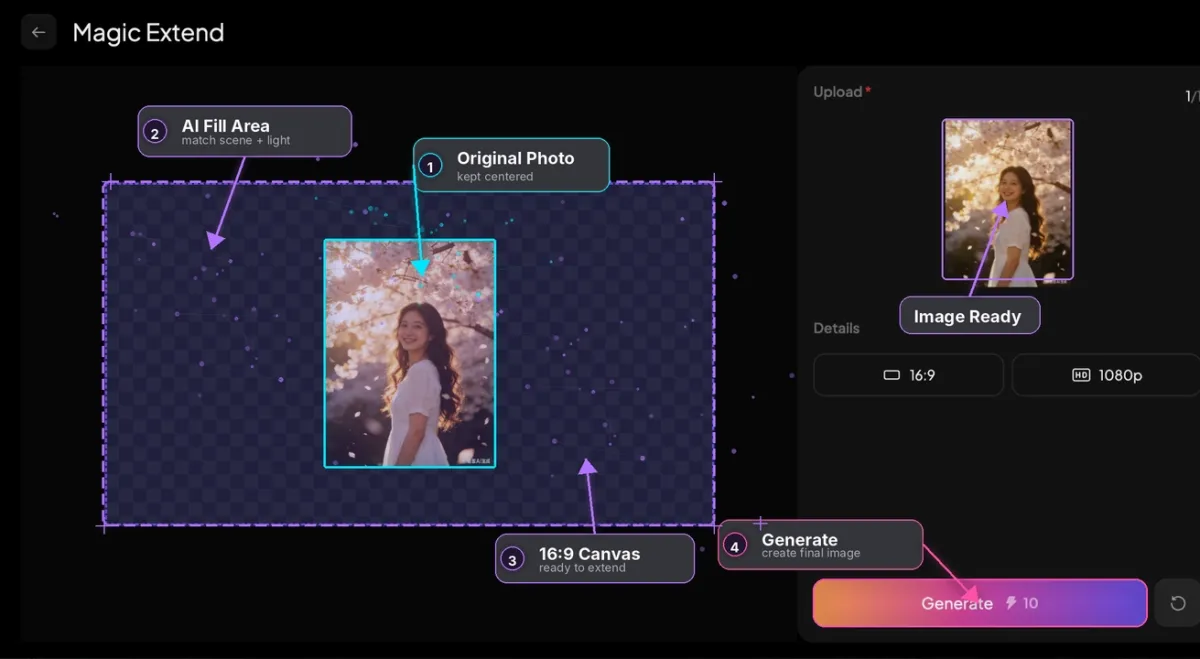
- I-generate ang resulta. Pinupunan ng model ang bagong lugar ng canvas, tinutugma ang tono at detalye ng orihinal mong larawan habang hindi ginagalaw ang subject.
Mula sa Na-resize na Larawan Patungo sa Tapos na Video
Kadalasan, ang pag-resize ay hakbang lang ng paghahanda. Dahil nasa loob ng parehong PixVerse workspace ang Magic Extend kasama ang image-to-video generation, maaari mong dalhin ang bagong pinalawak na larawan diretso sa motion nang hindi nag-e-export sa ibang app. Palawakin ang product shot sa 9:16, pagkatapos gawin itong maikling animated na clip sa parehong session — kapaki-pakinabang kapag kailangan mo ng still at video na bersyon ng parehong asset para sa iisang campaign.
Pagkuha ng Mas Malinis na Resulta mula sa Canvas Expansion
May ilang gawi na kapansin-pansing nagpapaganda ng pagiging maaasahan ng output:
- Mag-expand nang mas maliliit na hakbang. Ang pagpunta mula sa masikip na portrait diretso sa ultrawide na banner ay humihingi ng higit sa model kaysa sa katamtamang pag-stretch.
- Ilarawan ang bagong lugar. Ang maikling prompt tulad ng “extend the studio backdrop” o “continue the sky” ay nagbibigay ng direksyon sa fill.
- Bantayan ang mga abalang background. Malinis na lumalawak ang mga plain na backdrop. Minsan kailangan ng pangalawang pass ang mga tao, signage, at paulit-ulit na pattern.
- I-anchor ang subject. Panatilihing nakagitna o malinaw ang posisyon ng subject para natural na mapalibutan ito ng idinagdag na espasyo.
- Mag-regenerate sa halip na makuntento. Kung medyo mali ang hitsura ng isang gilid, kadalasang mas mabilis itong patakbuhin muli kaysa sa manu-manong retouching.
Pangwakas
Hindi kailangang mangahulugan ng pag-crop ng mahalagang bahagi ang pagpapatugma ng isang larawan sa TikTok, YouTube, at Instagram. Binabaligtad ng canvas expansion ang karaniwang workflow: sa halip na putulin ang larawan, pinalalaki mo ito palabas, at inaasikaso ng AI ang pagtutugma ng bagong lugar sa orihinal.
Subukan ito gamit ang sarili mong larawan sa PixVerse Magic Extend — mag-upload ng larawan, pumili ng target na ratio, at gumawa ng bersyong handa sa platform sa loob ng ilang segundo.
FAQ
Paano ito naiiba sa simpleng pag-resize ng larawan sa isang editor?
Ang karaniwang pag-resize ay nag-i-scale o nag-i-stretch ng mga pixel na mayroon ka na, na nagpapangit ng mga mukha at bagay sa matitinding ratio. Ang canvas expansion ay bumubuo ng mga bagong pixel sa paligid ng orihinal, kaya walang nai-stretch o napuputol.
Maaari ko bang gawing landscape ang isang vertical na larawan?
Oo. Ang pagpapalawak ng kaliwa at kanang gilid ng isang vertical na larawan ay dinadala ito sa 16:9 o katulad na landscape na ratio, habang ang AI ay bumubuo ng background na tumutugma sa orihinal na eksena.
Anong mga uri ng file ang tinatanggap ng Magic Extend?
Mga JPG, PNG, at WEBP na file hanggang 20MB, na may output na available sa 720p o 1080p.
Magmumukha bang halatang iba ang pinalawak na bahagi kumpara sa orihinal na larawan?
Hindi, kapag medyo pare-pareho ang background ng source. Tinutugma ng model ang liwanag, kulay, at perspektiba mula sa orihinal, at ang maikling gabay na prompt ay lalong nagpapaganda ng paghalo sa mas masikip na mga eksena.