Đổi kích thước ảnh cho mọi nền tảng mạng xã hội mà không cần cắt
Mỗi nền tảng muốn một tỷ lệ khác nhau. TikTok muốn ảnh cao, YouTube muốn ảnh ngang, Instagram muốn ảnh vuông, và tấm ảnh bạn thực sự thích lại không được chụp theo tỷ lệ nào trong số đó. Cách xử lý mặc định — cắt cho đến khi vừa — thường đồng nghĩa hy sinh một khuôn mặt, mép sản phẩm, hoặc đúng chi tiết khiến bức ảnh đáng dùng ngay từ đầu.
Có cách tốt hơn: thay vì cắt ảnh xuống một hình dạng mới, hãy mở rộng khung hình ra để khớp. Mở rộng khung hình bằng AI thêm vùng ảnh mới quanh ảnh gốc để không có gì bên trong khung bị hy sinh. Hướng dẫn này nói về lý do cắt ảnh thường thất bại, cách đổi kích thước dựa trên mở rộng hoạt động, và cách tự chạy quy trình trong PixVerse.
Vấn đề khi ép một ảnh vừa mọi nền tảng
Một ảnh chụp cho Instagram hiếm khi chịu được việc chuyển thẳng sang TikTok. Khung vuông và khung dọc có tỷ lệ khác nhau, và ép cái này vào cái kia nghĩa là mất pixel ở đâu đó.
Hầu hết mọi người chọn một trong ba cách, và mỗi cách đều có cái giá thật:
- Cắt xóa mọi thứ nằm ngoài khung mới — thường là một bàn tay, logo, hoặc nửa khuôn mặt chủ thể.
- Kéo giãn giữ mọi pixel nhưng làm méo tỷ lệ, khiến khuôn mặt và vật thể bị biến dạng rõ.
- Letterboxing giữ nguyên ảnh gốc nhưng bao quanh bằng thanh đen, lãng phí không gian màn hình và trông dang dở trên các feed tự động phát.
Không cách nào thực sự giải quyết vấn đề. Chúng chỉ chọn khiếm khuyết mà bạn sẵn sàng chấp nhận.
Mở rộng khung hình: Thêm không gian thay vì loại bỏ
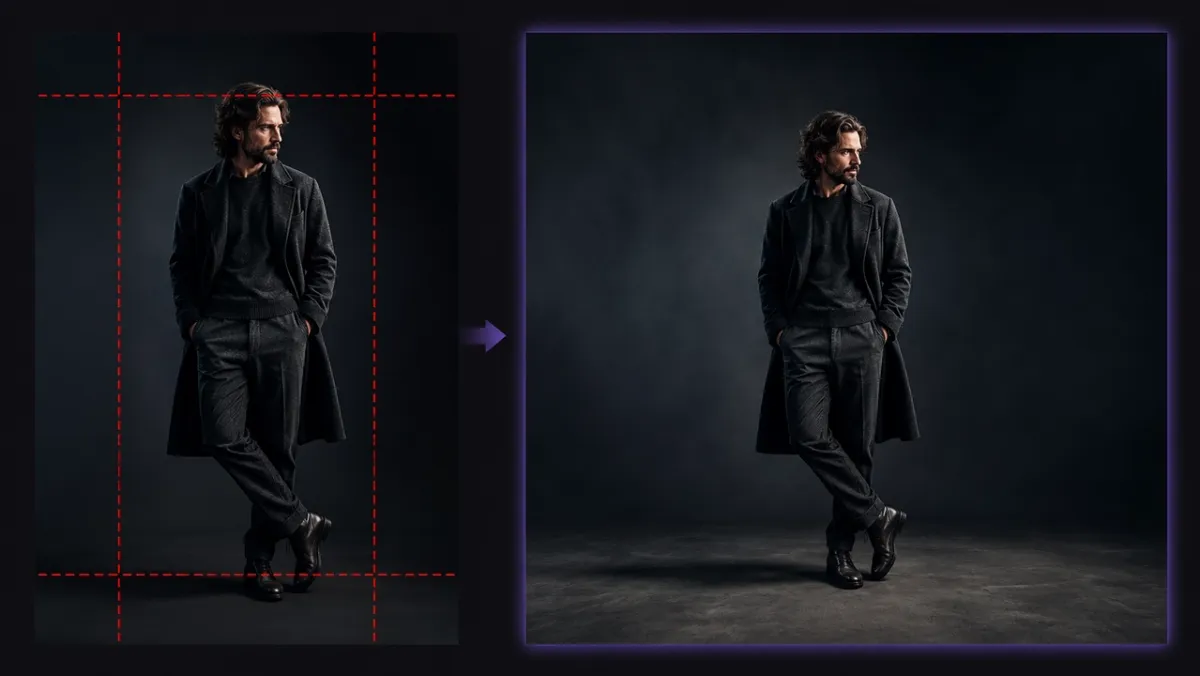
Mở rộng khung hình — đôi khi gọi là AI outpainting hoặc image extending — đi theo hướng hoàn toàn khác. Thay vì cắt ảnh cho vừa hình dạng mục tiêu, mô hình nghiên cứu các cạnh của ảnh hiện có và tạo nội dung mới, khớp với chúng ở phía ngoài, mở rộng khung hình cho đến khi đạt tỷ lệ bạn cần.
Ảnh gốc không bao giờ bị đụng đến. Mọi pixel mà chủ thể chiếm giữ vẫn đúng chỗ cũ; AI chỉ xây ra phía ngoài từ đó.
Ba điều khiến cách này hoạt động tốt trong thực tế:
- Ảnh gốc được giữ nguyên. Nội dung mới được thêm quanh ảnh của bạn, không bao giờ phủ lên trên.
- Phần lấp khớp với nguồn. Hướng ánh sáng, chỉnh màu và phối cảnh ở vùng được tạo thẳng hàng với ảnh gốc.
- Không cần che thủ công. Bạn chọn tỷ lệ mục tiêu, và mô hình tự tính cần thêm bao nhiêu không gian và thêm ở đâu.
Nếu mục tiêu thực sự là thay đổi thứ gì đó bên trong khung — đổi một yếu tố nền, xóa một vật thể — thì cần inpainting thay vì outpainting, vì inpainting chỉnh sửa bên trong đường viền hiện có thay vì mở rộng chúng.
Khớp tỷ lệ với từng nền tảng
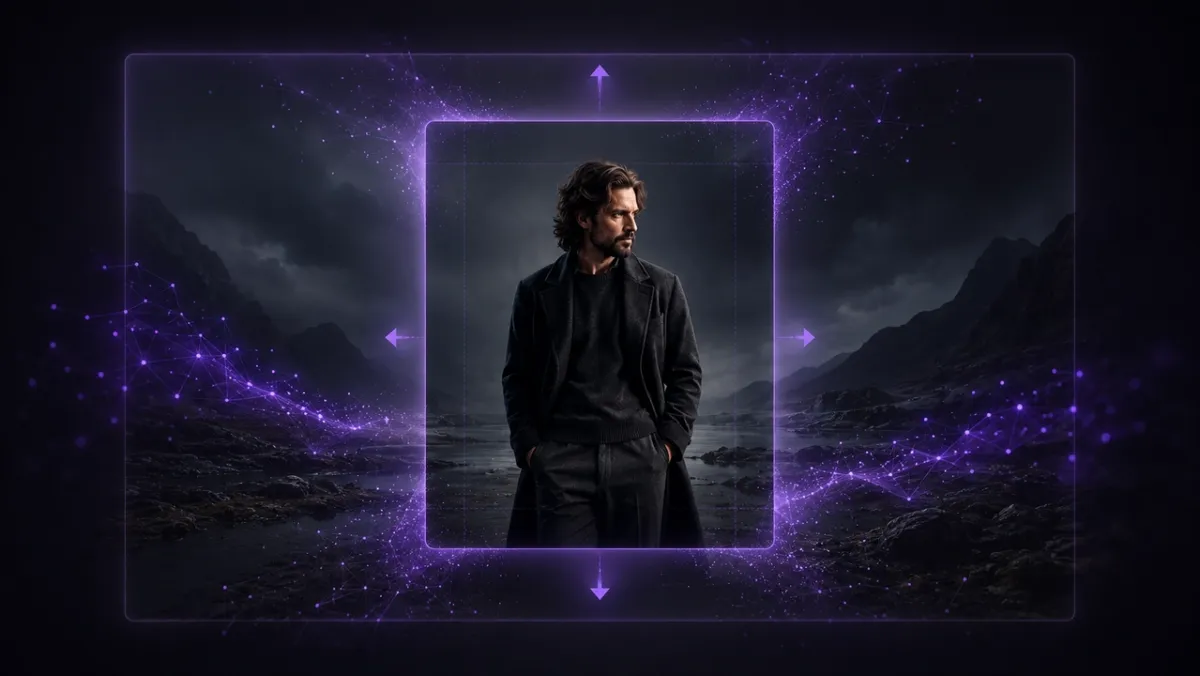
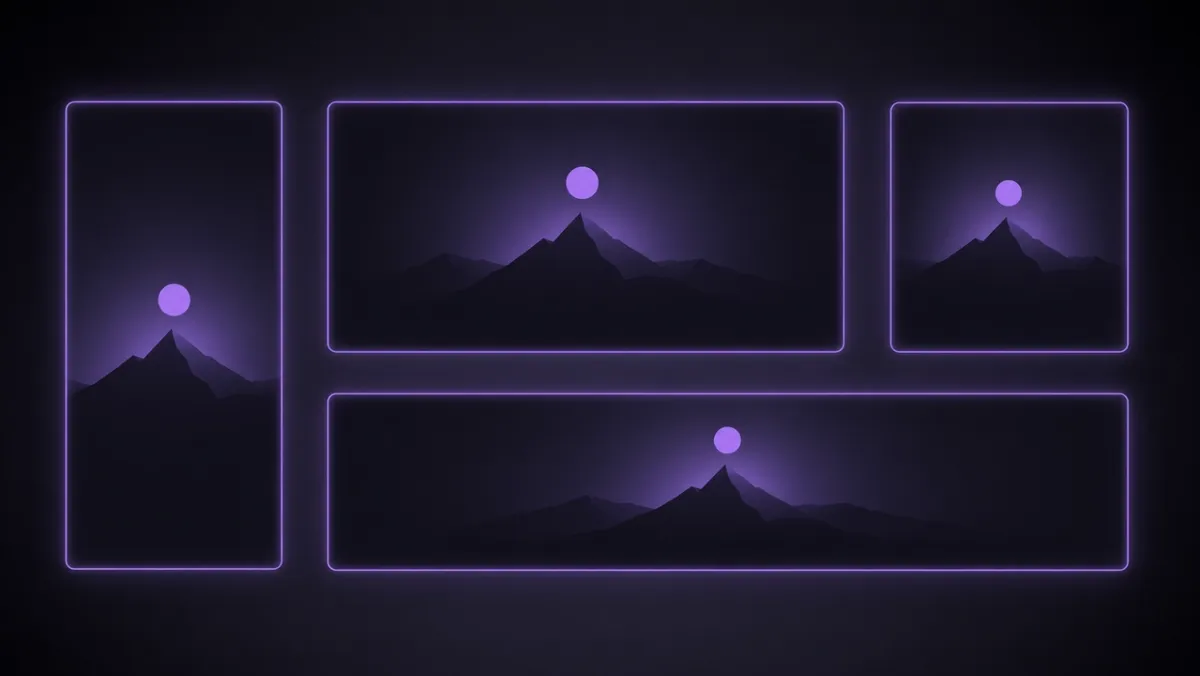
Một ảnh nguồn có thể cung cấp thực tế mọi vị trí bạn cần nếu mỗi lần bạn mở rộng về đúng mục tiêu.
| Tỷ lệ | Nơi được dùng |
|---|---|
| 9:16 | TikTok, Instagram Reels, YouTube Shorts |
| 16:9 | Video tải lên YouTube, header website, bài thuyết trình |
| 1:1 / 4:5 | Lưới feed Instagram |
| 21:9 / 2.35:1 | Banner điện ảnh, ảnh hero, ảnh bìa video |
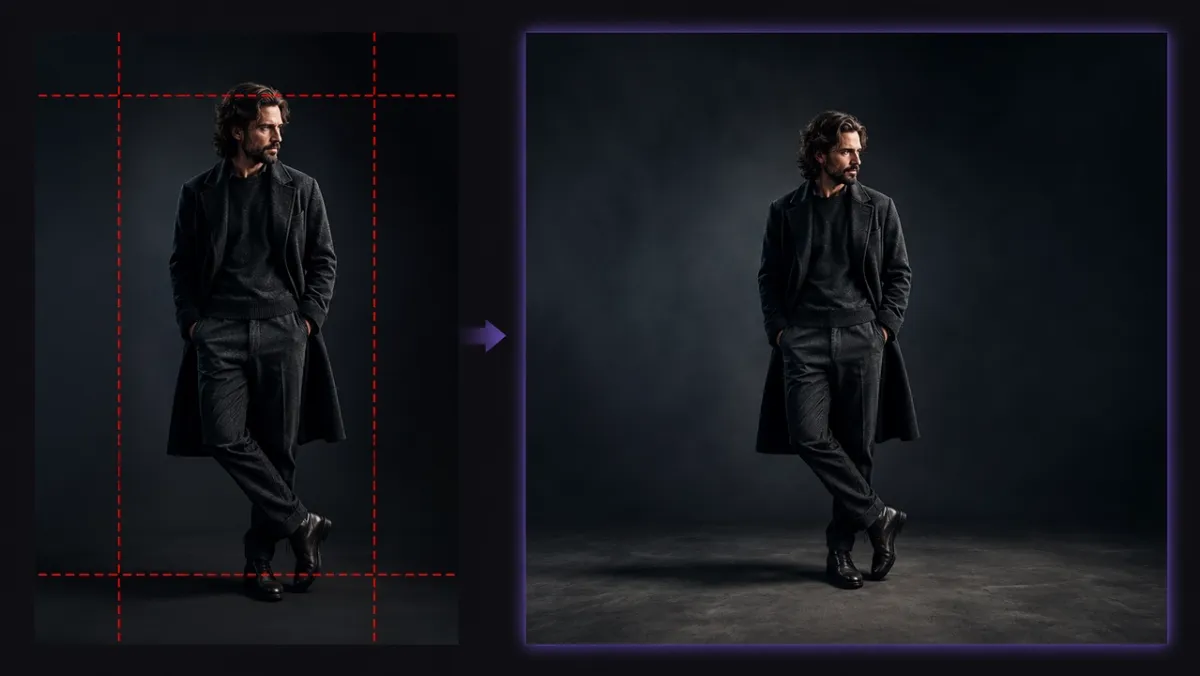
Dọc (9:16): Mở rộng ảnh ngang hoặc vuông cả lên và xuống. Vì phần mở rộng xảy ra ở hai cạnh đối diện, chủ thể tự nhiên nằm giữa khung cao mới.
Màn hình rộng (16:9): Lấy ảnh điện thoại chụp dọc và thêm nền được tạo ở bên trái và bên phải. Đây là cách nhanh nhất để biến một ảnh chụp dọc thành thumbnail YouTube dùng được.
Vuông và gần vuông (1:1, 4:5): Các định dạng gốc của feed ưu tiên chủ thể ở giữa. Mở rộng về phía vuông giúp sản phẩm hoặc khuôn mặt hiển thị đầy đủ thay vì cắt hai bên của một ảnh rộng hơn.
Siêu rộng (21:9): Với banner điện ảnh và ảnh bìa ấn tượng, PixVerse cũng hỗ trợ các tỷ lệ phim mà nhiều công cụ đơn giản hơn bỏ qua hoàn toàn, hữu ích khi một cảnh cần cảm giác lớn hơn khung hình lúc chụp.
Đổi kích thước ảnh trong PixVerse mà không cắt
Công cụ Magic Extend của PixVerse chạy toàn bộ quy trình này trong ba bước.
- Tải ảnh nguồn lên. Mở Magic Extend và thêm tệp JPG, PNG hoặc WEBP, tối đa 20MB.
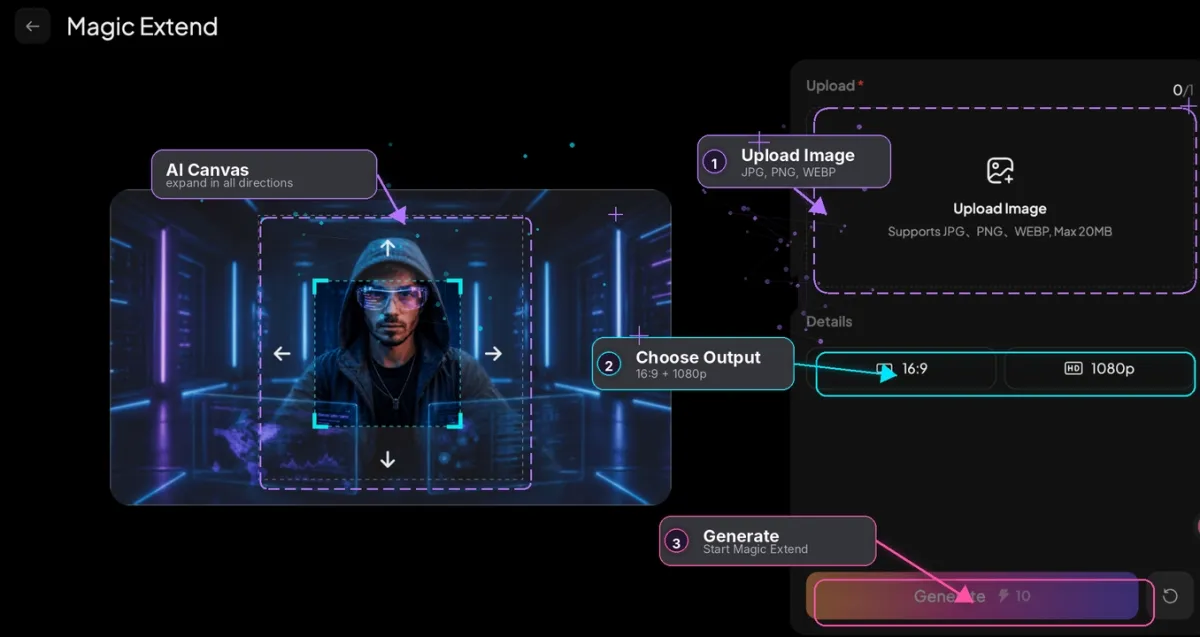
- Chọn tỷ lệ và độ phân giải mục tiêu. Chọn tỷ lệ có sẵn hoặc đặt khung hình tùy chỉnh, chọn đầu ra 720p hoặc 1080p, và tùy chọn thêm một prompt ngắn mô tả phần nên lấp đầy không gian mới.
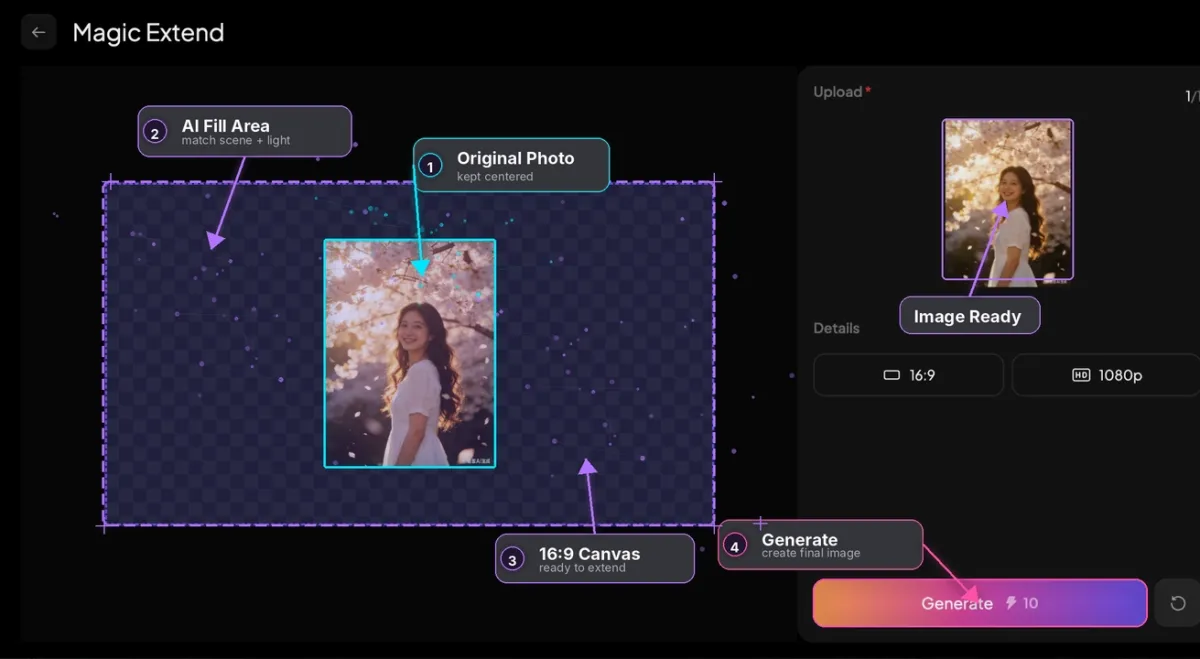
- Tạo kết quả. Mô hình lấp vùng khung hình mới, khớp tông màu và chi tiết của ảnh gốc trong khi để nguyên chủ thể.
Từ ảnh đã đổi kích thước đến video hoàn chỉnh
Đổi kích thước thường chỉ là bước chuẩn bị. Vì Magic Extend nằm trong cùng không gian làm việc PixVerse với tạo video từ hình ảnh, bạn có thể đưa ảnh vừa mở rộng thẳng vào chuyển động mà không cần xuất sang ứng dụng khác. Mở rộng một ảnh sản phẩm thành 9:16, rồi biến nó thành clip hoạt hình ngắn trong cùng phiên — hữu ích khi bạn cần cả ảnh tĩnh và phiên bản video của cùng một tài sản cho một chiến dịch.
Có kết quả sạch hơn từ mở rộng khung hình
Một vài thói quen giúp đầu ra đáng tin hơn rõ rệt:
- Mở rộng theo các bước nhỏ hơn. Đi từ chân dung chặt thẳng đến banner siêu rộng đòi hỏi mô hình nhiều hơn một lần kéo vừa phải.
- Mô tả vùng mới. Một prompt ngắn như “extend the studio backdrop” hoặc “continue the sky” cho phần lấp một hướng để làm việc.
- Chú ý nền bận rộn. Phông nền đơn giản được mở rộng sạch. Đám đông, biển hiệu và họa tiết lặp đôi khi cần một lượt nữa.
- Neo chủ thể. Giữ chủ thể ở giữa hoặc đặt rõ vị trí để không gian thêm bao quanh một cách tự nhiên.
- Tạo lại thay vì chấp nhận. Nếu một cạnh trông hơi lệch, chạy lại thường nhanh hơn chỉnh tay.
Kết lại
Làm một ảnh vừa TikTok, YouTube và Instagram không nhất thiết phải cắt mất thứ quan trọng. Mở rộng khung hình đảo ngược quy trình thường gặp: thay vì cắt ảnh xuống, bạn mở rộng ra, và AI lo việc khớp vùng mới với ảnh gốc.
Thử với ảnh của bạn trong PixVerse Magic Extend — tải một ảnh lên, chọn tỷ lệ mục tiêu, và tạo phiên bản sẵn sàng cho nền tảng trong vài giây.
FAQ
Cách này khác việc chỉ đổi kích thước ảnh trong trình chỉnh sửa như thế nào?
Đổi kích thước thông thường phóng to hoặc kéo giãn các pixel bạn đã có, làm méo khuôn mặt và vật thể ở các tỷ lệ cực đoan. Mở rộng khung hình tạo pixel mới quanh ảnh gốc, nên không có gì bị kéo giãn hay bị cắt.
Tôi có thể biến một ảnh dọc thành ảnh ngang không?
Được. Mở rộng mép trái và mép phải của một ảnh dọc sẽ đưa ảnh về tỷ lệ 16:9 hoặc các tỷ lệ ngang tương tự, trong khi AI tạo phần nền khớp với cảnh gốc.
Magic Extend chấp nhận những loại tệp nào?
Tệp JPG, PNG và WEBP tối đa 20MB, với đầu ra ở 720p hoặc 1080p.
Phần được mở rộng có trông rõ khác với ảnh gốc không?
Không, khi ảnh nguồn có nền khá đồng nhất. Mô hình khớp ánh sáng, màu sắc và phối cảnh từ ảnh gốc, và một prompt hướng dẫn ngắn sẽ giúp phần chuyển tiếp hòa hơn nữa ở những cảnh bận hơn.