Cómo redimensionar una foto para cada red social sin recortarla
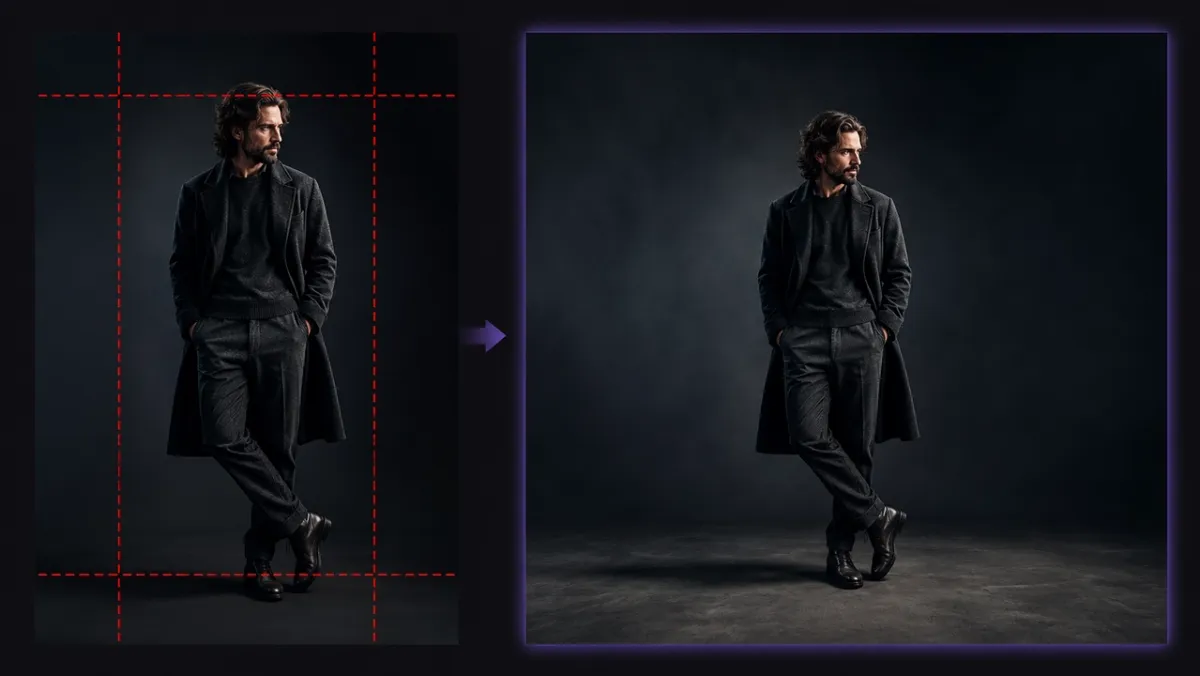
Cada plataforma pide una forma distinta. TikTok quiere formato vertical, YouTube quiere horizontal, Instagram quiere cuadrado, y la foto que realmente te gusta no fue tomada en ninguna de esas proporciones. La solución más habitual es recortar hasta que encaje, pero eso suele significar sacrificar un rostro, el borde de un producto o justo el detalle que hacía valiosa esa toma.
Hay una solución mejor: en lugar de recortar la foto para ajustarla a una nueva forma, se puede ampliar el lienzo para que se adapte a ella. La expansión de lienzo con IA añade nueva área de imagen alrededor de tu foto original, de modo que nada dentro del encuadre se sacrifica. Esta guía explica por qué el recorte falla tan a menudo, cómo funciona el redimensionado por expansión y cómo ejecutar este flujo de trabajo tú mismo en PixVerse.
El problema de adaptar una sola foto a cada plataforma
Una foto tomada para Instagram rara vez sobrevive intacta a un traslado directo a TikTok. Los encuadres cuadrados y verticales tienen proporciones distintas, y forzar uno dentro del otro implica perder píxeles en algún punto.
La mayoría recurre a una de estas tres soluciones, y cada una tiene un costo real:
- Recortar elimina todo lo que queda fuera del nuevo encuadre, a menudo una mano, un logotipo o media cara del sujeto.
- Estirar conserva todos los píxeles, pero distorsiona las proporciones, dejando rostros y objetos visiblemente deformados.
- El letterboxing preserva la imagen original, pero la rodea de barras negras, desperdiciando espacio en pantalla y luciendo inacabado en feeds de reproducción automática.
Ninguna de estas opciones resuelve realmente el problema. Solo eliges qué defecto estás dispuesto a aceptar.
Expansión de lienzo: añadir espacio en lugar de eliminarlo
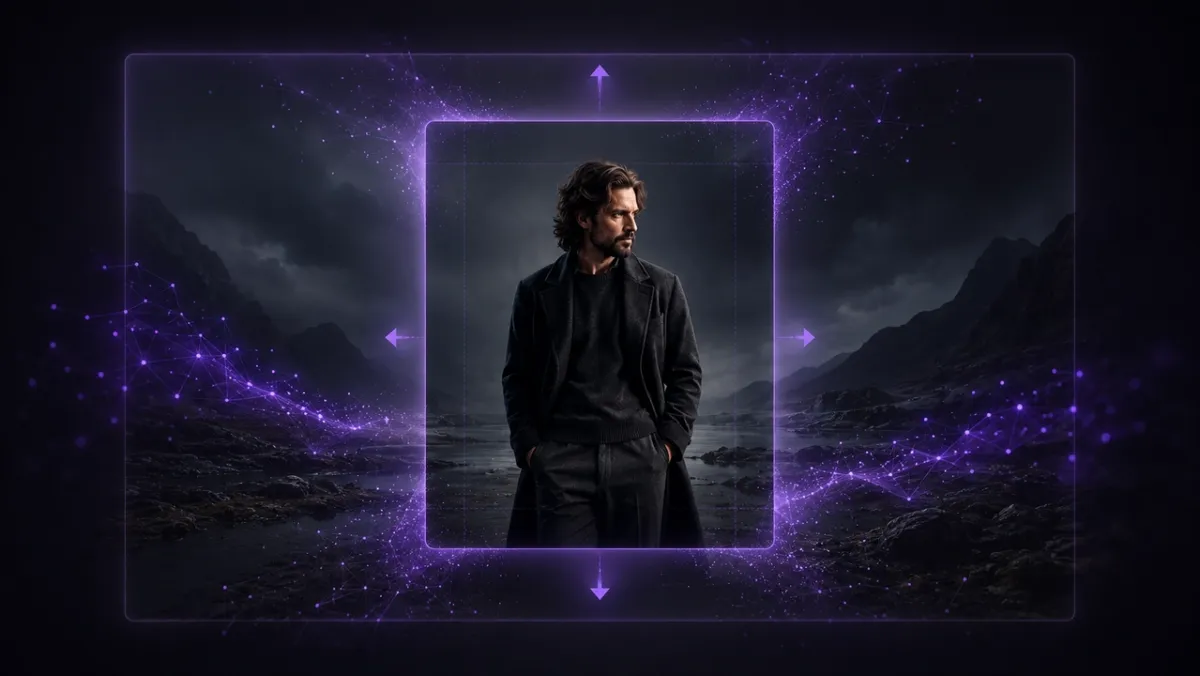
La expansión de lienzo —a veces llamada AI outpainting o extensión de imagen— adopta un enfoque completamente distinto. En lugar de recortar tu foto para ajustarla a una forma objetivo, el modelo estudia los bordes de tu imagen existente y genera contenido nuevo y coherente más allá de ellos, ampliando el lienzo hasta alcanzar la proporción que necesitas.
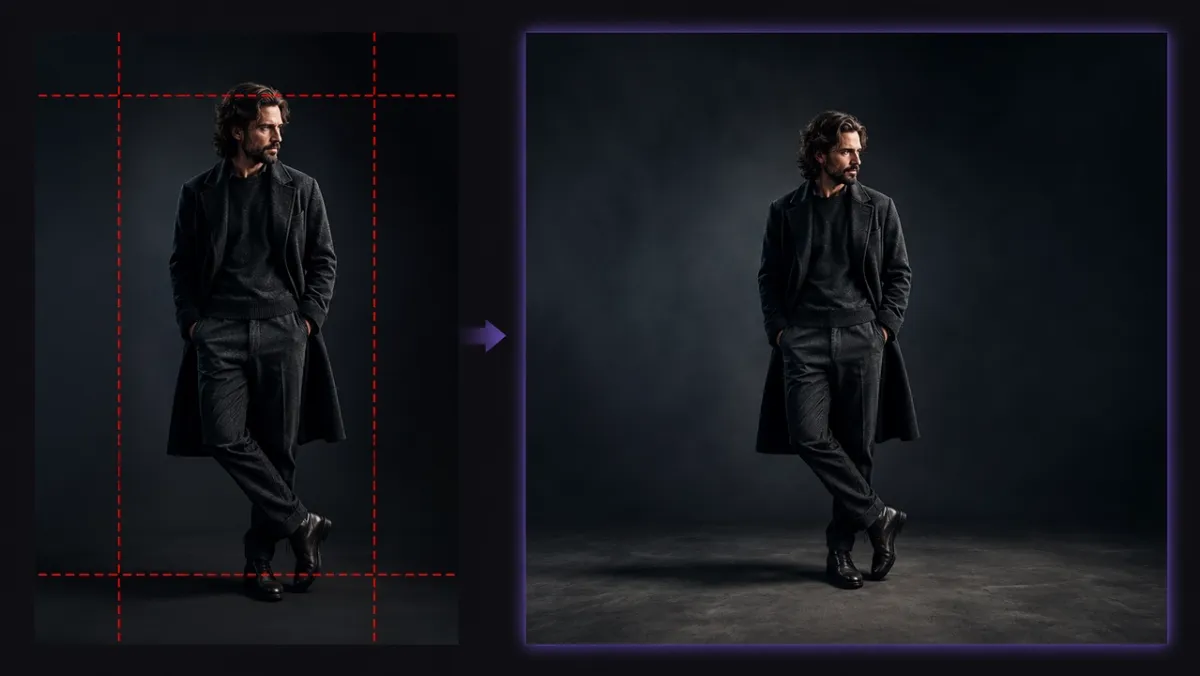
La foto original nunca se modifica. Cada píxel que ocupa tu sujeto permanece exactamente donde estaba; la IA solo construye hacia afuera desde ahí.
Tres factores hacen que este enfoque funcione bien en la práctica:
- El original permanece intacto. El contenido nuevo se añade alrededor de tu foto, nunca se superpone a ella.
- El relleno coincide con la fuente. La dirección de la luz, el color y la perspectiva del área generada se alinean con la toma original.
- No requiere enmascarado manual. Eliges una proporción objetivo y el modelo decide cuánto espacio añadir y dónde.
Si tu objetivo es en realidad cambiar algo dentro del encuadre —sustituir un elemento del fondo, eliminar un objeto— eso requiere inpainting en lugar de outpainting, ya que el inpainting edita dentro de los bordes existentes en lugar de extenderlos.
Cómo elegir la proporción según la plataforma
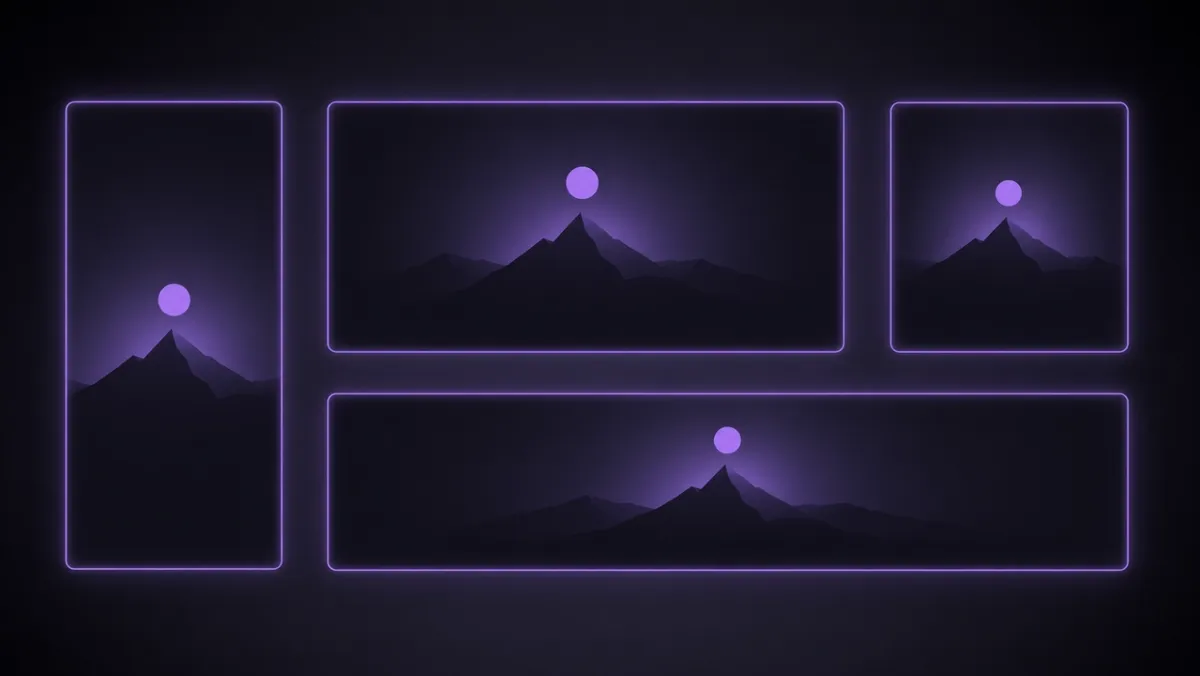
Una sola foto de origen puede abastecer realmente cada ubicación que necesites, siempre que la expandas hacia el objetivo correcto cada vez.
| Proporción | Dónde se usa |
|---|---|
| 9:16 | TikTok, Instagram Reels, YouTube Shorts |
| 16:9 | Subidas a YouTube, cabeceras de sitios web, presentaciones |
| 1:1 / 4:5 | Cuadrícula del feed de Instagram |
| 21:9 / 2.35:1 | Banners cinematográficos, imágenes destacadas, portadas de video |
Vertical (9:16): Expande una foto horizontal o cuadrada tanto hacia arriba como hacia abajo. Como el crecimiento ocurre en dos lados opuestos, tu sujeto queda naturalmente centrado en el nuevo encuadre vertical.
Panorámico (16:9): Toma una foto de teléfono en vertical y añade fondo generado a la izquierda y a la derecha. Es la forma más rápida de convertir una instantánea vertical en una miniatura de YouTube utilizable.
Cuadrado y casi cuadrado (1:1, 4:5): Los formatos nativos del feed favorecen sujetos centrados. Expandir hacia el cuadrado mantiene un producto o rostro completamente visible en lugar de recortar los bordes de una foto más ancha.
Ultra panorámico (21:9): Para banners cinematográficos y portadas dramáticas, PixVerse también admite proporciones de cine que muchas herramientas más simples omiten por completo, útil cuando una toma necesita sentirse más grande que el encuadre en que fue capturada.
Cómo redimensionar una foto en PixVerse sin recortarla
La herramienta Magic Extend de PixVerse ejecuta todo este proceso en tres pasos.
- Sube la foto de origen. Abre Magic Extend y añade un archivo JPG, PNG o WEBP de hasta 20 MB.
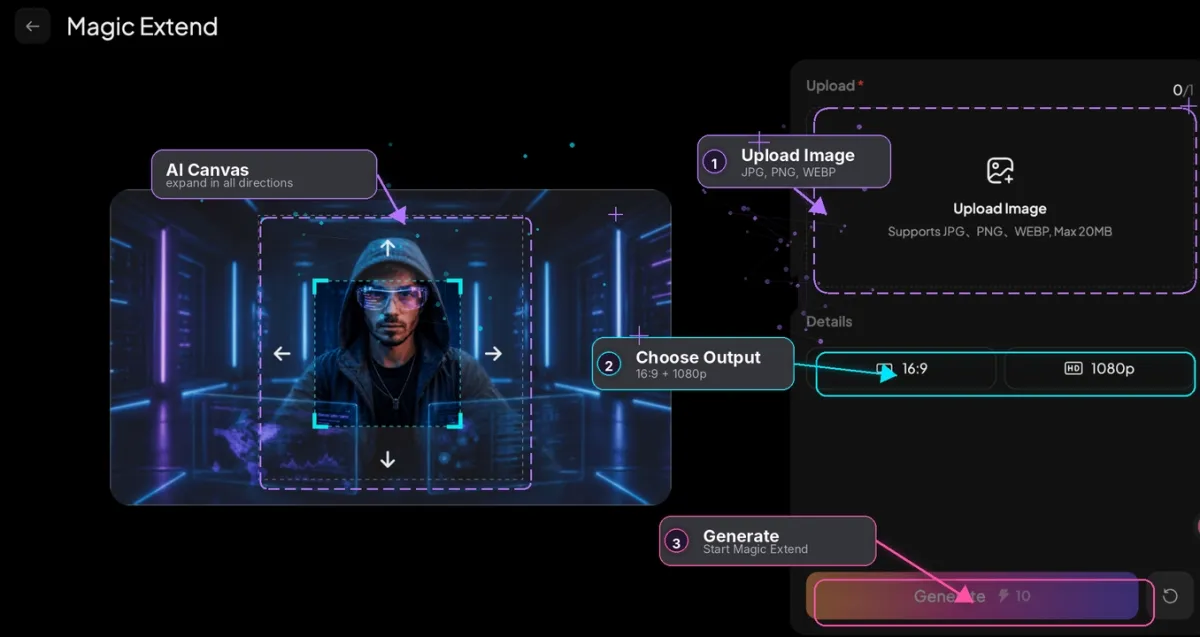
- Elige tu proporción y resolución objetivo. Selecciona una proporción preestablecida o configura un lienzo personalizado, elige salida en 720p o 1080p y, opcionalmente, añade una breve indicación describiendo qué debe rellenar el nuevo espacio.
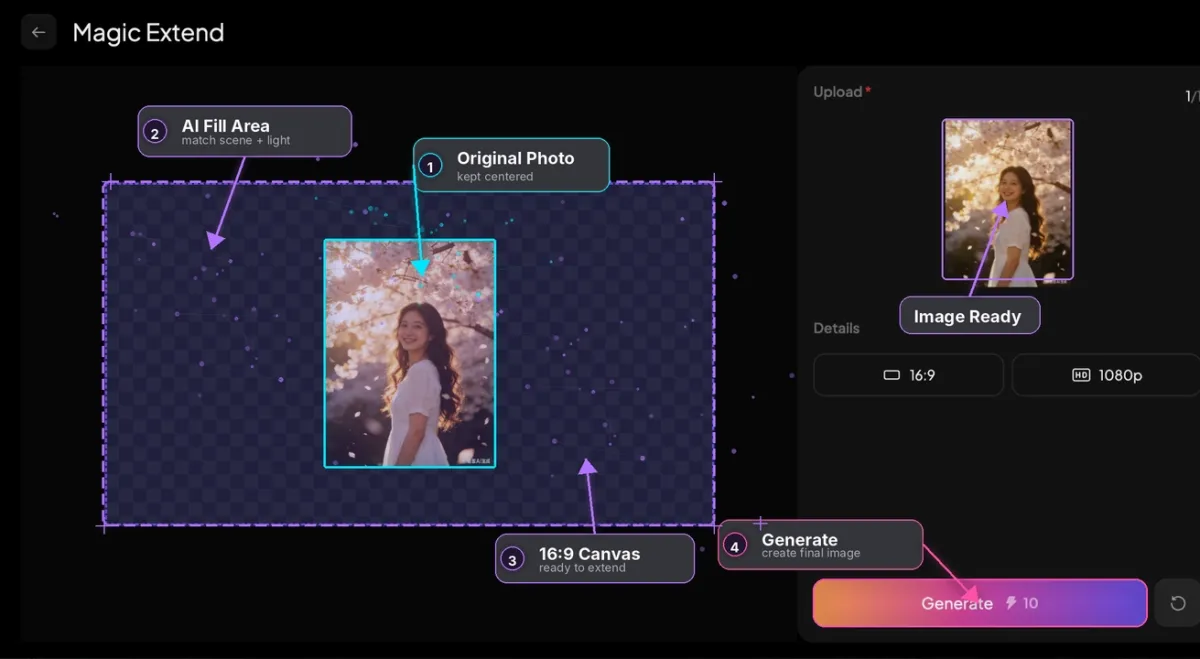
- Genera el resultado. El modelo rellena la nueva área del lienzo, adaptándose al tono y detalle de tu foto original mientras deja el sujeto intacto.
De la foto redimensionada al video terminado
Redimensionar suele ser solo el paso de preparación. Como Magic Extend forma parte del mismo espacio de trabajo de PixVerse que la generación de imagen a video, puedes llevar una imagen recién expandida directamente al movimiento sin exportarla a otra aplicación. Expande la foto de un producto a 9:16 y luego conviértela en un clip animado corto en la misma sesión, útil cuando necesitas tanto una versión fija como una en video del mismo recurso para una sola campaña.
Consejos para obtener resultados más limpios en la expansión de lienzo
Algunos hábitos hacen que el resultado sea notablemente más confiable:
- Expande en pasos más pequeños. Pasar directamente de un retrato ajustado a un banner ultra panorámico exige más al modelo que una expansión moderada.
- Describe la nueva área. Una indicación breve como “extiende el fondo de estudio” o “continúa el cielo” le da al relleno una dirección con la que trabajar.
- Cuidado con los fondos complejos. Los fondos lisos se expanden limpiamente. Multitudes, carteles y patrones repetitivos a veces necesitan un segundo intento.
- Ancla el sujeto. Mantén el sujeto centrado o claramente posicionado para que el espacio añadido lo envuelva de forma natural.
- Regenera en lugar de conformarte. Si un borde se ve ligeramente fuera de lugar, generarlo de nuevo suele ser más rápido que un retoque manual.
Conclusión
Adaptar una foto a TikTok, YouTube e Instagram no tiene por qué significar recortar algo importante. La expansión de lienzo invierte el flujo de trabajo habitual: en lugar de recortar la imagen, la amplías, y la IA se encarga de que la nueva área coincida con la original.
Pruébalo con tu propia foto en PixVerse Magic Extend: sube una imagen, elige una proporción objetivo y genera una versión lista para la plataforma en segundos.
Preguntas frecuentes
¿En qué se diferencia esto de simplemente redimensionar una imagen en un editor?
El redimensionado estándar escala o estira los píxeles que ya tienes, lo que distorsiona rostros y objetos en proporciones extremas. La expansión de lienzo genera píxeles nuevos alrededor del original, así que nada se estira ni se recorta.
¿Puedo convertir una foto vertical en horizontal?
Sí. Expandir los bordes izquierdo y derecho de una foto vertical la lleva a 16:9 u otras proporciones horizontales, con la IA generando un fondo que coincide con la escena original.
¿Qué tipos de archivo acepta Magic Extend?
Archivos JPG, PNG y WEBP de hasta 20 MB, con salida disponible en 720p o 1080p.
¿Se notará que el área expandida es distinta de la foto original?
No cuando la fuente tiene un fondo razonablemente uniforme. El modelo iguala la luz, el color y la perspectiva del original, y una breve indicación guía mejora aún más la mezcla en escenas más complejas.