Змінюйте розмір фото для будь-якої соціальної платформи без обрізання
Кожній платформі потрібна своя форма зображення. TikTok потребує вертикального формату, YouTube — горизонтального, Instagram — квадратного, а єдине фото, яке вам справді подобається, зняте зовсім з іншим співвідношенням сторін. Звичне рішення — обрізати, доки не підійде, — зазвичай означає пожертвувати обличчям, краєм продукту або саме тією деталлю, заради якої цей кадр узагалі варто було використати.
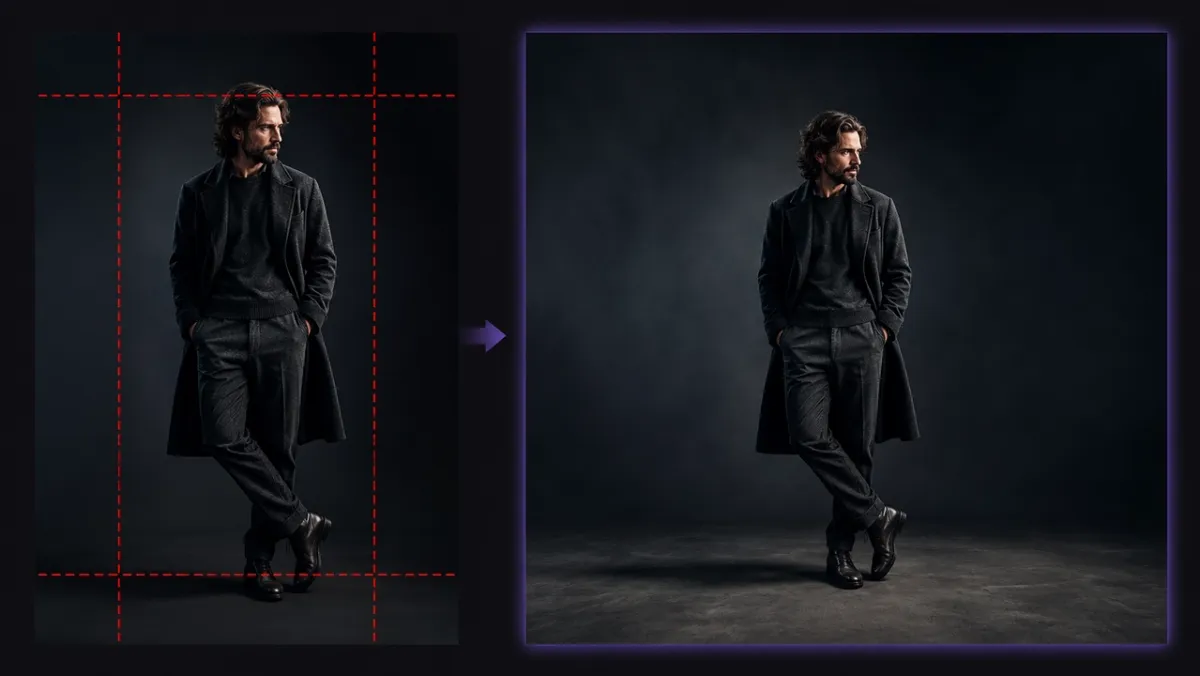
Є краще рішення: замість обрізати фото до нової форми, розширте полотно до потрібного формату. Розширення полотна за допомогою ШІ додає нову область зображення навколо оригінального фото, тож нічим усередині кадру не доводиться жертвувати. Цей посібник пояснює, чому обрізання так часто не дає бажаного результату, як працює зміна розміру через розширення та як самостійно виконати цей процес у PixVerse.
Проблема адаптації одного фото до всіх платформ
Фото, зняте для Instagram, рідко вдається без втрат перенести безпосередньо в TikTok. Квадратні та вертикальні кадри мають різні пропорції, і спроба вмістити один в інший означає неминучу втрату частини пікселів.
Більшість людей обирають одне з трьох рішень, і кожне має відчутні недоліки:
- Обрізання видаляє все, що виходить за межі нового кадру, — часто це рука, логотип або половина обличчя людини.
- Розтягування зберігає кожен піксель, але порушує пропорції, помітно спотворюючи обличчя та об’єкти.
- Додавання чорних смуг зберігає оригінальне зображення, але оточує його чорними смугами, марнуючи простір екрана й створюючи незавершений вигляд у стрічках з автоматичним відтворенням.
Жоден із цих способів насправді не розв’язує проблему. Вони лише визначають, з яким недоліком ви готові миритися.
Розширення полотна: додавання простору замість його видалення
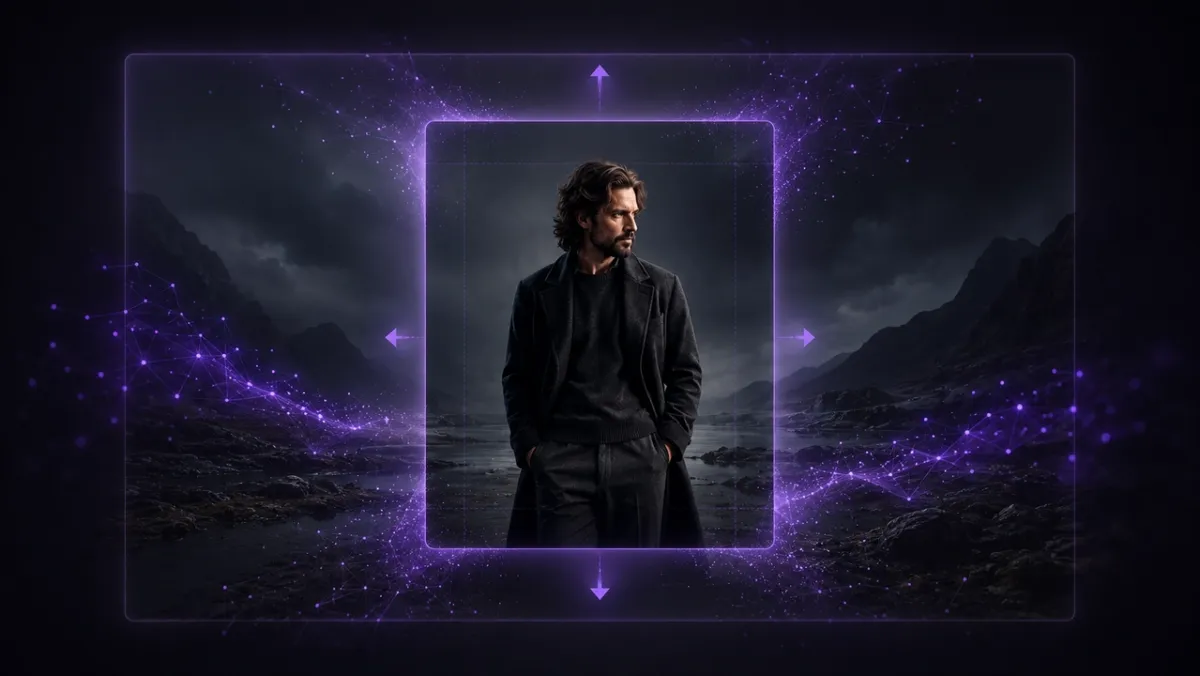
Розширення полотна — його іноді називають домальовуванням за межами зображення за допомогою ШІ або розширенням зображення — використовує зовсім інший підхід. Замість обрізати фото до потрібної форми модель вивчає краї наявного зображення й генерує за ними новий узгоджений вміст, розширюючи полотно до потрібного співвідношення сторін.
Оригінальне фото залишається незмінним. Кожен піксель головного об’єкта залишається саме там, де був; ШІ лише розширює зображення назовні.
Три особливості роблять цей підхід ефективним на практиці:
- Оригінал залишається незмінним. Новий вміст додається навколо фото, а не накладається поверх нього.
- Заповнення відповідає оригіналу. Напрямок освітлення, кольорокорекція та перспектива в згенерованій області узгоджуються з оригінальним кадром.
- Ручне створення масок не потрібне. Ви вибираєте цільове співвідношення сторін, а модель визначає, скільки простору додати й де саме.
Якщо ваша мета — змінити щось усередині кадру, наприклад замінити елемент фону чи видалити об’єкт, для цього потрібне редагування всередині зображення, а не домальовування за його межами, оскільки перший спосіб змінює вміст у наявних межах, а не розширює їх.
Підбір співвідношення сторін для платформ
Одне вихідне фото цілком може забезпечити всі потрібні формати розміщення, якщо щоразу розширювати його до відповідного цільового формату.
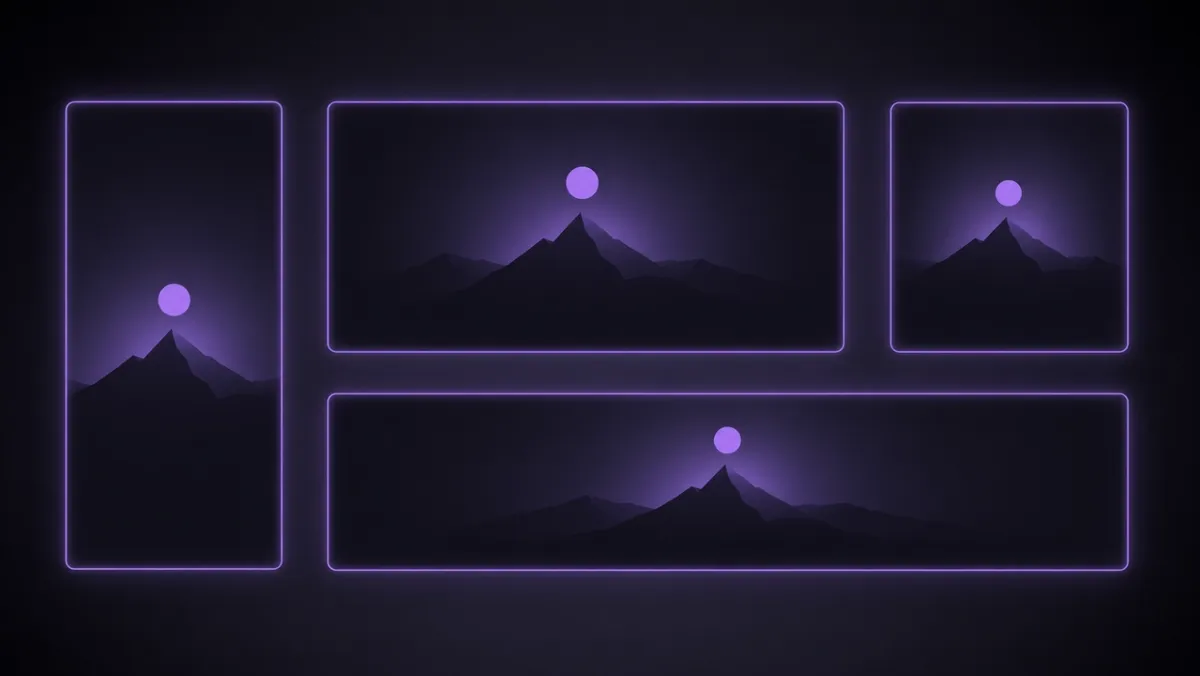
| Співвідношення сторін | Де використовується |
|---|---|
| 9:16 | TikTok, Instagram Reels, YouTube Shorts |
| 16:9 | Відео на YouTube, шапки вебсайтів, презентації |
| 1:1 / 4:5 | Сітка стрічки Instagram |
| 21:9 / 2.35:1 | Кінематографічні банери, головні зображення, обкладинки відео |
Вертикальний формат (9:16): розширте горизонтальне або квадратне фото вгору й униз. Оскільки розширення відбувається з двох протилежних боків, головний об’єкт природно опиняється в центрі нового вертикального кадру.
Широкоформатний формат (16:9): візьміть вертикальне фото, зняте телефоном, і додайте згенерований фон ліворуч і праворуч. Це найшвидший спосіб перетворити вертикальний знімок на придатну мініатюру для YouTube.
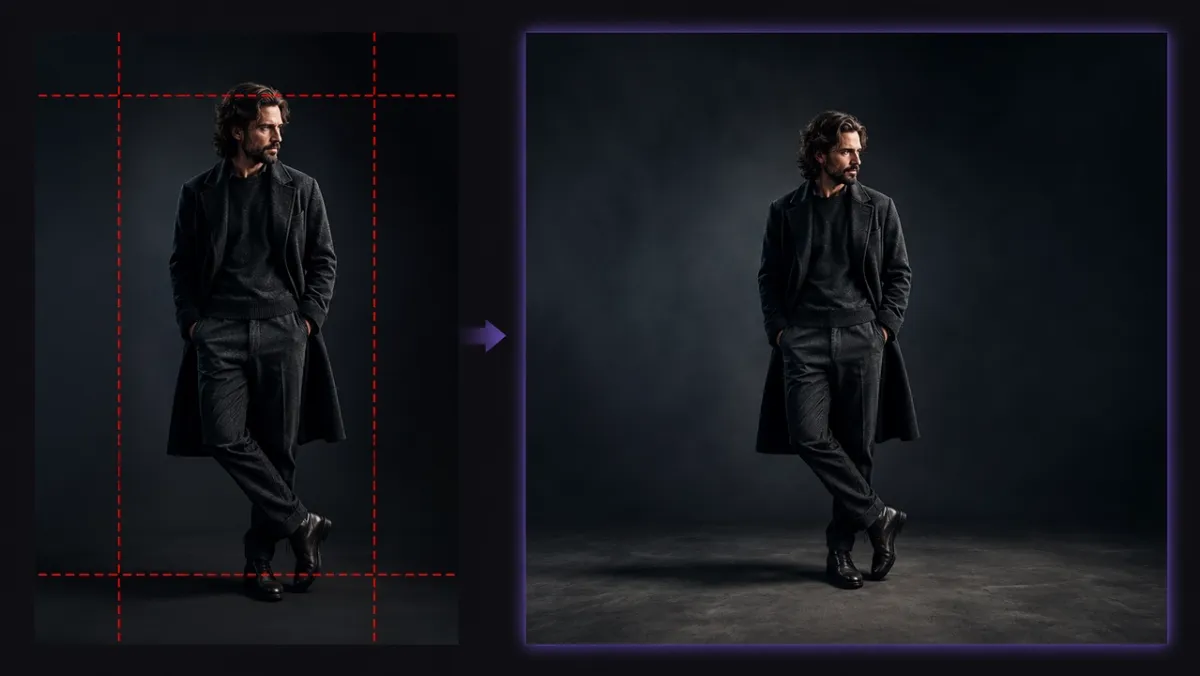
Квадратний і майже квадратний формати (1:1, 4:5): у форматах, звичних для стрічки, найкраще працюють об’єкти, розташовані по центру. Розширення до квадратного формату зберігає продукт або обличчя повністю видимими замість обрізати боки ширшого фото.
Надширокий формат (21:9): для кінематографічних банерів і виразних обкладинок PixVerse також підтримує кіноформати, яких немає в багатьох простіших інструментах. Це корисно, коли кадр має виглядати масштабнішим, ніж дозволяють межі оригінального знімка.
Зміна розміру фото в PixVerse без обрізання
Інструмент Magic Extend у PixVerse виконує весь цей процес за три кроки.
- Завантажте вихідне фото. Відкрийте Magic Extend і додайте файл JPG, PNG або WEBP розміром до 20 МБ.
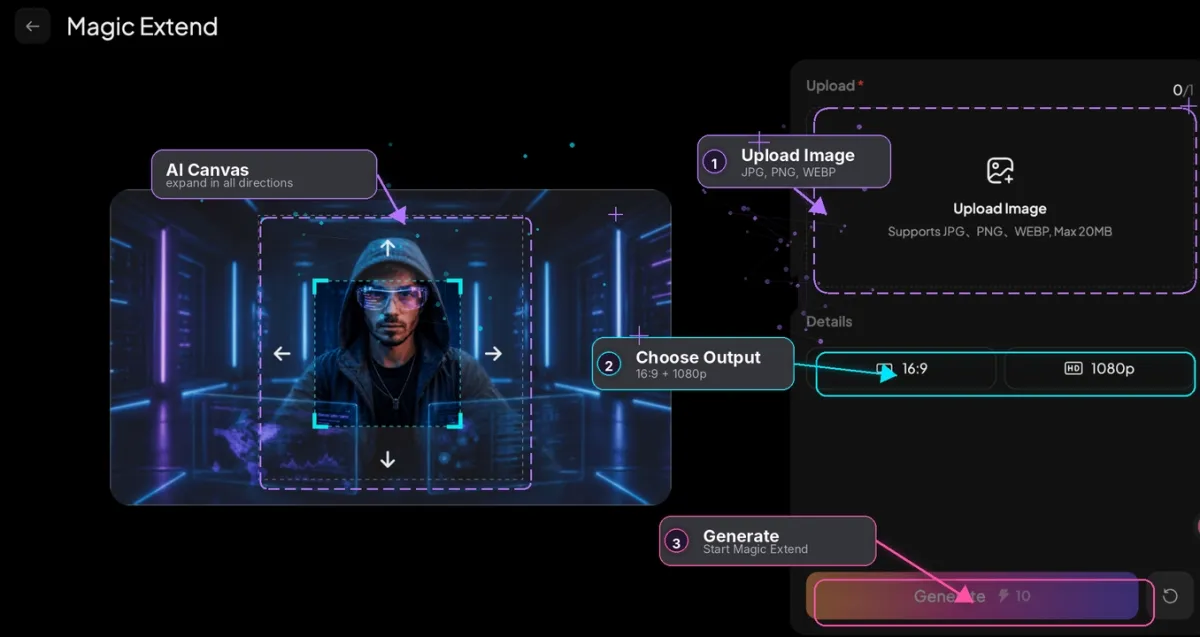
- Виберіть цільове співвідношення сторін і роздільну здатність. Виберіть готове співвідношення сторін або задайте власне полотно, виберіть результат у 720p чи 1080p і за бажанням додайте короткий промпт із описом того, чим слід заповнити новий простір.
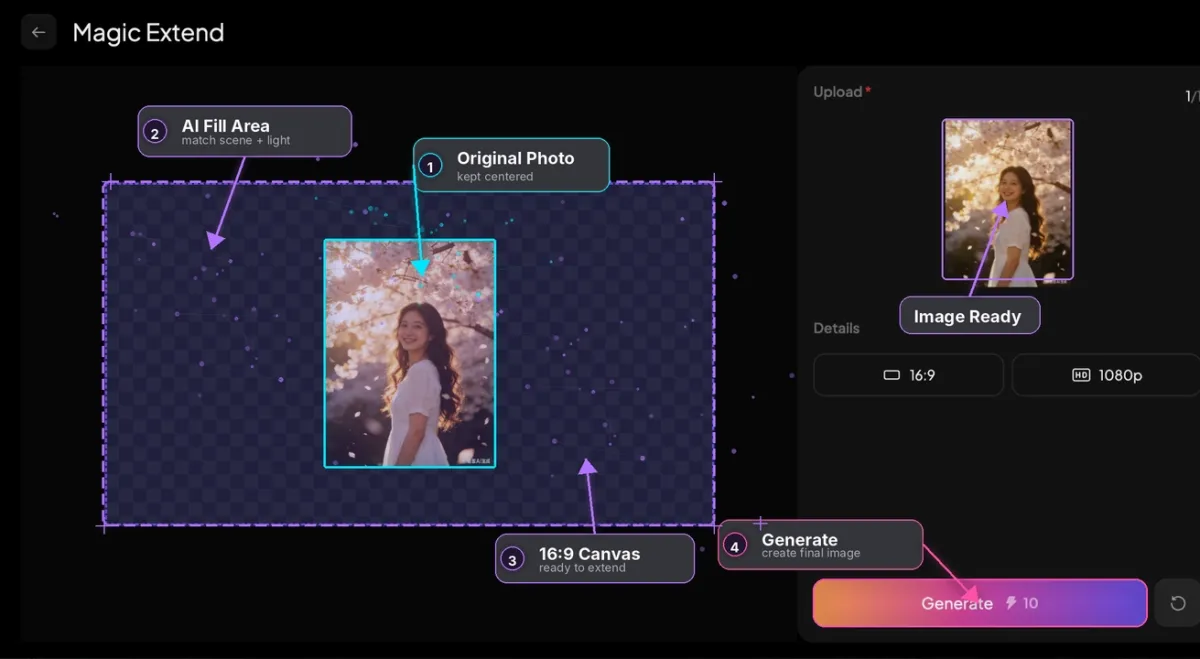
- Згенеруйте результат. Модель заповнює нову область полотна, узгоджуючи її тональність і деталізацію з оригінальним фото та залишаючи головний об’єкт незмінним.
Від фото зі зміненим розміром до готового відео
Зміна розміру часто є лише підготовчим кроком. Оскільки Magic Extend працює в тому самому робочому середовищі PixVerse, що й генерація відео із зображення, ви можете одразу оживити щойно розширене зображення без експорту в інший застосунок. Розширте фото продукту до 9:16, а потім перетворіть його на короткий анімований ролик у межах одного сеансу — це корисно, коли для однієї кампанії потрібні і статична, і відеоверсія того самого матеріалу.
Як отримати акуратніші результати розширення полотна
Кілька звичок роблять результат помітно надійнішим:
- Розширюйте невеликими кроками. Перехід від щільно кадрованого портрета одразу до надширокого банера вимагає від моделі більше, ніж помірне розширення.
- Опишіть нову область. Короткий промпт на кшталт «розшир студійне тло» або «продовж небо» задає напрямок заповнення.
- Зважайте на складні фони. Однотонне тло розширюється акуратно. Натовпи, вивіски та повторювані візерунки іноді потребують другої спроби.
- Зафіксуйте розташування головного об’єкта. Тримайте його в центрі або в чітко визначеному місці, щоб доданий простір природно оточував його.
- Генеруйте повторно замість погоджуватися на недоліки. Якщо один із країв виглядає трохи невдало, повторна генерація зазвичай швидша за ручну ретуш.
Підсумки
Адаптація одного фото для TikTok, YouTube та Instagram не обов’язково означає обрізання чогось важливого. Розширення полотна змінює звичний робочий процес: замість зменшувати зображення обрізанням ви розширюєте його, а ШІ узгоджує нову область з оригіналом.
Спробуйте це на власному фото в PixVerse Magic Extend — завантажте зображення, виберіть цільове співвідношення сторін і за лічені секунди згенеруйте версію, готову для платформи.
Поширені запитання
Чим це відрізняється від звичайної зміни розміру зображення в редакторі?
Стандартна зміна розміру масштабує або розтягує наявні пікселі, що за значної зміни співвідношення сторін спотворює обличчя та об’єкти. Натомість розширення полотна генерує нові пікселі навколо оригіналу, тож нічого не розтягується й не обрізається.
Чи можна перетворити вертикальне фото на горизонтальне?
Так. Розширення лівого та правого країв вертикального фото дає змогу отримати формат 16:9 або інші подібні горизонтальні пропорції, а ШІ генерує тло, що відповідає оригінальній сцені.
Які типи файлів підтримує Magic Extend?
Файли JPG, PNG і WEBP розміром до 20 МБ, із результатом у роздільній здатності 720p або 1080p.
Чи буде розширена область помітно відрізнятися від оригінального фото?
Ні, якщо вихідне зображення має досить однорідне тло. Модель відтворює освітлення, кольори та перспективу оригіналу, а короткий уточнювальний промпт додатково покращує поєднання в сценах із більшою кількістю деталей.