बिना क्रॉप किए फोटो को हर सोशल मीडिया प्लेटफॉर्म के लिए रीसाइज़ करें
हर प्लेटफॉर्म को एक अलग आकार चाहिए होता है। TikTok को वर्टिकल चाहिए, YouTube को वाइड चाहिए, Instagram को स्क्वायर चाहिए, और वह फोटो जो आपको सचमुच पसंद है, इनमें से किसी भी अनुपात में नहीं खींची गई होती। सबसे आम समाधान है फिट होने तक क्रॉप करते जाना — लेकिन इसका मतलब अक्सर एक चेहरा, किसी प्रोडक्ट का किनारा, या ठीक वही डिटेल गंवाना होता है जो उस फोटो को खास बनाती थी।
एक बेहतर तरीका है: फोटो को नई शक्ल में समेटने के बजाय, कैनवास को उस शक्ल तक बढ़ा दिया जाए। AI-संचालित कैनवास एक्सपैंशन आपकी मूल फोटो के चारों ओर नया इमेज एरिया जोड़ता है, ताकि फ्रेम के भीतर कुछ भी न गंवाना पड़े। यह गाइड बताती है कि क्रॉपिंग इतनी बार क्यों फेल होती है, एक्सपैंशन-आधारित रीसाइज़िंग कैसे काम करती है, और आप PixVerse में यह वर्कफ़्लो खुद कैसे चला सकते हैं।
एक फोटो को हर प्लेटफॉर्म के अनुकूल बनाने की समस्या
Instagram के लिए खींची गई फोटो शायद ही कभी बिना नुकसान के सीधे TikTok पर चली जाती है। स्क्वायर और वर्टिकल फ्रेम के अनुपात अलग होते हैं, और एक को दूसरे में जबरन फिट करने का मतलब हमेशा कहीं न कहीं पिक्सेल गंवाना होता है।
ज़्यादातर लोग इन तीन तरीकों में से किसी एक का सहारा लेते हैं, और हर एक की एक असली कीमत होती है:
- क्रॉपिंग नए फ्रेम के बाहर आने वाली हर चीज़ को हटा देती है — अक्सर एक हाथ, एक लोगो, या विषय के चेहरे का आधा हिस्सा।
- स्ट्रेचिंग सारे पिक्सेल तो रखती है, लेकिन अनुपात को विकृत कर देती है, जिससे चेहरे और वस्तुएं साफ तौर पर विकृत दिखती हैं।
- लेटरबॉक्सिंग मूल इमेज को बचाती है, लेकिन उसके चारों ओर काली पट्टियां लगा देती है, जिससे स्क्रीन स्पेस बर्बाद होता है और ऑटोप्ले फीड में यह अधूरा दिखता है।
इनमें से कोई भी विकल्प वास्तव में समस्या हल नहीं करता। ये बस आपको यह चुनने देते हैं कि आप किस खामी के साथ जीने को तैयार हैं।
कैनवास एक्सपैंशन: हटाने के बजाय जगह जोड़ना
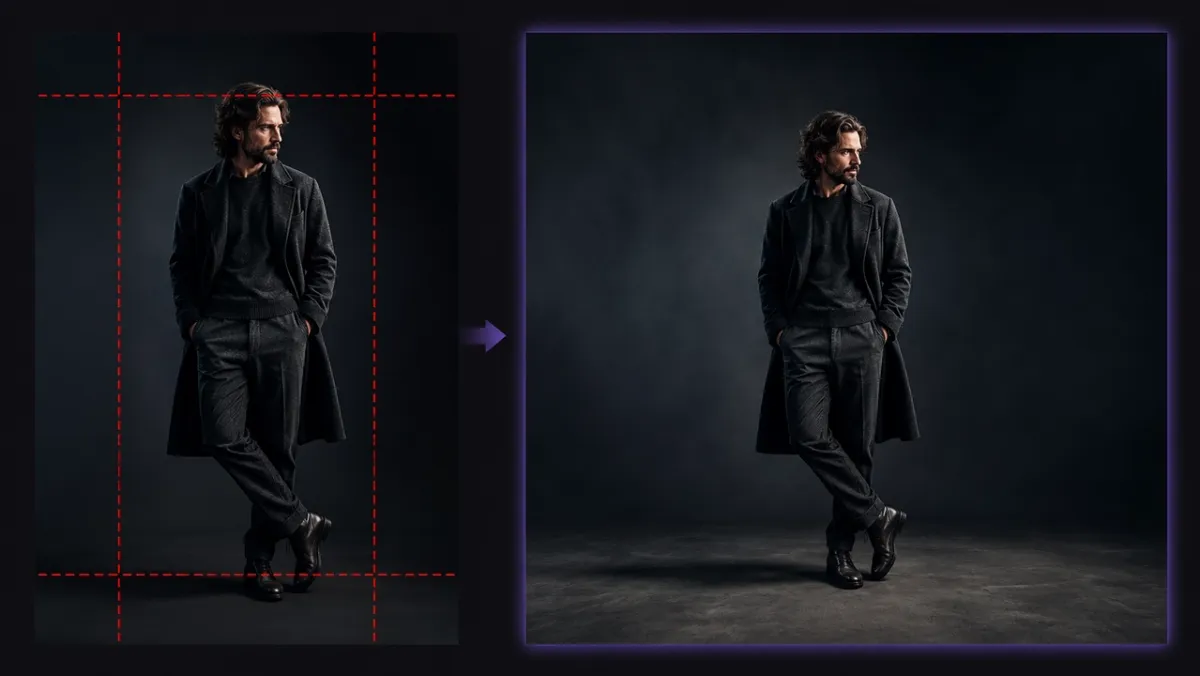
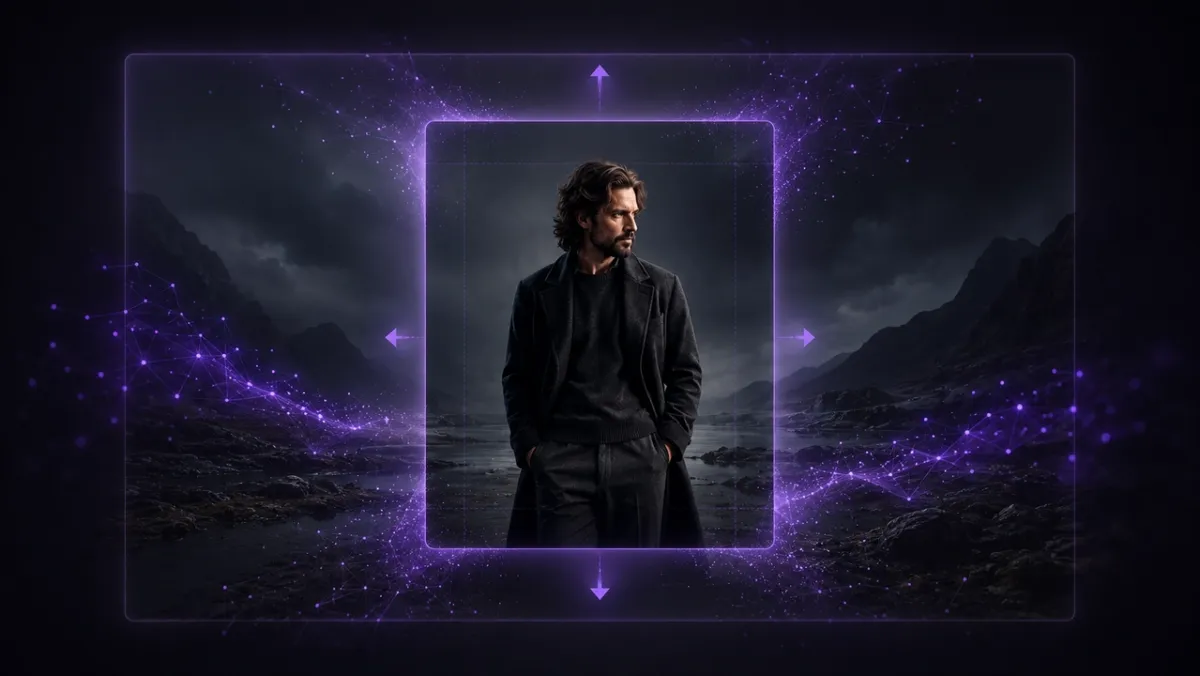
कैनवास एक्सपैंशन — जिसे कभी-कभी AI आउटपेंटिंग या इमेज एक्सटेंडिंग भी कहा जाता है — पूरी तरह अलग तरीका अपनाता है। फोटो को लक्षित आकार में काटने के बजाय, मॉडल आपकी मौजूदा इमेज के किनारों का अध्ययन करता है और उनसे आगे मेल खाती नई सामग्री बनाता है, जिससे कैनवास तब तक बढ़ता है जब तक कि वह आपके ज़रूरी अनुपात तक न पहुंच जाए।
मूल फोटो कभी नहीं बदली जाती। आपके विषय द्वारा घेरा गया हर पिक्सेल बिल्कुल वहीं रहता है जहां वह था; AI केवल वहां से बाहर की ओर निर्माण करता है।
तीन बातें इस तरीके को व्यवहार में अच्छी तरह काम करने योग्य बनाती हैं:
- मूल फोटो अछूती रहती है। नई सामग्री फोटो के चारों ओर जोड़ी जाती है, कभी उसके ऊपर नहीं रखी जाती।
- भराव स्रोत से मेल खाता है। जनरेट किए गए एरिया में रोशनी की दिशा, रंग और परिप्रेक्ष्य मूल शॉट के साथ मेल खाते हैं।
- मैन्युअल मास्किंग की ज़रूरत नहीं। आप एक लक्षित अनुपात चुनते हैं, और मॉडल खुद तय करता है कि कहां और कितनी जगह जोड़नी है।
अगर आपका मकसद असल में फ्रेम के अंदर कुछ बदलना है — किसी बैकग्राउंड एलिमेंट को बदलना, किसी वस्तु को हटाना — तो इसके लिए आउटपेंटिंग के बजाय इनपेंटिंग चाहिए, क्योंकि इनपेंटिंग मौजूदा सीमाओं को बढ़ाने के बजाय उनके भीतर संपादन करती है।
अनुपात को प्लेटफॉर्म से मिलाना
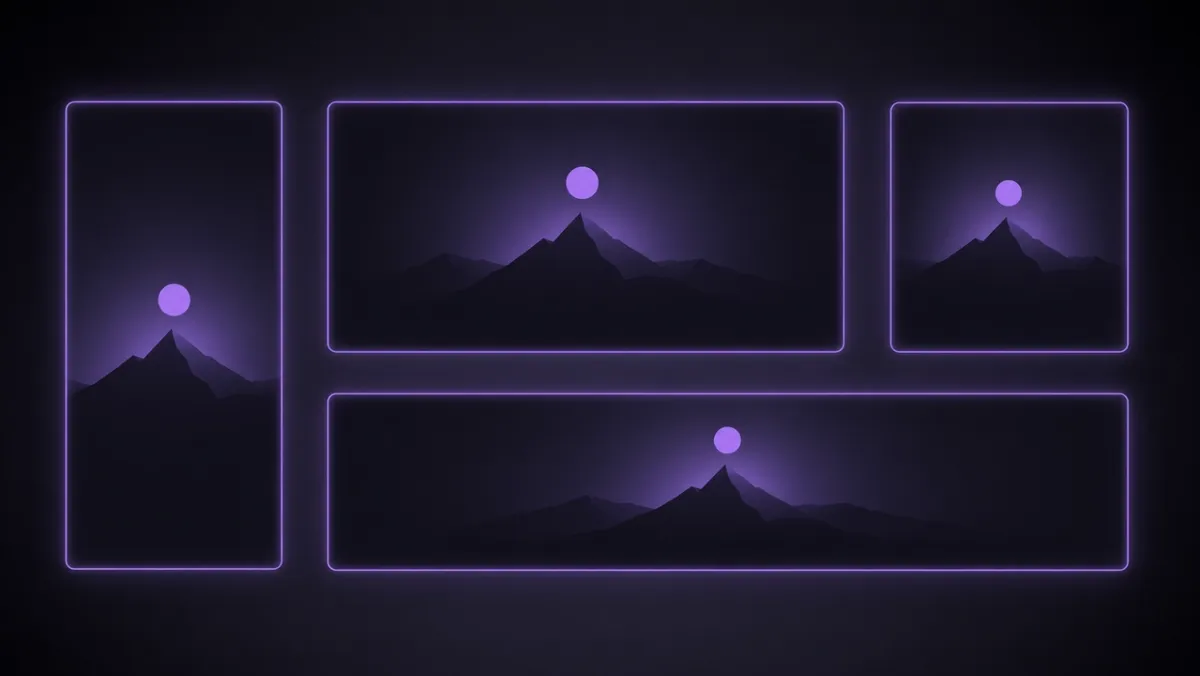
अगर हर बार सही लक्षित अनुपात की ओर विस्तार किया जाए, तो एक ही मूल फोटो वास्तव में आपकी हर ज़रूरत को पूरा कर सकती है।
| अनुपात | कहां इस्तेमाल होता है |
|---|---|
| 9:16 | TikTok, Instagram Reels, YouTube Shorts |
| 16:9 | YouTube अपलोड, वेबसाइट हेडर, प्रेजेंटेशन |
| 1:1 / 4:5 | Instagram फीड ग्रिड |
| 21:9 / 2.35:1 | सिनेमैटिक बैनर, हीरो इमेज, वीडियो कवर आर्ट |
वर्टिकल (9:16): लैंडस्केप या स्क्वायर फोटो को ऊपर और नीचे दोनों तरफ विस्तारित करें। चूंकि विस्तार दो विपरीत दिशाओं में होता है, आपका विषय स्वाभाविक रूप से नए वर्टिकल फ्रेम के बीच में आ जाता है।
वाइडस्क्रीन (16:9): वर्टिकल में खींची गई फोन फोटो लें और बाएं-दाएं जनरेट किया गया बैकग्राउंड जोड़ें। यह एक वर्टिकल स्नैपशॉट को इस्तेमाल लायक YouTube थंबनेल में बदलने का सबसे तेज़ तरीका है।
स्क्वायर और नियर-स्क्वायर (1:1, 4:5): फीड-नेटिव फॉर्मेट सेंटर में रखे गए विषयों को प्राथमिकता देते हैं। स्क्वायर की ओर विस्तार करने से प्रोडक्ट या चेहरा पूरी तरह दिखता है, बजाय इसके कि किसी वाइडर फोटो के किनारे काटे जाएं।
अल्ट्रावाइड (21:9): सिनेमैटिक बैनर और नाटकीय कवर आर्ट के लिए, PixVerse उन फिल्म अनुपातों को भी सपोर्ट करता है जिन्हें कई सिंपल टूल पूरी तरह छोड़ देते हैं — यह तब उपयोगी है जब किसी शॉट को उस फ्रेम से बड़ा महसूस कराना हो जिसमें वह कैप्चर हुआ था।
PixVerse में बिना क्रॉप किए फोटो रीसाइज़ करना
PixVerse का Magic Extend टूल इस पूरी प्रक्रिया को तीन चरणों में पूरा करता है।
- मूल फोटो अपलोड करें। Magic Extend खोलें और 20MB तक की JPG, PNG, या WEBP फाइल जोड़ें।
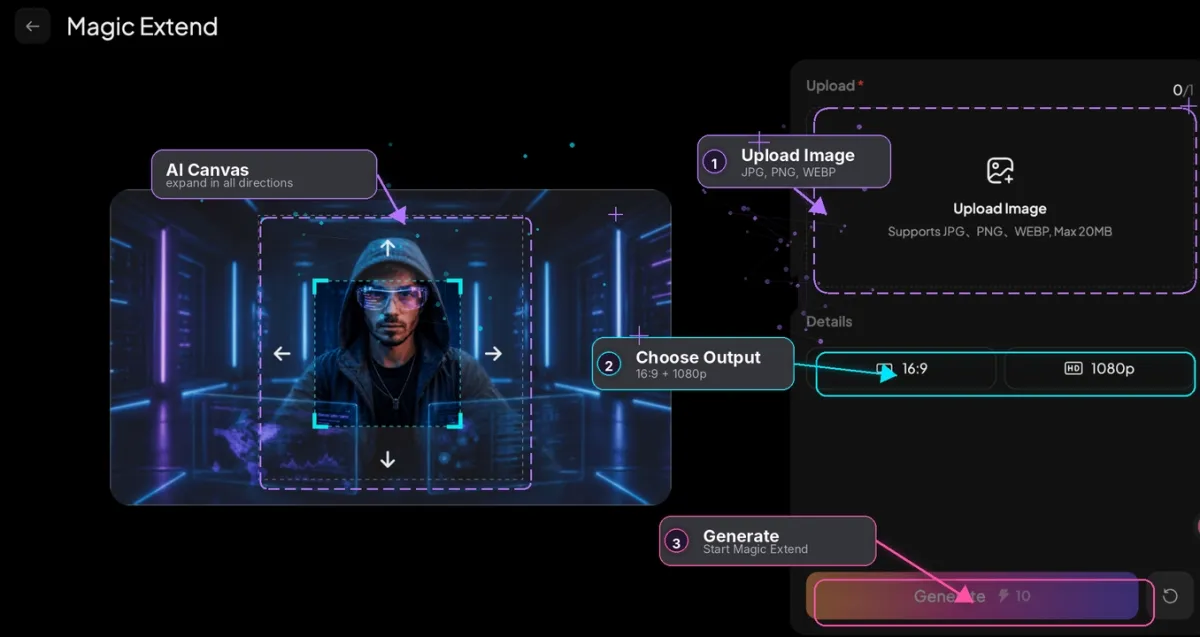
- अपना लक्षित अनुपात और रिज़ॉल्यूशन चुनें। एक प्रीसेट अनुपात चुनें या कस्टम कैनवास सेट करें, 720p या 1080p आउटपुट चुनें, और चाहें तो एक छोटा प्रॉम्प्ट जोड़ें जो बताए कि नई जगह में क्या भरा जाना चाहिए।
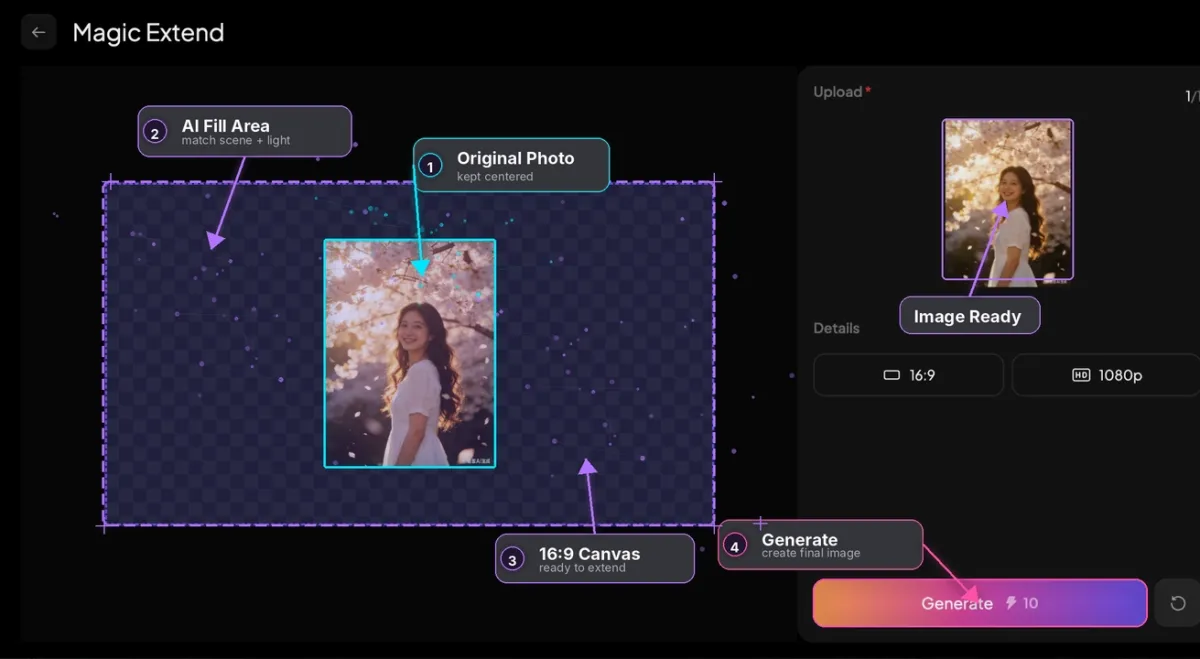
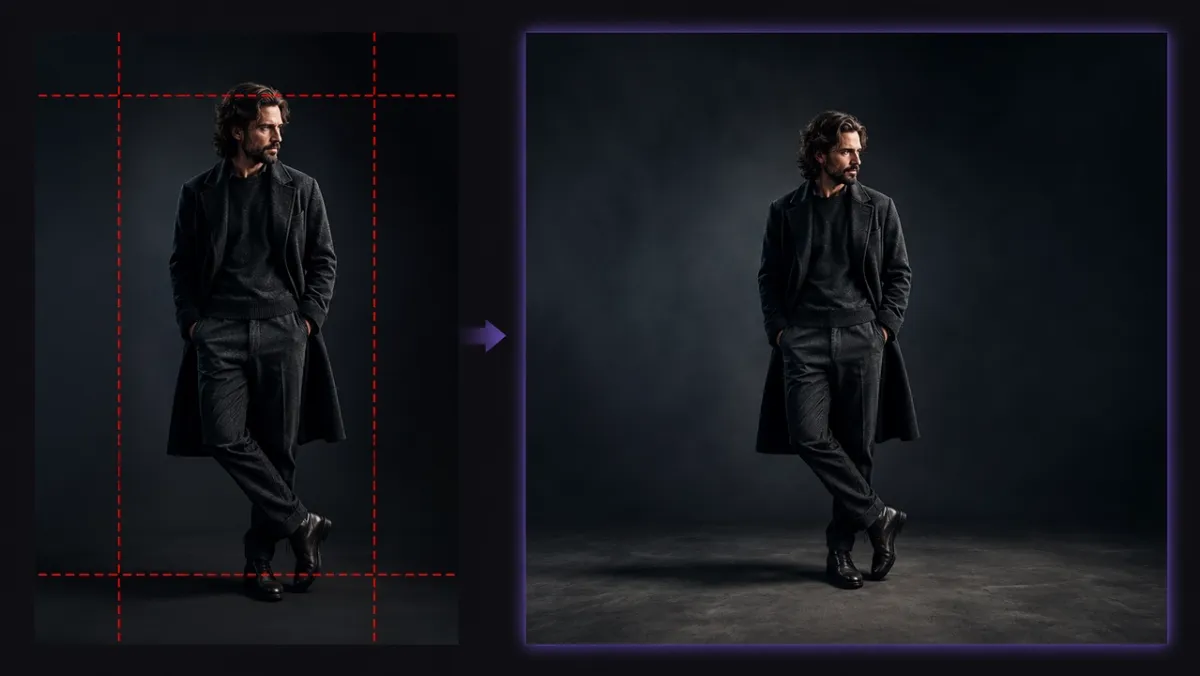
- परिणाम जनरेट करें। मॉडल नए कैनवास एरिया को भरता है, आपकी मूल फोटो के टोन और डिटेल से मेल खाते हुए, जबकि विषय पूरी तरह अछूता रहता है।
रीसाइज़ की गई फोटो से पूर्ण वीडियो तक
रीसाइज़िंग अक्सर सिर्फ तैयारी का पहला कदम होता है। चूंकि Magic Extend उसी PixVerse वर्कस्पेस में मौजूद है जहां इमेज-टू-वीडियो जनरेशन होता है, आप अभी-अभी विस्तारित की गई इमेज को किसी दूसरे ऐप में एक्सपोर्ट किए बिना सीधे मोशन में ले जा सकते हैं। किसी प्रोडक्ट फोटो को 9:16 में विस्तारित करें, फिर उसी सेशन में उसे एक छोटे एनिमेटेड क्लिप में बदल दें — जब एक ही कैंपेन के लिए एक ही एसेट के स्टिल और वीडियो दोनों वर्जन चाहिए हों, तो यह बेहद उपयोगी है।
कैनवास एक्सपैंशन से बेहतर परिणाम पाने की टिप्स
कुछ आदतें आउटपुट को काफी ज़्यादा भरोसेमंद बना देती हैं:
- छोटे-छोटे चरणों में विस्तार करें। एक टाइट पोर्ट्रेट से सीधे अल्ट्रावाइड बैनर तक जाना, मॉडरेट विस्तार की तुलना में मॉडल से कहीं ज़्यादा मांग करता है।
- नए एरिया का विवरण दें। “स्टूडियो बैकग्राउंड को बढ़ाएं” या “आसमान को आगे बढ़ाएं” जैसा छोटा प्रॉम्प्ट भराव को काम करने की दिशा देता है।
- व्यस्त बैकग्राउंड पर ध्यान दें। सादे बैकग्राउंड साफ-सुथरे तरीके से विस्तारित होते हैं। भीड़, साइनेज, और दोहराए जाने वाले पैटर्न को कभी-कभी दूसरे प्रयास की ज़रूरत पड़ती है।
- विषय को एंकर करें। विषय को केंद्रित या स्पष्ट रूप से स्थित रखें ताकि जोड़ी गई जगह स्वाभाविक रूप से उसके चारों ओर लिपटे।
- समझौता करने के बजाय फिर से जनरेट करें। अगर कोई किनारा थोड़ा अजीब लगे, तो दोबारा चलाना आमतौर पर मैन्युअल रीटचिंग से तेज़ होता है।
निष्कर्ष
किसी फोटो को TikTok, YouTube और Instagram के अनुकूल बनाने का मतलब यह नहीं कि कुछ ज़रूरी हिस्सा क्रॉप कर दिया जाए। कैनवास एक्सपैंशन सामान्य वर्कफ़्लो को उलट देता है: इमेज को काटने के बजाय, आप उसे बढ़ाते हैं, और नए एरिया को मूल से मिलाने का काम AI संभालता है।
अपनी खुद की फोटो के साथ PixVerse Magic Extend आज़माएं — एक इमेज अपलोड करें, एक लक्षित अनुपात चुनें, और कुछ ही सेकंड में प्लेटफॉर्म के लिए तैयार वर्जन जनरेट करें।
अक्सर पूछे जाने वाले सवाल
यह किसी इमेज एडिटर में साधारण रीसाइज़िंग से कैसे अलग है?
स्टैंडर्ड रीसाइज़िंग आपके पास पहले से मौजूद पिक्सेल को स्केल या स्ट्रेच करती है, जो एक्सट्रीम अनुपात पर चेहरों और वस्तुओं को विकृत कर देती है। कैनवास एक्सपैंशन मूल के चारों ओर बिल्कुल नए पिक्सेल जनरेट करता है, इसलिए कुछ भी स्ट्रेच या क्रॉप नहीं होता।
क्या मैं वर्टिकल फोटो को लैंडस्केप में बदल सकता हूं?
हां। किसी वर्टिकल फोटो के बाएं और दाएं किनारों को विस्तारित करने से वह 16:9 या समान लैंडस्केप अनुपात में आ जाती है, और AI मूल दृश्य से मेल खाता बैकग्राउंड जनरेट करता है।
Magic Extend कौन-से फाइल फॉर्मेट स्वीकार करता है?
20MB तक की JPG, PNG, और WEBP फाइलें, और आउटपुट 720p या 1080p में उपलब्ध होता है।
क्या विस्तारित एरिया मूल फोटो से साफ तौर पर अलग दिखेगा?
नहीं, जब स्रोत का बैकग्राउंड काफी हद तक एक जैसा हो। मॉडल मूल की रोशनी, रंग, और परिप्रेक्ष्य से मेल खाता है, और एक छोटा गाइडिंग प्रॉम्प्ट ज़्यादा जटिल दृश्यों में मेल को और बेहतर बनाता है।