Как изменить размер фото под соцсети без обрезки
Каждая платформа требует свой формат. TikTok хочет вертикальный, YouTube — широкий, Instagram — квадратный, а фото, которое вам по-настоящему нравится, снято ни в одном из этих соотношений. Самое очевидное решение — обрезать до нужного размера, но это часто означает потерю лица, края продукта или именно той детали, ради которой снимок и был ценен.
Есть решение получше: вместо того чтобы урезать фото под новую форму, можно расширить холст до этой формы. Расширение холста с помощью ИИ добавляет новую область изображения вокруг исходного фото, поэтому ничто в кадре не приносится в жертву. Это руководство объясняет, почему обрезка так часто подводит, как работает изменение размера через расширение и как самостоятельно выполнить этот процесс в PixVerse.
Проблема адаптации одного фото под все платформы
Фото, снятое для Instagram, редко переносится без потерь напрямую в TikTok. Квадратные и вертикальные кадры имеют разные пропорции, и попытка втиснуть один формат в другой всегда означает потерю пикселей где-то по краям.
Большинство людей прибегают к одному из трёх решений, и у каждого есть реальная цена:
- Обрезка удаляет всё, что оказывается за пределами нового кадра — часто руку, логотип или половину лица объекта.
- Растяжение сохраняет все пиксели, но искажает пропорции, из-за чего лица и объекты выглядят заметно деформированными.
- Леттербоксинг сохраняет исходное изображение, но окружает его чёрными полосами, впустую тратя экранное пространство и выглядя незавершённым в лентах с автовоспроизведением.
Ни один из этих способов на самом деле не решает проблему. Они лишь позволяют выбрать, с каким недостатком вы готовы мириться.
Расширение холста: добавление пространства вместо его удаления
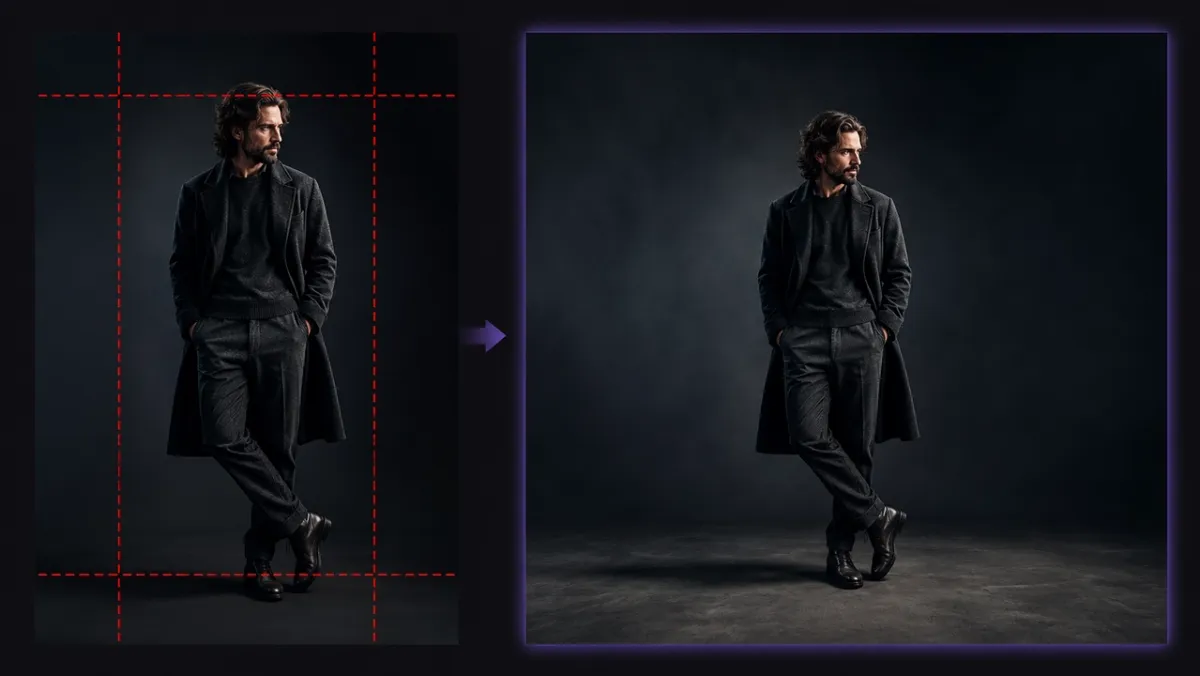
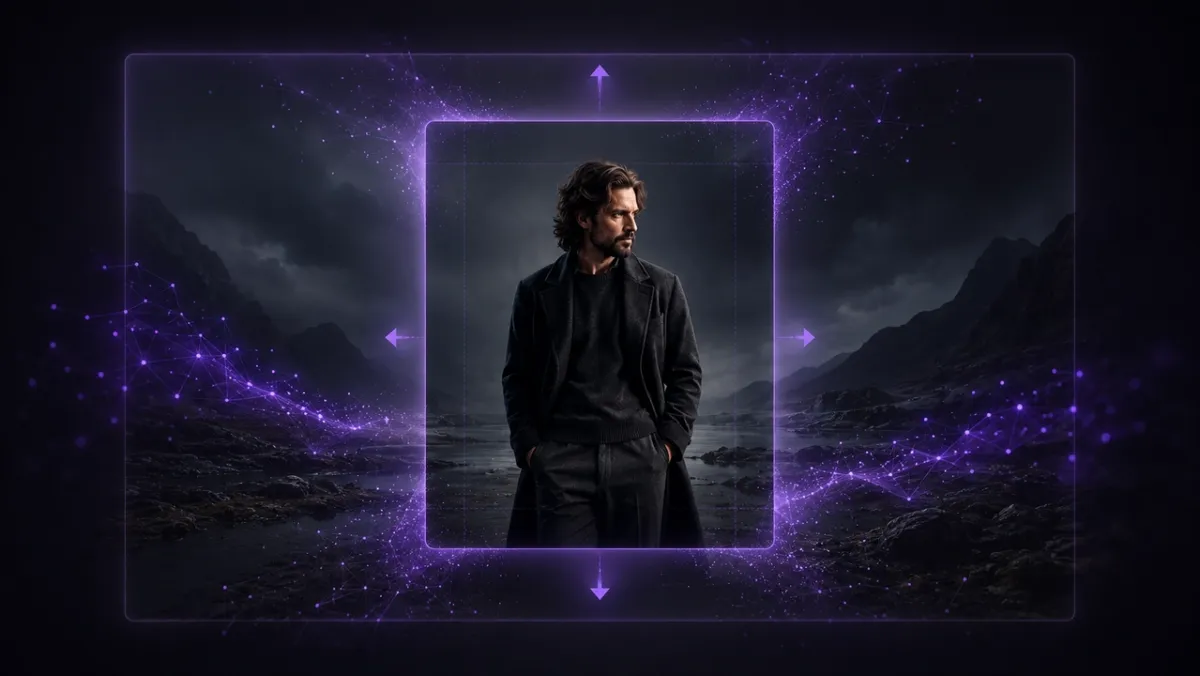
Расширение холста — иногда называемое ИИ-аутпейнтингом или расширением изображения — использует совершенно другой подход. Вместо того чтобы обрезать фото до целевой формы, модель изучает края существующего изображения и генерирует новый, соответствующий контент за их пределами, увеличивая холст до нужного соотношения сторон.
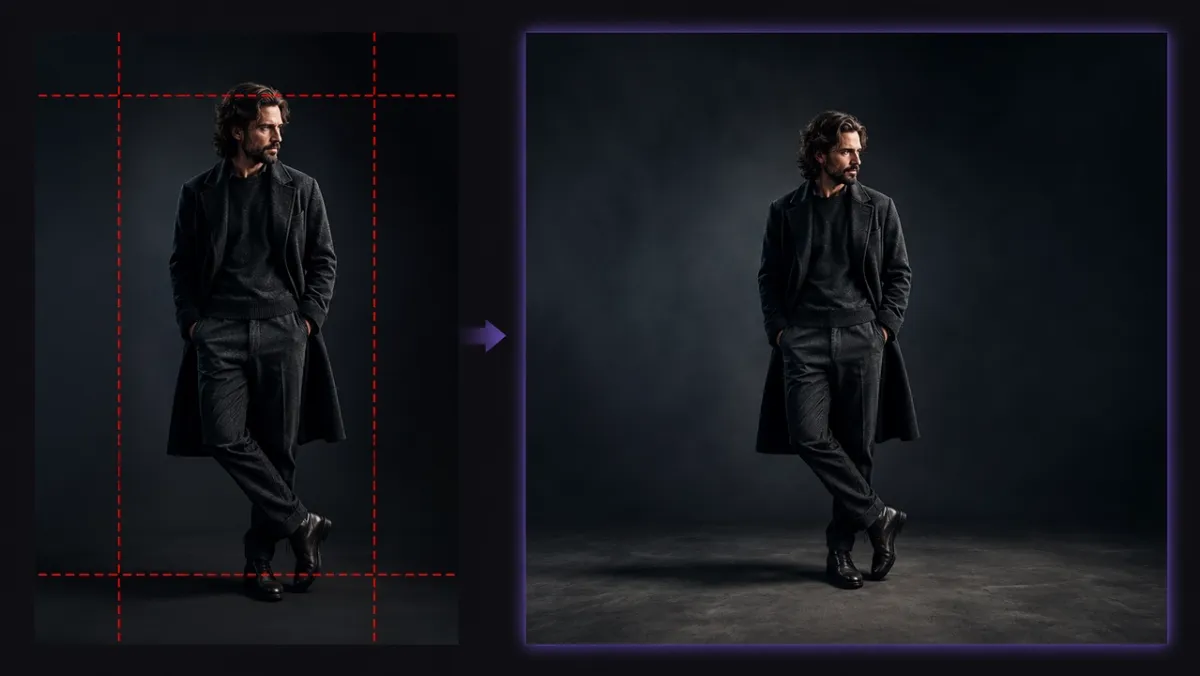
Исходное фото никогда не изменяется. Каждый пиксель, занятый объектом, остаётся точно на своём месте; ИИ лишь достраивает пространство наружу от него.
Три фактора делают этот подход эффективным на практике:
- Оригинал остаётся нетронутым. Новый контент добавляется вокруг фото, а не поверх него.
- Заполнение соответствует источнику. Направление света, цвет и перспектива сгенерированной области совпадают с оригинальным снимком.
- Ручное маскирование не требуется. Вы выбираете целевое соотношение сторон, а модель сама определяет, сколько пространства добавить и где.
Если ваша цель на самом деле — изменить что-то внутри кадра (заменить элемент фона, убрать объект), для этого нужен инпейнтинг, а не аутпейнтинг, поскольку инпейнтинг редактирует внутри существующих границ, а не расширяет их.
Подбор соотношения сторон под платформу
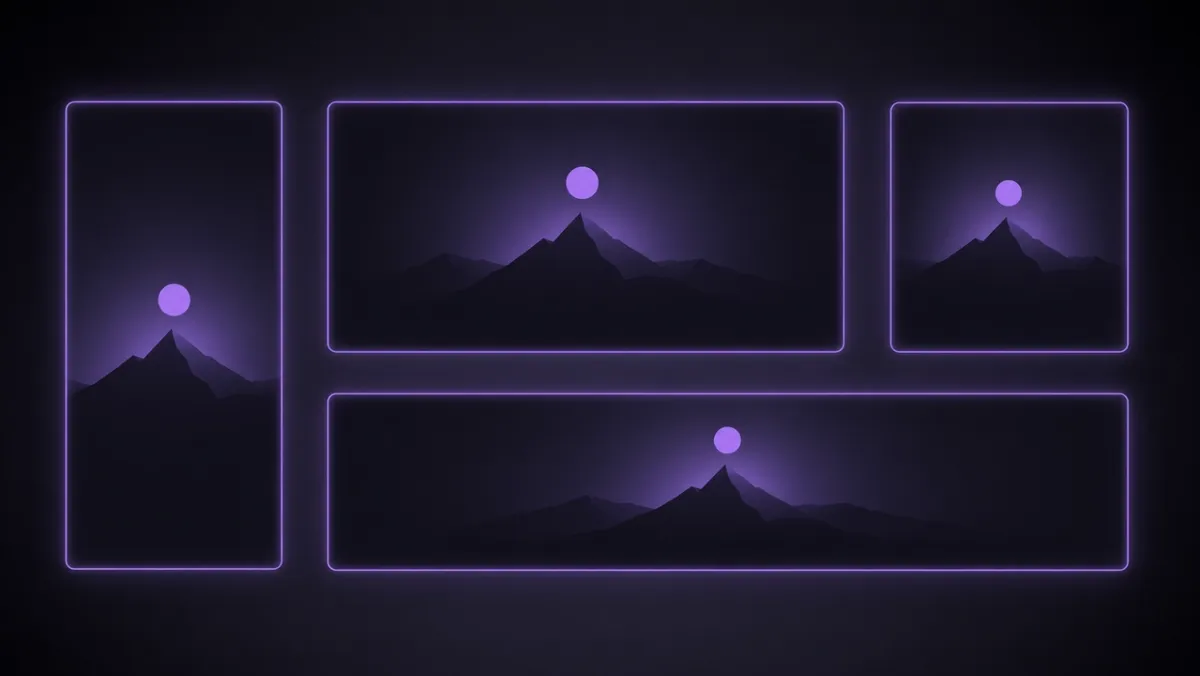
Одно исходное фото может реально обеспечить все нужные вам площадки, если каждый раз расширять его в нужном направлении.
| Соотношение | Где используется |
|---|---|
| 9:16 | TikTok, Instagram Reels, YouTube Shorts |
| 16:9 | Загрузки на YouTube, шапки сайтов, презентации |
| 1:1 / 4:5 | Сетка ленты Instagram |
| 21:9 / 2,35:1 | Кинематографичные баннеры, hero-изображения, обложки видео |
Вертикальный (9:16): Расширьте горизонтальное или квадратное фото одновременно вверх и вниз. Поскольку рост происходит с двух противоположных сторон, объект естественным образом оказывается по центру нового вертикального кадра.
Широкоформатный (16:9): Возьмите фото с телефона, снятое вертикально, и добавьте сгенерированный фон слева и справа. Это самый быстрый способ превратить вертикальный снимок в пригодную миниатюру для YouTube.
Квадратный и близкий к нему (1:1, 4:5): Родные форматы ленты предпочитают объекты по центру. Расширение до квадрата сохраняет продукт или лицо полностью видимыми, вместо того чтобы срезать края более широкого фото.
Ультраширокий (21:9): Для кинематографичных баннеров и эффектных обложек PixVerse также поддерживает киноформаты, которые многие простые инструменты вообще не предлагают — это полезно, когда снимок должен выглядеть масштабнее, чем кадр, в котором он был снят.
Изменение размера фото в PixVerse без обрезки
Инструмент Magic Extend от PixVerse выполняет весь этот процесс за три шага.
- Загрузите исходное фото. Откройте Magic Extend и добавьте файл JPG, PNG или WEBP размером до 20 МБ.
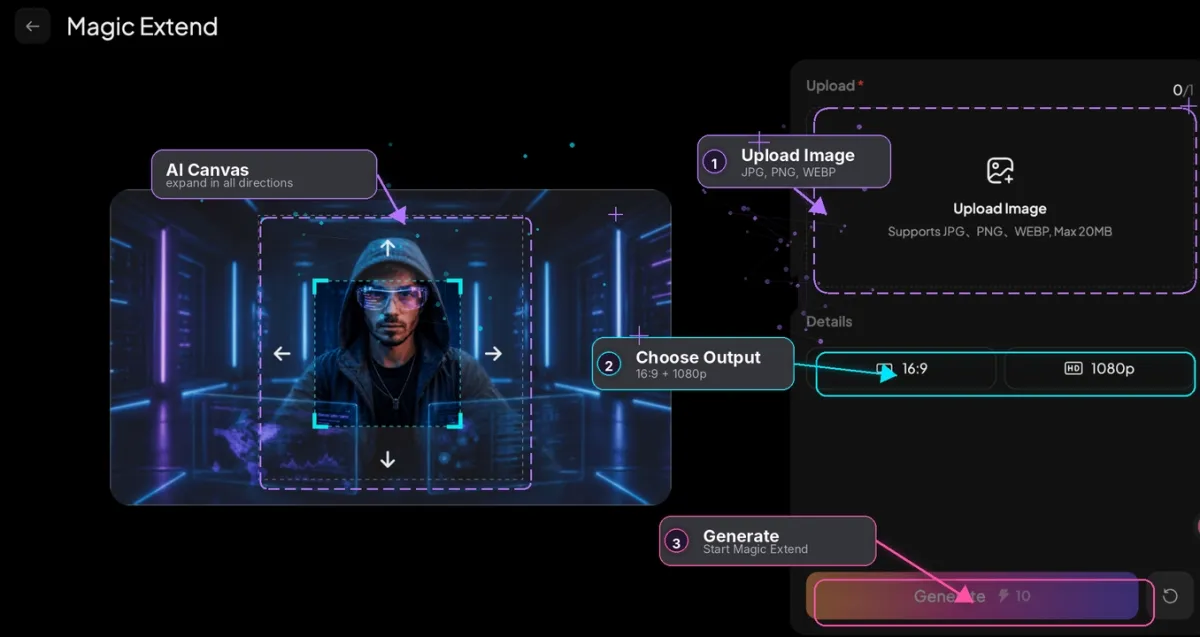
- Выберите целевое соотношение сторон и разрешение. Выберите готовое соотношение или задайте произвольный холст, укажите вывод в 720p или 1080p и при желании добавьте короткую подсказку, описывающую, чем заполнить новое пространство.
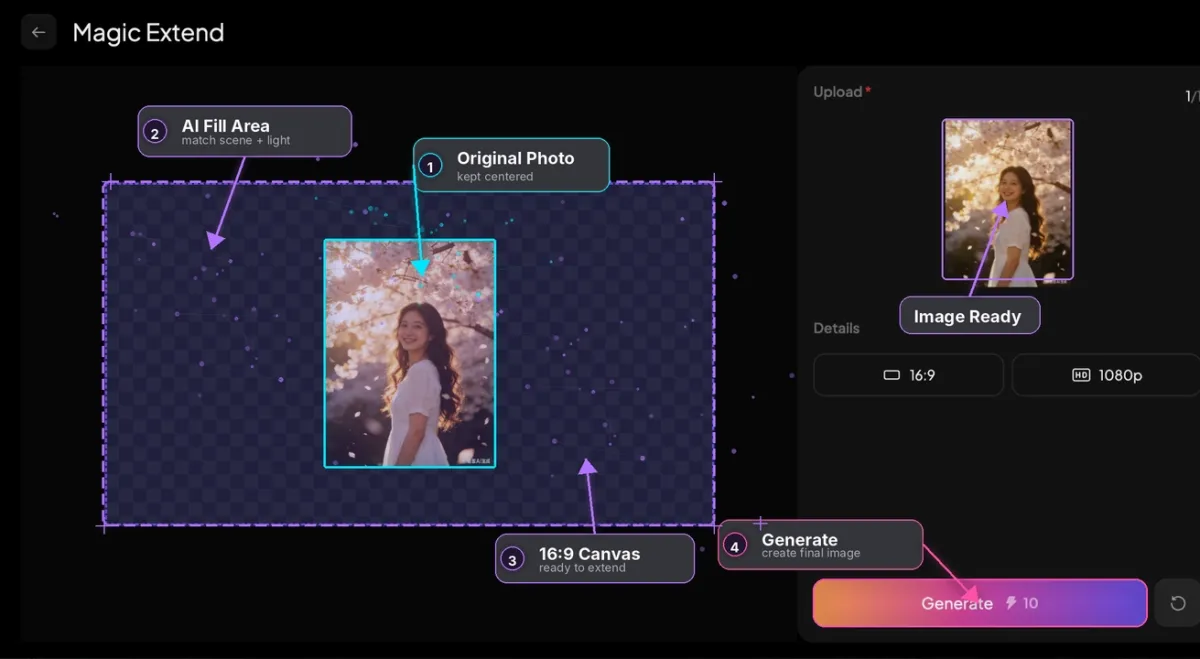
- Сгенерируйте результат. Модель заполняет новую область холста, подстраивая тон и детали под оригинальное фото, при этом объект остаётся неизменным.
От фото с изменённым размером к готовому видео
Изменение размера часто оказывается лишь подготовительным шагом. Поскольку Magic Extend находится в том же рабочем пространстве PixVerse, что и генерация видео из изображения, вы можете сразу перенести только что расширенное изображение в анимацию, не экспортируя его в другое приложение. Расширьте фото продукта до 9:16, а затем превратите его в короткий анимированный ролик в той же сессии — удобно, когда для одной кампании нужны и статичная, и видеоверсия одного и того же материала.
Советы для более чистых результатов расширения холста
Несколько привычек заметно повышают надёжность результата:
- Расширяйте небольшими шагами. Прыжок от плотного портрета сразу к ультраширокому баннеру требует от модели больше усилий, чем умеренное расширение.
- Описывайте новую область. Короткая подсказка вроде «продолжить студийный фон» или «продолжить небо» даёт заполнению направление для работы.
- Обращайте внимание на сложные фоны. Однородные фоны расширяются чисто. Толпы, вывески и повторяющиеся узоры иногда требуют повторной попытки.
- Закрепляйте объект. Держите объект по центру или в чётко определённом положении, чтобы добавленное пространство естественно его обрамляло.
- Генерируйте заново, а не миритесь с результатом. Если край выглядит слегка неестественно, повторная генерация обычно быстрее ручной ретуши.
Итоги
Адаптация фото под TikTok, YouTube и Instagram не обязательно означает обрезку чего-то важного. Расширение холста переворачивает привычный процесс: вместо того чтобы урезать изображение, вы его увеличиваете, а ИИ берёт на себя задачу сделать новую область соответствующей оригиналу.
Попробуйте на собственном фото в PixVerse Magic Extend — загрузите изображение, выберите целевое соотношение сторон и получите готовую под платформу версию за считаные секунды.
Часто задаваемые вопросы
Чем это отличается от обычного изменения размера в редакторе изображений?
Стандартное изменение размера масштабирует или растягивает уже имеющиеся пиксели, что искажает лица и объекты при экстремальных соотношениях сторон. Расширение холста генерирует новые пиксели вокруг оригинала, поэтому ничего не растягивается и не обрезается.
Могу ли я превратить вертикальное фото в горизонтальное?
Да. Расширение левого и правого краёв вертикального фото приводит его к формату 16:9 или похожим горизонтальным соотношениям, а ИИ генерирует фон, соответствующий исходной сцене.
Какие форматы файлов принимает Magic Extend?
Файлы JPG, PNG и WEBP размером до 20 МБ, с выводом в разрешении 720p или 1080p.
Будет ли расширенная область заметно отличаться от исходного фото?
Нет, если у источника достаточно однородный фон. Модель подстраивает свет, цвет и перспективу под оригинал, а короткая направляющая подсказка ещё больше улучшает сочетание на более сложных сценах.