Bir Fotoğrafı Kırpmadan Her Sosyal Medya Platformuna Uydurun
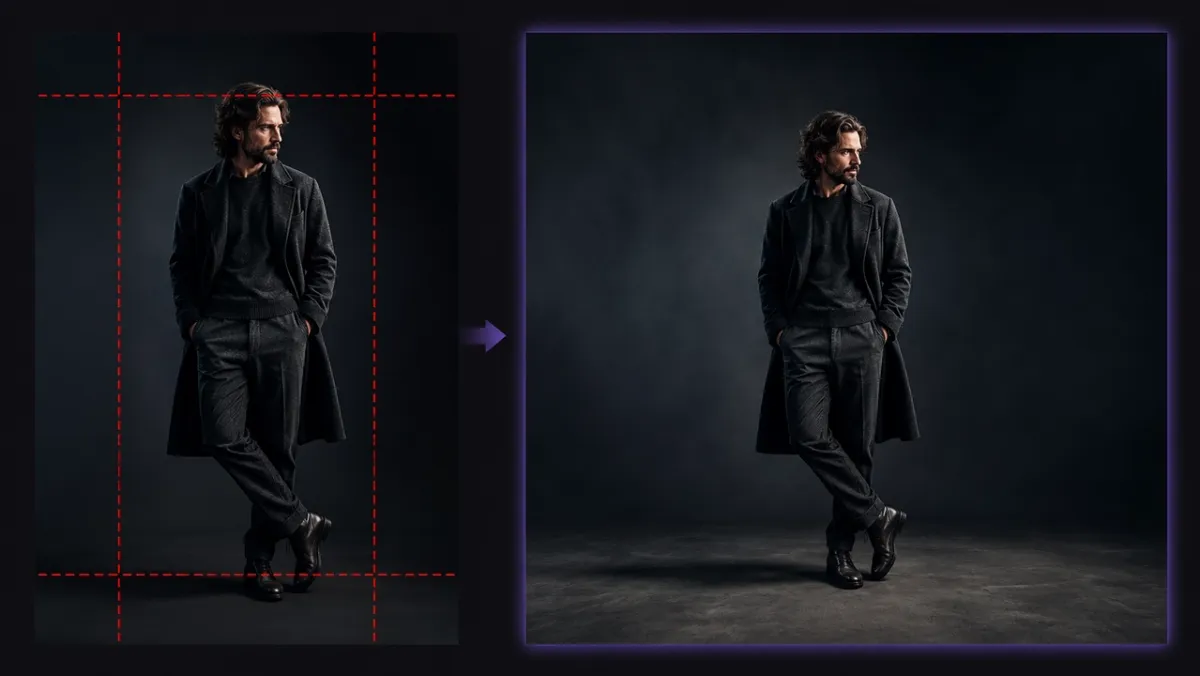
Her platform farklı bir şekil ister. TikTok dikey ister, YouTube geniş ister, Instagram kare ister; ama gerçekten beğendiğiniz fotoğraf bu oranların hiçbirinde çekilmemiştir. En yaygın çözüm, sığana kadar kırpmaktır — ama bu genellikle bir yüzü, bir ürünün kenarını ya da o kareyi değerli kılan tam da o detayı feda etmek anlamına gelir.
Daha iyi bir yol var: fotoğrafı yeni bir şekle sığdırmak için kesmek yerine, tuvali o şekle ulaşacak şekilde büyütmek. Yapay zeka destekli tuval genişletme, orijinal fotoğrafınızın etrafına yeni görüntü alanı ekler; böylece kare içindeki hiçbir şey feda edilmez. Bu rehber, kırpmanın neden bu kadar sık başarısız olduğunu, genişletme tabanlı yeniden boyutlandırmanın nasıl çalıştığını ve bu iş akışını PixVerse’de kendinizin nasıl uygulayabileceğini ele alıyor.
Tek Bir Fotoğrafı Her Platforma Uydurma Sorunu
Instagram için çekilmiş bir fotoğraf, doğrudan TikTok’a taşındığında nadiren sağlam kalır. Kare ve dikey kareler farklı oranlara sahiptir ve birini diğerine zorla sığdırmak her zaman bir yerlerde piksel kaybı demektir.
Çoğu kişi şu üç çözümden birine başvurur ve her birinin gerçek bir bedeli vardır:
- Kırpma, yeni karenin dışında kalan her şeyi siler — genellikle bir el, bir logo ya da öznenin yüzünün yarısı.
- Germe, tüm pikselleri korur ama oranları bozar, yüzleri ve nesneleri belirgin şekilde deforme eder.
- Letterbox orijinal görüntüyü korur ama onu siyah şeritlerle çevreler; bu da ekran alanını boşa harcar ve otomatik oynatılan akışlarda tamamlanmamış görünür.
Bu seçeneklerin hiçbiri sorunu gerçekten çözmez. Sadece hangi kusuru kabul etmeye razı olduğunuzu seçmiş olursunuz.
Tuval Genişletme: Kaldırmak Yerine Alan Eklemek
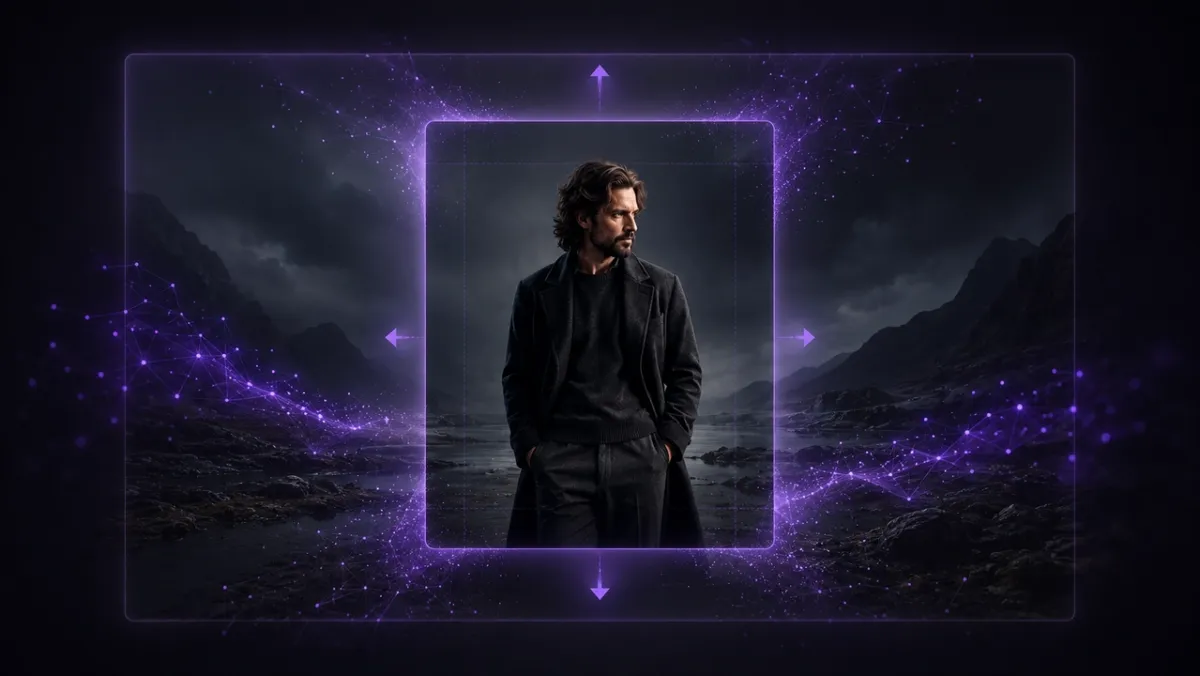
Tuval genişletme — bazen AI outpainting ya da görüntü genişletme olarak da adlandırılır — tamamen farklı bir yaklaşım benimser. Fotoğrafınızı hedef bir şekle kırpmak yerine, model mevcut görüntünüzün kenarlarını inceler ve bunların ötesinde uyumlu yeni içerik üreterek ihtiyacınız olan orana ulaşana kadar tuvali büyütür.
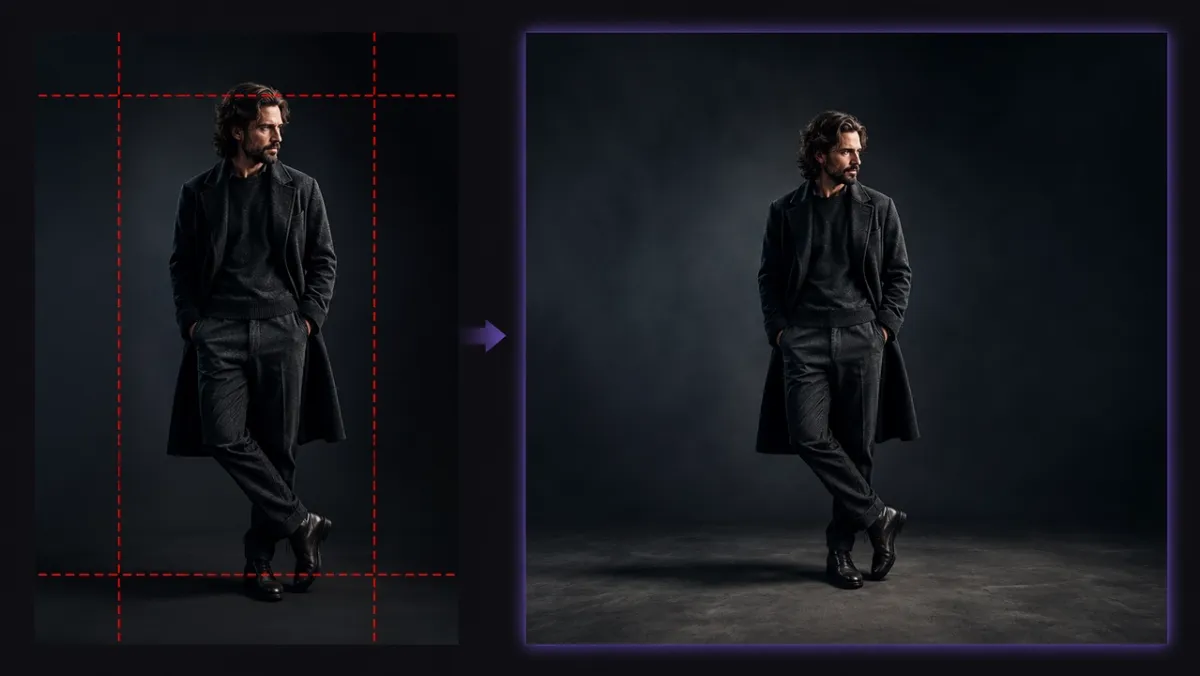
Orijinal fotoğraf asla değiştirilmez. Öznenizin kapladığı her piksel tam olarak olduğu yerde kalır; yapay zeka yalnızca oradan dışarı doğru inşa eder.
Bu yaklaşımın pratikte iyi çalışmasını sağlayan üç şey vardır:
- Orijinal olduğu gibi kalır. Yeni içerik fotoğrafınızın etrafına eklenir, asla üzerine bindirilmez.
- Doldurma kaynakla uyumludur. Üretilen alandaki ışık yönü, renk ve perspektif orijinal çekimle hizalanır.
- Manuel maskeleme gerekmez. Bir hedef oran seçersiniz ve model ne kadar alan ekleneceğine ve nereye ekleneceğine kendisi karar verir.
Amacınız aslında kare içindeki bir şeyi değiştirmekse — bir arka plan öğesini değiştirmek, bir nesneyi kaldırmak — bu, sınırları dışarı genişletmek yerine mevcut sınırlar içinde düzenleme yapan outpainting yerine inpainting gerektiren bir iştir.
Oranları Platformlarla Eşleştirmek
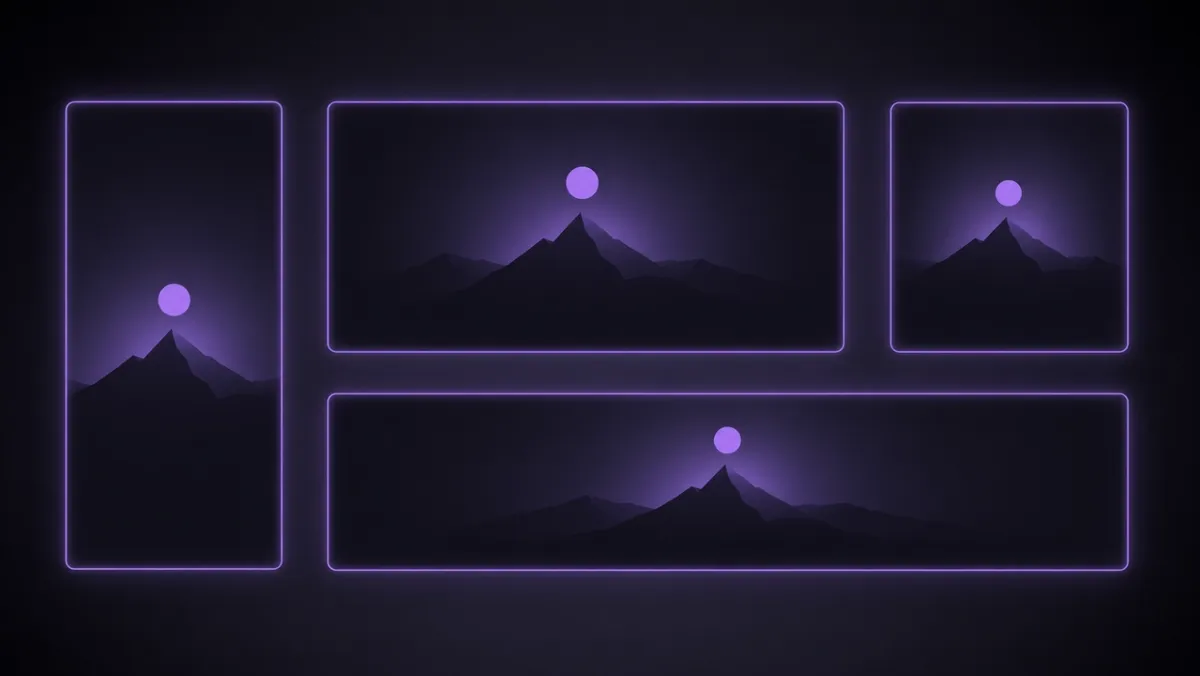
Her seferinde doğru hedef orana doğru genişletirseniz, tek bir kaynak fotoğraf ihtiyacınız olan her yerleşimi gerçekten karşılayabilir.
| Oran | Nerede kullanılır |
|---|---|
| 9:16 | TikTok, Instagram Reels, YouTube Shorts |
| 16:9 | YouTube yüklemeleri, web sitesi başlıkları, sunumlar |
| 1:1 / 4:5 | Instagram akış ızgarası |
| 21:9 / 2,35:1 | Sinematik bannerlar, hero görseller, video kapak sanatı |
Dikey (9:16): Yatay veya kare bir fotoğrafı hem yukarı hem de aşağı doğru genişletin. Büyüme iki karşıt kenarda gerçekleştiğinden, öznenizin yeni dikey karede doğal olarak ortalanmış olur.
Geniş ekran (16:9): Dikey çekilmiş bir telefon fotoğrafını alın ve sol ile sağa üretilen arka plan ekleyin. Dikey bir kareyi kullanılabilir bir YouTube küçük resmine dönüştürmenin en hızlı yoludur.
Kare ve kareye yakın (1:1, 4:5): Akış-yerel formatlar ortalanmış özneleri tercih eder. Kareye doğru genişletmek, daha geniş bir fotoğrafın kenarlarını kesmek yerine bir ürünü veya yüzü tamamen görünür tutar.
Ultra geniş (21:9): Sinematik bannerlar ve etkileyici kapak sanatı için PixVerse, birçok basit aracın tamamen atladığı film oranlarını da destekler — bir çekimin çekildiği kareden daha büyük hissettirmesi gerektiğinde faydalıdır.
PixVerse’de Bir Fotoğrafı Kırpmadan Yeniden Boyutlandırma
PixVerse’in Magic Extend aracı bu sürecin tamamını üç adımda yürütür.
- Kaynak fotoğrafı yükleyin. Magic Extend’i açın ve 20 MB’a kadar bir JPG, PNG veya WEBP dosyası ekleyin.
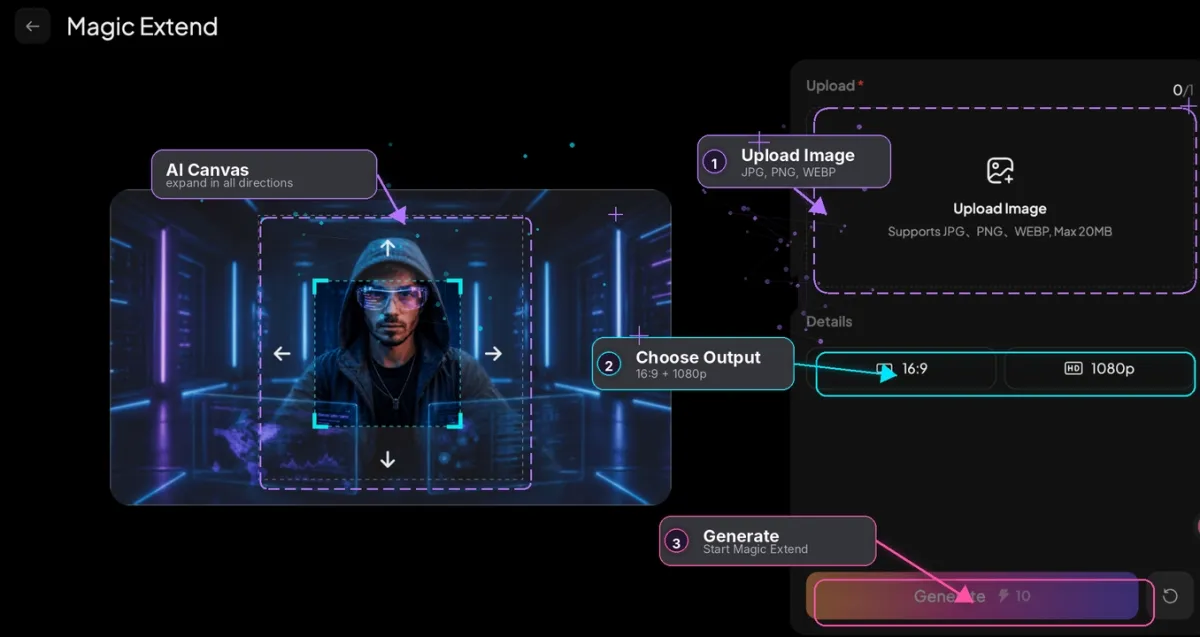
- Hedef oranınızı ve çözünürlüğünüzü seçin. Önceden ayarlanmış bir oran seçin ya da özel bir tuval belirleyin, 720p veya 1080p çıktı seçin ve isteğe bağlı olarak yeni alanın neyle doldurulması gerektiğini açıklayan kısa bir istem ekleyin.
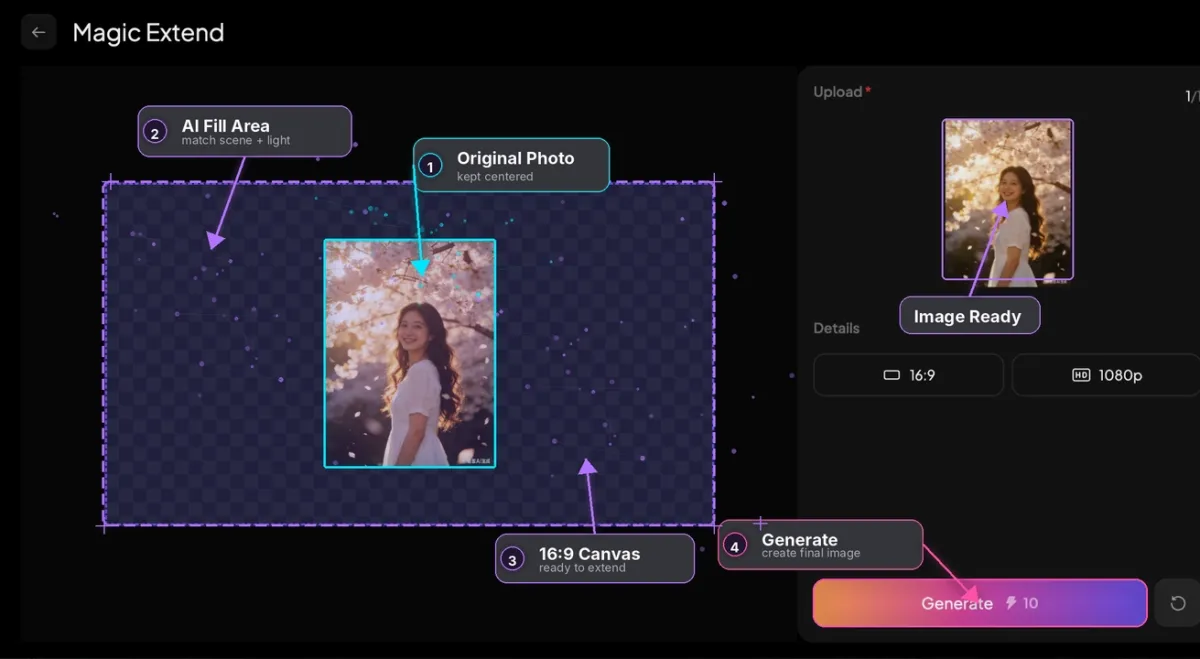
- Sonucu oluşturun. Model, öznesi olduğu gibi kalırken orijinal fotoğrafınızın tonuna ve detayına uyacak şekilde yeni tuval alanını doldurur.
Yeniden Boyutlandırılmış Fotoğraftan Tamamlanmış Videoya
Yeniden boyutlandırma çoğu zaman yalnızca hazırlık adımıdır. Magic Extend, görüntüden videoya üretim ile aynı PixVerse çalışma alanında yer aldığından, yeni genişletilmiş bir görüntüyü başka bir uygulamaya aktarmadan doğrudan harekete taşıyabilirsiniz. Bir ürün fotoğrafını 9:16’ya genişletin, ardından aynı oturumda onu kısa animasyonlu bir klibe dönüştürün — tek bir kampanya için aynı varlığın hem sabit hem de video versiyonuna ihtiyaç duyduğunuzda faydalıdır.
Tuval Genişletmeden Daha Temiz Sonuçlar Almanın Yolları
Birkaç alışkanlık, çıktıyı gözle görülür şekilde daha güvenilir hale getirir:
- Daha küçük adımlarla genişletin. Sıkı bir portreden doğrudan ultra geniş bir bannera geçmek, ölçülü bir genişletmeden çok daha fazlasını modelden ister.
- Yeni alanı tanımlayın. “Stüdyo arka planını uzat” veya “gökyüzünü devam ettir” gibi kısa bir istem, doldurmaya çalışacağı bir yön verir.
- Karmaşık arka planlara dikkat edin. Sade arka planlar temiz bir şekilde genişler. Kalabalıklar, tabelalar ve tekrarlayan desenler bazen ikinci bir deneme gerektirir.
- Özneyi sabitleyin. Eklenen alanın doğal olarak etrafını sarabilmesi için özneyi ortalanmış veya net bir şekilde konumlandırılmış tutun.
- Kabullenmek yerine yeniden oluşturun. Bir kenar biraz garip görünüyorsa, yeniden çalıştırmak genellikle manuel rötuştan daha hızlıdır.
Sonuç
Bir fotoğrafı TikTok, YouTube ve Instagram’a uydurmak, önemli bir şeyi kırpmak anlamına gelmek zorunda değildir. Tuval genişletme, alışılmış iş akışını tersine çevirir: görüntüyü kesmek yerine büyütürsünüz ve yeni alanı orijinaliyle eşleştirme işini yapay zekaya bırakırsınız.
Kendi fotoğrafınızla PixVerse Magic Extend’i deneyin — bir görüntü yükleyin, bir hedef oran seçin ve saniyeler içinde platforma hazır bir versiyon oluşturun.
Sıkça Sorulan Sorular
Bu, bir görüntü düzenleyicide görüntüyü basitçe yeniden boyutlandırmaktan nasıl farklıdır?
Standart yeniden boyutlandırma, zaten sahip olduğunuz pikselleri ölçeklendirir veya gerer; bu da uç oranlarda yüzleri ve nesneleri deforme eder. Tuval genişletme, orijinalin etrafında tamamen yeni pikseller üretir, böylece hiçbir şey gerilmiş veya kırpılmış olmaz.
Dikey bir fotoğrafı yataya dönüştürebilir miyim?
Evet. Dikey bir fotoğrafın sol ve sağ kenarlarını genişletmek onu 16:9 veya benzeri yatay oranlara getirir; yapay zeka orijinal sahneye uyan bir arka plan üretir.
Magic Extend hangi dosya türlerini kabul ediyor?
20 MB’a kadar JPG, PNG ve WEBP dosyalarını kabul eder; çıktı 720p veya 1080p olarak sunulur.
Genişletilmiş alan orijinal fotoğraftan belirgin şekilde farklı görünür mü?
Kaynağın oldukça tutarlı bir arka planı varsa hayır. Model, orijinalin ışığını, rengini ve perspektifini eşleştirir; kısa bir yönlendirici istem, daha karmaşık sahnelerde harmanlamayı daha da iyileştirir.