トリミングせずに写真を全SNSプラットフォーム向けにリサイズ
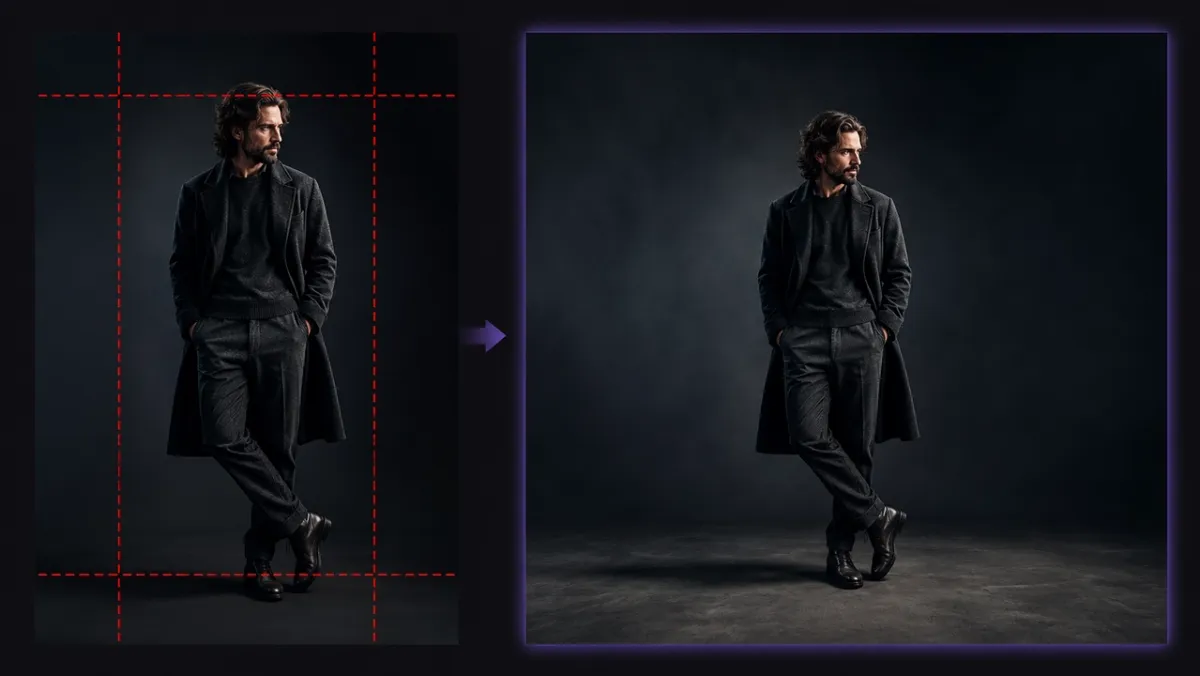
プラットフォームごとに求められる形は異なります。TikTokは縦長、YouTubeは横長、Instagramは正方形を求めますが、あなたが本当に気に入っている写真は、そのどれとも違う比率で撮影されているものです。よくある対処法は「合うまでトリミングする」ことですが、それは多くの場合、顔や製品の端、あるいはその写真を価値あるものにしていたまさにそのディテールを犠牲にすることを意味します。
もっと良い方法があります。写真を新しい形に合わせて切り詰めるのではなく、キャンバスをその形に合わせて広げるのです。AIによるキャンバス拡張は、元の写真の周囲に新しい画像領域を追加するため、フレーム内の要素が一切犠牲になりません。このガイドでは、トリミングがうまくいかない理由、拡張によるリサイズの仕組み、そしてPixVerseでこのワークフローを実際に行う方法を解説します。
1枚の写真をすべてのプラットフォームに合わせる難しさ
Instagram用に撮影した写真は、そのままTikTokに移植してもうまくいかないことがほとんどです。正方形と縦長フレームは比率が異なり、一方をもう一方に無理やり合わせようとすると、どこかでピクセルが失われます。
多くの人は次の3つのいずれかの方法を選びますが、どれにも実質的なコストがあります。
- トリミングは新しいフレームの外側にあるものをすべて削除します。手、ロゴ、被写体の顔の半分が失われることも珍しくありません。
- 引き伸ばしはすべてのピクセルを保持しますが、比率を歪ませ、顔や物体が明らかに変形して見えます。
- レターボックスは元の画像を保持しますが、黒い帯で囲むため画面スペースが無駄になり、自動再生フィードでは未完成な印象を与えます。
これらはどれも問題を実際に解決してはいません。どの欠点を受け入れるかを選んでいるだけです。
キャンバス拡張:削るのではなく、空間を加える
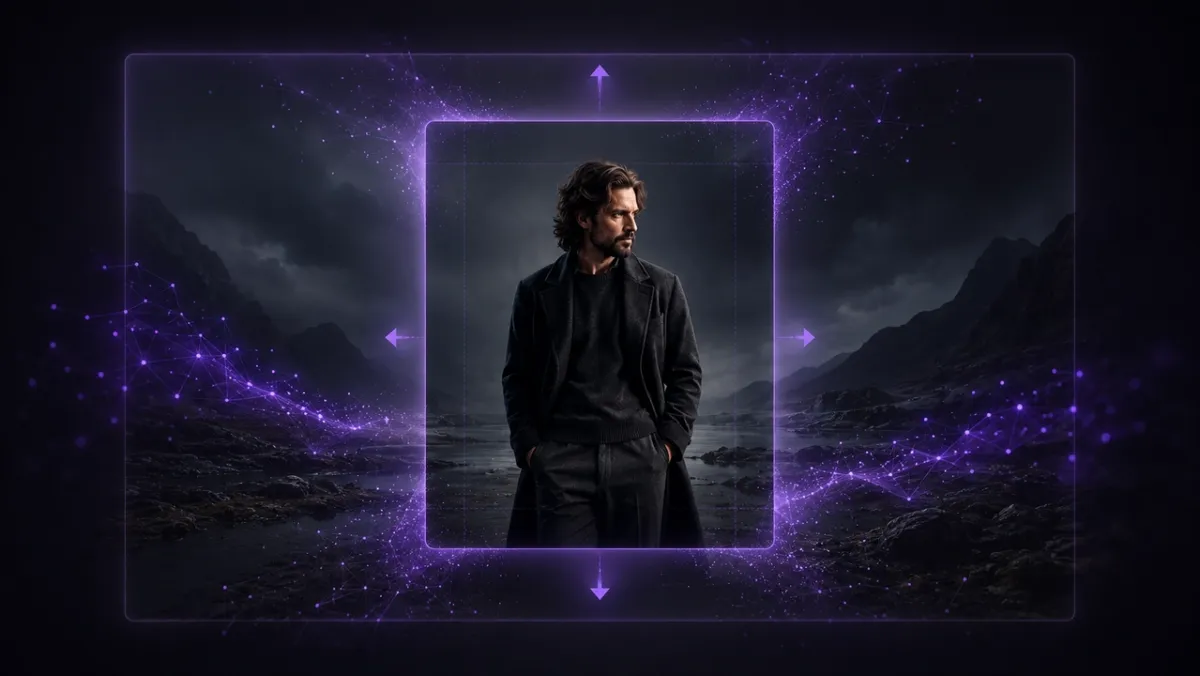
キャンバス拡張(AIアウトペインティングや画像拡張とも呼ばれます)は、まったく異なるアプローチを取ります。写真を目標の形に切り詰めるのではなく、モデルが既存画像の端を読み取り、その外側に一致する新しいコンテンツを生成して、必要な比率になるまでキャンバスを広げていきます。
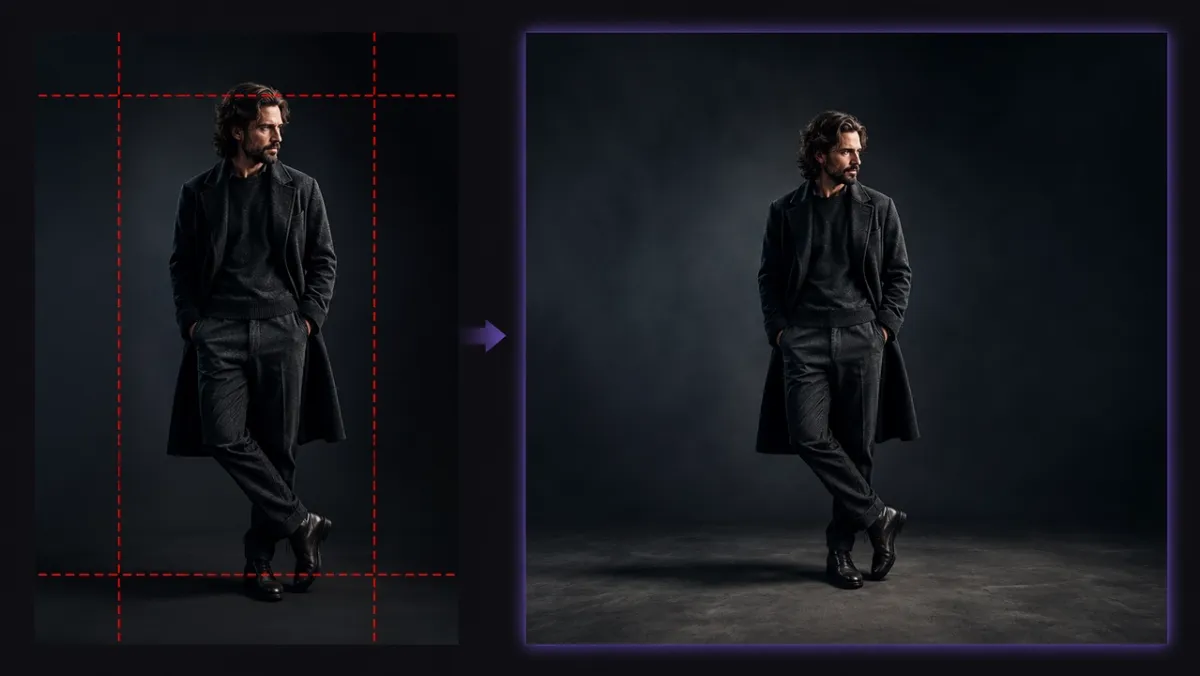
元の写真は一切変更されません。被写体が占めるすべてのピクセルは元の位置にそのまま残り、AIはそこから外側に向かって生成を行うだけです。
このアプローチが実際にうまく機能する理由は3つあります。
- 元画像はそのまま維持されます。 新しいコンテンツは写真の周囲に追加されるだけで、上に重ねられることはありません。
- 塗りつぶしは元画像に一致します。 生成された領域の光の方向、色調、遠近感は元の撮影内容と揃います。
- 手動マスキングは不要です。 目標比率を選ぶだけで、どこにどれだけの空間を追加すべきかはモデルが判断します。
もしフレーム内の何かを実際に変更したい場合——背景要素の入れ替えやオブジェクトの削除など——それは境界を外側に広げるアウトペインティングではなく、既存の境界内で編集するインペインティングを使うべき作業です。
プラットフォームごとの比率の目安
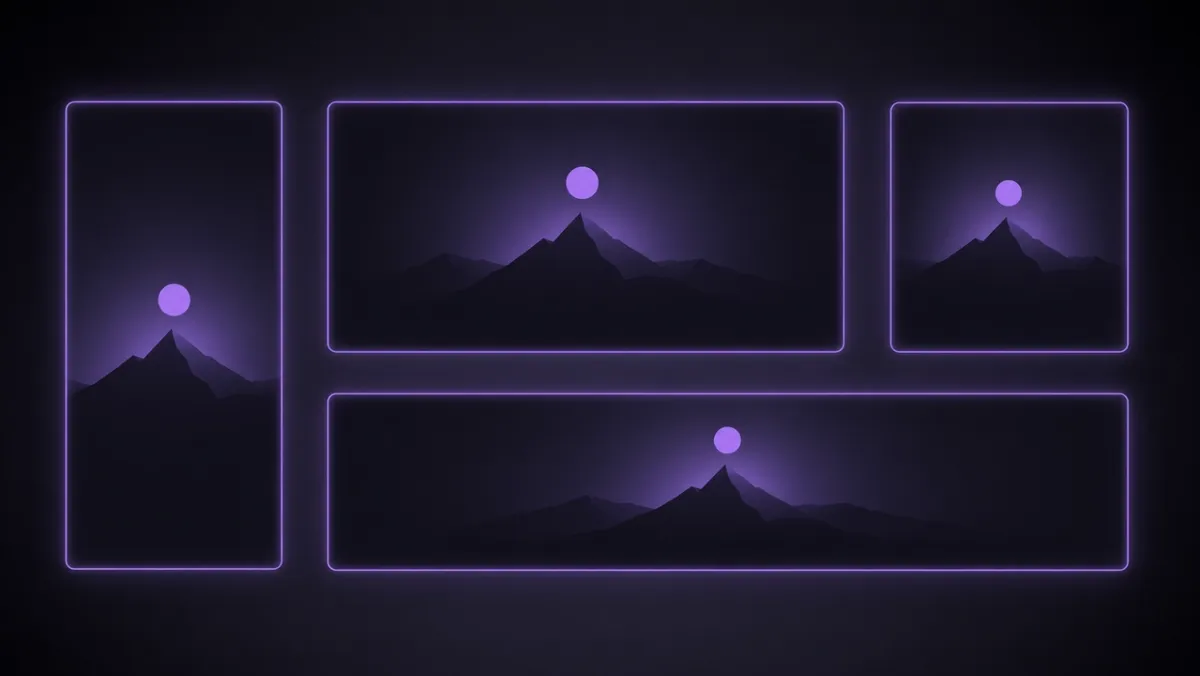
毎回正しいターゲット比率へ拡張すれば、1枚の元写真で必要な配置すべてをまかなうことができます。
| 比率 | 主な用途 |
|---|---|
| 9:16 | TikTok、Instagramリール、YouTubeショート |
| 16:9 | YouTube動画、ウェブサイトのヘッダー、プレゼンテーション |
| 1:1 / 4:5 | Instagramフィードグリッド |
| 21:9 / 2.35:1 | シネマティックなバナー、ヒーロー画像、動画カバーアート |
縦長(9:16): 横長または正方形の写真を上下に拡張します。両側で成長が起こるため、被写体は自然と新しい縦長フレームの中央に収まります。
ワイドスクリーン(16:9): 縦向きで撮影したスマートフォン写真の左右に生成された背景を追加します。縦長のスナップショットを実用的なYouTubeサムネイルに変える最速の方法です。
正方形およびそれに近い形(1:1、4:5): フィードネイティブな形式は中央に配置された被写体と相性が良いです。正方形に向けて拡張することで、より横長の写真の端を削るのではなく、製品や顔を完全に見せることができます。
超ワイド(21:9): シネマティックなバナーや印象的なカバーアートには、多くのシンプルなツールが対応していない映画的な比率もPixVerseでサポートしています。撮影時のフレームよりも大きなスケール感を演出したいときに便利です。
PixVerseでトリミングせずに写真をリサイズする
PixVerseのMagic Extendツールは、この全プロセスを3ステップで実行します。
- 元の写真をアップロードします。 Magic Extendを開き、20MBまでのJPG、PNG、WEBPファイルを追加します。
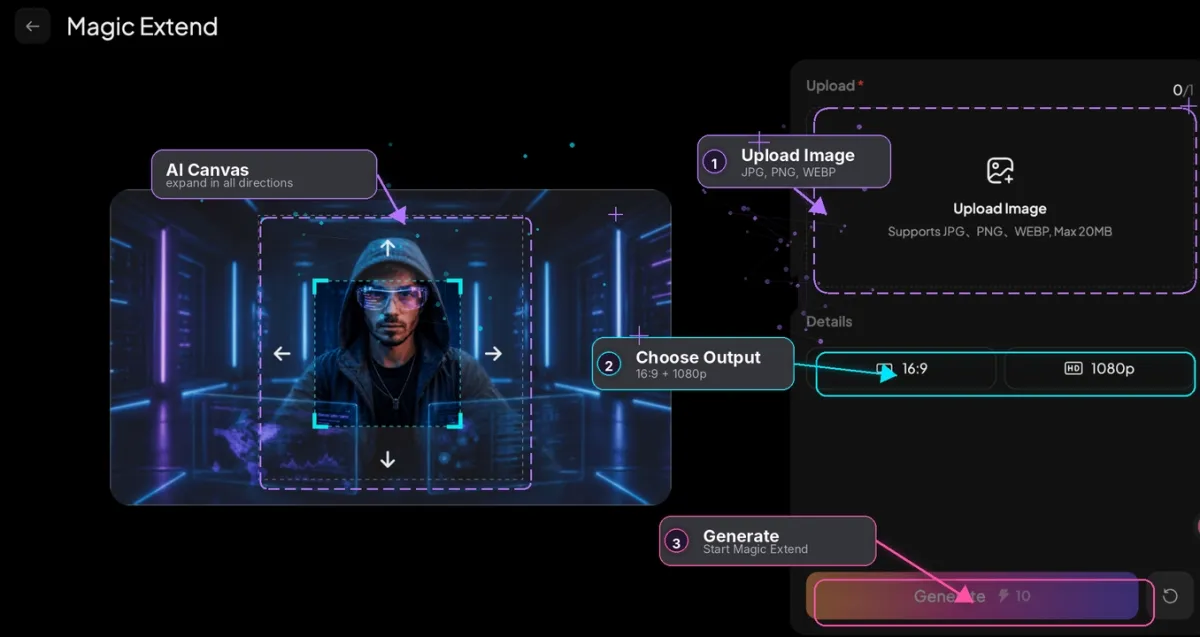
- 目標比率と解像度を選択します。 プリセット比率を選ぶかカスタムキャンバスを設定し、720pまたは1080pの出力を選択します。任意で、新しい領域に何を埋めるべきかを説明する短いプロンプトを追加することもできます。
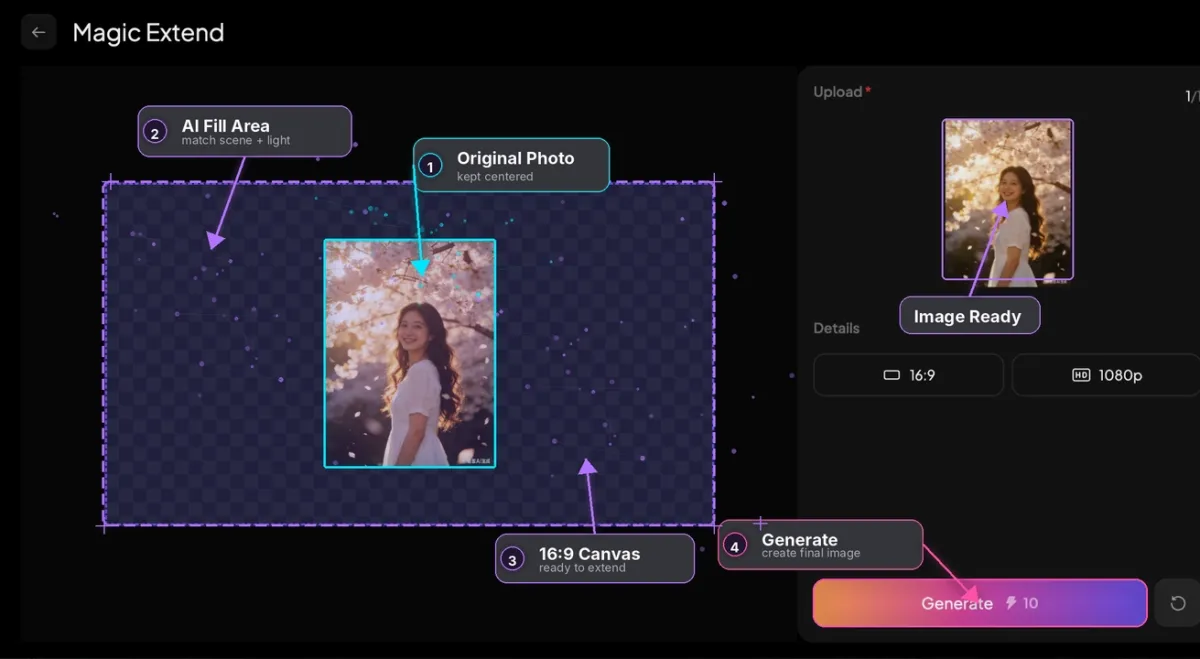
- 結果を生成します。 モデルが新しいキャンバス領域を埋め、元の写真のトーンとディテールに合わせながら、被写体はそのまま維持します。
リサイズした写真から完成した動画へ
リサイズは多くの場合、準備段階の第一歩に過ぎません。Magic Extendは画像から動画への生成と同じPixVerseワークスペース内にあるため、拡張したばかりの画像を別のアプリにエクスポートすることなく、そのまま動画生成へ進めます。製品写真を9:16に拡張し、同じセッション内で短いアニメーションクリップに変換する——1つのキャンペーンで静止画と動画の両方のバージョンが必要なときに便利です。
キャンバス拡張でより良い結果を得るコツ
いくつかの習慣を意識するだけで、出力の安定性が明らかに向上します。
- 段階的に拡張する。 タイトなポートレートから一気に超ワイドバナーへ拡張するのは、適度な拡張に比べてモデルへの負荷が大きくなります。
- 新しい領域を説明する。 「スタジオの背景を延長する」「空を続ける」のような短いプロンプトが、塗りつぶしの方向性を与えてくれます。
- 複雑な背景に注意する。 シンプルな背景はきれいに拡張されます。群衆、看板、繰り返しパターンは、もう一度生成し直す必要がある場合があります。
- 被写体を固定する。 被写体を中央または明確な位置に保つことで、追加された空間が自然にその周囲を包み込みます。
- 妥協せず再生成する。 どこかの端が少し不自然に見える場合、手動で修正するよりも再生成する方が通常は速いです。
まとめ
TikTok、YouTube、Instagramに1枚の写真を合わせることは、重要な部分をトリミングで削ることを意味する必要はありません。キャンバス拡張は通常のワークフローを逆転させます——画像を切り詰めるのではなく広げ、新しい領域を元画像に合わせる作業はAIに任せるのです。
自分の写真でPixVerse Magic Extendを試してみてください。画像をアップロードし、目標比率を選ぶだけで、数秒でプラットフォームに対応したバージョンを生成できます。
よくある質問
画像編集ソフトで単純にリサイズするのとは何が違いますか?
通常のリサイズは既存のピクセルを拡大・縮小するため、比率の変化が大きいと顔や物体が歪みます。キャンバス拡張は元画像の周囲に新しいピクセルを生成するため、引き伸ばしやトリミングによる問題が発生しません。
縦長の写真を横長に変換できますか?
はい。縦長写真の左右の端を拡張することで、16:9などの横長比率にできます。AIは元のシーンに一致する背景を生成します。
Magic Extendが対応しているファイル形式は?
JPG、PNG、WEBPファイル(20MBまで)に対応しており、出力は720pまたは1080pを選択できます。
拡張した領域は元の写真と明らかに違って見えますか?
元画像の背景が比較的一貫している場合は、ほとんど違和感はありません。モデルは元画像の光、色、遠近感に合わせて生成し、より複雑なシーンでは短い誘導プロンプトを加えることでさらに馴染みが良くなります。