Cách cải thiện chất lượng video bằng AI: Hướng dẫn thực tế
Cải thiện chất lượng video bắt đầu bằng việc xác định đúng vấn đề. Nguồn độ phân giải thấp cần giải pháp khác với footage rung, phơi sáng kém, artifact nén hoặc tiếng nền gây phân tâm. AI có thể hỗ trợ upscale và một số tác vụ nâng chất, nhưng không thể khôi phục đáng tin những chi tiết chưa từng được ghi lại, cũng không thể biến mọi nguồn thành footage độ phân giải cao gốc.
Hướng dẫn này cho thấy cách đánh giá một clip, chọn bước cải thiện phù hợp và xem lại bản xuất cuối. Dùng PixVerse khi quy trình tạo, chỉnh sửa hoặc upscale của nó phù hợp dự án; dùng trình chỉnh sửa chuyên dụng khi bạn cần chỉnh màu chính xác, mix âm thanh hoặc sửa khung hình thủ công.
Bắt đầu bằng việc rà soát footage nguồn
Xem clip gốc ở kích thước đầy đủ trước khi áp dụng bất kỳ hiệu ứng nào. Ghi lại những gì thực sự cần chú ý: mềm, nhiễu, rung máy, màu không chính xác, vùng sáng bị cắt, khung hình kém, hoặc định dạng xuất không khớp nền tảng mục tiêu.
Sửa vấn đề gần nguồn nhất trước. Nếu bản gốc thiếu sáng và nhiễu, hãy giảm nhiễu trước khi tăng nét mạnh. Nếu khuôn mặt nằm ngoài vùng cắt cuối, hãy dựng lại khung trước khi upscale. Xếp chồng nhiều hiệu ứng tự động mà không xem lại có thể khiến artifact dễ thấy hơn, chứ không phải ít hơn.
Dùng upscale AI cho đúng việc
Upscale AI phân tích clip nguồn và tạo đầu ra độ phân giải cao hơn. Nó có thể khiến một video phù hợp hữu ích hơn cho màn hình lớn hơn hoặc yêu cầu xuất độ phân giải cao hơn, nhưng không đảm bảo chi tiết mới chính xác. Chữ nhỏ, logo, khuôn mặt và họa tiết tinh xảo cần được xem kỹ sau khi xử lý.
PixVerse cung cấp quy trình upscale cho các video đủ điều kiện. Tài liệu nền tảng hiện tại liệt kê giới hạn đầu vào và mức tiêu thụ credit của tính năng, nên hãy xem tài liệu Upscale Video và trang giá mới nhất trước khi gửi một lô.
Upscale hữu ích nhất khi nguồn đã khá rõ nhưng đầu ra mục tiêu cần nhiều độ phân giải hơn. Nó kém hữu ích hơn khi bản gốc bị nhòe chuyển động nặng, khối nén dày, hoặc chủ thể quá nhỏ để giữ được.
Ổn định footage rung trước khi xuất
Rung máy có thể khiến video kém chuyên nghiệp ngay cả khi độ phân giải chấp nhận được. Ổn định hình ảnh hoạt động bằng cách phân tích chuyển động giữa các khung và định vị lại hình để tạo đường chuyển mượt hơn. Đánh đổi là ổn định có thể cắt khung hoặc làm méo mép nếu rung quá mạnh.
Dùng điều khiển ổn định của trình chỉnh sửa chuyên dụng khi bạn cần chỉnh chính xác. Bắt đầu với mức thấp hoặc vừa, xem toàn bộ clip, và chỉ tăng khi phần rung còn lại vẫn làm phân tâm hành động. Mức ổn định nặng có thể tạo cảm giác trôi hoặc méo, tệ hơn chuyển động cầm tay tự nhiên.
Giảm nhiễu mà không xóa chi tiết
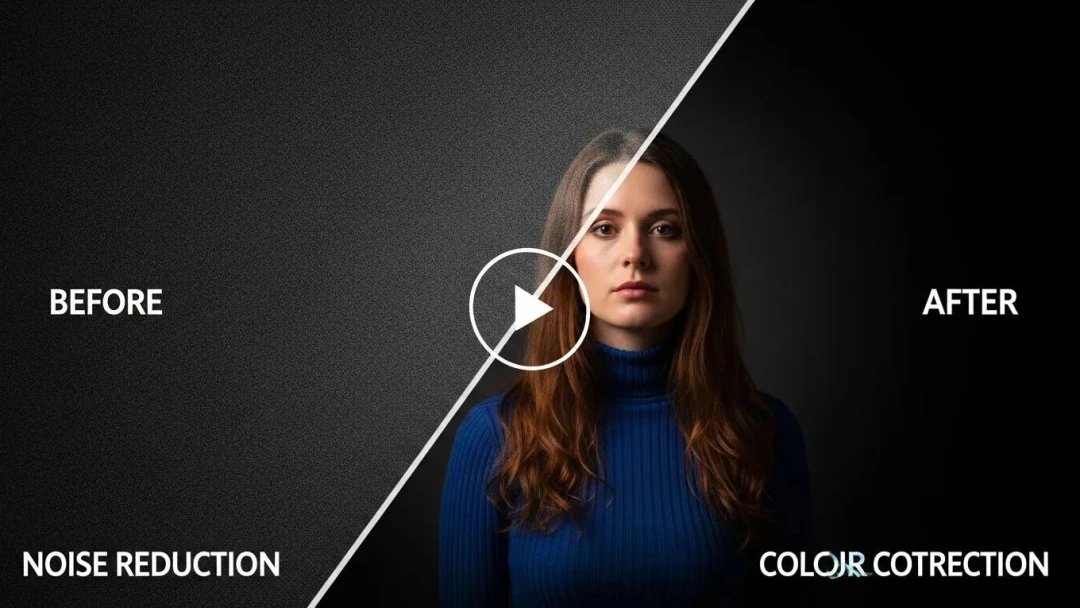
Nhiễu video thường xuất hiện trong ánh sáng yếu dưới dạng hạt bò, đốm màu hoặc bóng không ổn định. Giảm nhiễu có thể khiến cảnh dễ xem hơn, nhưng quá mức sẽ làm mịn kết cấu da, vải, tóc hoặc chi tiết sản phẩm nhỏ.
Áp dụng giảm nhiễu trước khi tăng nét, và so sánh kết quả ở tốc độ phát bình thường cũng như ở crop cận. Dùng một clip thử ngắn mang tính đại diện trước khi xử lý video dài. Nếu nền tảng phân phối cuối sẽ nén tệp lần nữa, hãy để lại đủ chi tiết tự nhiên để bản sau khi tải lên không bị sáp hoặc loang.
Chỉnh màu để rõ và nhất quán
Chỉnh màu là để footage trông đáng tin và nhất quán. Bắt đầu bằng việc sửa phơi sáng, cân bằng trắng, tương phản và tông da. Color grading đến sau khi đã chỉnh, khi bạn quyết định một tâm trạng hoặc diện mạo thương hiệu có chủ đích.
Với video nhiều cảnh, hãy khớp các clip trước khi áp grade cách điệu. Người xem nhận ra sự đổi đột ngột của màu ánh ngày hoặc tông da nhanh hơn một phong cách sáng tạo tinh tế. Dùng scopes và khung tham chiếu khi có, đặc biệt với footage sản phẩm, nơi màu không chính xác có thể gây nhầm lẫn.
Cải thiện chất lượng trong lúc tạo video bằng AI
Nhiều vấn đề chất lượng có thể tránh được trước bản render cuối. Một prompt rõ, tỷ lệ khung hình phù hợp và ảnh tham chiếu khi tính nhất quán của chủ thể quan trọng có thể giảm nhu cầu dọn dẹp sau này.
Trong PixVerse V6, chọn chất lượng và định dạng đầu ra phù hợp mục tiêu phân phối, rồi xem lại bản render về tính nhất quán của chủ thể, chi tiết đọc được, chuyển động máy và âm thanh. V6 hỗ trợ đầu ra tới 1080p trong các quy trình áp dụng được; nếu dự án cần độ phân giải phân phối cao hơn, hãy coi upscale là một quyết định hậu kỳ riêng, thay vì giả định rằng xuất độ phân giải cao sẽ sửa mọi vấn đề.
Với nội dung sản phẩm hoặc có thương hiệu, hãy dùng ảnh thật đã được duyệt làm tham chiếu và xem lại mọi khung chứa logo, nhãn hoặc đặc điểm thiết kế quan trọng. Đừng dùng phiên bản do AI tạo làm bằng chứng cho ngoại hình chính xác của sản phẩm vật lý.
Một quy trình nâng chất video thực tế
1. Giữ nguyên bản gốc tốt nhất
Giữ tệp máy ảnh gốc hoặc bản xuất chất lượng cao nhất không thay đổi. Tạo bản làm việc cho ổn định, giảm nhiễu, upscale và chỉnh màu để bạn có thể so sánh kết quả hoặc quay lại nguồn.
2. Sửa vấn đề lớn nhất trước
Chọn một vấn đề chính: dựng lại khung, ổn định, phơi sáng, nhiễu hoặc độ phân giải. Thực hiện chỉnh sửa đó, rồi xem lại trước khi thêm hiệu ứng khác. Cách này giúp dễ hiểu điều gì đã giúp và điều gì đã tạo artifact.
3. Thử một đoạn ngắn
Xử lý một đoạn đại diện từ mười đến ba mươi giây trước khi chạy cả dự án. Bao gồm chuyển động, khuôn mặt, chữ, bóng và mọi chi tiết quan trọng với video cuối.
4. Xem lại ở kích thước phân phối
Xem kết quả ở độ phân giải và tỷ lệ khung hình mà khán giả sẽ nhận. Xem trên điện thoại với video mạng xã hội, màn hình máy tính với video website, hoặc màn trình chiếu dự định với tài sản sự kiện.
5. Xuất cho điểm đến
Dùng codec và bitrate phân phối mà điểm đến hỗ trợ. Tránh xuất đi xuất lại một tệp đã nén, vì mỗi lượt có thể thêm artifact. Giữ một bản master chất lượng cao cho các lần cắt sau và các phiên bản định dạng khác.
Những lỗi thường gặp khi cải thiện chất lượng
- Tăng nét trước khi giảm nhiễu: Việc này có thể khiến nhiễu và artifact nén rõ hơn.
- Mặc định upscale mọi clip: Độ phân giải cao hơn không tự động cải thiện nguồn kém.
- Dùng một mức hiệu ứng nặng: Ổn định, giảm nhiễu hoặc grading quá mạnh có thể tạo vấn đề hình ảnh mới.
- Bỏ qua việc xem lại trên nền tảng: Một bản master sạch có thể trông khác sau khi nền tảng mạng xã hội nén.
- Coi chi tiết do AI tạo là sự thật: Phần tái tạo bằng AI cần được xem lại, đặc biệt với khuôn mặt, chữ, sản phẩm và tư liệu lịch sử.
Chọn đúng công cụ cho từng bước
Dùng PixVerse khi bạn cần tạo một cảnh nguồn mạnh hơn, chỉnh video trong quy trình được hỗ trợ, hoặc upscale một clip đủ điều kiện. Dùng trình chỉnh sửa có điều khiển màu, ổn định và âm thanh chuyên dụng khi dự án cần độ chính xác. Quy trình tốt nhất thường là sự kết hợp: tạo hoặc nâng cảnh bằng AI, rồi thực hiện các chỉnh sửa biên tập cuối trong công cụ phù hợp nhất với tác vụ.
Cải thiện chất lượng video là một quá trình xem lại, không phải lời hứa một cú nhấp. Bắt đầu từ nguồn mạnh nhất bạn có thể ghi, thực hiện các chỉnh sửa tập trung, và đánh giá kết quả cuối trong bối cảnh khán giả thực sự sẽ xem.