AI দিয়ে ভিডিওর মান কীভাবে উন্নত করবেন: ব্যবহারিক নির্দেশিকা
ভিডিওর মান উন্নত করার শুরুটা হয় আসল সমস্যা শনাক্ত করার মাধ্যমে। কম রেজোলিউশনের সোর্সের সমাধান আর কাঁপা ফুটেজ, খারাপ এক্সপোজার, কম্প্রেশনজনিত বিকৃতি বা বিরক্তিকর পটভূমির শব্দের সমাধান এক নয়। AI আপস্কেলিং এবং কিছু উন্নয়নমূলক কাজে সাহায্য করতে পারে, তবে কখনো ধারণই করা হয়নি এমন খুঁটিনাটি নির্ভরযোগ্যভাবে ফিরিয়ে আনতে বা প্রতিটি সোর্সকে মূলত উচ্চ রেজোলিউশনে ধারণ করা ফুটেজের মতো দেখাতে পারে না।
এই নির্দেশিকায় দেখানো হয়েছে কীভাবে একটি ক্লিপ মূল্যায়ন করবেন, উপযুক্ত উন্নয়নের ধাপ বেছে নেবেন এবং চূড়ান্ত এক্সপোর্ট পর্যালোচনা করবেন। প্রকল্পের সঙ্গে এর তৈরি, পরিবর্তন বা আপস্কেল করার কর্মপ্রবাহ মানানসই হলে PixVerse ব্যবহার করুন; নিখুঁত রঙের কাজ, অডিও মিক্সিং বা হাতে ফ্রেম মেরামতের প্রয়োজন হলে বিশেষায়িত এডিটর ব্যবহার করুন।
মূল ফুটেজ যাচাই দিয়ে শুরু করুন
কোনো ইফেক্ট প্রয়োগ করার আগে মূল ক্লিপটি পূর্ণ আকারে দেখুন। আসলে কোন বিষয়গুলোর দিকে নজর দেওয়া দরকার তা লিখে রাখুন: অস্পষ্টতা, নয়েজ, ক্যামেরার কাঁপুনি, ভুল রং, উজ্জ্বল অংশের খুঁটিনাটি হারিয়ে যাওয়া, খারাপ ফ্রেমিং অথবা লক্ষ্য প্ল্যাটফর্মের সঙ্গে না মেলা সরবরাহের ফরম্যাট।
প্রথমে সোর্সের সবচেয়ে কাছের সমস্যাটি ঠিক করুন। মূল ফুটেজ কম এক্সপোজড এবং নয়েজযুক্ত হলে বেশি শার্পেনিং যোগ করার আগে নয়েজ কমান। কোনো মুখ চূড়ান্ত ক্রপের বাইরে থাকলে আপস্কেলিংয়ের আগে নতুন করে ফ্রেম ঠিক করুন। পর্যালোচনা ছাড়া একাধিক স্বয়ংক্রিয় ইফেক্ট একসঙ্গে প্রয়োগ করলে বিকৃতি কমার বদলে আরও স্পষ্ট হতে পারে।
উপযুক্ত কাজে AI আপস্কেলিং ব্যবহার করুন
AI আপস্কেলিং একটি সোর্স ক্লিপ বিশ্লেষণ করে উচ্চতর রেজোলিউশনের আউটপুট তৈরি করে। উপযুক্ত ভিডিওকে বড় ডিসপ্লেতে দেখানোর বা উচ্চতর রেজোলিউশনে সরবরাহের জন্য আরও কার্যকর করতে পারে, তবে নতুন ও নির্ভুল খুঁটিনাটির নিশ্চয়তা দেয় না। প্রক্রিয়াকরণের পর ছোট লেখা, লোগো, মুখ এবং জটিল নকশা সতর্কভাবে পর্যালোচনা করা দরকার।
যোগ্য ভিডিওর জন্য PixVerse আপস্কেল করার কর্মপ্রবাহ দেয়। প্ল্যাটফর্মের বর্তমান ডকুমেন্টেশনে এই ফিচারের ইনপুটের সীমা ও ক্রেডিট খরচ উল্লেখ আছে, তাই একসঙ্গে একাধিক ভিডিও জমা দেওয়ার আগে সর্বশেষ ভিডিও আপস্কেল করার ডকুমেন্টেশন এবং মূল্যতালিকার পৃষ্ঠা দেখুন।
সোর্স মোটামুটি পরিষ্কার হলেও লক্ষ্য আউটপুটে বেশি রেজোলিউশন দরকার হলে আপস্কেলিং সবচেয়ে কার্যকর। মূল ফুটেজে তীব্র মোশন ব্লার, বড় কম্প্রেশন ব্লক বা সংরক্ষণ করার পক্ষে খুব ছোট কোনো বিষয় থাকলে এটি কম কার্যকর।
এক্সপোর্টের আগে কাঁপা ফুটেজ স্থিতিশীল করুন
রেজোলিউশন গ্রহণযোগ্য হলেও ক্যামেরার কাঁপুনি ভিডিওকে কম পেশাদার মনে করাতে পারে। স্থিতিশীলকরণ বিভিন্ন ফ্রেমের চলাচল বিশ্লেষণ করে এবং ছবির অবস্থান বদলে আরও মসৃণ গতিপথ তৈরি করে। এর বিনিময়ে ফ্রেম ক্রপ হতে পারে বা কাঁপুনি বেশি হলে প্রান্তগুলো বিকৃত হতে পারে।
নিখুঁত সমন্বয়ের প্রয়োজন হলে বিশেষায়িত এডিটরের স্থিতিশীলকরণ নিয়ন্ত্রণ ব্যবহার করুন। কম বা মাঝারি সেটিং দিয়ে শুরু করুন, পুরো ক্লিপ পর্যালোচনা করুন এবং অবশিষ্ট কাঁপুনি এখনও মূল দৃশ্য থেকে মনোযোগ সরিয়ে নিলেই কেবল সেটিং বাড়ান। অতিরিক্ত স্থিতিশীলকরণে ভাসমান বা বেঁকে যাওয়ার মতো চেহারা তৈরি হতে পারে, যা স্বাভাবিক হাতে ধরা ক্যামেরার গতির চেয়েও খারাপ।
খুঁটিনাটি মুছে না ফেলে নয়েজ কমান
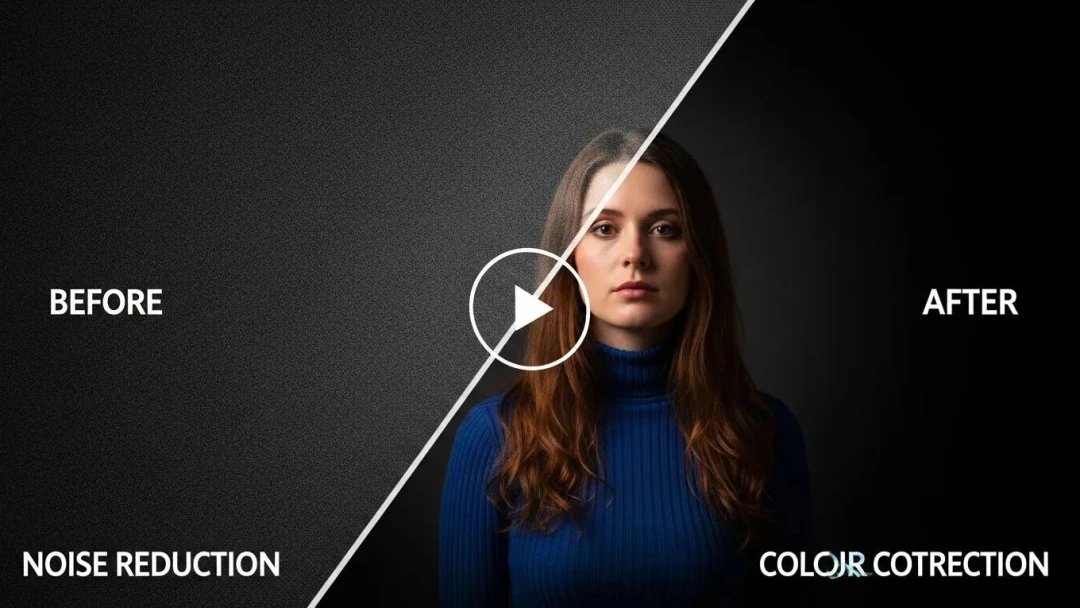
কম আলোয় ভিডিওর নয়েজ প্রায়ই নড়তে থাকা দানাদারতা, রঙিন ছোপ বা অস্থির ছায়া হিসেবে দেখা যায়। নয়েজ কমালে দৃশ্য দেখতে সুবিধা হতে পারে, তবে অতিরিক্ত কমালে ত্বকের গঠন, কাপড়, চুল বা পণ্যের ছোট খুঁটিনাটি মসৃণ হয়ে হারিয়ে যেতে পারে।
শার্পেনিংয়ের আগে নয়েজ কমান এবং স্বাভাবিক প্লেব্যাক গতিতে ও কাছ থেকে ক্রপ করে ফলাফল তুলনা করুন। দীর্ঘ ভিডিও প্রক্রিয়াকরণের আগে প্রতিনিধিত্বমূলক ছোট একটি ক্লিপে পরীক্ষা করুন। চূড়ান্ত বিতরণের প্ল্যাটফর্ম ফাইলটি আবার কম্প্রেস করলে পর্যাপ্ত স্বাভাবিক খুঁটিনাটি রাখুন, যাতে আপলোডের পরের সংস্করণ মোমের মতো বা ছোপছোপ না হয়ে যায়।
স্পষ্টতা ও সামঞ্জস্যের জন্য রং সংশোধন করুন
রং সংশোধনের উদ্দেশ্য হলো ফুটেজকে বিশ্বাসযোগ্য ও সামঞ্জস্যপূর্ণ দেখানো। এক্সপোজার, হোয়াইট ব্যালান্স, কনট্রাস্ট এবং ত্বকের রং ঠিক করে শুরু করুন। সংশোধনের পরে কালার গ্রেডিং আসে, যখন আপনি সচেতনভাবে কোনো আবহ বা ব্র্যান্ডের চেহারা বেছে নেন।
একাধিক শটের ভিডিওতে বিশেষ শৈলীর গ্রেড প্রয়োগ করার আগে ক্লিপগুলো মিলিয়ে নিন। সূক্ষ্ম সৃজনশীল চেহারার চেয়ে দিনের আলোর রং বা ত্বকের রঙে হঠাৎ পরিবর্তন দর্শকের চোখে দ্রুত পড়ে। সুযোগ থাকলে স্কোপ ও রেফারেন্স ফ্রেম ব্যবহার করুন, বিশেষ করে পণ্যের ফুটেজে, যেখানে ভুল রং বিভ্রান্তি তৈরি করতে পারে।
AI ভিডিও তৈরির সময়ই মান উন্নত করুন
চূড়ান্ত রেন্ডারের আগেই মানসংক্রান্ত অনেক সমস্যা এড়ানো যায়। স্পষ্ট প্রম্পট, উপযুক্ত অ্যাসপেক্ট রেশিও এবং বিষয়ের সামঞ্জস্য গুরুত্বপূর্ণ হলে একটি রেফারেন্স ছবি ব্যবহার করলে পরে সংশোধনের প্রয়োজন কমতে পারে।
PixVerse V6-এ সরবরাহের লক্ষ্যের উপযোগী আউটপুটের মান ও ফরম্যাট বেছে নিন, তারপর বিষয়ের সামঞ্জস্য, খুঁটিনাটির স্পষ্টতা, ক্যামেরার গতি ও অডিও যাচাই করতে রেন্ডার পর্যালোচনা করুন। প্রযোজ্য কর্মপ্রবাহে V6 সর্বোচ্চ 1080p আউটপুট সমর্থন করে; কোনো প্রকল্পে আরও উচ্চ রেজোলিউশনে সরবরাহের প্রয়োজন হলে, উচ্চ রেজোলিউশনের এক্সপোর্ট সব সমস্যা ঠিক করে দেবে ধরে না নিয়ে আপস্কেলিংকে আলাদা পোস্ট-প্রোডাকশন সিদ্ধান্ত হিসেবে বিবেচনা করুন।
পণ্য বা ব্র্যান্ডের কনটেন্টের জন্য আসল অনুমোদিত ছবিটি রেফারেন্স হিসেবে ব্যবহার করুন এবং লোগো, লেবেল বা নকশার গুরুত্বপূর্ণ বৈশিষ্ট্য থাকা প্রতিটি ফ্রেম পর্যালোচনা করুন। কোনো বাস্তব পণ্যের হুবহু চেহারার প্রমাণ হিসেবে তৈরি করা সংস্করণ ব্যবহার করবেন না।
ভিডিও উন্নত করার একটি ব্যবহারিক কর্মপ্রবাহ
1. সেরা মূল সংস্করণ সংরক্ষণ করুন
ক্যামেরার মূল ফাইল বা সর্বোচ্চ মানের এক্সপোর্ট অপরিবর্তিত রাখুন। স্থিতিশীলকরণ, নয়েজ কমানো, আপস্কেল ও রঙের কাজের জন্য কাজের কপি তৈরি করুন, যাতে ফলাফল তুলনা করতে বা সোর্সে ফিরে যেতে পারেন।
2. সবচেয়ে বড় সমস্যাটি আগে ঠিক করুন
একটি প্রধান সমস্যা বেছে নিন: নতুন করে ফ্রেম ঠিক করা, স্থিতিশীলকরণ, এক্সপোজার, নয়েজ বা রেজোলিউশন। সেটি সংশোধন করুন, তারপর আরেকটি ইফেক্ট যোগ করার আগে পর্যালোচনা করুন। এতে কোনটি সাহায্য করেছে এবং কোনটি বিকৃতি এনেছে তা বোঝা সহজ হয়।
3. ছোট একটি অংশে পরীক্ষা করুন
পুরো প্রকল্প প্রক্রিয়াকরণের আগে প্রতিনিধিত্বমূলক দশ থেকে ত্রিশ সেকেন্ডের একটি অংশ প্রক্রিয়া করুন। গতি, মুখ, লেখা, ছায়া এবং চূড়ান্ত ভিডিওর জন্য গুরুত্বপূর্ণ সব খুঁটিনাটি অন্তর্ভুক্ত করুন।
4. সরবরাহের আকারে পর্যালোচনা করুন
দর্শক যে রেজোলিউশন ও অ্যাসপেক্ট রেশিওতে ভিডিও পাবেন, সেই আকারে ফলাফল দেখুন। সামাজিক মাধ্যমের ভিডিও ফোনে, ওয়েবসাইটের ভিডিও ডেস্কটপ ডিসপ্লেতে বা অনুষ্ঠানের উপকরণ নির্ধারিত উপস্থাপনার স্ক্রিনে পর্যালোচনা করুন।
5. গন্তব্যের উপযোগী করে এক্সপোর্ট করুন
গন্তব্য সমর্থন করে এমন সরবরাহের কোডেক ও বিটরেট ব্যবহার করুন। কম্প্রেস করা ফাইল বারবার এক্সপোর্ট করা এড়িয়ে চলুন, কারণ প্রতিবারই বিকৃতি যোগ হতে পারে। ভবিষ্যতে ক্রপ ও বিকল্প ফরম্যাটের সংস্করণের জন্য উচ্চমানের একটি মাস্টার রাখুন।
মান উন্নত করার সাধারণ ভুলগুলো
- নয়েজ কমানোর আগে শার্পেনিং: এতে নয়েজ ও কম্প্রেশনজনিত বিকৃতি আরও স্পষ্ট হতে পারে।
- অভ্যাসবশত প্রতিটি ক্লিপ আপস্কেল করা: উচ্চতর রেজোলিউশন খারাপ সোর্সকে স্বয়ংক্রিয়ভাবে উন্নত করে না।
- একটি ইফেক্টের তীব্র সেটিং ব্যবহার করা: অতিরিক্ত স্থিতিশীলকরণ, নয়েজ কমানো বা গ্রেডিং নতুন দৃশ্যগত সমস্যা তৈরি করতে পারে।
- প্ল্যাটফর্মে পর্যালোচনা বাদ দেওয়া: সামাজিক মাধ্যমের কম্প্রেশনের পরে পরিষ্কার মাস্টারও ভিন্ন দেখাতে পারে।
- তৈরি করা খুঁটিনাটিকে সত্য হিসেবে ধরা: AI পুনর্গঠন পর্যালোচনা করা উচিত, বিশেষ করে মুখ, লেখা, পণ্য ও ঐতিহাসিক উপাদানের ক্ষেত্রে।
প্রতিটি ধাপের জন্য উপযুক্ত টুল বেছে নিন
আরও ভালো সোর্স দৃশ্য তৈরি করতে, সমর্থিত কর্মপ্রবাহে ভিডিও পরিবর্তন করতে বা যোগ্য ক্লিপ আপস্কেল করতে হলে PixVerse ব্যবহার করুন। প্রকল্পে নিখুঁত কাজ দরকার হলে রং, স্থিতিশীলকরণ ও অডিওর বিশেষ নিয়ন্ত্রণসহ এডিটর ব্যবহার করুন। সেরা কর্মপ্রবাহ প্রায়ই দুইয়ের সমন্বয়: AI দিয়ে দৃশ্য তৈরি বা উন্নত করুন, তারপর কাজের জন্য সবচেয়ে উপযুক্ত টুলে চূড়ান্ত সম্পাদনাগত সংশোধন করুন।
ভিডিওর মান উন্নত করা একটি পর্যালোচনার প্রক্রিয়া, এক ক্লিকের প্রতিশ্রুতি নয়। যতটা সম্ভব সেরা সোর্স ধারণ করে শুরু করুন, নির্দিষ্ট সংশোধন করুন এবং দর্শক বাস্তবে যে পরিবেশে দেখবেন, সেই প্রেক্ষাপটে চূড়ান্ত ফলাফল বিচার করুন।