Come migliorare la qualità video con l'IA: guida pratica
Migliorare la qualità video parte dall’individuare il problema reale. Una sorgente a bassa risoluzione richiede una soluzione diversa da un girato mosso, da una cattiva esposizione, da artefatti di compressione o da un rumore di fondo che distrae. L’IA può aiutare con l’upscaling e con alcuni compiti di miglioramento, ma non può recuperare in modo affidabile dettagli che non sono mai stati catturati né far sembrare ogni sorgente un girato nativo ad alta risoluzione.
Questa guida mostra come valutare una clip, scegliere il passo di miglioramento giusto e rivedere l’esportazione finale. Usi PixVerse quando generazione, modifica o flusso di upscale si adattano al progetto. Usi un editor dedicato quando Le serve lavoro colore preciso, mix audio o riparazione manuale dei fotogrammi.
Parta da un audit del girato sorgente
Guardi la clip originale a dimensione piena prima di applicare qualsiasi effetto. Annoti che cosa richiede davvero attenzione: morbidezza, rumore, vibrazione della camera, colore impreciso, alte luci bruciate, inquadratura scarsa o un formato di consegna che non corrisponde alla piattaforma di destinazione.
Corregga prima il problema più vicino alla sorgente. Se l’originale è sottoesposto e rumoroso, riduca il rumore prima di una nitidezza aggressiva. Se un volto esce dal ritaglio finale, ricomponga l’inquadratura prima dell’upscaling. Impilare diversi effetti automatici senza revisione può rendere gli artefatti più visibili, non meno.
Usi l’upscaling IA per il compito giusto
L’upscaling IA analizza una clip sorgente e produce un output a risoluzione più alta. Può rendere un video adatto più utile su uno schermo più grande o per un requisito di consegna a risoluzione più alta, ma non è una garanzia di nuovo dettaglio accurato. Testo fine, loghi, volti e motivi intricati vanno rivisti con cura dopo l’elaborazione.
PixVerse offre un flusso di upscale per i video idonei. La documentazione attuale della piattaforma elenca limiti di input e consumo di crediti per la funzione, quindi controlli la documentazione Upscale Video più recente e la pagina dei prezzi prima di inviare un batch.
L’upscaling è più utile quando la sorgente è già ragionevolmente nitida ma l’output di destinazione ha bisogno di più risoluzione. È meno utile quando l’originale ha motion blur grave, blocchi di compressione pesanti o un soggetto troppo piccolo per essere preservato.
Stabilizzi il girato mosso prima dell’esportazione
Il tremolio della camera può far sembrare un video meno professionale anche quando la risoluzione è accettabile. La stabilizzazione funziona analizzando il movimento tra i fotogrammi e riposizionando l’immagine su un percorso più fluido. Il compromesso è che la stabilizzazione può ritagliare l’inquadratura o distorcere i bordi se il tremolio è grave.
Usi il controllo di stabilizzazione di un editor dedicato quando Le serve una regolazione precisa. Parta da un’impostazione bassa o moderata, riveda l’intera clip e aumenti solo se il tremolio restante distrae ancora dall’azione. Un’impostazione di stabilizzazione pesante può creare un aspetto fluttuante o deformato, peggiore del movimento handheld naturale.
Riduca il rumore senza cancellare il dettaglio
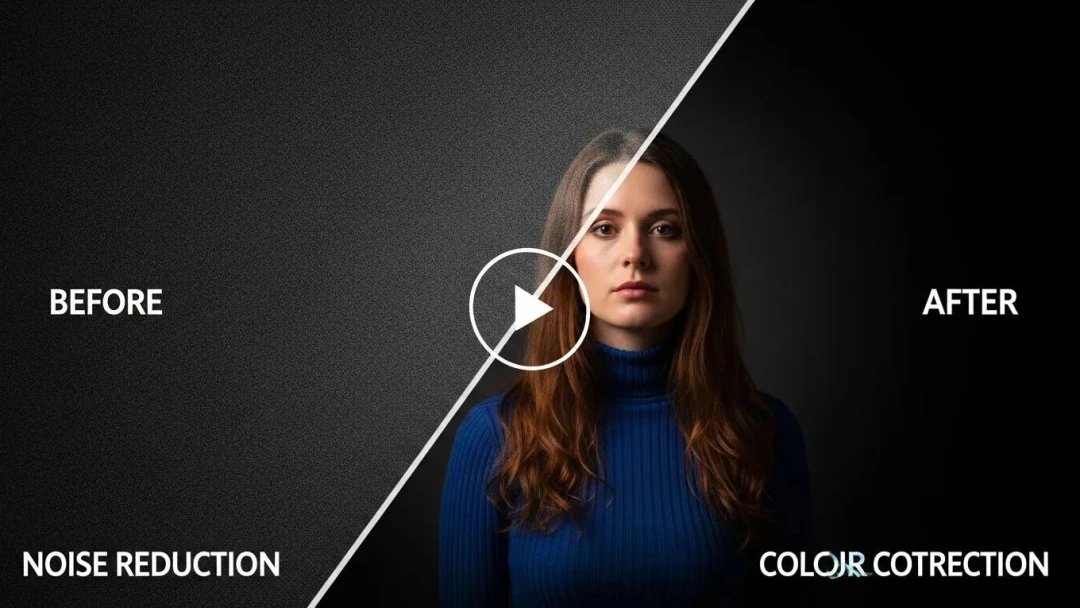
Il rumore video compare spesso in poca luce come grana che striscia, macchie di colore o ombre instabili. La riduzione del rumore può rendere una scena più facile da guardare, ma troppa può levigare texture della pelle, tessuto, capelli o piccoli dettagli di prodotto.
Applichi il denoise prima della nitidezza e confronti il risultato a velocità di riproduzione normale e su un ritaglio ravvicinato. Usi una clip di prova breve e rappresentativa prima di elaborare un video lungo. Se la piattaforma di distribuzione finale comprimerà di nuovo il file, lasci abbastanza dettaglio naturale perché la versione dopo il caricamento non diventi cerosa o a chiazze.
Corregga il colore per chiarezza e coerenza
La correzione colore serve a rendere il girato credibile e coerente. Inizi correggendo esposizione, bilanciamento del bianco, contrasto e toni della pelle. Il color grading viene dopo la correzione, quando decide un mood intenzionale o un look di marchio.
Per un video multi-inquadratura, faccia corrispondere le clip prima di applicare un grade stilizzato. Gli spettatori notano un cambio improvviso del colore della luce diurna o del tono della pelle più in fretta di un look creativo sottile. Usi scopes e fotogrammi di riferimento quando sono disponibili, soprattutto per il girato di prodotto, dove un colore impreciso può creare confusione.
Migliori la qualità durante la generazione video IA
Molti problemi di qualità si possono evitare prima del render finale. Un prompt chiaro, un rapporto d’aspetto adatto e un’immagine di riferimento quando conta la coerenza del soggetto possono ridurre il bisogno di pulizia successiva.
In PixVerse V6 scelga qualità e formato di output adatti all’obiettivo di consegna, poi riveda il render per coerenza del soggetto, dettagli leggibili, movimento di camera e audio. V6 supporta un output fino a 1080p nei flussi applicabili. Se un progetto ha bisogno di una risoluzione di consegna più alta, tratti l’upscaling come una decisione di post-produzione separata invece di dare per scontato che un’esportazione ad alta risoluzione sistemi ogni problema.
Per contenuti di prodotto o di marchio, usi l’immagine reale approvata come riferimento e riveda ogni fotogramma che contiene un logo, un’etichetta o una caratteristica di design chiave. Non usi una versione generata come prova dell’aspetto esatto di un prodotto fisico.
Un flusso pratico di miglioramento video
1. Conservi l’originale migliore
Tenga invariato il file originale della camera o l’esportazione di qualità più alta. Crei copie di lavoro per stabilizzazione, denoise, upscale e lavoro colore, così può confrontare i risultati o tornare alla sorgente.
2. Corregga prima il problema più grande
Scelga un problema primario: ricomposizione, stabilizzazione, esposizione, rumore o risoluzione. Faccia quella correzione, poi riveda prima di aggiungere un altro effetto. Così è più facile capire che cosa ha aiutato e che cosa ha introdotto artefatti.
3. Provi un segmento breve
Elabori un segmento rappresentativo da dieci a trenta secondi prima di lanciare un intero progetto. Includa movimento, volti, testo, ombre e qualsiasi dettaglio che conta per il video finale.
4. Riveda alla dimensione di consegna
Guardi il risultato alla risoluzione e al rapporto d’aspetto che riceverà il pubblico. Lo riveda su un telefono per il video social, su un display desktop per il video di un sito o sullo schermo di presentazione previsto per un asset di evento.
5. Esporti per la destinazione
Usi un codec e un bitrate di consegna che la destinazione supporta. Eviti di riesportare ripetutamente un file compresso, perché ogni passaggio può aggiungere artefatti. Conservi un master di alta qualità per ritagli futuri e versioni in formati alternativi.
Errori comuni nel miglioramento della qualità
- Nitidezza prima del denoise: può rendere più evidenti rumore e artefatti di compressione.
- Upscalare ogni clip per impostazione predefinita: una risoluzione più alta non migliora automaticamente una sorgente scarsa.
- Usare un’unica impostazione di effetto pesante: stabilizzazione, denoise o grading aggressivi possono creare nuovi problemi visivi.
- Saltare la revisione sulla piattaforma: un master pulito può apparire diverso dopo la compressione di una piattaforma social.
- Trattare il dettaglio generato come un fatto: la ricostruzione IA va rivista, soprattutto per volti, testo, prodotti e materiale storico.
Scelga lo strumento giusto per ogni passo
Usi PixVerse quando deve generare una scena sorgente più solida, modificare un video dentro un flusso supportato o fare l’upscale di una clip idonea. Usi un editor con controlli dedicati di colore, stabilizzazione e audio quando il progetto richiede precisione. Il flusso migliore è spesso una combinazione: crei o migliori una scena con l’IA, poi esegua le correzioni editoriali finali nello strumento più adatto al compito.
Migliorare la qualità video è un processo di revisione, non una promessa da un clic. Parta dalla sorgente più solida che può catturare, faccia correzioni mirate e giudichi il risultato finale nel contesto in cui il Suo pubblico lo guarderà davvero.