Cómo mejorar la calidad de video con IA: guía práctica
Mejorar la calidad de un video comienza por identificar el problema real. Una fuente de baja resolución necesita una solución distinta a la de un metraje tembloroso, una mala exposición, artefactos de compresión o ruido de fondo que distrae. La IA puede ayudar con el escalado y ciertas tareas de mejora, pero no puede recuperar de forma fiable detalles que nunca se capturaron ni hacer que todas las fuentes parezcan metraje nativo de alta resolución.
Esta guía muestra cómo evaluar un clip, elegir el paso de mejora adecuado y revisar la exportación final. Usa PixVerse cuando su flujo de generación, modificación o escalado se ajuste al proyecto; usa un editor especializado cuando necesites trabajo de color preciso, mezcla de audio o reparación manual de fotogramas.
Empieza con una auditoría del material de origen
Mira el clip original a tamaño completo antes de aplicar cualquier efecto. Anota qué necesita atención: falta de nitidez, ruido, movimiento de cámara, color inexacto, altas luces recortadas, mal encuadre o un formato de entrega que no coincide con la plataforma objetivo.
Corrige primero el problema más cercano a la fuente. Si el original está subexpuesto y tiene ruido, elimina el ruido antes de añadir una nitidez agresiva. Si un rostro queda fuera del recorte final, reencuadra antes de escalar. Acumular varios efectos automáticos sin revisarlos puede hacer que los artefactos sean más visibles en vez de menos.
Usa el escalado por IA para la tarea correcta
El escalado por IA analiza un clip de origen y produce una salida de mayor resolución. Puede hacer que un video adecuado resulte más útil para una pantalla grande o un requisito de entrega de mayor resolución, pero no garantiza detalles nuevos y precisos. El texto fino, los logotipos, los rostros y los patrones complejos requieren una revisión cuidadosa después del procesamiento.
PixVerse ofrece un flujo de escalado para videos elegibles. La documentación actual de la plataforma indica los límites de entrada y el consumo de créditos de la función, así que consulta la documentación de Upscale Video y la página de precios más recientes antes de enviar un lote.
El escalado es más útil cuando la fuente ya es razonablemente nítida, pero la salida objetivo necesita más resolución. Es menos útil si el original tiene desenfoque de movimiento intenso, bloques de compresión marcados o un sujeto demasiado pequeño para conservarse.
Estabiliza el metraje tembloroso antes de exportar
El movimiento de cámara puede hacer que un video parezca menos profesional aunque la resolución sea aceptable. La estabilización analiza el movimiento entre fotogramas y reposiciona la imagen para crear una trayectoria más fluida. La contrapartida es que puede recortar el encuadre o distorsionar los bordes si la vibración es intensa.
Usa el control de estabilización de un editor especializado cuando necesites ajustes precisos. Comienza con un nivel bajo o moderado, revisa el clip completo y aumenta solo si el movimiento restante sigue distrayendo de la acción. Una estabilización intensa puede crear un aspecto flotante o deformado peor que el movimiento natural de cámara en mano.
Reduce el ruido sin borrar los detalles
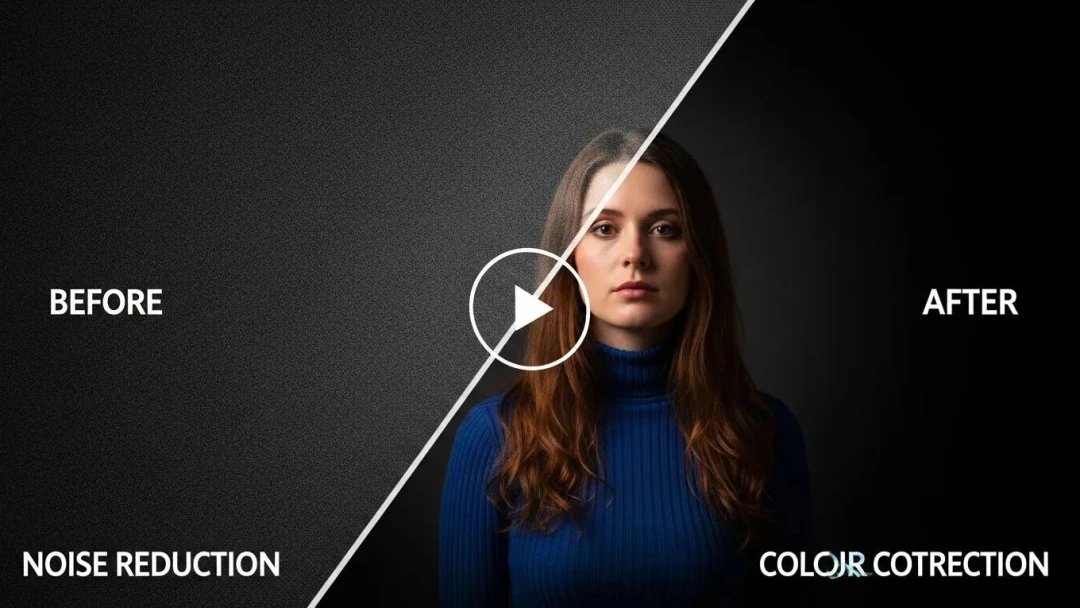
El ruido de video suele aparecer con poca luz como grano que se desplaza, motas de color o sombras inestables. La reducción de ruido puede facilitar la visualización de una escena, pero un exceso puede suavizar la textura de la piel, las telas, el cabello o pequeños detalles del producto.
Aplica la reducción de ruido antes de enfocar y compara el resultado a velocidad de reproducción normal y en un recorte cercano. Usa un clip de prueba corto y representativo antes de procesar un video largo. Si la plataforma de distribución final volverá a comprimir el archivo, conserva suficiente detalle natural para que la versión subida no quede cerosa ni manchada.
Corrige el color para ganar claridad y coherencia
La corrección de color busca que el metraje parezca creíble y coherente. Empieza corrigiendo la exposición, el balance de blancos, el contraste y los tonos de piel. La gradación de color viene después de la corrección, cuando decides un ambiente o aspecto de marca intencional.
En un video con varias tomas, iguala los clips antes de aplicar una gradación estilizada. Los espectadores notan antes un cambio brusco en el color de la luz diurna o en el tono de piel que un sutil aspecto creativo. Usa monitores de señal y fotogramas de referencia cuando estén disponibles, especialmente en material de producto donde un color inexacto puede causar confusión.
Mejora la calidad durante la generación de video con IA
Muchos problemas de calidad pueden evitarse antes del render final. Un prompt claro, una relación de aspecto adecuada y una imagen de referencia cuando importa la consistencia del sujeto pueden reducir la necesidad de limpieza posterior.
En PixVerse V6, elige la calidad y el formato de salida que se ajusten al destino de entrega; después, revisa la consistencia del sujeto, los detalles legibles, el movimiento de cámara y el audio. V6 admite salida de hasta 1080p en flujos aplicables; si un proyecto necesita una resolución de entrega mayor, trata el escalado como una decisión independiente de posproducción en vez de asumir que una exportación de alta resolución soluciona todos los problemas.
Para contenido de producto o marca, usa la imagen real aprobada como referencia y revisa cada fotograma que incluya un logotipo, una etiqueta o una característica clave del diseño. No uses una versión generada como prueba de la apariencia exacta de un producto físico.
Un flujo práctico para mejorar videos
1. Conserva el mejor original
Mantén sin cambios el archivo original de cámara o la exportación de mayor calidad. Crea copias de trabajo para estabilización, reducción de ruido, escalado y color, de modo que puedas comparar resultados o volver a la fuente.
2. Corrige primero el problema más importante
Elige un problema principal: reencuadre, estabilización, exposición, ruido o resolución. Haz esa corrección y revísala antes de añadir otro efecto. Así es más fácil entender qué ayudó y qué introdujo artefactos.
3. Prueba un segmento corto
Procesa un segmento representativo de diez a treinta segundos antes de ejecutar todo un proyecto. Incluye movimiento, rostros, texto, sombras y cualquier detalle importante para el video final.
4. Revisa al tamaño de entrega
Mira el resultado con la resolución y la relación de aspecto que recibirá el público. Revísalo en un teléfono para video social, en una pantalla de escritorio para video web o en la pantalla de presentación prevista para un recurso de evento.
5. Exporta para el destino
Usa un códec y una tasa de bits que el destino admita. Evita exportar repetidamente un archivo comprimido, pues cada pasada puede añadir artefactos. Conserva un máster de alta calidad para futuros recortes y versiones en otros formatos.
Errores comunes al mejorar la calidad
- Enfocar antes de eliminar ruido: Puede hacer más evidentes el ruido y los artefactos de compresión.
- Escalar todos los clips por defecto: Una resolución más alta no mejora automáticamente una fuente deficiente.
- Usar un único ajuste de efecto intenso: Una estabilización, reducción de ruido o gradación agresivas pueden crear nuevos problemas visuales.
- Omitir la revisión en plataforma: Un máster limpio puede verse distinto tras la compresión de una red social.
- Tratar el detalle generado como un hecho: La reconstrucción con IA debe revisarse, en especial para rostros, texto, productos y material histórico.
Elige la herramienta adecuada para cada paso
Usa PixVerse cuando necesites generar una escena de origen más sólida, modificar un video dentro de un flujo compatible o escalar un clip elegible. Usa un editor con controles específicos de color, estabilización y audio cuando el proyecto requiera precisión. El mejor flujo suele ser una combinación: crea o mejora una escena con IA y luego realiza las correcciones editoriales finales en la herramienta más adecuada para la tarea.
Mejorar la calidad de video es un proceso de revisión, no una promesa de un clic. Parte de la mejor fuente que puedas capturar, realiza correcciones enfocadas y evalúa el resultado final en el contexto en el que tu público realmente lo verá.