Videokwaliteit verbeteren met AI: een praktische gids
Videokwaliteit verbeteren begint met het vaststellen van het werkelijke probleem. Een bron met een lage resolutie vraagt om een andere oplossing dan schokkerig beeldmateriaal, slechte belichting, compressieartefacten of storend achtergrondgeluid. AI kan helpen bij opschaling en bepaalde verbeteringstaken, maar kan details die nooit zijn vastgelegd niet betrouwbaar herstellen of elke bron eruit laten zien als beeldmateriaal dat oorspronkelijk in hoge resolutie is opgenomen.
Deze gids laat zien hoe je een clip beoordeelt, de juiste verbeterstap kiest en de uiteindelijke export controleert. Gebruik PixVerse wanneer de workflow voor generatie, aanpassing of opschaling bij het project past; gebruik een gespecialiseerde editor wanneer je nauwkeurige kleurcorrectie, audiomixing of handmatig herstel van frames nodig hebt.
Begin met een beoordeling van het bronmateriaal
Bekijk de oorspronkelijke clip op volledige grootte voordat je een effect toepast. Noteer wat echt aandacht nodig heeft: onscherpte, ruis, cameratrillingen, onjuiste kleuren, uitgebeten hooglichten, slechte kadrering of een uitvoerformaat dat niet bij het doelplatform past.
Pak eerst het probleem aan dat het dichtst bij de bron ligt. Als het origineel onderbelicht is en veel ruis bevat, onderdruk dan de ruis voordat je sterk verscherpt. Als een gezicht buiten de uiteindelijke uitsnede valt, pas dan eerst de kadrering aan voordat je opschaalt. Meerdere automatische effecten stapelen zonder het resultaat te controleren kan artefacten juist zichtbaarder maken.
Gebruik AI-opschaling voor de juiste taak
AI-opschaling analyseert een bronclip en produceert uitvoer met een hogere resolutie. Het kan een geschikte video bruikbaarder maken voor een groter scherm of een oplevering waarvoor een hogere resolutie vereist is, maar het garandeert geen nieuwe, nauwkeurige details. Kleine tekst, logo’s, gezichten en ingewikkelde patronen moeten na de verwerking zorgvuldig worden gecontroleerd.
PixVerse biedt een workflow voor opschaling van video’s die aan de voorwaarden voldoen. De huidige platformdocumentatie vermeldt invoerlimieten en creditverbruik voor deze functie, dus raadpleeg de nieuwste documentatie voor video-opschaling en de prijzenpagina voordat je een batch indient.
Opschaling is het nuttigst wanneer de bron al redelijk helder is, maar de gewenste uitvoer een hogere resolutie nodig heeft. Het is minder nuttig wanneer het origineel ernstige bewegingsonscherpte, zware compressieblokken of een onderwerp bevat dat te klein is om goed te behouden.
Stabiliseer schokkerig beeldmateriaal vóór het exporteren
Cameratrillingen kunnen een video minder professioneel laten aanvoelen, zelfs als de resolutie acceptabel is. Stabilisatie analyseert beweging tussen frames en verplaatst het beeld om een vloeiendere beweging te creëren. Het nadeel is dat stabilisatie het kader kan bijsnijden of de randen kan vervormen als de trillingen sterk zijn.
Gebruik de stabilisatiefunctie van een gespecialiseerde editor wanneer je nauwkeurige aanpassingen nodig hebt. Begin met een lage of gemiddelde instelling, bekijk de volledige clip en verhoog de instelling alleen als de resterende trillingen nog steeds van de actie afleiden. Sterke stabilisatie kan een zwevend of vervormd beeld creëren dat storender is dan natuurlijke beweging van een camera uit de hand.
Verminder ruis zonder details te verwijderen
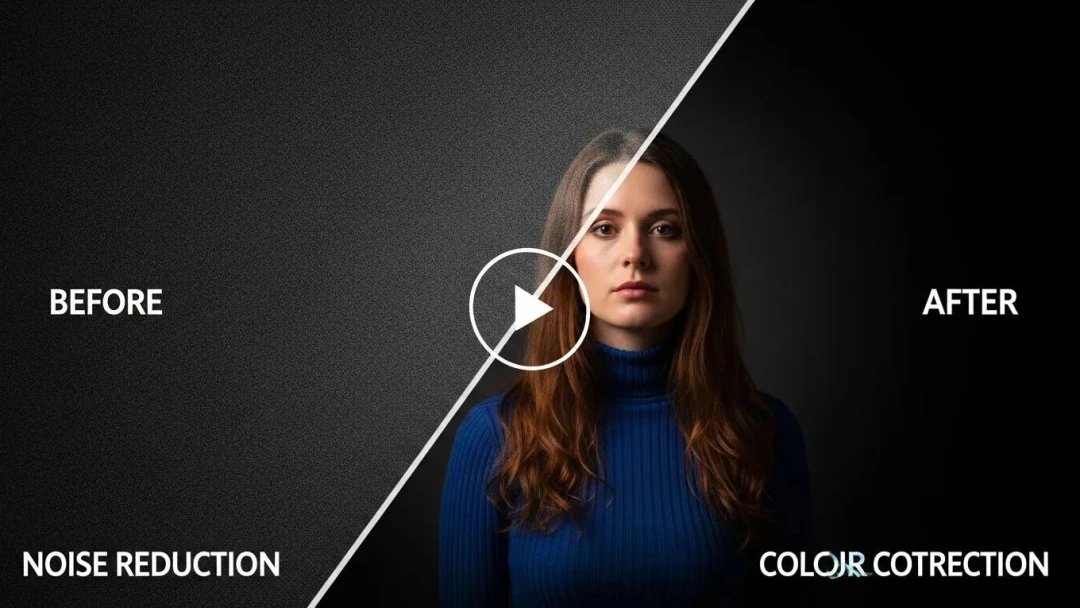
Videoruis verschijnt vaak bij weinig licht als bewegende korrel, gekleurde spikkels of onstabiele schaduwen. Ruisonderdrukking kan een scène prettiger maken om naar te kijken, maar te veel ervan kan huidtextuur, stof, haar of kleine productdetails gladstrijken.
Pas ruisonderdrukking toe vóór het verscherpen en vergelijk het resultaat op normale afspeelsnelheid en in een ingezoomde uitsnede. Gebruik een korte, representatieve testclip voordat je een lange video verwerkt. Als het uiteindelijke distributieplatform het bestand opnieuw comprimeert, behoud dan voldoende natuurlijke details zodat de versie na het uploaden er niet wasachtig of vlekkerig uitziet.
Corrigeer kleuren voor helderheid en consistentie
Kleurcorrectie draait om het geloofwaardig en consistent laten ogen van beeldmateriaal. Begin met het corrigeren van belichting, witbalans, contrast en huidtinten. Kleurgrading volgt na de correctie, wanneer je een bewuste sfeer of merkuitstraling kiest.
Stem bij een video met meerdere shots de clips op elkaar af voordat je een gestileerde kleurgrading toepast. Kijkers merken een plotselinge verandering in de kleur van daglicht of huidtinten sneller op dan een subtiele creatieve stijl. Gebruik meetinstrumenten en referentieframes wanneer die beschikbaar zijn, vooral bij productbeelden waarbij een onjuiste kleur verwarring kan veroorzaken.
Verbeter de kwaliteit tijdens AI-videogeneratie
Veel kwaliteitsproblemen kunnen vóór de uiteindelijke render worden voorkomen. Een duidelijke prompt, een passende beeldverhouding en een referentieafbeelding wanneer consistentie van het onderwerp belangrijk is, kunnen de noodzaak van nabewerking verminderen.
Kies in PixVerse V6 de uitvoerkwaliteit en het formaat die passen bij de beoogde oplevering en controleer de render vervolgens op consistentie van het onderwerp, leesbare details, camerabeweging en audio. V6 ondersteunt in daarvoor geschikte workflows uitvoer tot 1080p; als een project een hogere opleverresolutie nodig heeft, behandel opschaling dan als een afzonderlijke beslissing in de nabewerking in plaats van aan te nemen dat exporteren in hoge resolutie elk probleem oplost.
Gebruik voor product- of merkcontent de echte, goedgekeurde afbeelding als referentie en controleer elk frame met een logo, etiket of belangrijk ontwerpkenmerk. Gebruik een gegenereerde versie niet als bewijs van het exacte uiterlijk van een fysiek product.
Een praktische workflow voor videoverbetering
1. Bewaar het beste origineel
Bewaar het oorspronkelijke camerabestand of de export met de hoogste kwaliteit ongewijzigd. Maak werkkopieën voor stabilisatie, ruisonderdrukking, opschaling en kleurcorrectie, zodat je resultaten kunt vergelijken of naar de bron kunt terugkeren.
2. Los het grootste probleem eerst op
Kies één hoofdprobleem: herkadrering, stabilisatie, belichting, ruis of resolutie. Voer die correctie uit en beoordeel het resultaat voordat je een volgend effect toevoegt. Zo begrijp je gemakkelijker wat heeft geholpen en wat artefacten heeft veroorzaakt.
3. Test een kort segment
Verwerk een representatief segment van tien tot dertig seconden voordat je een heel project uitvoert. Neem beweging, gezichten, tekst, schaduwen en alle details op die belangrijk zijn voor de uiteindelijke video.
4. Beoordeel op de uiteindelijke weergavegrootte
Bekijk het resultaat met de resolutie en beeldverhouding die het publiek zal ontvangen. Controleer het op een telefoon voor sociale video’s, op een computerscherm voor websitevideo’s of op het beoogde presentatiescherm voor materiaal voor een evenement.
5. Exporteer voor de bestemming
Gebruik een uitvoercodec en bitrate die de bestemming ondersteunt. Vermijd het herhaaldelijk exporteren van een gecomprimeerd bestand, omdat elke export artefacten kan toevoegen. Bewaar een masterbestand van hoge kwaliteit voor toekomstige uitsneden en versies in andere formaten.
Veelgemaakte fouten bij kwaliteitsverbetering
- Verscherpen vóór ruisonderdrukking: Dit kan ruis en compressieartefacten duidelijker zichtbaar maken.
- Elke clip standaard opschalen: Een hogere resolutie verbetert een slechte bron niet automatisch.
- Eén sterke effectinstelling gebruiken: Agressieve stabilisatie, ruisonderdrukking of kleurgrading kan nieuwe visuele problemen veroorzaken.
- Controle op het platform overslaan: Een schoon masterbestand kan er na compressie door een sociaal platform anders uitzien.
- Gegenereerde details als feiten behandelen: AI-reconstructie moet worden gecontroleerd, vooral bij gezichten, tekst, producten en historisch materiaal.
Kies voor elke stap de juiste tool
Gebruik PixVerse wanneer je een betere bronscène wilt genereren, een video binnen een ondersteunde workflow wilt aanpassen of een geschikte clip wilt opschalen. Gebruik een editor met gespecialiseerde functies voor kleur, stabilisatie en audio wanneer het project precisie vereist. De beste workflow is vaak een combinatie: creëer of verbeter een scène met AI en voer vervolgens de laatste montagecorrecties uit in de tool die het best bij de taak past.
Videokwaliteit verbeteren is een proces van beoordelen, geen belofte van één klik. Begin met het beste bronmateriaal dat je kunt vastleggen, voer gerichte correcties uit en beoordeel het eindresultaat in de context waarin je publiek het daadwerkelijk zal bekijken.