AI से वीडियो गुणवत्ता कैसे सुधारें: व्यावहारिक मार्गदर्शिका
वीडियो गुणवत्ता सुधारना वास्तविक समस्या पहचानने से शुरू होता है। कम-रिज़ॉल्यूशन स्रोत को हिलते फ़ुटेज, खराब एक्सपोज़र, संपीड़न आर्टिफ़ैक्ट, या विचलित करने वाले पृष्ठभूमि शोर से अलग समाधान चाहिए। AI अपस्केलिंग और कुछ संवर्धन कार्यों में मदद कर सकता है, लेकिन वह उन विवरणों को विश्वसनीय रूप से वापस नहीं ला सकता जो कभी कैप्चर ही नहीं हुए, और न हर स्रोत को मूल उच्च-रिज़ॉल्यूशन फ़ुटेज जैसा बना सकता है।
यह मार्गदर्शिका दिखाती है कि क्लिप का आकलन कैसे करें, सही सुधार चरण चुनें, और अंतिम निर्यात की समीक्षा करें। जब जनरेशन, संशोधन, या अपस्केल वर्कफ़्लो परियोजना के अनुकूल हो तो PixVerse उपयोग करें। जब सटीक रंग कार्य, ऑडियो मिक्सिंग, या मैनुअल फ़्रेम मरम्मत चाहिए तो समर्पित एडिटर उपयोग करें।
स्रोत फ़ुटेज ऑडिट से शुरू करें
कोई भी इफ़ेक्ट लगाने से पहले मूल क्लिप को पूर्ण आकार में देखें। लिख लें कि वास्तव में किस पर ध्यान चाहिए: कोमलता, शोर, कैमरा हिलना, गलत रंग, कटे हाइलाइट, खराब फ़्रेमिंग, या ऐसा डिलीवरी फ़ॉर्मैट जो लक्षित प्लेटफ़ॉर्म से मेल न खाए।
स्रोत के सबसे निकट की समस्या पहले ठीक करें। यदि मूल अंडरएक्सपोज़्ड और शोरयुक्त है, तो आक्रामक शार्पनिंग से पहले डिनॉइज़ करें। यदि चेहरा अंतिम क्रॉप के बाहर है, तो अपस्केल से पहले रीफ़्रेम करें। समीक्षा के बिना कई स्वचालित इफ़ेक्ट जमाना आर्टिफ़ैक्ट को कम के बजाय अधिक दृश्य बना सकता है।
सही काम के लिए AI अपस्केलिंग उपयोग करें
AI अपस्केलिंग स्रोत क्लिप का विश्लेषण करती है और उच्च-रिज़ॉल्यूशन आउटपुट बनाती है। यह उपयुक्त वीडियो को बड़े डिस्प्ले या उच्च-रिज़ॉल्यूशन डिलीवरी आवश्यकता के लिए अधिक उपयोगी बना सकती है, लेकिन नए, सटीक विवरण की गारंटी नहीं है। बारीक पाठ, लोगो, चेहरे, और जटिल पैटर्न को प्रसंस्करण के बाद सावधानी से देखना चाहिए।
PixVerse पात्र वीडियो के लिए अपस्केल वर्कफ़्लो देता है। वर्तमान प्लेटफ़ॉर्म दस्तावेज़ इस सुविधा की इनपुट सीमाएँ और क्रेडिट खपत सूचीबद्ध करते हैं, इसलिए बैच भेजने से पहले नवीनतम Upscale Video दस्तावेज़ और मूल्य पृष्ठ देखें।
अपस्केलिंग तब सबसे उपयोगी है जब स्रोत पहले से यथोचित स्पष्ट हो, लेकिन लक्षित आउटपुट को अधिक रिज़ॉल्यूशन चाहिए। जब मूल में गंभीर मोशन ब्लर, भारी संपीड़न ब्लॉक, या इतना छोटा विषय हो कि सुरक्षित न रह सके, तब यह कम उपयोगी है।
निर्यात से पहले हिलता फ़ुटेज स्थिर करें
स्वीकार्य रिज़ॉल्यूशन होने पर भी कैमरा हिलना वीडियो को कम पेशेवर महसूस करा सकता है। स्थिरीकरण फ़्रेमों के बीच गति का विश्लेषण करके छवि को अधिक चिकने पथ पर पुनः स्थापित करता है। समझौता यह है कि गंभीर हिचकोले पर स्थिरीकरण फ़्रेम क्रॉप कर सकता है या किनारे विकृत कर सकता है।
जब सटीक समायोजन चाहिए, तो समर्पित एडिटर का स्थिरीकरण नियंत्रण उपयोग करें। कम या मध्यम सेटिंग से शुरू करें, पूरा क्लिप देखें, और केवल तभी बढ़ाएँ जब शेष हिचकोला अभी भी क्रिया से ध्यान हटाए। भारी स्थिरीकरण सेटिंग तैरता या टेढ़ा रूप बना सकती है, जो स्वाभाविक हैंडहेल्ड गति से भी खराब हो।
विवरण मिटाए बिना शोर कम करें
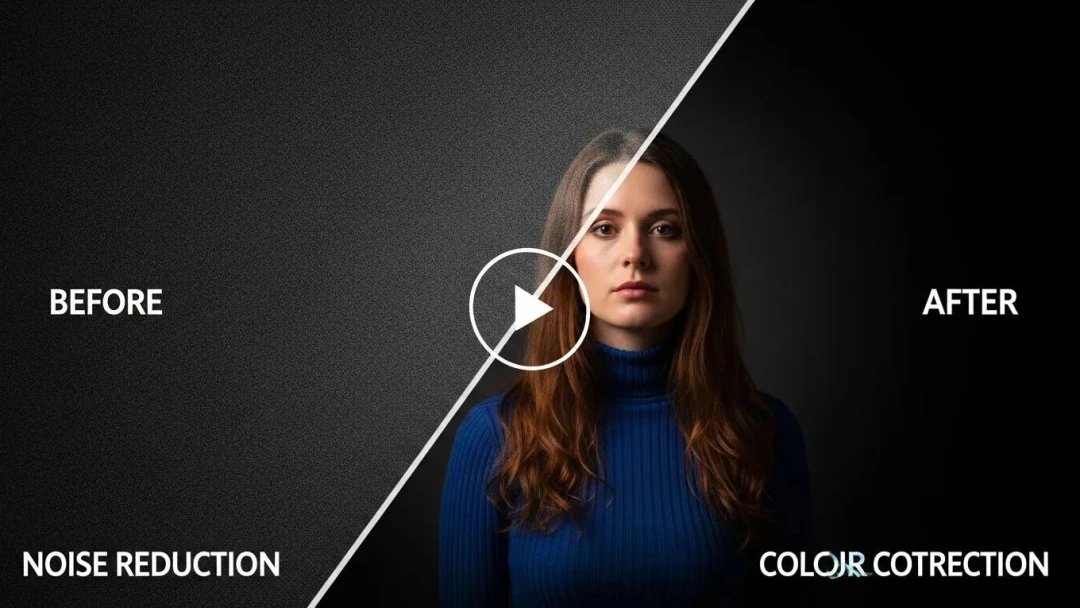
वीडियो शोर अक्सर कम रोशनी में रेंगते दाने, रंग के धब्बे, या अस्थिर छाया के रूप में दिखता है। शोर कमी दृश्य को देखना आसान बना सकती है, लेकिन बहुत अधिक त्वचा की बनावट, कपड़ा, बाल, या छोटे उत्पाद विवरण चिकने कर सकती है।
शार्पनिंग से पहले डिनॉइज़ लगाएँ, और परिणाम की तुलना सामान्य प्लेबैक गति तथा क्लोज़ क्रॉप दोनों पर करें। लंबे वीडियो को संसाधित करने से पहले एक छोटा प्रतिनिधि परीक्षण क्लिप उपयोग करें। यदि अंतिम वितरण प्लेटफ़ॉर्म फ़ाइल को फिर संपीड़ित करेगा, तो पर्याप्त स्वाभाविक विवरण छोड़ें ताकि अपलोड के बाद का संस्करण मोमी या धब्बेदार न हो जाए।
स्पष्टता और एकरूपता के लिए रंग सुधारें
रंग सुधार का अर्थ फ़ुटेज को विश्वसनीय और सुसंगत बनाना है। एक्सपोज़र, व्हाइट बैलेंस, कंट्रास्ट, और त्वचा टोन सुधार से शुरू करें। रंग ग्रेडिंग सुधार के बाद आती है, जब आप जानबूझकर मूड या ब्रांड रूप तय करते हैं।
मल्टी-शॉट वीडियो में स्टाइलाइज़्ड ग्रेड लगाने से पहले क्लिप मिलाएँ। दर्शक सूक्ष्म रचनात्मक रूप से पहले दिन के प्रकाश के रंग या त्वचा टोन में अचानक बदलाव नोटिस करते हैं। उपलब्ध होने पर स्कोप और संदर्भ फ़्रेम उपयोग करें, खासकर उत्पाद फ़ुटेज में जहाँ गलत रंग भ्रम पैदा कर सकता है।
AI वीडियो जनरेशन के दौरान गुणवत्ता सुधारें
कई गुणवत्ता समस्याएँ अंतिम रेंडर से पहले टाली जा सकती हैं। स्पष्ट प्रॉम्प्ट, उपयुक्त आस्पेक्ट रेशियो, और जब विषय की एकरूपता मायने रखे तो संदर्भ छवि, बाद की सफ़ाई की ज़रूरत कम कर सकते हैं।
PixVerse V6 में डिलीवरी लक्ष्य के अनुकूल आउटपुट गुणवत्ता और फ़ॉर्मैट चुनें, फिर रेंडर को विषय एकरूपता, पढ़ने योग्य विवरण, कैमरा गति, और ऑडियो के लिए देखें। लागू वर्कफ़्लो में V6 1080p तक आउटपुट का समर्थन करता है। यदि परियोजना को उच्च डिलीवरी रिज़ॉल्यूशन चाहिए, तो अपस्केलिंग को अलग पोस्ट-प्रोडक्शन निर्णय मानें, यह न मानें कि उच्च-रिज़ॉल्यूशन निर्यात हर समस्या ठीक कर देगा।
उत्पाद या ब्रांडेड सामग्री के लिए वास्तविक स्वीकृत छवि को संदर्भ के रूप में उपयोग करें और हर उस फ़्रेम की समीक्षा करें जिसमें लोगो, लेबल, या प्रमुख डिज़ाइन विशेषता हो। भौतिक उत्पाद के सटीक रूप के प्रमाण के रूप में जनरेटेड संस्करण का उपयोग न करें।
व्यावहारिक वीडियो-संवर्धन वर्कफ़्लो
1. सर्वोत्तम मूल सुरक्षित रखें
मूल कैमरा फ़ाइल या उच्चतम-गुणवत्ता निर्यात अपरिवर्तित रखें। स्थिरीकरण, डिनॉइज़, अपस्केल, और रंग कार्य के लिए कार्य प्रतियाँ बनाएँ ताकि आप परिणाम तुलना कर सकें या स्रोत पर लौट सकें।
2. सबसे बड़ी समस्या पहले ठीक करें
एक प्राथमिक मुद्दा चुनें: रीफ़्रेमिंग, स्थिरीकरण, एक्सपोज़र, शोर, या रिज़ॉल्यूशन। वह सुधार करें, फिर दूसरा इफ़ेक्ट जोड़ने से पहले समीक्षा करें। इससे समझना आसान होता है कि क्या मदद की और क्या आर्टिफ़ैक्ट लाया।
3. एक छोटा खंड परखें
पूरी परियोजना चलाने से पहले दस-से-तीस-सेकंड का प्रतिनिधि खंड संसाधित करें। गति, चेहरे, पाठ, छाया, और अंतिम वीडियो के लिए महत्वपूर्ण कोई भी विवरण शामिल करें।
4. डिलीवरी आकार पर समीक्षा करें
परिणाम को उस रिज़ॉल्यूशन और आस्पेक्ट रेशियो पर देखें जो दर्शक प्राप्त करेंगे। सोशल वीडियो के लिए फ़ोन पर, वेबसाइट वीडियो के लिए डेस्कटॉप डिस्प्ले पर, या इवेंट एसेट के लिए इच्छित प्रस्तुति स्क्रीन पर देखें।
5. गंतव्य के लिए निर्यात करें
ऐसा डिलीवरी कोडेक और बिटरेट उपयोग करें जिसे गंतव्य समर्थन करे। संपीड़ित फ़ाइल को बार-बार निर्यात करने से बचें, क्योंकि हर पास आर्टिफ़ैक्ट जोड़ सकता है। भविष्य के क्रॉप और वैकल्पिक फ़ॉर्मैट संस्करणों के लिए उच्च-गुणवत्ता मास्टर रखें।
गुणवत्ता-सुधार की सामान्य गलतियाँ
- डिनॉइज़िंग से पहले शार्पनिंग: इससे शोर और संपीड़न आर्टिफ़ैक्ट अधिक स्पष्ट हो सकते हैं।
- डिफ़ॉल्ट रूप से हर क्लिप अपस्केल करना: उच्च रिज़ॉल्यूशन खराब स्रोत को स्वतः नहीं सुधारता।
- एक भारी इफ़ेक्ट सेटिंग: आक्रामक स्थिरीकरण, डिनॉइज़, या ग्रेडिंग नई दृश्य समस्याएँ बना सकते हैं।
- प्लेटफ़ॉर्म समीक्षा छोड़ना: साफ़ मास्टर सोशल-प्लेटफ़ॉर्म संपीड़न के बाद अलग दिख सकता है।
- जनरेटेड विवरण को तथ्य मानना: AI पुनर्निर्माण की समीक्षा करनी चाहिए, विशेषकर चेहरे, पाठ, उत्पाद, और ऐतिहासिक सामग्री के लिए।
हर चरण के लिए सही टूल चुनें
जब मज़बूत स्रोत दृश्य जनरेट करना हो, समर्थित वर्कफ़्लो में वीडियो संशोधित करना हो, या पात्र क्लिप अपस्केल करना हो, तो PixVerse उपयोग करें। जब परियोजना को सटीकता चाहिए, तो समर्पित रंग, स्थिरीकरण, और ऑडियो नियंत्रण वाले एडिटर का उपयोग करें। सर्वोत्तम वर्कफ़्लो अक्सर संयोजन होता है: AI से दृश्य बनाएँ या सुधारें, फिर उस टूल में अंतिम संपादकीय सुधार करें जो कार्य के लिए सबसे उपयुक्त हो।
वीडियो गुणवत्ता सुधारना समीक्षा प्रक्रिया है, एक-क्लिक का वादा नहीं। सबसे मज़बूत स्रोत से शुरू करें जिसे आप कैप्चर कर सकें, केंद्रित सुधार करें, और अंतिम परिणाम को उस संदर्भ में आँकें जहाँ आपके दर्शक वास्तव में उसे देखेंगे।