Videoqualität mit KI verbessern: Praktischer Leitfaden
Die Verbesserung der Videoqualität beginnt damit, das tatsächliche Problem zu erkennen. Für Material mit niedriger Auflösung braucht man eine andere Lösung als für verwackelte Aufnahmen, schlechte Belichtung, Kompressionsartefakte oder störende Hintergrundgeräusche. KI kann beim Upscaling und bei bestimmten Verbesserungsaufgaben helfen, doch sie kann Details, die nie aufgenommen wurden, nicht zuverlässig wiederherstellen und nicht jede Quelle wie natives hochauflösendes Material aussehen lassen.
Dieser Leitfaden zeigt, wie Sie einen Clip beurteilen, den richtigen Verbesserungsschritt wählen und den finalen Export prüfen. Verwenden Sie PixVerse, wenn der Generierungs-, Änderungs- oder Upscale-Workflow zum Projekt passt; verwenden Sie einen spezialisierten Editor, wenn Sie präzise Farbarbeit, Audiomischung oder manuelle Frame-Reparaturen benötigen.
Beginnen Sie mit einer Prüfung des Ausgangsmaterials
Sehen Sie sich den Originalclip in voller Größe an, bevor Sie einen Effekt anwenden. Notieren Sie, was tatsächlich Aufmerksamkeit braucht: Unschärfe, Rauschen, Kamerawackeln, ungenaue Farben, ausgefressene Lichter, schlechtes Framing oder ein Lieferformat, das nicht zur Zielplattform passt.
Beheben Sie zuerst das Problem, das der Quelle am nächsten liegt. Ist das Original unterbelichtet und verrauscht, entfernen Sie das Rauschen, bevor Sie stark nachschärfen. Befindet sich ein Gesicht außerhalb des finalen Zuschnitts, ändern Sie den Bildausschnitt vor dem Upscaling. Mehrere automatische Effekte ohne Prüfung zu stapeln, kann Artefakte sichtbarer statt weniger sichtbar machen.
Nutzen Sie KI-Upscaling für die passende Aufgabe
KI-Upscaling analysiert einen Quellclip und erzeugt eine Ausgabe mit höherer Auflösung. Es kann ein geeignetes Video für ein größeres Display oder eine höhere Auslieferungsauflösung nutzbarer machen, ist aber keine Garantie für neue, korrekte Details. Feiner Text, Logos, Gesichter und komplexe Muster müssen nach der Verarbeitung sorgfältig geprüft werden.
PixVerse bietet einen Upscale-Workflow für geeignete Videos. Die aktuelle Plattformdokumentation nennt Eingabelimits und Credit-Verbrauch der Funktion. Prüfen Sie daher vor dem Einreichen eines Stapels die neueste Upscale-Video-Dokumentation und Preisseite.
Upscaling ist besonders nützlich, wenn die Quelle bereits recht klar ist, die Zielausgabe aber mehr Auflösung benötigt. Weniger hilfreich ist es bei starkem Bewegungsunschärfe, großen Kompressionsblöcken oder einem Motiv, das zu klein ist, um erhalten zu bleiben.
Stabilisieren Sie verwackeltes Material vor dem Export
Kamerawackeln kann ein Video weniger professionell wirken lassen, selbst wenn die Auflösung akzeptabel ist. Die Stabilisierung analysiert Bewegungen zwischen Frames und positioniert das Bild neu, um einen ruhigeren Verlauf zu erzeugen. Der Nachteil: Bei starkem Wackeln kann das Bild zugeschnitten oder an den Rändern verzerrt werden.
Verwenden Sie die Stabilisierung eines spezialisierten Editors, wenn Sie präzise Anpassungen benötigen. Beginnen Sie mit einer niedrigen oder mittleren Einstellung, prüfen Sie den gesamten Clip und erhöhen Sie sie nur, wenn das verbleibende Wackeln weiterhin von der Handlung ablenkt. Eine starke Stabilisierung kann einen schwebenden oder verzerrten Eindruck erzeugen, der schlimmer ist als eine natürliche Handkamera-Bewegung.
Rauschen reduzieren, ohne Details zu verlieren
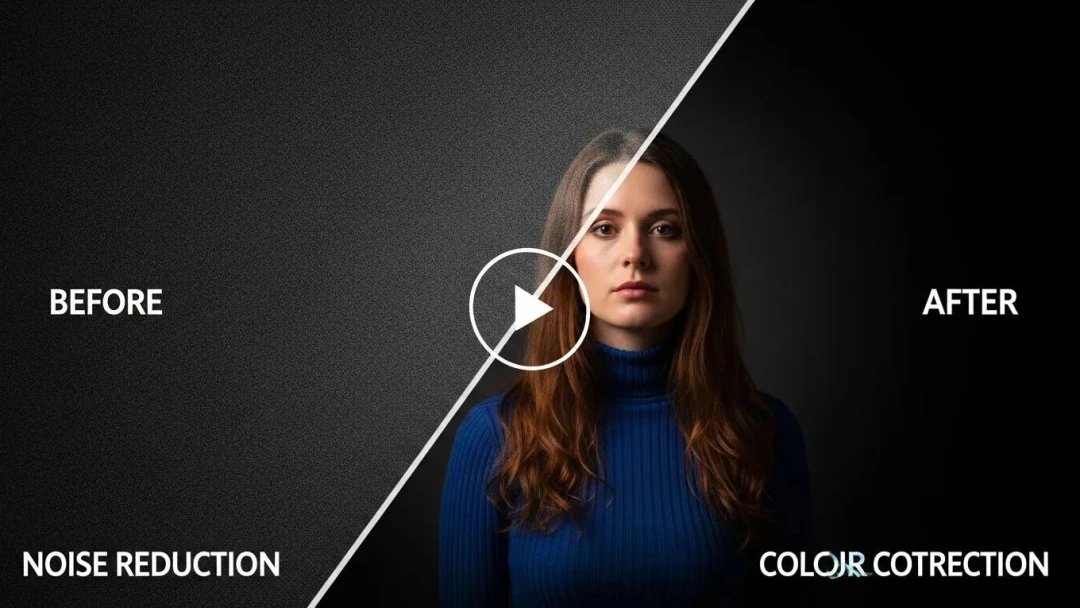
Videorauschen erscheint bei wenig Licht oft als kriechendes Korn, Farbsprenkel oder instabile Schatten. Rauschreduzierung kann eine Szene angenehmer machen, doch zu viel davon glättet Hautstruktur, Stoffe, Haare oder kleine Produktdetails.
Wenden Sie Entrauschen vor dem Schärfen an und vergleichen Sie das Ergebnis bei normaler Wiedergabegeschwindigkeit und in einer nahen Vergrößerung. Nutzen Sie einen kurzen, repräsentativen Testclip, bevor Sie ein langes Video verarbeiten. Wenn die finale Distributionsplattform die Datei erneut komprimiert, lassen Sie ausreichend natürliche Details stehen, damit die hochgeladene Version nicht wachsig oder fleckig wirkt.
Farbe für Klarheit und Konsistenz korrigieren
Bei der Farbkorrektur geht es darum, dass das Material glaubwürdig und einheitlich aussieht. Korrigieren Sie zuerst Belichtung, Weißabgleich, Kontrast und Hauttöne. Das Color Grading folgt danach, wenn Sie eine beabsichtigte Stimmung oder Markenoptik festlegen.
Bei einem Video mit mehreren Einstellungen gleichen Sie die Clips an, bevor Sie ein stilisiertes Grading anwenden. Zuschauer bemerken einen plötzlichen Wechsel der Tageslichtfarbe oder des Hauttons schneller als einen dezenten kreativen Look. Nutzen Sie, falls verfügbar, Messanzeigen und Referenzframes, besonders bei Produktmaterial, bei dem eine ungenaue Farbe Verwirrung stiften kann.
Qualität schon bei der KI-Videogenerierung verbessern
Viele Qualitätsprobleme lassen sich vor dem finalen Rendern vermeiden. Ein klarer Prompt, ein passendes Seitenverhältnis und ein Referenzbild, wenn die Konsistenz des Motivs wichtig ist, reduzieren späteren Bereinigungsaufwand.
Wählen Sie in PixVerse V6 die Ausgabequalität und das Format, die zum Auslieferungsziel passen. Prüfen Sie danach die Konsistenz des Motivs, lesbare Details, Kamerabewegung und Audio. V6 unterstützt in passenden Workflows Ausgaben bis 1080p. Benötigt ein Projekt eine höhere Lieferauflösung, behandeln Sie Upscaling als eigene Entscheidung in der Postproduktion, statt anzunehmen, dass ein hochauflösender Export jedes Problem behebt.
Verwenden Sie für Produkt- oder Markencontent das echte, freigegebene Bild als Referenz und prüfen Sie jeden Frame mit Logo, Etikett oder wichtigem Gestaltungsmerkmal. Verwenden Sie eine generierte Version nicht als Beweis für das genaue Aussehen eines physischen Produkts.
Ein praktischer Workflow zur Videoverbesserung
1. Bestes Original bewahren
Lassen Sie die ursprüngliche Kameradatei oder den Export in höchster Qualität unverändert. Erstellen Sie Arbeitskopien für Stabilisierung, Entrauschen, Upscaling und Farbarbeit, damit Sie Ergebnisse vergleichen oder zur Quelle zurückkehren können.
2. Zuerst das größte Problem beheben
Wählen Sie ein primäres Problem: Reframing, Stabilisierung, Belichtung, Rauschen oder Auflösung. Nehmen Sie diese Korrektur vor und prüfen Sie sie, bevor Sie einen weiteren Effekt hinzufügen. So lässt sich leichter erkennen, was geholfen und was Artefakte erzeugt hat.
3. Einen kurzen Abschnitt testen
Verarbeiten Sie einen repräsentativen Abschnitt von zehn bis dreißig Sekunden, bevor Sie ein ganzes Projekt ausführen. Schließen Sie Bewegung, Gesichter, Text, Schatten und alle für das finale Video wichtigen Details ein.
4. In Liefergröße prüfen
Sehen Sie sich das Ergebnis in der Auflösung und im Seitenverhältnis an, die das Publikum erhalten wird. Prüfen Sie Social Video auf einem Smartphone, Website-Video auf einem Desktop-Display oder ein Event-Asset auf dem vorgesehenen Präsentationsbildschirm.
5. Für das Ziel exportieren
Verwenden Sie einen Codec und eine Bitrate, die das Ziel unterstützt. Vermeiden Sie es, eine komprimierte Datei wiederholt zu exportieren, da jeder Durchgang Artefakte hinzufügen kann. Bewahren Sie ein hochwertiges Master für künftige Zuschnitte und alternative Formatversionen auf.
Häufige Fehler bei der Qualitätsverbesserung
- Vor dem Entrauschen schärfen: Dadurch können Rauschen und Kompressionsartefakte deutlicher werden.
- Jeden Clip standardmäßig hochskalieren: Eine höhere Auflösung verbessert eine schlechte Quelle nicht automatisch.
- Eine einzige starke Effektstufe verwenden: Aggressive Stabilisierung, Rauschreduzierung oder Grading können neue visuelle Probleme erzeugen.
- Die Plattformprüfung überspringen: Ein sauberes Master kann nach der Kompression einer Social-Plattform anders aussehen.
- Generierte Details als Fakten behandeln: KI-Rekonstruktionen sollten geprüft werden, besonders bei Gesichtern, Texten, Produkten und historischem Material.
Für jeden Schritt das richtige Werkzeug wählen
Verwenden Sie PixVerse, wenn Sie eine bessere Quellszene erzeugen, ein Video in einem unterstützten Workflow ändern oder einen geeigneten Clip hochskalieren möchten. Nutzen Sie einen Editor mit speziellen Farb-, Stabilisierungs- und Audiosteuerungen, wenn das Projekt Präzision erfordert. Der beste Workflow ist oft eine Kombination: Erstellen oder verbessern Sie eine Szene mit KI und führen Sie dann die abschließenden redaktionellen Korrekturen im dafür geeignetsten Werkzeug aus.
Die Verbesserung der Videoqualität ist ein Prüfprozess und kein Ein-Klick-Versprechen. Beginnen Sie mit der besten Quelle, die Sie aufnehmen können, nehmen Sie gezielte Korrekturen vor und beurteilen Sie das Endergebnis in dem Kontext, in dem Ihr Publikum es tatsächlich sehen wird.