Як покращити якість відео за допомогою ШІ: практичний посібник
Покращення якості відео починається з визначення справжньої проблеми. Для джерела з низькою роздільною здатністю потрібне інше рішення, ніж для тремтливого відео, поганої експозиції, артефактів стиснення чи відволікального фонового шуму. ШІ може допомогти з підвищенням роздільної здатності та певними завданнями покращення, але він не здатен надійно відновлювати деталі, які ніколи не були зафіксовані, або робити так, щоб будь-який матеріал виглядав як відео, відзняте у високій роздільній здатності.
Цей посібник пояснює, як оцінити кліп, вибрати правильний крок покращення та перевірити фінальний експорт. Використовуйте PixVerse, коли його процес генерації, модифікації або підвищення роздільної здатності підходить для проєкту; використовуйте спеціалізований редактор, коли потрібні точна робота з кольором, зведення аудіо або ручне виправлення кадрів.
Почніть з оцінки вихідного відеоматеріалу
Перегляньте оригінальний кліп у повному розмірі, перш ніж застосовувати будь-який ефект. Запишіть, що справді потребує уваги: нечіткість, шум, тремтіння камери, неточні кольори, пересвічені світлі ділянки, невдале кадрування або формат публікації, який не відповідає цільовій платформі.
Спочатку виправте проблему, найближчу до джерела. Якщо оригінал недоекспонований і зашумлений, усуньте шум перед інтенсивним підвищенням різкості. Якщо обличчя опиняється за межами кінцевого обрізання, змініть кадрування перед підвищенням роздільної здатності. Накладання кількох автоматичних ефектів без перевірки може зробити артефакти помітнішими, а не зменшити їх.
Використовуйте підвищення роздільної здатності з ШІ для відповідних завдань
Підвищення роздільної здатності за допомогою ШІ аналізує вихідний кліп і створює результат із вищою роздільною здатністю. Воно може зробити придатне відео кориснішим для більшого екрана або вимог до вищої роздільної здатності кінцевого матеріалу, але не гарантує появи нових точних деталей. Дрібний текст, логотипи, обличчя та складні візерунки потрібно уважно перевіряти після обробки.
PixVerse пропонує процес підвищення роздільної здатності для відео, що відповідають вимогам. Поточна документація платформи містить обмеження для вхідних даних і витрати кредитів для цієї функції, тому перед запуском пакетної обробки перевірте актуальну документацію Upscale Video і сторінку цін.
Підвищення роздільної здатності найкорисніше, коли джерело вже достатньо чітке, але кінцевий результат потребує більшої роздільної здатності. Воно менш корисне, якщо оригінал має сильне розмиття руху, виражені блоки стиснення або об’єкт, надто малий для збереження.
Стабілізуйте тремтливе відео перед експортом
Тремтіння камери може робити відео менш професійним, навіть коли роздільна здатність прийнятна. Стабілізація аналізує рух між кадрами й змінює положення зображення, щоб створити плавнішу траєкторію. Компроміс полягає в тому, що за сильного тремтіння стабілізація може обрізати кадр або спотворювати краї.
Використовуйте налаштування стабілізації у спеціалізованому редакторі, коли потрібне точне регулювання. Почніть із низького або помірного рівня, перегляньте весь кліп і підвищуйте його лише тоді, коли залишкове тремтіння досі відволікає від дії. Надмірна стабілізація може створити ефект плавання або викривлення, гірший за природний рух під час зйомки з рук.
Зменшуйте шум, не стираючи деталей
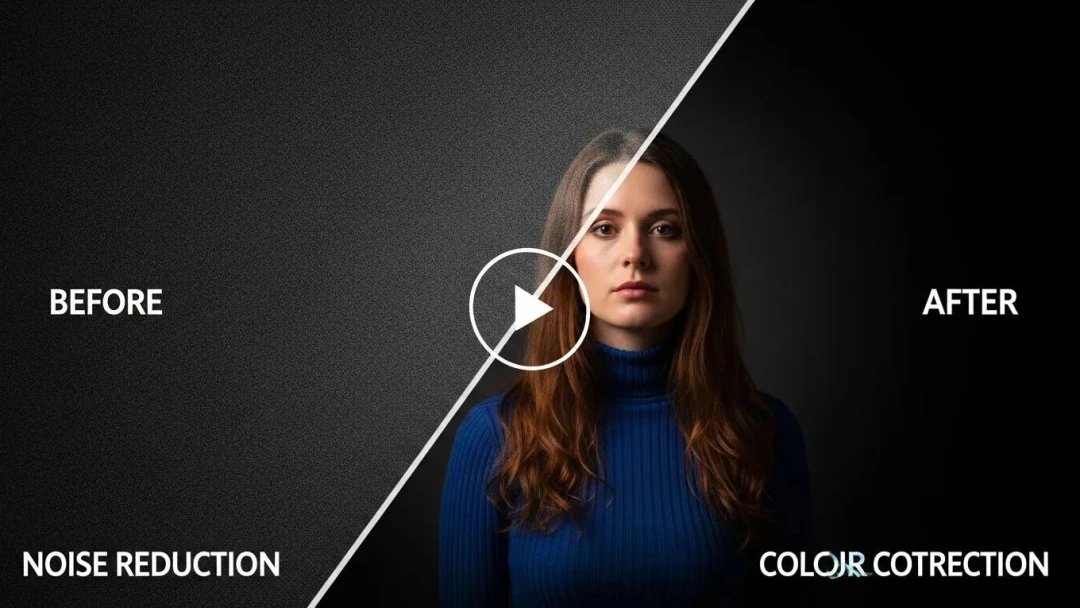
Шум у відео часто з’являється за слабкого освітлення у вигляді рухомої зернистості, кольорових цяток або нестабільних тіней. Зменшення шуму може зробити сцену приємнішою для перегляду, але надмірна обробка здатна згладити текстуру шкіри, тканини, волосся або дрібні деталі товару.
Застосовуйте усунення шуму перед підвищенням різкості та порівнюйте результат за звичайної швидкості відтворення й у збільшеному фрагменті. Перед обробкою довгого відео використайте короткий репрезентативний тестовий кліп. Якщо платформа публікації знову стисне файл, збережіть достатньо природних деталей, щоб версія після завантаження не стала восковою або плямистою.
Коригуйте колір для чіткості та узгодженості
Корекція кольору має зробити відеоматеріал правдоподібним і узгодженим. Почніть із виправлення експозиції, балансу білого, контрасту та відтінків шкіри. Стилістична обробка кольору йде після корекції, коли ви визначаєте бажаний настрій або фірмовий вигляд.
У відео з кількома планами узгодьте кліпи між собою, перш ніж застосовувати стилізовану обробку кольору. Глядачі швидше помічають раптову зміну кольору денного світла або відтінку шкіри, ніж тонкий творчий ефект. За можливості використовуйте вимірювальні діаграми та еталонні кадри, особливо для відео товарів, де неточний колір може спричинити плутанину.
Покращуйте якість під час генерації відео з ШІ
Багатьох проблем із якістю можна уникнути ще до фінального рендерингу. Чіткий промпт, відповідне співвідношення сторін і референсне зображення, коли важлива сталість головного об’єкта, можуть зменшити потребу в подальших виправленнях.
У PixVerse V6 виберіть якість і формат результату, що відповідають вимогам публікації, а потім перевірте рендер на сталість головного об’єкта, читабельність деталей, рух камери та звук. V6 підтримує вивід до 1080p у відповідних процесах; якщо проєкту потрібна вища роздільна здатність кінцевого матеріалу, розглядайте її підвищення як окреме рішення на етапі постобробки, а не припускайте, що експорт у високій роздільній здатності виправляє всі проблеми.
Для контенту про товари або бренди використовуйте справжнє затверджене зображення як референс і перевіряйте кожен кадр, що містить логотип, етикетку або ключову особливість дизайну. Не використовуйте згенеровану версію як підтвердження точного вигляду фізичного товару.
Практичний процес покращення відео
1. Збережіть найкращий оригінал
Залиште оригінальний файл із камери або експорт найвищої якості незмінним. Створіть робочі копії для стабілізації, усунення шуму, підвищення роздільної здатності та роботи з кольором, щоб порівнювати результати або повертатися до джерела.
2. Спочатку виправте найбільшу проблему
Виберіть одну головну проблему: кадрування, стабілізація, експозиція, шум або роздільна здатність. Виправте її, а потім перевірте результат, перш ніж додавати інший ефект. Так легше зрозуміти, що допомогло, а що спричинило артефакти.
3. Протестуйте короткий фрагмент
Обробіть репрезентативний фрагмент тривалістю від десяти до тридцяти секунд, перш ніж запускати обробку всього проєкту. Включіть рух, обличчя, текст, тіні та всі деталі, важливі для фінального відео.
4. Перевірте в кінцевому розмірі
Перегляньте результат із тією роздільною здатністю та співвідношенням сторін, у яких його побачить аудиторія. Перевірте його на телефоні для відео в соцмережах, на настільному моніторі для відео на сайті або на призначеному презентаційному екрані для матеріалу заходу.
5. Експортуйте для цільового майданчика
Використовуйте кодек і бітрейт, які підтримує цільовий майданчик. Уникайте повторного експорту стисненого файлу, оскільки кожен прохід може додавати артефакти. Зберігайте високоякісний майстер-файл для майбутнього обрізання та версій в інших форматах.
Поширені помилки під час покращення якості
- Підвищення різкості перед усуненням шуму: це може зробити шум і артефакти стиснення помітнішими.
- Підвищення роздільної здатності кожного кліпу за замовчуванням: вища роздільна здатність не покращує неякісне джерело автоматично.
- Використання надмірно інтенсивного налаштування ефекту: агресивна стабілізація, усунення шуму або обробка кольору можуть створити нові візуальні проблеми.
- Пропуск перевірки на платформі: чистий майстер-файл може виглядати інакше після стиснення соціальною платформою.
- Сприйняття згенерованих деталей як факту: реконструкцію ШІ потрібно перевіряти, особливо для облич, тексту, товарів та історичних матеріалів.
Вибирайте відповідний інструмент для кожного кроку
Використовуйте PixVerse, коли потрібно згенерувати якіснішу вихідну сцену, змінити відео в межах підтримуваного процесу або підвищити роздільну здатність кліпу, що відповідає вимогам. Використовуйте редактор зі спеціалізованими засобами керування кольором, стабілізацією та аудіо, коли проєкту потрібна точність. Найкращий процес часто поєднує інструменти: створіть або покращте сцену за допомогою ШІ, а потім виконайте фінальні монтажні виправлення в інструменті, який найкраще підходить для завдання.
Покращення якості відео — це процес перевірки, а не обіцянка результату одним натисканням. Починайте з найякіснішого джерела, яке можете зняти, вносьте цілеспрямовані виправлення та оцінюйте кінцевий результат у тих умовах, у яких ваша аудиторія справді його переглядатиме.