วิธีปรับปรุงคุณภาพวิดีโอด้วย AI: คู่มือปฏิบัติ
การปรับปรุงคุณภาพวิดีโอเริ่มจากการระบุปัญหาจริง แหล่งความละเอียดต่ำต้องการวิธีแก้ที่ต่างจากฟุตเทจสั่น การเปิดรับแสงไม่ดี อาร์ติแฟกต์จากการบีบอัด หรือเสียงรบกวนพื้นหลัง AI ช่วยอัปสเกลและงานเสริมบางอย่างได้ แต่ไม่สามารถกู้รายละเอียดที่ไม่เคยถูกบันทึกได้อย่างน่าเชื่อถือ หรือทำให้ทุกแหล่งดูเหมือนฟุตเทจความละเอียดสูงต้นฉบับ
คู่มือนี้แสดงวิธีประเมินคลิป เลือกขั้นตอนปรับปรุงที่ถูกต้อง และตรวจไฟล์ส่งออกสุดท้าย ใช้ PixVerse เมื่อเวิร์กโฟลว์การสร้าง การแก้ไข หรือการอัปสเกลเหมาะกับโปรเจกต์ และใช้โปรแกรมตัดต่อเฉพาะทางเมื่อต้องการงานสีที่แม่นยำ การมิกซ์เสียง หรือการซ่อมเฟรมด้วยมือ
เริ่มจากการตรวจฟุตเทจต้นทาง
ดูคลิปต้นฉบับขนาดเต็มก่อนใส่เอฟเฟกต์ใด ๆ จดสิ่งที่ต้องใส่ใจจริง: ความนุ่ม นอยส์ กล้องสั่น สีไม่ถูกต้อง ไฮไลต์ถูกตัด การจัดเฟรมไม่ดี หรือรูปแบบส่งมอบที่ไม่ตรงแพลตฟอร์มเป้าหมาย
แก้ปัญหาที่ใกล้ต้นทางที่สุดก่อน ถ้าต้นฉบับมืดเกินไปและมีนอยส์ ให้ลดนอยส์ก่อนเพิ่มความคมแบบรุนแรง ถ้าใบหน้าอยู่นอกครอปสุดท้าย ให้จัดเฟรมใหม่ก่อนอัปสเกล การซ้อนเอฟเฟกต์อัตโนมัติหลายชั้นโดยไม่ตรวจอาจทำให้อาร์ติแฟกต์เห็นชัดขึ้น
ใช้อัปสเกล AI ให้ถูกงาน
การอัปสเกลด้วย AI วิเคราะห์คลิปต้นทางแล้วสร้างเอาต์พุตความละเอียดสูงขึ้น ทำให้วิดีโอที่เหมาะสมมีประโยชน์มากขึ้นสำหรับจอใหญ่ขึ้นหรือข้อกำหนดส่งมอบความละเอียดสูง แต่ไม่ได้รับประกันรายละเอียดใหม่ที่ถูกต้อง ข้อความละเอียด โลโก้ ใบหน้า และแพตเทิร์นซับซ้อนต้องตรวจอย่างระมัดระวังหลังประมวลผล
PixVerse มีเวิร์กโฟลว์อัปสเกลสำหรับวิดีโอที่มีสิทธิ์ เอกสารแพลตฟอร์มปัจจุบันระบุขีดจำกัดอินพุตและการใช้เครดิตของฟีเจอร์นี้ ดังนั้นตรวจ เอกสาร Upscale Video และ หน้าราคา ล่าสุดก่อนส่งเป็นชุด
การอัปสเกลมีประโยชน์ที่สุดเมื่อแหล่งชัดพอสมควรอยู่แล้ว แต่เอาต์พุตเป้าหมายต้องการความละเอียดมากขึ้น มีประโยชน์น้อยลงเมื่อต้นฉบับมีโมชันเบลอร์รุนแรง บล็อกจากการบีบอัดหนัก หรือตัวแบบเล็กเกินกว่าจะรักษาไว้
กันสั่นฟุตเทจก่อนส่งออก
กล้องสั่นทำให้วิดีโอดูไม่มืออาชีพแม้ความละเอียดจะพอใช้ การกันสั่นทำงานโดยวิเคราะห์การเคลื่อนไหวข้ามเฟรมแล้วจัดตำแหน่งภาพใหม่เพื่อสร้างเส้นทางที่นุ่มนวลขึ้น ข้อแลกเปลี่ยนคือการกันสั่นอาจครอปเฟรมหรือบิดขอบหากการสั่นรุนแรง
ใช้ตัวควบคุมการกันสั่นของโปรแกรมตัดต่อเฉพาะทางเมื่อต้องการปรับอย่างแม่นยำ เริ่มจากค่าต่ำหรือปานกลาง ตรวจทั้งคลิป แล้วเพิ่มเฉพาะเมื่อการสั่นที่เหลือยังรบกวนแอ็กชัน การตั้งกันสั่นหนักอาจสร้างลุคที่ลอยหรือบิด ซึ่งแย่กว่าการถือกล้องตามธรรมชาติ
ลดนอยส์โดยไม่ลบรายละเอียด
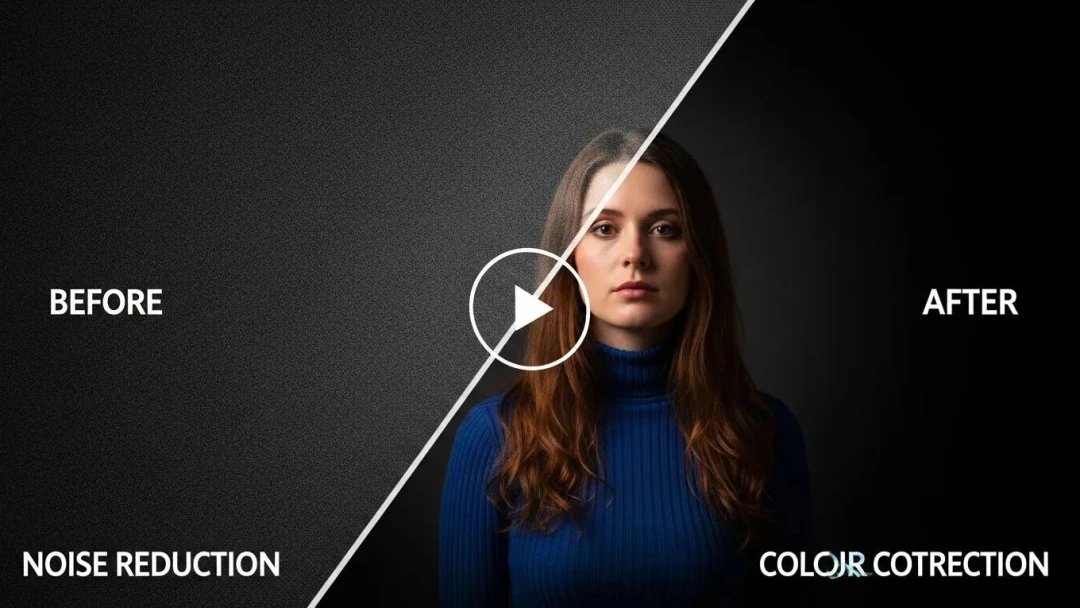
นอยส์วิดีโอมักปรากฏในแสงน้อยเป็นเกรนที่คลาน จุดสี หรือเงาที่ไม่เสถียร การลดนอยส์ทำให้ฉากดูง่ายขึ้น แต่ถ้ามากเกินไปจะเกลี่ยพื้นผิวผิวหนัง ผ้า ผม หรือรายละเอียดสินค้าเล็ก ๆ จนหาย
ใช้การลดนอยส์ก่อนเพิ่มความคม และเทียบผลทั้งที่ความเร็วเล่นปกติและที่ครอปใกล้ ใช้คลิปทดสอบสั้นที่เป็นตัวแทน ก่อนประมวลผลวิดีโอยาว ถ้าแพลตฟอร์มเผยแพร่สุดท้ายจะบีบอัดไฟล์อีกครั้ง ให้เหลือรายละเอียดธรรมชาติพอ เพื่อไม่ให้เวอร์ชันหลังอัปโหลดดูเป็นขี้ผึ้งหรือเป็นด่าง
แก้สีเพื่อความชัดและความสม่ำเสมอ
การแก้สีคือการทำให้ภาพดูสมจริงและสม่ำเสมอ เริ่มจากการแก้ค่าแสง สมดุลสีขาว คอนทราสต์ และโทนสีผิว การเกรดสีมาทีหลังการแก้สี เมื่อคุณตัดสินใจเลือกอารมณ์หรือลุคของแบรนด์อย่างตั้งใจ
สำหรับวิดีโอหลายช็อต ให้จับคู่คลิปก่อนใช้เกรดที่มีสไตล์ ผู้ชมสังเกตการเปลี่ยนสีแสงกลางวันหรือโทนสีผิวอย่างกะทันหันได้เร็วกว่าลุคสร้างสรรค์ที่ละเอียดอ่อน ใช้สโคปและเฟรมอ้างอิงเมื่อมี โดยเฉพาะฟุตเทจสินค้าที่สีไม่ตรงอาจทำให้สับสน
ยกระดับคุณภาพระหว่างสร้างวิดีโอด้วย AI
ปัญหาคุณภาพหลายอย่างหลีกเลี่ยงได้ก่อนเรนเดอร์ครั้งสุดท้าย พรอมต์ที่ชัดเจน อัตราส่วนภาพที่เหมาะสม และภาพอ้างอิงเมื่อความสม่ำเสมอของตัวแบบสำคัญ จะช่วยลดงานเก็บรายละเอียดภายหลัง
ใน PixVerse V6 ให้เลือกคุณภาพและรูปแบบเอาต์พุตที่เหมาะกับเป้าหมายการส่งมอบ จากนั้นตรวจเรนเดอร์เรื่องความสม่ำเสมอของตัวแบบ รายละเอียดที่อ่านได้ การเคลื่อนกล้อง และเสียง V6 รองรับเอาต์พุตสูงสุด 1080p ในเวิร์กโฟลว์ที่ใช้ได้ หากโปรเจกต์ต้องการความละเอียดในการส่งมอบที่สูงกว่า ให้ถือว่าการอัปสเกลเป็นการตัดสินใจหลังการผลิตแยกต่างหาก อย่าคิดว่าการส่งออกความละเอียดสูงจะแก้ทุกปัญหา
สำหรับคอนเทนต์สินค้าหรือแบรนด์ ให้ใช้ภาพจริงที่อนุมัติแล้วเป็นภาพอ้างอิง และตรวจทุกเฟรมที่มีโลโก้ ฉลาก หรือองค์ประกอบดีไซน์สำคัญ อย่าใช้เวอร์ชันที่สร้างขึ้นมาเป็นหลักฐานรูปลักษณ์ที่แท้จริงของสินค้าจริง
เวิร์กโฟลว์เสริมคุณภาพวิดีโอที่ใช้งานได้จริง
1. เก็บต้นฉบับที่ดีที่สุดไว้
เก็บไฟล์จากกล้องต้นฉบับหรือไฟล์ส่งออกคุณภาพสูงสุดไว้ไม่เปลี่ยนแปลง สร้างสำเนาทำงานสำหรับกันสั่น ลดนอยส์ อัปสเกล และงานสี เพื่อให้เปรียบเทียบผลหรือกลับไปที่ต้นทางได้
2. แก้ปัญหาที่ใหญ่ที่สุดก่อน
เลือกปัญหาหลักอย่างเดียว: การจัดเฟรมใหม่ การกันสั่น ค่าแสง นอยส์ หรือความละเอียด แก้จุดนั้นก่อน แล้วตรวจดูอีกครั้งก่อนใส่เอฟเฟกต์อื่น วิธีนี้ทำให้เข้าใจได้ง่ายขึ้นว่าอะไรช่วยได้ และอะไรทำให้เกิดอาร์ติแฟกต์
3. ทดสอบช่วงสั้น ๆ
ประมวลผลช่วงตัวอย่างสิบถึงสามสิบวินาทีก่อนรันทั้งโปรเจกต์ รวมการเคลื่อนไหว ใบหน้า ข้อความ เงา และรายละเอียดใด ๆ ที่สำคัญต่อวิดีโอสุดท้าย
4. ตรวจที่ขนาดที่จะส่งมอบ
ดูผลลัพธ์ที่ความละเอียดและอัตราส่วนภาพที่ผู้ชมจะได้รับ ตรวจบนมือถือสำหรับวิดีโอโซเชียล บนจอเดสก์ท็อปสำหรับวิดีโอเว็บไซต์ หรือบนจอพรีเซนเทชันที่ตั้งใจใช้สำหรับสื่องานอีเวนต์
5. ส่งออกให้เหมาะกับปลายทาง
ใช้โคเดกและบิตเรตในการส่งมอบที่ปลายทางรองรับ หลีกเลี่ยงการส่งออกไฟล์ที่ถูกบีบอัดซ้ำ เพราะแต่ละรอบอาจเพิ่มอาร์ติแฟกต์ เก็บมาสเตอร์คุณภาพสูงไว้สำหรับครอปในอนาคตและเวอร์ชันรูปแบบอื่น
ความผิดพลาดที่พบบ่อยเมื่อปรับปรุงคุณภาพ
- เพิ่มความคมก่อนลดนอยส์: วิธีนี้อาจทำให้นอยส์และอาร์ติแฟกต์จากการบีบอัดเด่นขึ้น
- อัปสเกลทุกคลิปเป็นค่าเริ่มต้น: ความละเอียดที่สูงขึ้นไม่ได้ปรับปรุงแหล่งภาพที่แย่โดยอัตโนมัติ
- ใช้การตั้งค่าเอฟเฟกต์หนักชุดเดียว: การกันสั่น ลดนอยส์ หรือเกรดสีที่รุนแรงเกินไปอาจสร้างปัญหาภาพใหม่
- ข้ามการตรวจบนแพลตฟอร์ม: มาสเตอร์ที่สะอาดอาจดูต่างออกไปหลังถูกบีบอัดบนโซเชียลแพลตฟอร์ม
- ถือว่ารายละเอียดที่สร้างขึ้นเป็นข้อเท็จจริง: การสร้างรายละเอียดใหม่ด้วย AI ควรได้รับการตรวจ โดยเฉพาะใบหน้า ข้อความ สินค้า และสื่อประวัติศาสตร์
เลือกเครื่องมือที่เหมาะกับแต่ละขั้นตอน
ใช้ PixVerse เมื่อต้องสร้างฉากต้นทางที่แข็งแรงขึ้น ปรับวิดีโอภายในเวิร์กโฟลว์ที่รองรับ หรืออัปสเกลคลิปที่มีสิทธิ์ ใช้โปรแกรมตัดต่อที่มีตัวควบคุมสี การกันสั่น และเสียงโดยเฉพาะ เมื่อโปรเจกต์ต้องการความแม่นยำ เวิร์กโฟลว์ที่ดีที่สุดมักเป็นการผสมผสาน: สร้างหรือเสริมฉากด้วย AI แล้วทำการแก้ไขเชิงบรรณาธิการขั้นสุดท้ายในเครื่องมือที่เหมาะกับงานที่สุด
การปรับปรุงคุณภาพวิดีโอคือกระบวนการตรวจทาน ไม่ใช่คำสัญญาแบบคลิกเดียว เริ่มจากแหล่งภาพที่แข็งแรงที่สุดที่คุณจับได้ แก้แบบโฟกัส และตัดสินผลสุดท้ายในบริบทที่ผู้ชมจะดูจริง