Yapay Zeka ile Video Kalitesi Nasıl Artırılır: Pratik Rehber
Video kalitesini iyileştirmek, gerçek sorunu belirlemekle başlar. Düşük çözünürlüklü bir kaynak; titrek görüntü, kötü pozlama, sıkıştırma artifaktları veya dikkat dağıtan arka plan gürültüsünden farklı bir çözüme ihtiyaç duyar. Yapay zeka, yükseltme ve bazı iyileştirme işlerinde yardımcı olabilir; ancak hiç yakalanmamış ayrıntıları güvenilir biçimde geri getiremez veya her kaynağı doğal yüksek çözünürlüklü görüntü gibi gösteremez.
Bu rehber, bir klibin nasıl değerlendirileceğini, doğru iyileştirme adımının nasıl seçileceğini ve nihai dışa aktarımın nasıl gözden geçirileceğini açıklar. Oluşturma, değiştirme veya yükseltme akışı projeye uygunsa PixVerse kullanın; hassas renk çalışması, ses miksajı veya elle kare onarımı gerektiğinde özel bir düzenleyici kullanın.
Kaynak Görüntü Denetimiyle Başlayın
Herhangi bir efekt uygulamadan önce orijinal klibi tam boyutta izleyin. Gerçekte neye dikkat edilmesi gerektiğini not edin: yumuşaklık, gürültü, kamera sarsıntısı, hatalı renk, patlamış parlak alanlar, kötü kadraj veya hedef platformla uyuşmayan bir teslim biçimi.
Önce kaynağa en yakın sorunu düzeltin. Orijinal görüntü az pozlanmış ve gürültülüyse, agresif keskinleştirme eklemeden önce gürültüyü azaltın. Bir yüz nihai kırpmanın dışındaysa, yükseltmeden önce kadrajı değiştirin. İncelemeden birden fazla otomatik efekti üst üste koymak, artifaktları azaltmak yerine daha görünür hâle getirebilir.
Yapay Zeka Yükseltmeyi Doğru İş İçin Kullanın
Yapay zeka yükseltme, kaynak klibi analiz eder ve daha yüksek çözünürlüklü bir çıktı üretir. Uygun bir videoyu daha büyük ekran veya daha yüksek çözünürlüklü teslim gereksinimi için daha kullanışlı hâle getirebilir, ancak yeni ve doğru ayrıntıları garanti etmez. İnce metinler, logolar, yüzler ve karmaşık desenler işlemden sonra dikkatle incelenmelidir.
PixVerse, uygun videolar için bir yükseltme iş akışı sunar. Güncel platform belgelerinde özellik için giriş sınırları ve kredi tüketimi listelenir; bu nedenle bir toplu işlem göndermeden önce en yeni Upscale Video belgelerini ve fiyatlandırma sayfasını kontrol edin.
Yükseltme, kaynak zaten yeterince net olduğunda ancak hedef çıktı daha fazla çözünürlük gerektirdiğinde en kullanışlıdır. Orijinalde ciddi hareket bulanıklığı, yoğun sıkıştırma blokları veya korunamayacak kadar küçük bir konu varsa daha az faydalıdır.
Titrek Görüntüyü Dışa Aktarmadan Önce Sabitleyin
Kamera sarsıntısı, çözünürlük kabul edilebilir olsa bile videoyu daha az profesyonel gösterebilir. Sabitleme, kareler arasındaki hareketi analiz eder ve daha yumuşak bir yol oluşturmak için görüntüyü yeniden konumlandırır. Karşılığında, sarsıntı şiddetliyse kareyi kırpabilir veya kenarları bozabilir.
Hassas ayar gerektiğinde özel bir düzenleyicinin sabitleme kontrolünü kullanın. Düşük veya orta ayarla başlayın, tüm klibi inceleyin ve yalnızca kalan sarsıntı hâlâ eylemden dikkat çekiyorsa artırın. Ağır sabitleme, doğal elde çekim hareketinden daha kötü görünen yüzer veya eğrilmiş bir görünüm oluşturabilir.
Ayrıntıyı Silmeden Gürültüyü Azaltın
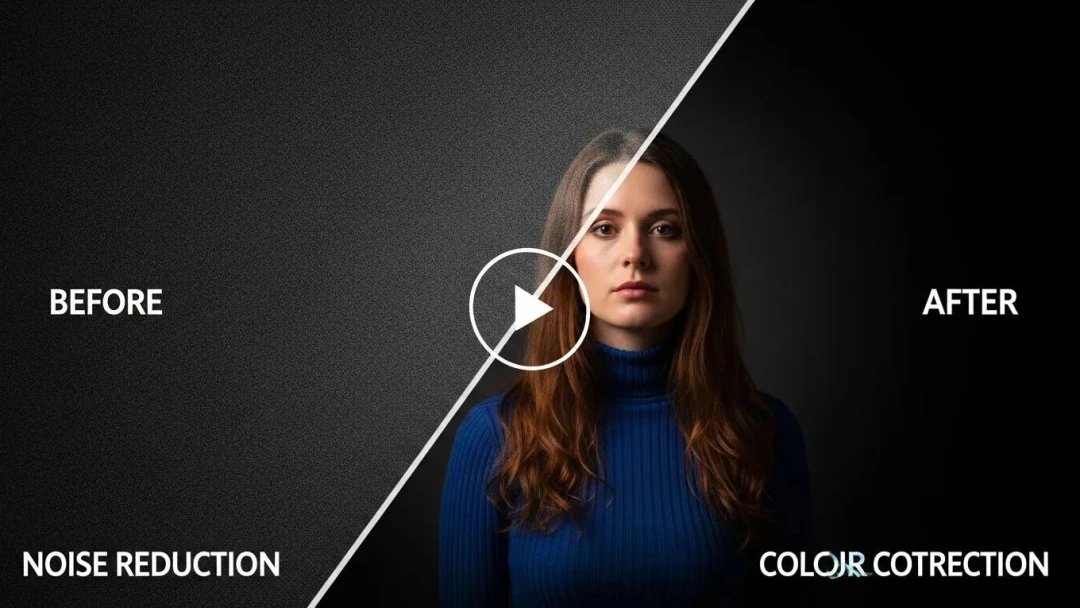
Video gürültüsü genellikle düşük ışıkta hareketli gren, renkli benekler veya dengesiz gölgeler olarak görünür. Gürültü azaltma sahneyi izlemeyi kolaylaştırabilir, ancak fazlası cilt dokusunu, kumaşı, saçı veya küçük ürün ayrıntılarını yumuşatabilir.
Keskinleştirmeden önce gürültü azaltma uygulayın; sonucu normal oynatma hızında ve yakın kırpımda karşılaştırın. Uzun bir videoyu işlemeden önce kısa, temsilî bir test klibi kullanın. Nihai dağıtım platformu dosyayı yeniden sıkıştıracaksa, yüklenen sürümün mumsu veya lekeli görünmemesi için yeterli doğal ayrıntı bırakın.
Netlik ve Tutarlılık İçin Rengi Düzeltin
Renk düzeltme, görüntünün inandırıcı ve tutarlı görünmesini sağlar. Önce pozlama, beyaz dengesi, kontrast ve cilt tonlarını düzeltin. Renk derecelendirmesi düzeltmeden sonra gelir; bu aşamada bilinçli bir ruh hâli veya marka görünümü seçersiniz.
Çok çekimli bir videoda, stilize derecelendirme uygulamadan önce klipleri eşleştirin. İzleyiciler, ince bir yaratıcı görünümden önce gün ışığı rengindeki veya cilt tonundaki ani değişimi fark eder. Özellikle yanlış rengin karışıklık yaratabileceği ürün görüntülerinde, mümkün olduğunda skopları ve referans kareleri kullanın.
Yapay Zeka Video Oluşturma Sırasında Kaliteyi İyileştirin
Birçok kalite sorunu nihai renderdan önce önlenebilir. Açık bir istem, uygun en-boy oranı ve konu tutarlılığı önemli olduğunda bir referans görseli, sonradan yapılacak temizleme işini azaltabilir.
PixVerse V6 içinde teslim hedefine uygun çıktı kalitesini ve biçimini seçin; ardından konu tutarlılığını, okunabilir ayrıntıları, kamera hareketini ve sesi inceleyin. V6, uygulanabilir iş akışlarında 1080p’ye kadar çıktı destekler. Bir proje daha yüksek teslim çözünürlüğü gerektiriyorsa, yüksek çözünürlüklü dışa aktarımın her sorunu çözeceğini varsaymak yerine yükseltmeyi ayrı bir post prodüksiyon kararı olarak değerlendirin.
Ürün veya markalı içerikte, gerçek ve onaylanmış görseli referans olarak kullanın ve logo, etiket veya önemli tasarım özelliği içeren her kareyi inceleyin. Oluşturulmuş bir sürümü, fiziksel ürünün tam görünümünün kanıtı olarak kullanmayın.
Pratik Bir Video İyileştirme İş Akışı
1. En İyi Orijinali Koruyun
Orijinal kamera dosyasını veya en yüksek kaliteli dışa aktarımı değiştirmeden saklayın. Sonuçları karşılaştırabilmek veya kaynağa dönebilmek için sabitleme, gürültü azaltma, yükseltme ve renk çalışması için çalışma kopyaları oluşturun.
2. Önce En Büyük Sorunu Düzeltin
Yeniden kadrajlama, sabitleme, pozlama, gürültü veya çözünürlükten bir ana sorun seçin. Bu düzeltmeyi yapın, ardından başka bir efekt eklemeden önce inceleyin. Böylece neyin yardımcı olduğunu ve neyin artifakt getirdiğini anlamak kolaylaşır.
3. Kısa Bir Bölümü Test Edin
Tüm projeyi çalıştırmadan önce on ila otuz saniyelik temsilî bir bölümü işleyin. Hareket, yüzler, metin, gölgeler ve nihai video için önemli her ayrıntıyı dahil edin.
4. Teslim Boyutunda İnceleyin
Sonucu izleyicinin alacağı çözünürlükte ve en-boy oranında izleyin. Sosyal videoyu telefonda, web sitesi videosunu masaüstü ekranda veya etkinlik varlığını amaçlanan sunum ekranında inceleyin.
5. Hedef İçin Dışa Aktarın
Hedefin desteklediği bir kodek ve bit hızı kullanın. Sıkıştırılmış bir dosyayı tekrar tekrar dışa aktarmaktan kaçının; her geçiş artifakt ekleyebilir. Gelecekteki kırpmalar ve alternatif biçim sürümleri için yüksek kaliteli bir master saklayın.
Yaygın Kalite İyileştirme Hataları
- Gürültü azaltmadan önce keskinleştirme: Bu, gürültüyü ve sıkıştırma artifaktlarını daha belirgin hâle getirebilir.
- Her klibi varsayılan olarak yükseltme: Daha yüksek çözünürlük kötü bir kaynağı otomatik olarak iyileştirmez.
- Tek ve ağır bir efekt ayarı kullanma: Agresif sabitleme, gürültü azaltma veya derecelendirme yeni görsel sorunlar oluşturabilir.
- Platform incelemesini atlama: Temiz bir master, sosyal platform sıkıştırmasından sonra farklı görünebilir.
- Oluşturulan ayrıntıyı gerçek kabul etme: Özellikle yüzler, metin, ürünler ve tarihî materyaller için yapay zeka yeniden oluşturması gözden geçirilmelidir.
Her Adım İçin Doğru Aracı Seçin
Daha güçlü bir kaynak sahne oluşturmanız, desteklenen bir iş akışında videoyu değiştirmeniz veya uygun bir klibi yükseltmeniz gerektiğinde PixVerse kullanın. Projenin hassasiyet gerektirdiği durumlarda özel renk, sabitleme ve ses kontrolleri olan bir düzenleyici kullanın. En iyi iş akışı çoğu zaman birleşimdir: bir sahneyi yapay zekayla oluşturun veya iyileştirin, sonra son editoryal düzeltmeleri göreve en uygun araçta yapın.
Video kalitesini iyileştirmek tek tıklık bir vaat değil, bir inceleme sürecidir. Yakalayabileceğiniz en güçlü kaynakla başlayın, odaklı düzeltmeler yapın ve son sonucu kitlenizin gerçekten izleyeceği bağlamda değerlendirin.