Comment améliorer la qualité d'une vidéo avec l'IA : guide pratique
Améliorer la qualité d’une vidéo commence par l’identification du problème réel. Une source basse résolution exige une solution différente d’une séquence instable, d’une mauvaise exposition, d’artefacts de compression ou d’un bruit de fond gênant. L’IA peut aider pour l’upscaling et certaines tâches d’amélioration, mais elle ne peut pas récupérer de manière fiable des détails qui n’ont jamais été capturés ni faire ressembler toute source à une séquence native haute résolution.
Ce guide explique comment évaluer un clip, choisir la bonne étape d’amélioration et contrôler l’export final. Utilisez PixVerse lorsque son flux de génération, de modification ou d’upscaling convient au projet ; utilisez un éditeur spécialisé si vous avez besoin d’un travail colorimétrique précis, d’un mixage audio ou d’une réparation manuelle des images.
Commencez par auditer le métrage source
Regardez le clip original en taille réelle avant d’appliquer le moindre effet. Notez ce qui doit réellement être traité : manque de netteté, bruit, tremblement de caméra, couleur inexacte, hautes lumières écrêtées, mauvais cadrage ou format de livraison incompatible avec la plateforme cible.
Corrigez d’abord le problème le plus proche de la source. Si l’original est sous-exposé et bruité, débruitez avant d’ajouter une netteté agressive. Si un visage se trouve en dehors du recadrage final, recadrez avant l’upscaling. Empiler plusieurs effets automatiques sans contrôle peut rendre les artefacts plus visibles au lieu de les réduire.
Utilisez l’upscaling IA pour le bon usage
L’upscaling IA analyse un clip source et produit une sortie de plus haute résolution. Il peut rendre une vidéo adaptée plus utile pour un grand écran ou une exigence de livraison supérieure, mais il ne garantit pas l’apparition de détails nouveaux et exacts. Les textes fins, logos, visages et motifs complexes doivent être vérifiés avec soin après traitement.
PixVerse propose un flux d’upscaling pour les vidéos éligibles. La documentation actuelle de la plateforme indique les limites d’entrée et la consommation de crédits de cette fonction ; consultez donc la documentation Upscale Video et la page tarifaire les plus récentes avant d’envoyer un lot.
L’upscaling est surtout utile lorsque la source est déjà assez nette, mais que la sortie cible demande davantage de résolution. Il est moins utile si l’original contient un fort flou de mouvement, de gros blocs de compression ou un sujet trop petit pour être préservé.
Stabilisez les séquences tremblantes avant l’export
Un tremblement de caméra peut donner à une vidéo une impression moins professionnelle même si sa résolution est acceptable. La stabilisation analyse les mouvements d’une image à l’autre et repositionne l’image pour créer une trajectoire plus fluide. En contrepartie, elle peut recadrer l’image ou déformer les bords si les secousses sont importantes.
Utilisez le réglage de stabilisation d’un éditeur dédié lorsque vous avez besoin d’ajustements précis. Commencez avec un niveau faible ou modéré, visionnez le clip entier, puis augmentez seulement si le mouvement restant détourne encore l’attention de l’action. Une stabilisation trop forte peut créer un aspect flottant ou déformé, pire qu’un mouvement naturel à main levée.
Réduisez le bruit sans effacer les détails
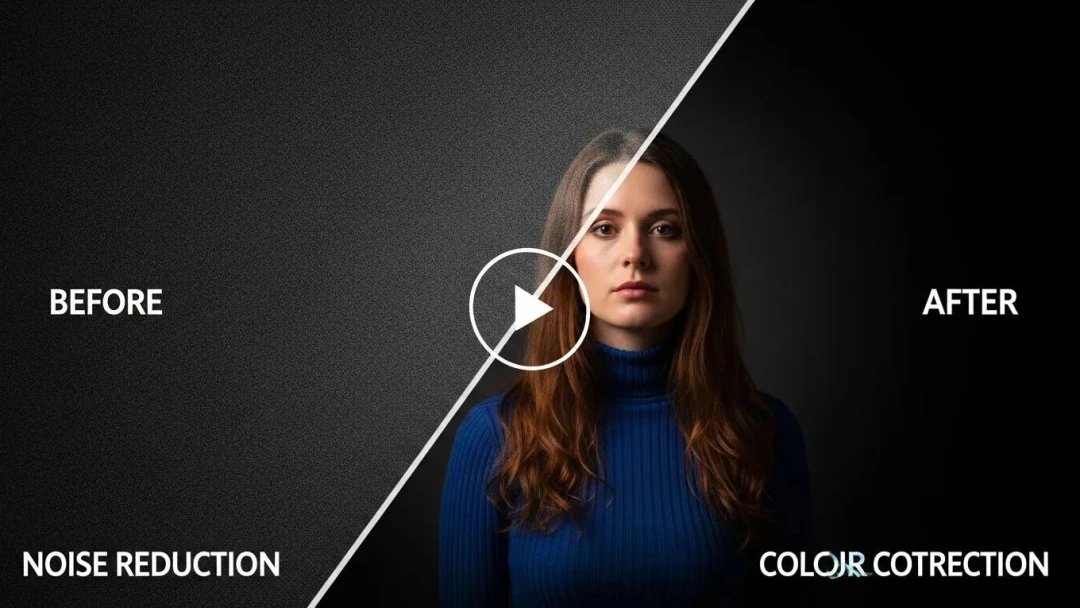
Le bruit vidéo apparaît souvent en faible lumière sous forme de grain mouvant, de taches colorées ou d’ombres instables. La réduction du bruit peut rendre une scène plus agréable à regarder, mais un réglage excessif peut lisser la texture de la peau, les tissus, les cheveux ou de petits détails de produit.
Appliquez le débruitage avant la netteté et comparez le résultat à vitesse de lecture normale ainsi que sur un recadrage rapproché. Utilisez un court clip de test représentatif avant de traiter une longue vidéo. Si la plateforme de diffusion finale compresse à nouveau le fichier, conservez assez de détails naturels pour que la version mise en ligne ne devienne pas cireuse ou tachée.
Corrigez les couleurs pour plus de clarté et de cohérence
La correction colorimétrique consiste à rendre le métrage crédible et cohérent. Commencez par corriger l’exposition, la balance des blancs, le contraste et les tons de peau. L’étalonnage intervient après la correction, lorsque vous choisissez une ambiance ou une apparence de marque intentionnelle.
Pour une vidéo composée de plusieurs plans, harmonisez les clips avant d’appliquer un étalonnage stylisé. Les spectateurs remarquent plus vite un changement soudain de couleur de la lumière du jour ou de ton de peau qu’un léger parti pris créatif. Utilisez des scopes et des images de référence lorsqu’ils sont disponibles, surtout pour les séquences produit où une couleur inexacte peut prêter à confusion.
Améliorez la qualité pendant la génération vidéo par IA
De nombreux problèmes de qualité peuvent être évités avant le rendu final. Un prompt clair, un bon format d’image et une image de référence lorsque la cohérence du sujet compte peuvent réduire les retouches nécessaires ensuite.
Dans PixVerse V6, choisissez la qualité et le format de sortie adaptés à la destination, puis vérifiez la cohérence du sujet, la lisibilité des détails, le mouvement de caméra et l’audio. V6 prend en charge une sortie jusqu’en 1080p dans les flux applicables ; si un projet exige une résolution de livraison supérieure, considérez l’upscaling comme une décision de postproduction distincte plutôt que de supposer qu’un export haute résolution résout tous les problèmes.
Pour un contenu produit ou de marque, utilisez la véritable image approuvée comme référence et examinez chaque image contenant un logo, une étiquette ou une caractéristique de design essentielle. N’utilisez pas une version générée comme preuve de l’apparence exacte d’un produit physique.
Un flux pratique d’amélioration vidéo
1. Conservez le meilleur original
Gardez le fichier caméra d’origine ou l’export de la plus haute qualité inchangé. Créez des copies de travail pour la stabilisation, le débruitage, l’upscaling et la couleur afin de comparer les résultats ou de revenir à la source.
2. Corrigez d’abord le problème principal
Choisissez un problème primaire : recadrage, stabilisation, exposition, bruit ou résolution. Effectuez cette correction, puis vérifiez avant d’ajouter un autre effet. Il sera ainsi plus facile de savoir ce qui a aidé et ce qui a introduit des artefacts.
3. Testez un segment court
Traitez un segment représentatif de dix à trente secondes avant de lancer un projet complet. Incluez du mouvement, des visages, du texte, des ombres et tout détail important pour la vidéo finale.
4. Vérifiez à la taille de livraison
Visionnez le résultat à la résolution et au format que recevra votre audience. Vérifiez une vidéo sociale sur téléphone, une vidéo de site web sur écran de bureau, ou une ressource d’événement sur l’écran de présentation prévu.
5. Exportez pour la destination
Utilisez un codec et un débit binaire pris en charge par la destination. Évitez d’exporter à répétition un fichier compressé, car chaque passage peut ajouter des artefacts. Conservez un master haute qualité pour de futurs recadrages et versions dans d’autres formats.
Erreurs courantes d’amélioration de la qualité
- Accentuer avant de débruiter : Cela peut rendre le bruit et les artefacts de compression plus évidents.
- Upscaler chaque clip par défaut : Une résolution plus élevée n’améliore pas automatiquement une mauvaise source.
- Utiliser un seul réglage d’effet intense : Une stabilisation, un débruitage ou un étalonnage agressif peut créer de nouveaux problèmes visuels.
- Ne pas contrôler sur la plateforme : Un master net peut paraître différent après la compression d’une plateforme sociale.
- Traiter les détails générés comme des faits : La reconstruction par IA doit être vérifiée, notamment pour les visages, les textes, les produits et les documents historiques.
Choisissez le bon outil pour chaque étape
Utilisez PixVerse lorsque vous devez générer une meilleure scène source, modifier une vidéo dans un flux pris en charge ou upscaler un clip éligible. Utilisez un éditeur doté de commandes dédiées à la couleur, à la stabilisation et à l’audio lorsque le projet demande de la précision. Le meilleur flux est souvent une combinaison : créez ou améliorez une scène avec l’IA, puis effectuez les corrections éditoriales finales dans l’outil le mieux adapté à la tâche.
Améliorer la qualité d’une vidéo est un processus de vérification, et non une promesse en un clic. Commencez par la meilleure source que vous pouvez capturer, faites des corrections ciblées et évaluez le résultat final dans le contexte où votre audience le regardera réellement.