Como melhorar a qualidade de vídeo com IA: guia prático
Melhorar a qualidade de um vídeo começa por identificar o problema real. Uma fonte de baixa resolução precisa de uma solução diferente de filmagem tremida, exposição ruim, artefatos de compressão ou ruído de fundo que distrai. A IA pode ajudar com upscaling e algumas tarefas de aprimoramento, mas não consegue recuperar de forma confiável detalhes que nunca foram capturados nem fazer toda fonte parecer uma filmagem nativa de alta resolução.
Este guia mostra como avaliar um clipe, escolher a etapa certa de melhoria e revisar a exportação final. Use o PixVerse quando seu fluxo de geração, modificação ou upscale se adequar ao projeto; use um editor dedicado quando precisar de trabalho preciso de cor, mixagem de áudio ou reparo manual de quadros.
Comece com uma auditoria do material de origem
Assista ao clipe original em tamanho completo antes de aplicar qualquer efeito. Anote o que realmente precisa de atenção: falta de nitidez, ruído, tremor de câmera, cor imprecisa, realces estourados, enquadramento ruim ou um formato de entrega que não corresponde à plataforma de destino.
Corrija primeiro o problema mais próximo da fonte. Se o original está subexposto e com ruído, remova o ruído antes de aplicar nitidez agressiva. Se um rosto está fora do corte final, reenquadre antes de fazer upscale. Empilhar diversos efeitos automáticos sem revisão pode tornar os artefatos mais visíveis, não menos.
Use o upscaling por IA para a tarefa certa
O upscaling por IA analisa um clipe de origem e produz uma saída de maior resolução. Ele pode tornar um vídeo adequado mais útil para uma tela maior ou uma exigência de entrega em maior resolução, mas não garante detalhes novos e precisos. Textos pequenos, logotipos, rostos e padrões complexos precisam de revisão cuidadosa após o processamento.
O PixVerse oferece um fluxo de upscale para vídeos elegíveis. A documentação atual da plataforma lista limites de entrada e consumo de créditos do recurso; por isso, consulte a documentação de Upscale Video e a página de preços mais recentes antes de enviar um lote.
O upscale é mais útil quando a fonte já está razoavelmente nítida, mas a saída de destino precisa de mais resolução. Ele é menos útil quando o original tem forte desfoque de movimento, blocos pesados de compressão ou um assunto pequeno demais para preservar.
Estabilize filmagens tremidas antes de exportar
O tremor de câmera pode fazer um vídeo parecer menos profissional mesmo quando a resolução é aceitável. A estabilização analisa o movimento entre os quadros e reposiciona a imagem para criar um caminho mais suave. A contrapartida é que ela pode cortar o quadro ou distorcer as bordas se o tremor for intenso.
Use o controle de estabilização de um editor dedicado quando precisar de ajuste preciso. Comece com uma configuração baixa ou moderada, revise o clipe inteiro e aumente apenas se o tremor restante ainda distrair da ação. Uma estabilização pesada pode criar uma aparência flutuante ou deformada, pior que o movimento natural de câmera na mão.
Reduza o ruído sem apagar detalhes
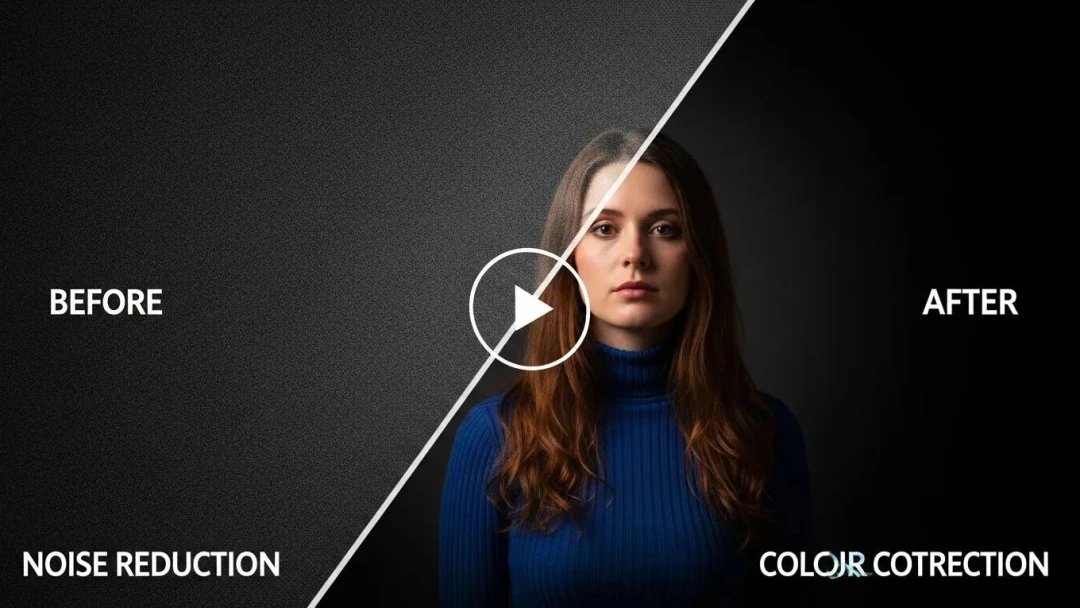
O ruído de vídeo costuma aparecer em pouca luz como granulação que se move, manchas de cor ou sombras instáveis. A redução de ruído pode tornar uma cena mais fácil de assistir, mas em excesso pode suavizar textura da pele, tecido, cabelo ou pequenos detalhes de produto.
Aplique redução de ruído antes da nitidez e compare o resultado na velocidade normal de reprodução e em um recorte ampliado. Use um clipe de teste curto e representativo antes de processar um vídeo longo. Se a plataforma final de distribuição comprimir o arquivo novamente, deixe detalhes naturais suficientes para que a versão publicada não fique cerosa ou manchada.
Corrija a cor para dar clareza e consistência
A correção de cor busca fazer a filmagem parecer verossímil e consistente. Comece corrigindo exposição, balanço de branco, contraste e tons de pele. A gradação de cor vem depois da correção, quando você decide uma atmosfera intencional ou a aparência da marca.
Em um vídeo com vários planos, combine os clipes antes de aplicar uma gradação estilizada. O público percebe uma mudança brusca na cor da luz do dia ou no tom de pele mais rapidamente do que um visual criativo sutil. Use escopos e quadros de referência quando disponíveis, especialmente em material de produto, onde uma cor imprecisa pode causar confusão.
Melhore a qualidade durante a geração de vídeo com IA
Muitos problemas de qualidade podem ser evitados antes da renderização final. Um prompt claro, proporção de tela adequada e uma imagem de referência quando a consistência do assunto é importante podem reduzir a necessidade de limpeza depois.
No PixVerse V6, escolha a qualidade e o formato de saída adequados ao destino de entrega e revise a consistência do assunto, os detalhes legíveis, o movimento de câmera e o áudio. O V6 oferece saída de até 1080p em fluxos aplicáveis; se um projeto exige resolução de entrega maior, trate o upscale como uma decisão separada de pós-produção, em vez de supor que uma exportação de alta resolução corrige todos os problemas.
Para conteúdo de produto ou marca, use a imagem real aprovada como referência e revise todo quadro que contenha logotipo, rótulo ou recurso importante de design. Não use uma versão gerada como prova da aparência exata de um produto físico.
Um fluxo prático de aprimoramento de vídeo
1. Preserve o melhor original
Mantenha o arquivo original de câmera ou a exportação de maior qualidade sem alterações. Crie cópias de trabalho para estabilização, redução de ruído, upscale e cor, assim você poderá comparar resultados ou voltar à fonte.
2. Corrija primeiro o maior problema
Escolha um problema principal: reenquadramento, estabilização, exposição, ruído ou resolução. Faça essa correção e revise antes de adicionar outro efeito. Isso facilita entender o que ajudou e o que introduziu artefatos.
3. Teste um segmento curto
Processe um segmento representativo de dez a trinta segundos antes de executar um projeto inteiro. Inclua movimento, rostos, texto, sombras e qualquer detalhe importante para o vídeo final.
4. Revise no tamanho de entrega
Assista ao resultado na resolução e proporção de tela que o público receberá. Revise vídeo social em um celular, vídeo de site em uma tela de desktop ou um recurso de evento na tela de apresentação pretendida.
5. Exporte para o destino
Use um codec e uma taxa de bits compatíveis com o destino. Evite exportar repetidamente um arquivo comprimido, pois cada passagem pode adicionar artefatos. Mantenha um master de alta qualidade para futuros recortes e versões em formatos alternativos.
Erros comuns de melhoria de qualidade
- Aplicar nitidez antes de remover ruído: Isso pode tornar ruído e artefatos de compressão mais evidentes.
- Fazer upscale de todos os clipes por padrão: Maior resolução não melhora automaticamente uma fonte ruim.
- Usar uma única configuração de efeito pesada: Estabilização, redução de ruído ou gradação agressivas podem criar novos problemas visuais.
- Pular a revisão na plataforma: Um master limpo pode parecer diferente após a compressão de uma plataforma social.
- Tratar detalhe gerado como fato: A reconstrução por IA deve ser revisada, especialmente em rostos, textos, produtos e material histórico.
Escolha a ferramenta certa para cada etapa
Use o PixVerse quando precisar gerar uma cena de origem mais forte, modificar um vídeo em um fluxo compatível ou fazer upscale de um clipe elegível. Use um editor com controles dedicados de cor, estabilização e áudio quando o projeto exigir precisão. O melhor fluxo geralmente é uma combinação: crie ou aprimore uma cena com IA e faça as correções editoriais finais na ferramenta mais adequada à tarefa.
Melhorar a qualidade de vídeo é um processo de revisão, não uma promessa de um clique. Comece com a melhor fonte que você puder capturar, faça correções focadas e avalie o resultado final no contexto em que seu público realmente assistirá.