Cara Meningkatkan Kualiti Video dengan AI: Panduan Praktikal
Meningkatkan kualiti video bermula dengan mengenal pasti masalah sebenar. Sumber beresolusi rendah memerlukan penyelesaian yang berbeza daripada rakaman yang goyah, pendedahan yang lemah, artifak mampatan, atau hingar latar yang mengganggu. AI boleh membantu dengan peningkatan skala dan tugas penambahbaikan tertentu, tetapi ia tidak boleh memulihkan butiran yang tidak pernah dirakam dengan boleh dipercayai atau menjadikan setiap sumber kelihatan seperti rakaman resolusi tinggi asli.
Panduan ini menunjukkan cara menilai klip, memilih langkah penambahbaikan yang betul, dan menyemak eksport akhir. Gunakan PixVerse apabila aliran kerja penjanaan, pengubahsuaian, atau peningkatan skalanya sesuai dengan projek; gunakan editor khusus apabila anda memerlukan kerja warna yang tepat, pencampuran audio, atau pembaikan bingkai manual.
Mulakan dengan Audit Rakaman Sumber
Tonton klip asal pada saiz penuh sebelum menggunakan sebarang kesan. Catatkan apa yang sebenarnya memerlukan perhatian: kelembutan, hingar, gegaran kamera, warna yang tidak tepat, sorotan yang terpotong, pembingkaian yang lemah, atau format penghantaran yang tidak sepadan dengan platform sasaran.
Baiki isu yang paling hampir dengan sumber terlebih dahulu. Jika asal kurang dedahan dan berhingar, kurangkan hingar sebelum menambah penajaman yang agresif. Jika wajah berada di luar potongan akhir, bingkai semula sebelum meningkatkan skala. Menindan beberapa kesan automatik tanpa semakan boleh menjadikan artifak lebih ketara, bukan kurang.
Gunakan Peningkatan Skala AI untuk Tugas yang Tepat
Peningkatan skala AI menganalisis klip sumber dan menghasilkan output beresolusi lebih tinggi. Ia boleh menjadikan video yang sesuai lebih berguna untuk paparan yang lebih besar atau keperluan penghantaran beresolusi lebih tinggi, tetapi ia bukan jaminan butiran baharu yang tepat. Teks halus, logo, wajah, dan corak rumit memerlukan semakan teliti selepas pemprosesan.
PixVerse menyediakan aliran kerja peningkatan skala untuk video yang layak. Dokumentasi platform semasa menyenaraikan had input dan penggunaan kredit untuk ciri ini, jadi semak dokumentasi Upscale Video dan halaman harga yang terkini sebelum menghantar satu kelompok.
Peningkatan skala paling berguna apabila sumber sudah agak jelas tetapi output sasaran memerlukan lebih banyak resolusi. Ia kurang berguna apabila asal mempunyai kabur gerakan yang teruk, blok mampatan yang berat, atau subjek yang terlalu kecil untuk dipelihara.
Stabilkan Rakaman Goyah Sebelum Eksport
Gegaran kamera boleh membuat video terasa kurang profesional walaupun resolusinya boleh diterima. Penstabilan berfungsi dengan menganalisis pergerakan merentas bingkai dan meletakkan semula imej untuk mencipta laluan yang lebih lancar. Pertukarannya ialah penstabilan boleh memotong bingkai atau meledingkan tepi jika gegaran itu teruk.
Gunakan kawalan penstabilan editor khusus apabila anda memerlukan pelarasan yang tepat. Mulakan dengan tetapan rendah atau sederhana, semak keseluruhan klip, dan tingkatkan hanya jika gegaran yang tinggal masih mengalih perhatian daripada aksi. Tetapan penstabilan yang berat boleh mencipta rupa yang terapung atau meleding yang lebih teruk daripada gerakan tangan semula jadi.
Kurangkan Hingar tanpa Memadam Butiran
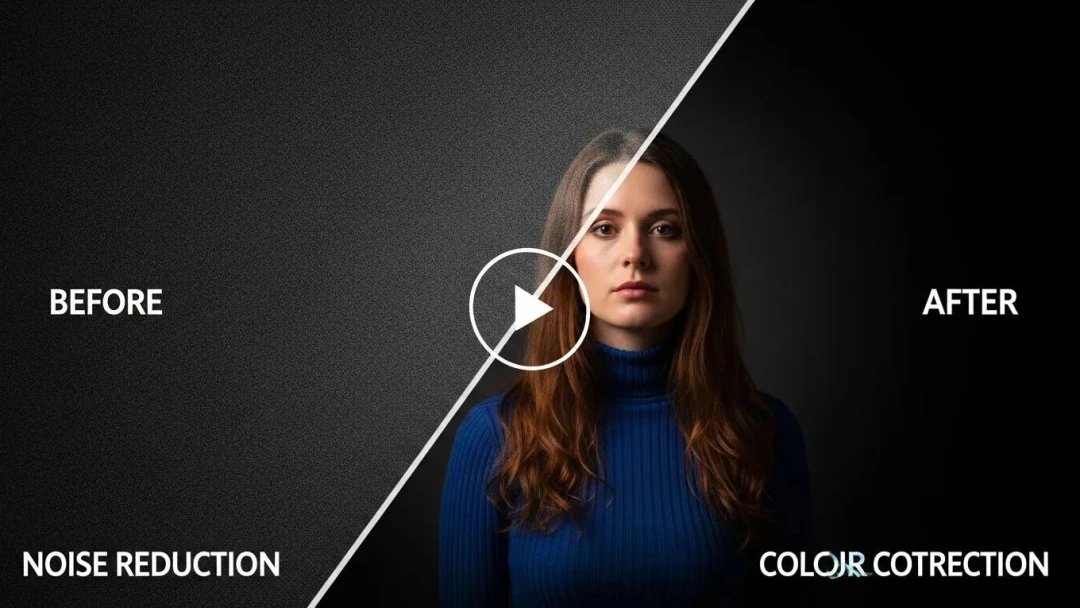
Hingar video sering muncul dalam cahaya rendah sebagai butiran yang menjalar, bintik warna, atau bayang yang tidak stabil. Pengurangan hingar boleh menjadikan adegan lebih mudah ditonton, tetapi terlalu banyak boleh melicinkan tekstur kulit, fabrik, rambut, atau butiran produk yang kecil.
Gunakan denoise sebelum menajamkan, dan bandingkan hasil pada kelajuan main balik biasa serta pada potongan dekat. Gunakan klip ujian wakil yang pendek sebelum memproses video yang panjang. Jika platform pengedaran akhir akan memampatkan fail sekali lagi, tinggalkan butiran semula jadi yang mencukupi supaya versi selepas muat naik tidak menjadi berlilin atau berbelak.
Betulkan Warna untuk Kejelasan dan Kekonsistenan
Pembetulan warna adalah tentang menjadikan rakaman kelihatan boleh dipercayai dan konsisten. Mulakan dengan membetulkan pendedahan, imbangan putih, kontras, dan tona kulit. Penggredan warna datang selepas pembetulan, apabila anda memutuskan mood atau rupa jenama yang disengajakan.
Untuk video berbilang syot, padankan klip sebelum menggunakan gred yang bergaya. Penonton menyedari perubahan mendadak dalam warna cahaya siang atau tona kulit lebih cepat daripada rupa kreatif yang halus. Gunakan skop dan bingkai rujukan apabila tersedia, terutamanya untuk rakaman produk di mana warna yang tidak tepat boleh menimbulkan kekeliruan.
Tingkatkan Kualiti Semasa Penjanaan Video AI
Banyak masalah kualiti boleh dielakkan sebelum render akhir. Prompt yang jelas, nisbah aspek yang sesuai, dan imej rujukan apabila kekonsistenan subjek penting boleh mengurangkan keperluan pembersihan kemudian.
Dalam PixVerse V6, pilih kualiti output dan format yang sesuai dengan sasaran penghantaran, kemudian semak render untuk kekonsistenan subjek, butiran yang boleh dibaca, gerakan kamera, dan audio. V6 menyokong output sehingga 1080p dalam aliran kerja yang berkenaan; jika projek memerlukan resolusi penghantaran yang lebih tinggi, anggap peningkatan skala sebagai keputusan pasca produksi yang berasingan dan bukannya menganggap eksport resolusi tinggi menyelesaikan setiap isu.
Untuk kandungan produk atau berjenama, gunakan imej sebenar yang diluluskan sebagai rujukan dan semak setiap bingkai yang mengandungi logo, label, atau ciri reka bentuk utama. Jangan gunakan versi yang dijana sebagai bukti rupa tepat produk fizikal.
Aliran Kerja Penambahbaikan Video yang Praktikal
1. Pelihara Asal yang Terbaik
Kekalkan fail kamera asal atau eksport berkualiti tertinggi tanpa diubah. Cipta salinan kerja untuk penstabilan, denoise, peningkatan skala, dan kerja warna supaya anda boleh membandingkan hasil atau kembali kepada sumber.
2. Baiki Masalah Terbesar Dahulu
Pilih satu isu utama: pembingkaian semula, penstabilan, pendedahan, hingar, atau resolusi. Buat pembetulan itu, kemudian semak sebelum menambah kesan lain. Ini memudahkan anda memahami apa yang membantu dan apa yang memperkenalkan artifak.
3. Uji Segmen Pendek
Proses segmen wakil sepuluh hingga tiga puluh saat sebelum menjalankan keseluruhan projek. Sertakan gerakan, wajah, teks, bayang, dan sebarang butiran yang penting untuk video akhir.
4. Semak pada Saiz Penghantaran
Tonton hasil pada resolusi dan nisbah aspek yang akan diterima oleh penonton. Semaknya pada telefon untuk video sosial, paparan desktop untuk video laman web, atau skrin pembentangan yang dituju untuk aset acara.
5. Eksport untuk Destinasi
Gunakan codec penghantaran dan kadar bit yang disokong oleh destinasi. Elakkan mengeksport fail termampat berulang kali, kerana setiap laluan boleh menambah artifak. Simpan master berkualiti tinggi untuk potongan masa depan dan versi format alternatif.
Kesilapan Biasa dalam Penambahbaikan Kualiti
- Menajamkan sebelum denoise: Ini boleh menjadikan hingar dan artifak mampatan lebih jelas.
- Meningkatkan skala setiap klip secara lalai: Resolusi lebih tinggi tidak secara automatik memperbaiki sumber yang lemah.
- Menggunakan satu tetapan kesan yang berat: Penstabilan, denoise, atau penggredan yang agresif boleh mencipta masalah visual baharu.
- Melangkau semakan platform: Master yang bersih boleh kelihatan berbeza selepas mampatan platform sosial.
- Menganggap butiran yang dijana sebagai fakta: Pembinaan semula AI perlu disemak, terutamanya untuk wajah, teks, produk, dan bahan sejarah.
Pilih Alat yang Tepat untuk Setiap Langkah
Gunakan PixVerse apabila anda perlu menjana adegan sumber yang lebih kuat, mengubah suai video dalam aliran kerja yang disokong, atau meningkatkan skala klip yang layak. Gunakan editor dengan kawalan warna, penstabilan, dan audio khusus apabila projek memerlukan ketepatan. Aliran kerja terbaik sering merupakan gabungan: cipta atau tingkatkan adegan dengan AI, kemudian lakukan pembetulan editorial akhir dalam alat yang paling sesuai untuk tugas itu.
Meningkatkan kualiti video ialah proses semakan, bukan janji satu klik. Mulakan dengan sumber terkuat yang boleh anda rakam, buat pembetulan yang tertumpu, dan nilai hasil akhir dalam konteks tempat penonton anda benar-benar akan menontonnya.