AIで動画品質を向上させる方法:実践ガイド
動画品質を向上させるには、まず実際の問題を特定することが重要です。低解像度の素材には、手ブレ、露出不足、圧縮ノイズ、気になる背景ノイズとは異なる対処が必要です。AIはアップスケーリングや一部の補正に役立ちますが、撮影されなかった細部を確実に復元したり、すべての素材をネイティブ高解像度の映像に変えたりすることはできません。
このガイドでは、クリップの評価、適切な改善手順の選択、最終書き出しの確認方法を紹介します。生成、編集、アップスケールのワークフローがプロジェクトに合う場合は PixVerse を使用し、精密なカラー作業、音声ミックス、手動でのフレーム修復が必要な場合は専用編集ソフトを使いましょう。
まず元映像を確認する
効果を適用する前に、元のクリップをフルサイズで視聴します。ぼやけ、ノイズ、カメラの揺れ、不正確な色、白飛び、構図の問題、または配信形式と対象プラットフォームの不一致など、実際に注意すべき点を書き出してください。
最初に、素材に最も近い原因を修正します。元映像が暗くノイズも多いなら、強いシャープ化を加える前にノイズを除去します。顔が最終的なクロップの外にあるなら、アップスケール前にリフレーミングします。確認せずに複数の自動効果を重ねると、アーティファクトが目立ちやすくなることがあります。
適した用途でAIアップスケーリングを使う
AIアップスケーリングは元のクリップを分析し、より高い解像度の出力を生成します。大きな画面や高解像度での納品に適した動画を活用しやすくできますが、新しく正確な細部が必ず得られるわけではありません。細かな文字、ロゴ、顔、複雑なパターンは処理後に慎重に確認する必要があります。
PixVerseは、対象となる動画向けにアップスケールのワークフローを提供しています。現在のプラットフォーム文書にはこの機能の入力制限とクレジット消費量が記載されているため、バッチを送信する前に最新の 動画アップスケールのドキュメント と 料金ページ を確認してください。
アップスケーリングは、元映像がすでに十分クリアで、出力先だけがより高い解像度を必要とする場合に最も有効です。ひどいモーションブラー、大きな圧縮ブロック、または保持するには小さすぎる被写体がある素材では、効果が限定的です。
書き出し前に手ブレを補正する
解像度に問題がなくても、カメラの揺れは動画をプロらしく見えなくすることがあります。手ブレ補正はフレーム間の動きを分析し、画像を再配置してより滑らかな動きを作る仕組みです。ただし、揺れが大きい場合は、フレームがクロップされたり端が歪んだりする可能性があります。
細かく調整したい場合は、専用編集ソフトの手ブレ補正を使います。まずは低めから中程度の設定で始め、クリップ全体を確認し、残った揺れが動作への注意をそらす場合にだけ強めてください。強すぎる補正は、自然な手持ち映像よりも悪い、浮遊感や歪みを生むことがあります。
細部を失わずにノイズを減らす
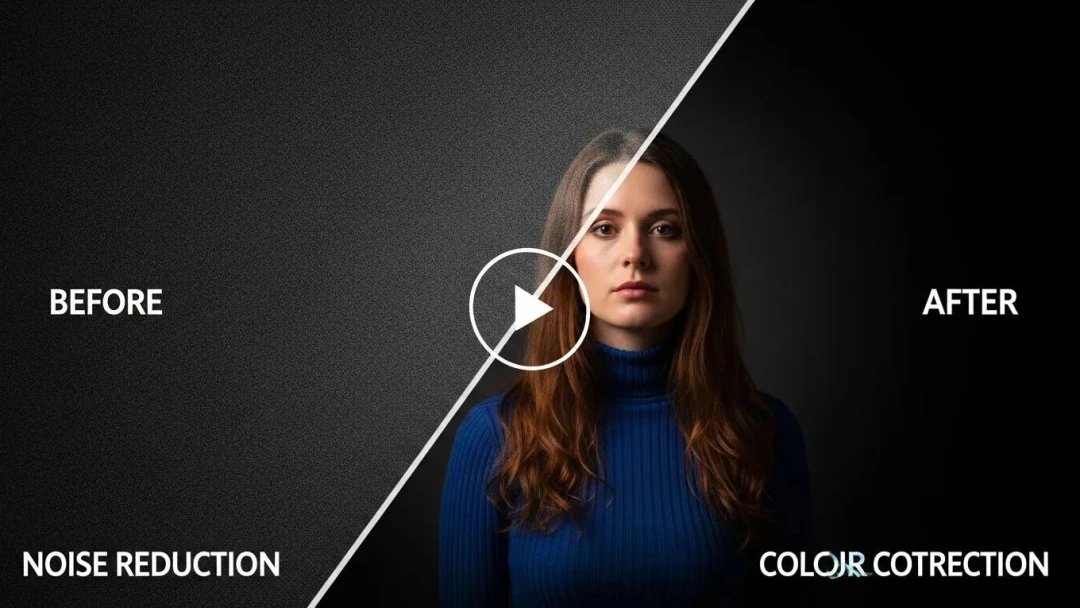
動画ノイズは低照度で、動く粒状感、色の斑点、不安定な影として現れることがよくあります。ノイズ除去は見やすさを改善しますが、強くかけすぎると肌の質感、布、髪、製品の小さなディテールまで滑らかにしてしまいます。
シャープ化の前にノイズ除去を行い、通常の再生速度と拡大表示の両方で結果を比較してください。長い動画を処理する前に、代表的な短いテストクリップを使います。最終配信プラットフォームが再圧縮を行う場合は、アップロード後の映像が蝋のように見えたりまだらになったりしないよう、自然な細部を十分に残しましょう。
明瞭さと一貫性のために色を補正する
カラー補正の目的は、映像を自然で一貫した見た目にすることです。まず露出、ホワイトバランス、コントラスト、肌の色を補正します。カラーグレーディングは補正の後に行い、意図した雰囲気やブランドの見た目を決めます。
複数ショットの動画では、スタイライズしたグレーディングを適用する前にクリップを合わせます。視聴者は、さりげないクリエイティブな表現よりも、日光の色や肌の色が急に変わることに早く気付きます。特に製品映像では、不正確な色が混乱を招くため、可能ならスコープとリファレンスフレームを使用してください。
AI動画生成中に品質を高める
多くの品質問題は、最終レンダリングの前に避けられます。明確なプロンプト、適切なアスペクト比、被写体の一貫性が重要な場合の参照画像は、後処理の手間を減らします。
PixVerse V6 では、納品先に合った出力品質と形式を選び、被写体の一貫性、読める細部、カメラの動き、音声を確認します。V6は対象ワークフローで最大1080pの出力をサポートします。より高い納品解像度が必要な場合は、高解像度の書き出しですべての問題が解決すると考えるのではなく、アップスケーリングを独立したポストプロダクションの判断として扱ってください。
製品またはブランドのコンテンツでは、承認済みの実物画像を参照として使用し、ロゴ、ラベル、重要なデザイン要素を含むすべてのフレームを確認します。生成されたバージョンを、実物の正確な外観の証拠として使用してはいけません。
実践的な動画補正ワークフロー
1. 最良のオリジナルを保管する
元のカメラファイルまたは最高品質の書き出しを変更せずに保管します。手ブレ補正、ノイズ除去、アップスケール、カラー作業用のコピーを作成すれば、結果を比較したり元に戻ったりできます。
2. 最も大きな問題から直す
リフレーミング、手ブレ、露出、ノイズ、解像度のうち、主な問題を一つ選びます。その補正を行って確認してから、次の効果を追加します。何が役に立ち、何がアーティファクトを生んだかを理解しやすくなります。
3. 短いセグメントで試す
プロジェクト全体を処理する前に、代表的な10~30秒のセグメントを処理します。動き、顔、文字、影、最終動画で重要な細部を含めてください。
4. 納品サイズで確認する
視聴者が受け取る解像度とアスペクト比で結果を見ます。ソーシャル動画はスマートフォンで、ウェブサイト動画はデスクトップディスプレイで、イベント用素材は想定したプレゼンテーション画面で確認してください。
5. 配信先に合わせて書き出す
配信先が対応するコーデックとビットレートを使用します。圧縮済みファイルを何度も書き出すと、毎回アーティファクトが追加されるため避けてください。将来のクロップや別形式のために、高品質なマスターを保管します。
よくある品質向上の失敗
- ノイズ除去より先にシャープ化する: ノイズや圧縮アーティファクトが目立ちやすくなります。
- すべてのクリップを既定でアップスケールする: 解像度を上げても、品質の低い元映像が自動的に改善されるわけではありません。
- 一つの強い効果設定を使う: 過度な手ブレ補正、ノイズ除去、グレーディングは新たな視覚的問題を作ります。
- プラットフォーム上での確認を省く: きれいなマスターでも、ソーシャルプラットフォームの圧縮後には異なって見えることがあります。
- 生成された細部を事実として扱う: 特に顔、文字、製品、歴史資料については、AI再構成の結果を確認する必要があります。
各工程に適したツールを選ぶ
より良い元シーンを生成する、対応ワークフロー内で動画を変更する、対象クリップをアップスケールする場合はPixVerseを使用します。精度が必要なプロジェクトでは、専用のカラー、手ブレ補正、音声コントロールを持つ編集ソフトを使ってください。最適なワークフローは、多くの場合その組み合わせです。AIでシーンを作成または強化し、その後、用途に最適なツールで最終的な編集補正を行います。
動画品質の向上は、ワンクリックの約束ではなく確認のプロセスです。撮影できる限り良い素材から始め、焦点を絞った補正を行い、視聴者が実際に見る状況で最終結果を判断してください。