Paano Pahusayin ang Kalidad ng Video gamit ang AI: Praktikal na Gabay
Ang pagpapahusay ng kalidad ng video ay nagsisimula sa pagtukoy ng tunay na problema. Iba ang solusyon na kailangan ng mababang-resolusyong source kaysa sa nanginginig na footage, mahinang exposure, compression artifact, o nakakagambalang ingay sa background. Makakatulong ang AI sa upscaling at sa ilang gawain ng pagpapahusay, ngunit hindi nito maaasahang mabawi ang mga detalyeng hindi nakuha, o magawang magmukhang native na high-resolution na footage ang bawat source.
Ipinapakita ng gabay na ito kung paano suriin ang isang clip, piliin ang tamang hakbang ng pagpapahusay, at repasuhin ang huling export. Gamitin ang PixVerse kapag akma sa proyekto ang workflow nito ng generation, modification, o upscale; gumamit ng nakalaang editor kapag kailangan mo ng tumpak na color work, audio mixing, o manu-manong pag-aayos ng frame.
Magsimula sa Audit ng Source Footage
Panoorin ang orihinal na clip sa buong laki bago maglagay ng anumang effect. Isulat kung ano talaga ang kailangang pansinin: lambot, ingay, pag-uga ng camera, hindi tumpak na kulay, naputol na highlight, mahinang framing, o format ng paghahatid na hindi tumutugma sa target na platform.
Ayusin muna ang isyung pinakamalapit sa source. Kung underexposed at maingay ang orihinal, mag-denoise muna bago magdagdag ng agresibong pagpapatalas. Kung nasa labas ng huling crop ang mukha, i-reframe muna bago mag-upscale. Ang pagsasalansan ng ilang awtomatikong effect nang walang pagsusuri ay maaaring maging mas kapansin-pansin ang mga artifact, hindi mas kaunti.
Gamitin ang AI Upscaling para sa Tamang Gawain
Sinusuri ng AI upscaling ang isang source clip at gumagawa ng output na mas mataas ang resolusyon. Maaari nitong gawing mas kapaki-pakinabang ang angkop na video para sa mas malaking display o sa mas mataas na kinakailangang resolusyon ng paghahatid, ngunit hindi ito garantiya ng bago at tumpak na detalye. Kailangang maingat na suriin pagkatapos ng pagproseso ang pinong teksto, mga logo, mukha, at masalimuot na pattern.
Nagbibigay ang PixVerse ng upscale workflow para sa mga kwalipikadong video. Nakalista sa kasalukuyang dokumentasyon ng platform ang mga limitasyon ng input at pagkonsumo ng credit para sa feature, kaya tingnan ang pinakabagong dokumentasyon ng Upscale Video at pahina ng presyo bago magsumite ng isang batch.
Pinakakapaki-pakinabang ang upscaling kapag medyo malinaw na ang source ngunit kailangan ng target na output ng mas mataas na resolusyon. Hindi ito gaanong kapaki-pakinabang kapag may matinding motion blur, mabibigat na compression block, o masyadong maliit na paksa na mahirap panatilihin ang orihinal.
I-stabilize ang Nanginginig na Footage Bago Mag-export
Maaaring magmukhang hindi propesyonal ang video dahil sa pag-uga ng camera kahit katanggap-tanggap ang resolusyon. Gumagana ang stabilization sa pamamagitan ng pagsusuri ng galaw sa mga frame at pagbabago ng posisyon ng larawan para makagawa ng mas makinis na landas. Ang kapalit nito ay maaaring magkaltas ng frame o baluktutin ang mga gilid ang stabilization kung malubha ang pag-uga.
Gamitin ang stabilization control ng nakalaang editor kapag kailangan mo ng tumpak na pagsasaayos. Magsimula sa mababa o katamtamang setting, suriin ang buong clip, at dagdagan lamang kung nakakagambala pa rin sa aksyon ang natitirang pag-uga. Maaaring lumikha ang mabigat na stabilization setting ng lumulutang o baluktot na hitsura na mas malala kaysa sa natural na handheld na galaw.
Bawasan ang Ingay nang Hindi Binubura ang Detalye
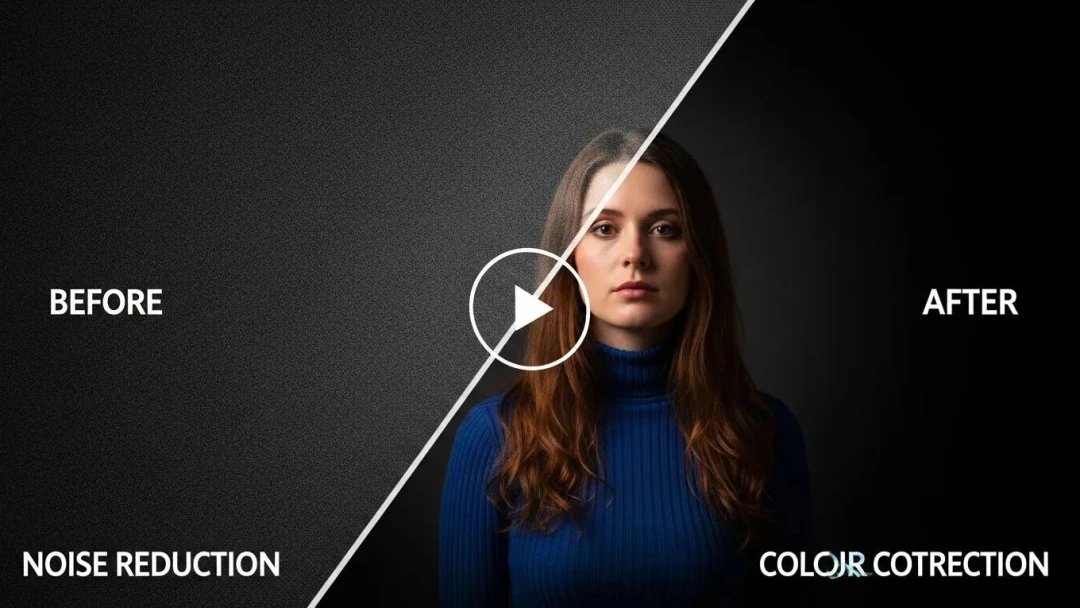
Madalas na lumilitaw ang ingay ng video sa mahinang ilaw bilang gumagapang na grain, kulay na batik, o hindi matatag na anino. Maaaring gawing mas madaling panoorin ng noise reduction ang isang eksena, ngunit kapag sobra, maaari nitong pakinisin ang texture ng balat, tela, buhok, o maliliit na detalye ng produkto.
Mag-denoise bago magpatalas, at ikumpara ang resulta sa normal na bilis ng playback at sa malapit na crop. Gumamit ng maikling kinatawang test clip bago iproseso ang mahabang video. Kung muli pang i-compress ng huling platform ng pamamahagi ang file, mag-iwan ng sapat na natural na detalye para hindi maging waxy o mablot ang bersyon pagkatapos i-upload.
Itama ang Kulay para sa Linaw at Pagkakatugma
Ang color correction ay tungkol sa pagpapamukhang kapani-paniwala at magkatugma ng footage. Magsimula sa pagwawasto ng exposure, white balance, contrast, at kulay ng balat. Kasunod ng pagwawasto ang color grading, kapag nagpasya ka na ng sadyang mood o hitsura ng brand.
Para sa multi-shot na video, itugma muna ang mga clip bago maglagay ng istiladong grade. Mas mabilis napapansin ng manonood ang biglaang pagbabago sa kulay ng liwanag ng araw o kulay ng balat kaysa sa banayad na malikhaing hitsura. Gumamit ng mga scope at reference frame kung available, lalo na para sa footage ng produkto kung saan maaaring magdulot ng kalituhan ang hindi tumpak na kulay.
Pahusayin ang Kalidad Habang Binubuo ang AI Video
Maraming problema sa kalidad ang maiiwasan bago ang huling render. Ang malinaw na prompt, angkop na aspect ratio, at reference image kapag mahalaga ang pagkakatugma ng paksa ay maaaring magpababa ng pangangailangan sa paglilinis sa ibang pagkakataon.
Sa PixVerse V6, piliin ang kalidad at format ng output na akma sa target ng paghahatid, pagkatapos ay suriin ang render para sa pagkakatugma ng paksa, nababasang detalye, galaw ng camera, at audio. Sinusuportahan ng V6 ang output na hanggang 1080p sa mga naaangkop na workflow; kung kailangan ng proyekto ng mas mataas na resolusyon ng paghahatid, ituring ang upscaling bilang hiwalay na desisyon sa post-production sa halip na ipalagay na inaayos ng high-resolution na export ang bawat isyu.
Para sa content ng produkto o brand, gamitin ang tunay na aprubadong larawan bilang reference at suriin ang bawat frame na may logo, label, o mahalagang elemento ng disenyo. Huwag gamitin ang nabuong bersyon bilang patunay ng eksaktong hitsura ng pisikal na produkto.
Isang Praktikal na Workflow ng Pagpapahusay ng Video
1. Panatilihin ang Pinakamahusay na Orihinal
Panatilihing hindi nababago ang orihinal na file ng camera o pinakamataas na kalidad na export. Gumawa ng mga working copy para sa stabilization, denoise, upscale, at color work para maikumpara mo ang mga resulta o makabalik sa source.
2. Ayusin Muna ang Pinakamalaking Problema
Pumili ng isang pangunahing isyu: reframing, stabilization, exposure, ingay, o resolusyon. Gawin ang pagwawastong iyon, pagkatapos ay suriin bago magdagdag ng isa pang effect. Mas madali nitong maunawaan kung ano ang nakatulong at kung ano ang nagpasok ng mga artifact.
3. Subukan ang Maikling Segment
Iproseso ang kinatawang sampu hanggang tatlumpung segundong segment bago patakbuhin ang buong proyekto. Isama ang galaw, mga mukha, teksto, mga anino, at anumang detalyeng mahalaga sa huling video.
4. Suriin sa Laki ng Paghahatid
Panoorin ang resulta sa resolusyon at aspect ratio na matatanggap ng audience. Suriin ito sa telepono para sa social video, sa desktop display para sa video sa website, o sa target na screen ng presentasyon para sa asset ng event.
5. I-export para sa Destinasyon
Gumamit ng delivery codec at bitrate na sinusuportahan ng destinasyon. Iwasan ang paulit-ulit na pag-export ng naka-compress na file, dahil maaaring magdagdag ng artifact ang bawat pass. Magtabi ng mataas na kalidad na master para sa mga crop sa hinaharap at mga alternatibong bersyon ng format.
Mga Karaniwang Pagkakamali sa Pagpapahusay ng Kalidad
- Pagpapatalas bago mag-denoise: Maaari nitong gawing mas halata ang ingay at mga compression artifact.
- Pag-upscale ng bawat clip bilang default: Hindi awtomatikong pinapabuti ng mas mataas na resolusyon ang mahinang source.
- Paggamit ng isang mabigat na setting ng effect: Ang agresibong stabilization, denoise, o grading ay maaaring lumikha ng mga bagong biswal na problema.
- Paglaktaw sa pagsusuri sa platform: Maaaring magmukhang iba ang malinis na master pagkatapos ng compression ng social platform.
- Pagturing sa nabuong detalye bilang katotohanan: Dapat suriin ang AI reconstruction, lalo na para sa mga mukha, teksto, produkto, at makasaysayang materyal.
Piliin ang Tamang Tool para sa Bawat Hakbang
Gamitin ang PixVerse kapag kailangan mong bumuo ng mas malakas na source scene, baguhin ang video sa loob ng sinusuportahang workflow, o i-upscale ang isang kwalipikadong clip. Gumamit ng editor na may nakalaang kontrol sa kulay, stabilization, at audio kapag kailangan ng proyekto ng katumpakan. Madalas na kombinasyon ang pinakamahusay na workflow: lumikha o magpahusay ng eksena gamit ang AI, pagkatapos ay gawin ang huling editorial na pagwawasto sa tool na pinakaangkop sa gawain.
Ang pagpapahusay ng kalidad ng video ay isang proseso ng pagsusuri, hindi isang pangakong isang click. Magsimula sa pinakamalakas na source na kaya mong makuha, gumawa ng nakatuong pagwawasto, at husgahan ang huling resulta sa konteksto kung saan talagang papanoorin ito ng audience mo.