كيفية تحسين جودة الفيديو بالذكاء الاصطناعي: دليل عملي
يبدأ تحسين جودة الفيديو بتحديد المشكلة الفعلية. يحتاج المصدر منخفض الدقة إلى حل مختلف عن اللقطات المهتزة، أو التعريض الضعيف، أو آثار الضغط، أو ضوضاء الخلفية المشتتة. يمكن للذكاء الاصطناعي أن يساعد في رفع الدقة وبعض مهام التحسين، لكنه لا يستطيع استعادة التفاصيل التي لم تُلتقط أصلًا بصورة موثوقة، ولا جعل كل مصدر يبدو كلقطات أصلية عالية الدقة.
يوضح هذا الدليل كيفية تقييم المقطع، واختيار خطوة التحسين المناسبة، ومراجعة التصدير النهائي. استخدم PixVerse عندما يناسب المشروع سير عمل التوليد أو التعديل أو رفع الدقة؛ واستخدم محررًا متخصصًا عندما تحتاج إلى عمل لوني دقيق، أو مزج صوتي، أو إصلاح يدوي للإطارات.
ابدأ بمراجعة لقطات المصدر
شاهد المقطع الأصلي بالحجم الكامل قبل تطبيق أي تأثير. دوّن ما يحتاج فعلًا إلى اهتمام: النعومة، أو الضوضاء، أو اهتزاز الكاميرا، أو الألوان غير الدقيقة، أو الإضاءات المقصوصة، أو التأطير الضعيف، أو صيغة تسليم لا تطابق المنصة المستهدفة.
عالج المشكلة الأقرب إلى المصدر أولًا. إذا كان الأصل ناقص التعريض وصاخبًا، قلّل الضوضاء قبل إضافة حدة مفرطة. إذا كان الوجه خارج القص النهائي، أعد التأطير قبل رفع الدقة. تكديس عدة تأثيرات تلقائية دون مراجعة قد يجعل العيوب أكثر وضوحًا لا أقل.
استخدم رفع الدقة بالذكاء الاصطناعي للمهمة المناسبة
يحلّل رفع الدقة بالذكاء الاصطناعي مقطع المصدر وينتج مخرجات بدقة أعلى. يمكنه جعل فيديو مناسب أكثر فائدة لشاشة أكبر أو لمتطلب تسليم بدقة أعلى، لكنه ليس ضمانًا لتفاصيل جديدة ودقيقة. تحتاج النصوص الدقيقة والشعارات والوجوه والأنماط المعقدة إلى مراجعة دقيقة بعد المعالجة.
توفّر PixVerse سير عمل لرفع دقة الفيديوهات المؤهلة. تسرد وثائق المنصة الحالية حدود الإدخال واستهلاك الأرصدة لهذه الميزة، لذا راجع أحدث وثائق رفع دقة الفيديو وصفحة الأسعار قبل إرسال دفعة.
يكون رفع الدقة أكثر فائدة عندما يكون المصدر واضحًا بدرجة معقولة أصلًا لكن المخرجات المستهدفة تحتاج إلى دقة أعلى. وهو أقل فائدة عندما يعاني الأصل من ضبابية حركة شديدة، أو كتل ضغط كثيفة، أو موضوع صغير جدًا بحيث يتعذر الحفاظ عليه.
ثبّت اللقطات المهتزة قبل التصدير
يمكن لاهتزاز الكاميرا أن يجعل الفيديو يبدو أقل احترافية حتى عندما تكون الدقة مقبولة. يعمل التثبيت عبر تحليل الحركة بين الإطارات وإعادة تموضع الصورة لإنشاء مسار أكثر سلاسة. والمقابل هو أن التثبيت قد يقص الإطار أو يشوّه الحواف إذا كان الاهتزاز شديدًا.
استخدم عنصر التحكم في التثبيت في محرر متخصص عندما تحتاج إلى ضبط دقيق. ابدأ بإعداد منخفض أو متوسط، وراجع المقطع كاملًا، وارفع الإعداد فقط إذا كان الاهتزاز المتبقي ما زال يصرف الانتباه عن الحركة. قد يُنتج إعداد تثبيت قوي مظهرًا عائمًا أو مشوّهًا أسوأ من حركة الكاميرا المحمولة الطبيعية.
قلّل الضوضاء دون محو التفاصيل
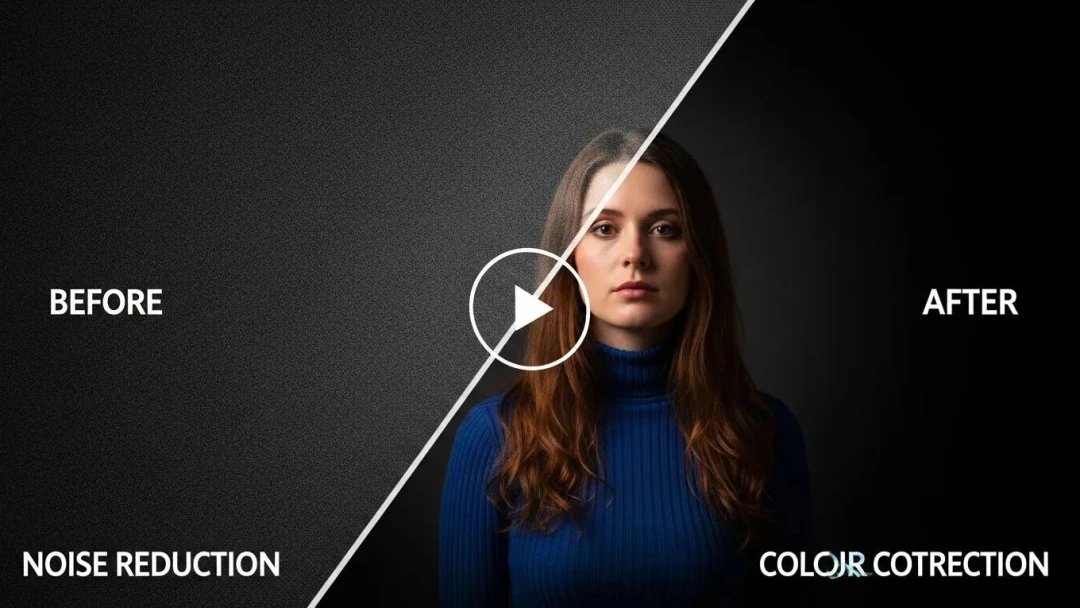
غالبًا ما تظهر ضوضاء الفيديو في الإضاءة المنخفضة على شكل حبيبات زاحفة، أو بقع لونية، أو ظلال غير مستقرة. يمكن لتقليل الضوضاء أن يجعل المشهد أسهل للمشاهدة، لكن الإفراط فيه قد يمحو ملمس البشرة أو القماش أو الشعر أو تفاصيل المنتج الصغيرة.
طبّق إزالة الضوضاء قبل زيادة الحدة، وقارن النتيجة بسرعة التشغيل العادية وعند قص قريب. استخدم مقطع اختبار قصيرًا ممثلًا قبل معالجة فيديو طويل. إذا كانت منصة التوزيع النهائية ستضغط الملف مرة أخرى، فاترك قدرًا كافيًا من التفاصيل الطبيعية حتى لا تصبح النسخة بعد الرفع شمعية أو مبقعة.
صحّح الألوان من أجل الوضوح والاتساق
يتعلق تصحيح الألوان بجعل اللقطات تبدو مقنعة ومتسقة. ابدأ بتصحيح التعريض وتوازن اللون الأبيض والتباين ودرجات البشرة. يأتي تلوين الصورة بعد التصحيح، عندما تقرر مزاجًا مقصودًا أو مظهرًا للعلامة.
في فيديو متعدد اللقطات، طابق المقاطع قبل تطبيق تلوين أسلوبي. يلاحظ المشاهدون تغيرًا مفاجئًا في لون ضوء النهار أو درجة البشرة أسرع من ملاحظة مظهر إبداعي خفيف. استخدم المناظير والإطارات المرجعية عند توفرها، خصوصًا في لقطات المنتجات حيث قد يسبب اللون غير الدقيق التباسًا.
حسّن الجودة أثناء توليد الفيديو بالذكاء الاصطناعي
يمكن تجنّب كثير من مشكلات الجودة قبل التصيير النهائي. يمكن لمطالبة واضحة، ونسبة أبعاد مناسبة، وصورة مرجعية عندما يهم اتساق الموضوع، أن تقلل الحاجة إلى التنظيف لاحقًا.
في PixVerse V6، اختر جودة المخرجات والصيغة اللتين تناسبان هدف التسليم، ثم راجع التصيير من حيث اتساق الموضوع والتفاصيل القابلة للقراءة وحركة الكاميرا والصوت. يدعم V6 مخرجات تصل إلى 1080p في مسارات العمل المنطبقة؛ وإذا احتاج المشروع إلى دقة تسليم أعلى، فتعامل مع رفع الدقة كقرار منفصل في ما بعد الإنتاج بدل افتراض أن تصديرًا عالي الدقة يصلح كل مشكلة.
بالنسبة إلى محتوى المنتجات أو المحتوى ذي العلامة، استخدم الصورة الحقيقية المعتمدة كمرجع، وراجع كل إطار يحتوي على شعار أو ملصق أو سمة تصميم أساسية. لا تستخدم نسخة مولّدة كدليل على المظهر الدقيق لمنتج مادي.
سير عمل عملي لتحسين الفيديو
1. احتفظ بأفضل نسخة أصلية
أبقِ ملف الكاميرا الأصلي أو أعلى تصدير جودة دون تغيير. أنشئ نسخ عمل للتثبيت وإزالة الضوضاء ورفع الدقة والعمل اللوني حتى تتمكن من مقارنة النتائج أو العودة إلى المصدر.
2. عالج أكبر مشكلة أولًا
اختر مشكلة أساسية واحدة: إعادة التأطير، أو التثبيت، أو التعريض، أو الضوضاء، أو الدقة. أجرِ هذا التصحيح، ثم راجع قبل إضافة تأثير آخر. يسهّل ذلك فهم ما ساعد وما أدخل عيوبًا.
3. اختبر مقطعًا قصيرًا
عالج مقطعًا ممثلًا مدته من عشر إلى ثلاثين ثانية قبل تشغيل المشروع كاملًا. أدرج الحركة والوجوه والنص والظلال وأي تفصيل يهم الفيديو النهائي.
4. راجع بالحجم الذي سيُسلَّم
شاهد النتيجة بالدقة ونسبة الأبعاد اللتين سيتلقاهما الجمهور. راجعها على الهاتف لفيديو التواصل الاجتماعي، أو على شاشة سطح المكتب لفيديو الموقع، أو على شاشة العرض المقصودة لأصل فعالية.
5. صدّر للوجهة
استخدم برنامج ترميز ومعدل بت للتسليم تدعمهما الوجهة. تجنّب تصدير ملف مضغوط مرارًا، لأن كل تمريرة قد تضيف عيوبًا. احتفظ بنسخة رئيسية عالية الجودة للاقتصاصات المستقبلية وإصدارات الصيغ البديلة.
أخطاء شائعة في تحسين الجودة
- زيادة الحدة قبل إزالة الضوضاء: قد يجعل ذلك الضوضاء وآثار الضغط أكثر وضوحًا.
- رفع دقة كل مقطع افتراضيًا: الدقة الأعلى لا تحسّن تلقائيًا مصدرًا ضعيفًا.
- استخدام إعداد تأثير واحد ثقيل: قد يخلق التثبيت أو إزالة الضوضاء أو التلوين المفرط مشكلات بصرية جديدة.
- تخطّي مراجعة المنصة: قد تبدو النسخة الرئيسية النظيفة مختلفة بعد ضغط منصة التواصل الاجتماعي.
- معاملة التفاصيل المولّدة كحقيقة: يجب مراجعة إعادة البناء بالذكاء الاصطناعي، خصوصًا للوجوه والنصوص والمنتجات والمواد التاريخية.
اختر الأداة المناسبة لكل خطوة
استخدم PixVerse عندما تحتاج إلى توليد مشهد مصدر أقوى، أو تعديل فيديو ضمن سير عمل مدعوم، أو رفع دقة مقطع مؤهل. استخدم محررًا مزودًا بعناصر تحكم مخصصة للألوان والتثبيت والصوت عندما يحتاج المشروع إلى دقة. غالبًا ما يكون أفضل سير عمل مزيجًا: أنشئ مشهدًا أو حسّنه بالذكاء الاصطناعي، ثم أجرِ التصحيحات التحريرية النهائية في الأداة الأنسب للمهمة.
تحسين جودة الفيديو عملية مراجعة، وليس وعدًا بنقرة واحدة. ابدأ بأقوى مصدر يمكنك التقاطه، وأجرِ تصحيحات مركّزة، واحكم على النتيجة النهائية في السياق الذي سيشاهد فيه جمهورك الفيديو فعلًا.