Jak poprawić jakość wideo z AI: praktyczny przewodnik
Poprawa jakości wideo zaczyna się od wskazania prawdziwego problemu. Źródło o niskiej rozdzielczości wymaga innego rozwiązania niż drżący materiał, zła ekspozycja, artefakty kompresji albo rozpraszający szum tła. AI może pomóc w skalowaniu w górę i w niektórych zadaniach poprawy, ale nie odzyska niezawodnie szczegółów, których nigdy nie nagrano, ani nie sprawi, że każde źródło będzie wyglądać jak natywny materiał o wysokiej rozdzielczości.
Ten przewodnik pokazuje, jak ocenić klip, wybrać właściwy krok poprawy i sprawdzić końcowy eksport. Użyj PixVerse, gdy do projektu pasuje generowanie, modyfikacja albo przepływ skalowania. Użyj osobnego edytora, gdy potrzebujesz precyzyjnej pracy z kolorem, miksu audio albo ręcznej naprawy klatek.
Zacznij od audytu materiału źródłowego
Obejrzyj oryginalny klip w pełnym rozmiarze, zanim nałożysz jakikolwiek efekt. Zapisz, co naprawdę wymaga uwagi: miękkość, szum, drganie kamery, niedokładny kolor, przepalone światła, słaby kadr albo format dostarczenia, który nie pasuje do platformy docelowej.
Najpierw napraw problem najbliższy źródła. Jeśli oryginał jest niedoświetlony i zaszumiony, odszumiaj przed agresywnym wyostrzaniem. Jeśli twarz wypada z końcowego kadru, przekadruj przed skalowaniem. Nakładanie kilku automatycznych efektów bez przeglądu może sprawić, że artefakty będą bardziej widoczne, a nie mniej.
Używaj skalowania AI do właściwego zadania
Skalowanie AI analizuje klip źródłowy i tworzy wyjście o wyższej rozdzielczości. Może sprawić, że odpowiedni materiał będzie bardziej użyteczny na większym ekranie albo przy wyższym wymogu dostarczenia, ale nie jest gwarancją nowego, dokładnego detalu. Drobny tekst, logotypy, twarze i skomplikowane wzory trzeba po obróbce uważnie sprawdzić.
PixVerse udostępnia przepływ skalowania dla kwalifikujących się wideo. Aktualna dokumentacja platformy podaje limity wejścia i zużycie kredytów dla tej funkcji, więc przed wysłaniem partii sprawdź najnowszą dokumentację Upscale Video i stronę cen.
Skalowanie jest najbardziej użyteczne, gdy źródło jest już dość wyraźne, ale cel wymaga większej rozdzielczości. Jest mniej użyteczne, gdy oryginał ma silne rozmycie ruchu, ciężkie bloki kompresji albo obiekt zbyt mały, żeby go zachować.
Ustabilizuj drżący materiał przed eksportem
Drganie kamery może sprawić, że wideo wyda się mniej profesjonalne, nawet gdy rozdzielczość jest akceptowalna. Stabilizacja działa przez analizę ruchu między klatkami i przestawienie obrazu na płynniejszą ścieżkę. Kompromis polega na tym, że stabilizacja może przyciąć kadr albo zniekształcić krawędzie, jeśli drganie jest silne.
Użyj kontroli stabilizacji w dedykowanym edytorze, gdy potrzebujesz precyzyjnej regulacji. Zacznij od niskiego albo umiarkowanego ustawienia, obejrzyj cały klip i zwiększaj je tylko wtedy, gdy pozostałe drganie nadal odciąga uwagę od akcji. Ciężkie ustawienie stabilizacji może dać pływający albo zniekształcony wygląd gorszy od naturalnego ruchu z ręki.
Zmniejsz szum, nie ścierając detalu
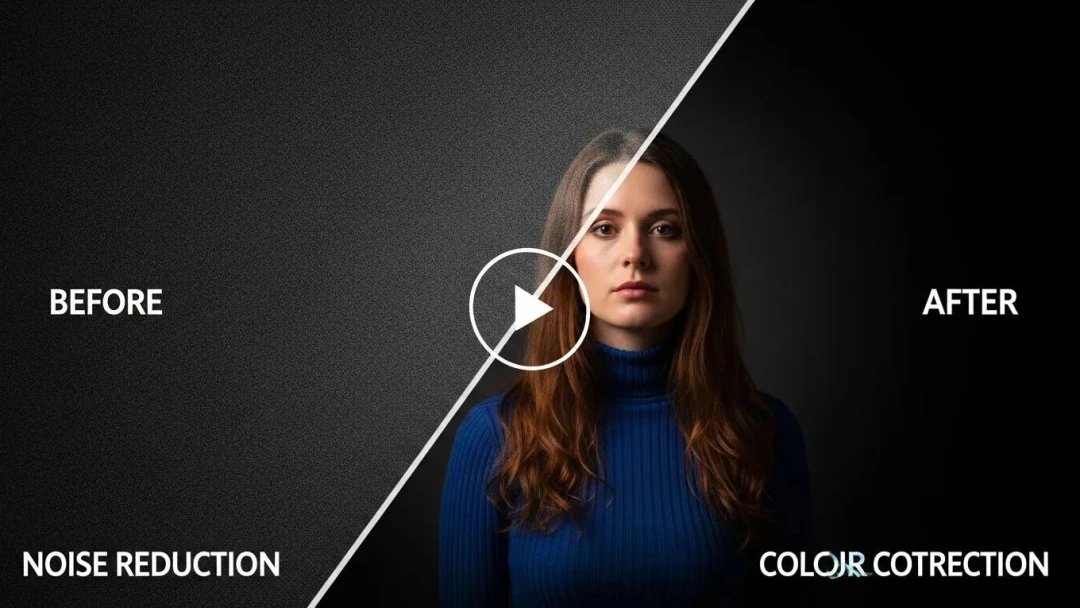
Szum wideo często pojawia się przy słabym świetle jako pełzające ziarno, kolorowe plamki albo niestabilne cienie. Redukcja szumu może ułatwić oglądanie sceny, ale zbyt duża może wygładzić teksturę skóry, tkaniny, włosów albo drobnych detali produktu.
Nakładaj odszumianie przed wyostrzaniem i porównuj wynik w normalnej prędkości odtwarzania oraz na zbliżeniu. Użyj krótkiego, reprezentatywnego klipu testowego, zanim przetworzysz długie wideo. Jeśli docelowa platforma dystrybucji skompresuje plik jeszcze raz, zostaw dość naturalnego detalu, żeby wersja po wgraniu nie stała się woskowa albo plamista.
Popraw kolor pod klarowność i spójność
Korekcja koloru polega na tym, żeby materiał wyglądał wiarygodnie i spójnie. Zacznij od korekty ekspozycji, balansu bieli, kontrastu i odcieni skóry. Grading koloru przychodzi po korekcji, gdy decydujesz o zamierzonym nastroju albo wyglądzie marki.
W wideo wieloujęciowym dopasuj klipy, zanim nałożysz stylizowany grade. Widzowie szybciej zauważą nagłą zmianę koloru światła dziennego albo odcienia skóry niż subtelną, twórczą obróbkę. Gdy są dostępne, używaj scopes i klatek referencyjnych, zwłaszcza przy materiale produktowym, gdzie niedokładny kolor może wprowadzać w błąd.
Popraw jakość już podczas generowania wideo AI
Wiele problemów z jakością da się uniknąć przed końcowym renderem. Jasny prompt, właściwe proporcje i obraz referencyjny, gdy liczy się spójność obiektu, mogą zmniejszyć potrzebę późniejszego czyszczenia.
W PixVerse V6 wybierz jakość i format wyjścia pasujące do celu dostarczenia, a potem sprawdź render pod kątem spójności obiektu, czytelnych detali, ruchu kamery i audio. V6 obsługuje wyjście do 1080p w odpowiednich przepływach. Jeśli projekt potrzebuje wyższej rozdzielczości dostarczenia, traktuj skalowanie jako osobną decyzję postprodukcyjną, a nie zakładaj, że eksport w wysokiej rozdzielczości naprawi każdy problem.
W treściach produktowych albo brandowych użyj prawdziwego, zatwierdzonego obrazu jako referencji i sprawdź każdą klatkę, która zawiera logo, etykietę albo kluczową cechę projektu. Nie używaj wygenerowanej wersji jako dowodu dokładnego wyglądu fizycznego produktu.
Praktyczny przepływ poprawy wideo
1. Zachowaj najlepszy oryginał
Zostaw oryginalny plik z kamery albo eksport najwyższej jakości bez zmian. Rób kopie robocze do stabilizacji, odszumiania, skalowania i pracy z kolorem, żeby móc porównać wyniki albo wrócić do źródła.
2. Najpierw napraw największy problem
Wybierz jeden główny problem: przekadrowanie, stabilizację, ekspozycję, szum albo rozdzielczość. Zrób tę korektę, a potem sprawdź, zanim dodasz kolejny efekt. Łatwiej wtedy zrozumieć, co pomogło, a co wprowadziło artefakty.
3. Przetestuj krótki fragment
Przetwórz reprezentatywny fragment o długości od dziesięciu do trzydziestu sekund, zanim uruchomisz cały projekt. Uwzględnij ruch, twarze, tekst, cienie i każdy detal ważny dla końcowego wideo.
4. Sprawdź w rozmiarze dostarczenia
Obejrzyj wynik w rozdzielczości i proporcjach, które otrzyma publiczność. Sprawdź go na telefonie w przypadku wideo społecznościowego, na monitorze w przypadku wideo na stronę albo na docelowym ekranie prezentacji w przypadku materiału eventowego.
5. Eksportuj pod miejsce docelowe
Użyj kodeka i bitrate’u, które obsługuje miejsce docelowe. Unikaj wielokrotnego eksportowania skompresowanego pliku, bo każde przejście może dodać artefakty. Zachowaj master wysokiej jakości do przyszłych kadrów i alternatywnych formatów.
Typowe błędy przy poprawie jakości
- Wyostrzanie przed odszumianiem: może to uwydatnić szum i artefakty kompresji.
- Domyślne skalowanie każdego klipu: wyższa rozdzielczość nie poprawia automatycznie słabego źródła.
- Jedno ciężkie ustawienie efektu: agresywna stabilizacja, odszumianie albo grading mogą tworzyć nowe problemy wizualne.
- Pominięcie przeglądu na platformie: czysty master może wyglądać inaczej po kompresji platformy społecznościowej.
- Traktowanie wygenerowanego detalu jako faktu: rekonstrukcję AI trzeba sprawdzić, zwłaszcza przy twarzach, tekście, produktach i materiale historycznym.
Wybierz właściwe narzędzie do każdego kroku
Użyj PixVerse, gdy musisz wygenerować mocniejszą scenę źródłową, zmodyfikować wideo w obsługiwanym przepływie albo przeskalować kwalifikujący się klip. Użyj edytora z dedykowanymi kontrolkami koloru, stabilizacji i audio, gdy projekt wymaga precyzji. Najlepszy przepływ często jest połączeniem: stwórz albo popraw scenę z AI, a potem wykonaj końcowe korekty redakcyjne w narzędziu najlepiej dopasowanym do zadania.
Poprawa jakości wideo to proces przeglądu, a nie obietnica jednego kliknięcia. Zacznij od najmocniejszego źródła, jakie możesz nagrać, rób skupione korekty i oceniaj końcowy wynik w kontekście, w którym publiczność naprawdę będzie go oglądać.