Додайте людину на фотографію за допомогою ШІ: практичний робочий процес
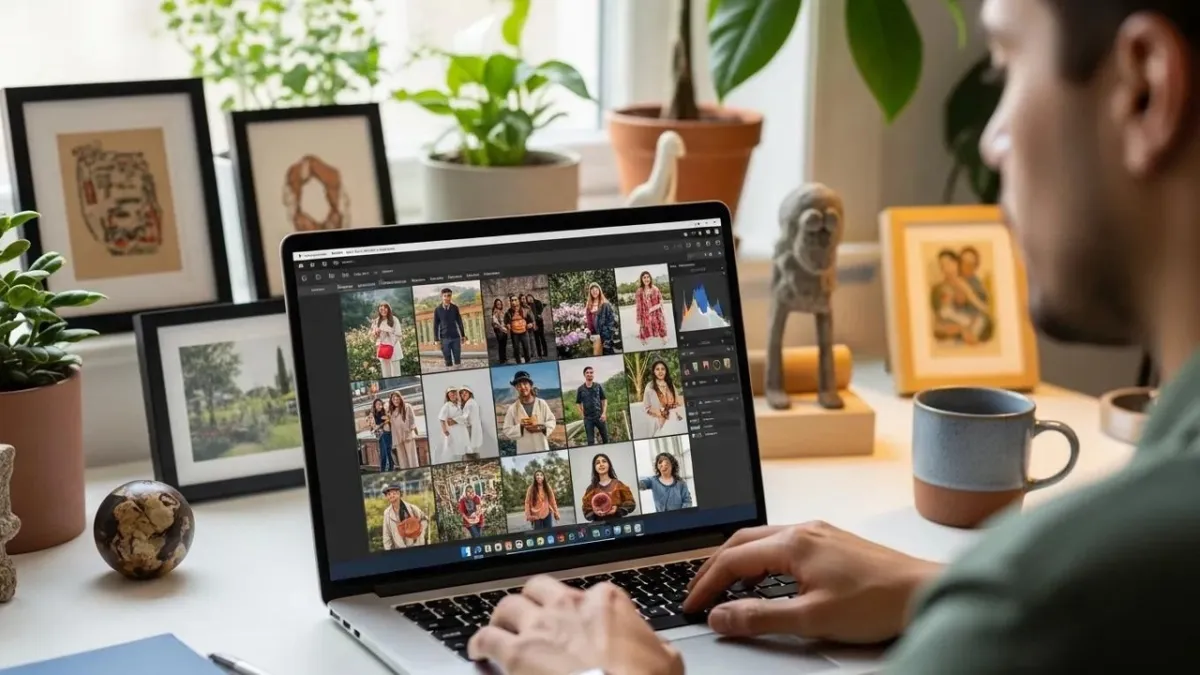
На деяких фотографіях когось бракує. Можливо, брат чи сестра не змогли прилетіти для сімейного портрета, віддалений колега не був присутній під час зйомки фото до запуску продукту або ви просто хочете перевірити, як модель виглядатиме поруч із товаром, перш ніж замовляти справжню фотосесію. Інструменти ШІ-композитингу тепер дають змогу реалістично додати людину до наявної фотографії без години ручної роботи з масками.
Цей посібник описує відтворюваний процес додавання людини на фотографію: вибір відповідного програмного забезпечення, підготовку двох вихідних зображень, їхнє поєднання та виправлення дрібних деталей, які видають редагування. Водночас ми розглянемо роль PixVerse — не лише як редактора зображень, а і як платформи, що дає змогу відразу перетворити вашу композицію на відео.
Вибір інструмента, який справді може вписати людину в сцену
Не всі фоторедактори однаково працюють із композитингом. Інструмент для швидкого вирізання об’єктів може акуратно видалити фон, але не дати змоги узгодити освітлення чи масштаб, через що результат виглядатиме «вклеєним», а не «сфотографованим».
| Інструмент | Перевага | Найкраще застосування |
|---|---|---|
| PixVerse | Редагування зображень за допомогою ШІ та вбудоване генерування відео з того самого матеріалу | Автори контенту, які хочуть перетворити композицію на відеоролик |
| PhotoRoom | Швидкі шаблони вирізання з покроковими підказками | Швидке редагування для соцмереж, фотографії товарів для електронної комерції |
| Remini | Збільшення роздільності та відновлення деталей | Покращення вихідних фотографій низької роздільності перед композитингом |
Три найважливіші можливості
Який би застосунок ви не вибрали, перевірте ці три можливості, перш ніж будувати в ньому робочий процес:
- Автоматичне вирізання суб’єкта. Модель, що розпізнає контури волосся, окулярів і вільного одягу, заощадить найбільше часу на ручних виправленнях.
- Автоматичне узгодження кольорів і тонів. Інструмент має вміти змінювати тон шкіри, баланс білого та експозицію доданого суб’єкта відповідно до освітлення базової фотографії.
- Пошарове редагування без руйнування оригіналу. Якщо фон, суб’єкт і всі коригувальні шари зберігаються окремо, ви можете змінити положення або масштаб, не починаючи все заново.
Чому варто спробувати PixVerse для цього
Особлива перевага PixVerse у фотокомпозитингу полягає в тому, що відбувається після поєднання зображень. Оскільки платформа поєднує інструменти для зображень із власними відеомоделями, створена для статичної фотографії композиція не мусить залишатися статичною — ви можете перетворити ту саму об’єднану сцену на короткий ролик без експорту до окремого застосунку.
Для роботи із зображеннями PixVerse підтримує процес поєднання завдяки:
- Підказкам щодо розміщення з урахуванням сцени, які зчитують ознаки глибини та освітлення на базовій фотографії, щоб доданий суб’єкт мав правдоподібний масштаб і положення.
- Частим оновленням моделей, завдяки яким точність вирізання та якість поєднання поліпшуються з кожним випуском.
- Прямому переходу до відео, щоб готова композиція могла стати першим кадром анімованого ролика, а не кінцевою точкою роботи.
Якщо ваш план — «поєднати цю фотографію, а потім анімувати її для рілса», виконання обох кроків на одній платформі помітно скорочує перекладання файлів.
Покроковий процес додавання людини на фотографію
Якість композитингу здебільшого визначається ще до відкриття редактора. Ось послідовність, яка дає найменше несподіванок.
- Почніть із чіткого фонового фото з вдалою композицією. Подбайте про запас роздільної здатності — згодом ви, ймовірно, кадруватимете зображення або змінюватимете його положення.
- Виберіть фото людини, зроблене за схожого освітлення. Якщо одразу узгодити напрямок і теплоту джерела світла, пізніше знадобиться значно менше корекції кольору.
- Виріжте людину та розмістіть її на фоновому шарі.
- Налаштуйте масштаб і положення людини, а потім перевірте лінію горизонту та людей поруч, щоб оцінити розміри.
- Додайте або пом’якшіть тіні, щоб людина відкидала тіні відповідно до освітлення всіх інших елементів у кадрі.
- Збільште зображення до 100% і перевірте краї — пасма волосся, пальці та краї тканини найчастіше видають невдалий фотомонтаж.
Цю саму послідовність можна виконати в застосунку PixVerse або будь-якому редакторі з підтримкою вирізання об’єктів і шарів — змінюються лише назви кнопок.
Підготовка двох вихідних фотографій
Кілька хвилин підготовки на цьому етапі допоможуть уникнути більшості переробок згодом:
- Узгодьте джерело світла. Людина, освітлена холодним денним світлом у похмуру погоду, виглядатиме неприродно на фоні, знятому в золоту годину, хоч би яким якісним було вирізання.
- Узгодьте ракурс камери. Людина, сфотографована прямо спереду, рідко виглядає природно на фоні, знятому знизу або під нахилом — шукайте зображення, зроблені з подібної висоти та під подібним кутом.
- Переконайтеся, що обидва зображення мають високу роздільну здатність. Ви масштабуватимете й кадруватимете їх; якщо початкове зображення нечітке, далі воно стане лише менш чітким.
Що насправді відбувається за лаштунками
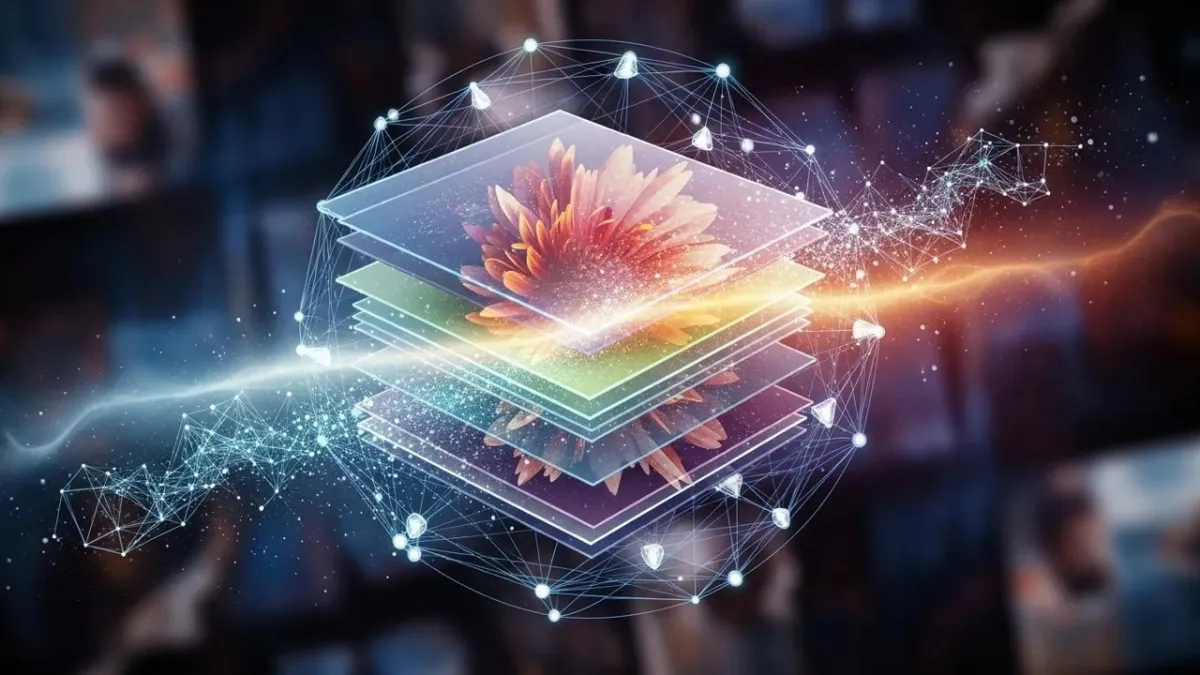
Сучасні інструменти фотомонтажу не просто вирізають об’єкт уздовж межі кольорів. Усередині працює кілька механізмів, які варто розуміти: вони пояснюють, чому одні зображення легко поєднуються, а інші створюють труднощі:
- Моделі розуміння сцени оцінюють структуру фотографії, щоб програма приблизно знала, як поверхні та об’єкти розташовані відносно одне одного.
- Оцінювання глибини дає інструменту змогу визначити, чи має додана людина бути перед наявними елементами кадру або позаду них.
- Уточнення країв опрацьовує складні випадки — окремі пасма волосся, прозору тканину, пальці, що перекривають поручні, — з якими просте вирізання часто не справляється.
Насичені деталями фони — натовпи, листя, захаращені інтер’єри — сильніше навантажують усі три системи, тому саме в таких випадках найчастіше потрібне ручне доопрацювання.
Як отримати результат без помітних слідів редагування
Різниця між очевидним фотомонтажем і зображенням, яке не викликає сумнівів, зазвичай зводиться до трьох звичок.
- Насамперед тіні. Додайте м’яку тінь під ногами та ледь помітну контактну тінь скрізь, де людина торкається іншої поверхні. Відсутність тіней — найшвидший спосіб розпізнати підробку.
- Не пропускайте перевірку зі збільшенням. Перед експортом перевірте краї, узгодженість відтінків шкіри та пропорції в повній роздільній здатності — проблеми, непомітні на мініатюрі, стають очевидними на друкованому зображенні або під час повноекранного перегляду.
- Використовуйте найпотужніший доступний інструмент для цього завдання та не бійтеся повторно опрацювати зображення в іншому застосунку, якщо перший результат майже вдалий, але ще потребує покращення.
Де фотомонтаж найчастіше дає збій
Навіть надійні інструменти мають передбачувані слабкі місця. Якщо знати про них заздалегідь, можна врахувати їх у роботі, а не шукати причини проблем навмання:
- Невідповідність масштабу. Трохи завелика або замала голова чи ширина плечей порівняно з іншими людьми в кадрі одразу руйнує ілюзію — порівнюйте розміри з відомим орієнтиром у сцені.
- Різні інструменти по-різному опрацьовують волосся та дрібні деталі. Якщо перший результат спотворює окремі пасма волосся або відблиски на окулярах, спробуйте інший застосунок замість того, щоб знову й знову боротися з тією самою моделлю.
- Насичені деталями фони збивають автоматичне вирізання. Об’єкти, що перекриваються, візерунчастий одяг поруч із людиною та захаращені сцени — саме там найчастіше доведеться вручну очищати краї.
Для складного поєднання закладіть один-два раунди коригувань — це нормально й не означає, що інструмент не справляється.
Звички, які з часом покращують результати
Кілька практик дають дедалі більший ефект, що більше ви займаєтеся фотомонтажем. Поради для конкретної платформи є в документації PixVerse, але ці рекомендації універсальні:
- Працюйте з одним інструментом достатньо довго, щоб вивчити його особливості. Коли ви точно знаєте, як працює повзунок розтушовування або пензель тіней у певному застосунку, робота йде швидше, ніж якщо щоразу освоювати новий інтерфейс.
- Навмисно перевіряйте пари зображень, які не узгоджуються між собою. Розуміння того, які поєднання освітлення й ракурсів легко суміщаються, розвиває інтуїцію, якої не здобути лише читанням.
- Дивіться короткі навчальні відео для застосунку, яким користуєтеся. Такі функції, як локальне узгодження кольорів або розтушовування країв, часто заховані в меню, і без покрокового пояснення їх легко пропустити.
Пов’язані матеріали
- Як PixVerse перетворює фотографії товарів на відеорекламу
- Як створювати узгоджених персонажів за допомогою ШІ: посібник із PixVerse V6
- Найкращий ШІ-інструмент для перетворення зображень на відео
- Посібник із платформи PixVerse AI
- Поради щодо промптів PixVerse: базовий рівень
Поширені запитання
Чи може ШІ реалістично додати людину на фото?
Так. Сучасні інструменти фотомонтажу достатньо добре видаляють фон, узгоджують кольори й освітлення та розміщують об’єкти на шарах, щоб ретельно відредаговане зображення виглядало переконливо під час звичайного перегляду. Результат усе ж залежить від того, наскільки вихідні зображення узгоджені за освітленням і ракурсом та скільки ручного доопрацювання ви виконаєте наприкінці.
Як найпростіше об’єднати дві фотографії з людиною?
Завантажте фото фону та людини в інструмент з автоматичним вирізанням, перенесіть людину на фоновий шар, а потім налаштуйте масштаб, положення й тіні. PixVerse і PhotoRoom спрощують це до покрокового процесу.
Який застосунок вибрати для монтажу групового фото?
PixVerse, PhotoRoom і Remini розв’язують різні частини завдання: PixVerse — якщо ви також хочете перетворити результат на відео, PhotoRoom — для найшвидшого вирізання, а Remini — коли вихідним фото потрібно підвищити роздільну здатність ще до початку монтажу.
Чи потрібні навички рівня Photoshop, щоб зробити це якісно?
Ні. Вебредактори та мобільні редактори на основі ШІ вже виконують вирізання, роботу з шарами та базове узгодження кольорів без ручного створення масок. Photoshop усе ще забезпечує найбільший контроль для роботи комерційного рівня, але для більшості особистих фотомонтажів і зображень для соцмереж він не потрібен.
Як уникнути очевидних слідів редагування у фотомонтажі?
Узгодьте напрямок освітлення та ракурс камери на двох вихідних фотографіях, масштабуйте людину відносно реального орієнтира в сцені, додайте узгоджені тіні та завжди перевіряйте краї з максимальним збільшенням перед експортом.