Gabungkan Seseorang ke dalam Foto dengan AI: Alur Kerja yang Praktis
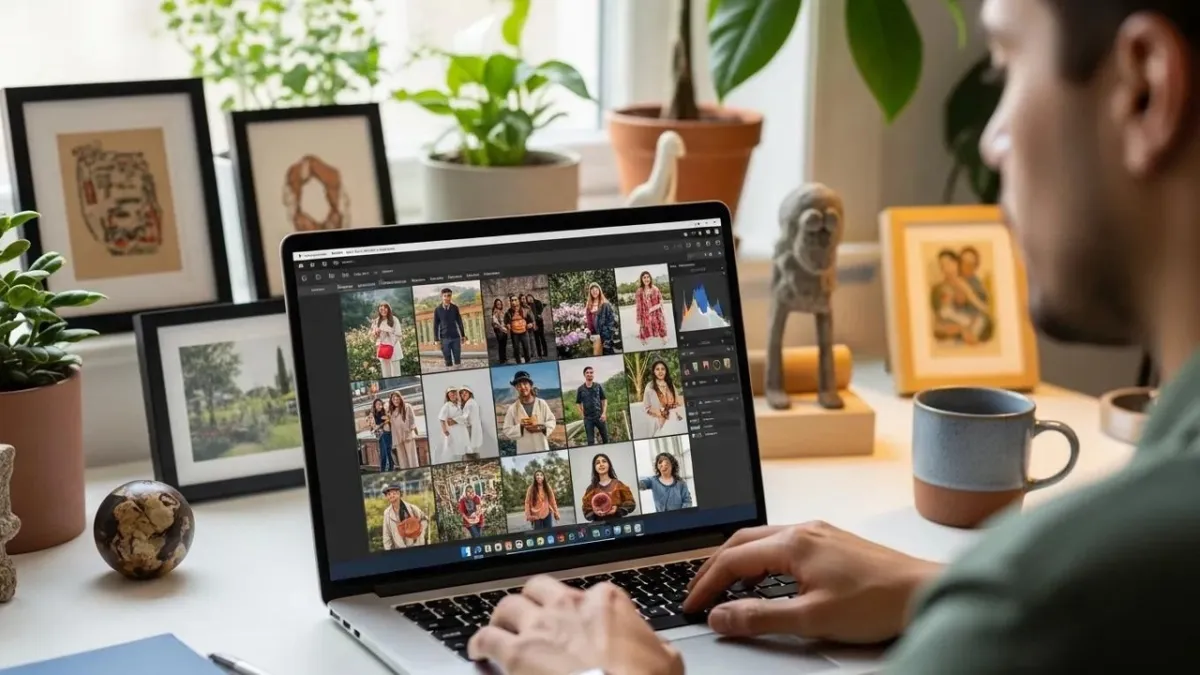
Beberapa foto terasa kehilangan seseorang. Mungkin saudara tidak bisa datang untuk foto keluarga, rekan kerja jarak jauh tidak ada di ruangan saat foto peluncuran, atau Anda hanya ingin menguji bagaimana seorang model akan terlihat berdiri di samping shot produk sebelum memesan sesi foto sungguhan. Alat komposit AI kini membuatnya realistis untuk menempatkan seseorang ke dalam foto yang sudah ada tanpa menyentuh alat masking manual selama satu jam.
Panduan ini menelusuri proses yang dapat diulang untuk menggabungkan seseorang ke dalam foto: memilih perangkat lunak yang tepat, menyiapkan dua gambar sumber, menjalankan blend yang sebenarnya, dan memperbaiki detail kecil yang mengkhianati sebuah edit. Sepanjang jalan kita akan melihat di mana PixVerse cocok — bukan hanya sebagai editor gambar, tetapi sebagai platform yang dapat membawa komposit Anda langsung ke video.
Memilih Alat yang Benar-Benar Bisa Memadukan Seseorang ke dalam Adegan
Tidak semua editor foto memperlakukan komposit dengan cara yang sama. Alat yang dibuat untuk cutout cepat mungkin menghapus latar dengan bersih, tetapi tidak memberi cara untuk mencocokkan pencahayaan atau skala, sehingga hasilnya terbaca sebagai “ditempel” alih-alih “difoto.”
| Alat | Kekuatan | Paling cocok |
|---|---|---|
| PixVerse | Pengeditan gambar AI plus pembuatan video native dari aset yang sama | Kreator yang ingin komposit menjadi klip video |
| PhotoRoom | Template cutout yang cepat dan terpandu | Edit sosial cepat, shot produk e-commerce |
| Remini | Upscaling dan pemulihan detail | Membersihkan foto sumber beresolusi rendah sebelum dikomposit |
Tiga Kemampuan yang Paling Penting
Aplikasi mana pun yang Anda pilih, periksa tiga hal ini sebelum Anda berkomitmen pada sebuah alur kerja:
- Cutout subjek otomatis. Model yang membaca tepi di sekitar rambut, kacamata, dan pakaian longgar akan menghemat waktu pembersihan manual paling banyak.
- Pencocokan warna dan tone otomatis. Alat harus mampu menggeser tone kulit, white balance, dan eksposur pada subjek yang ditambahkan agar sesuai dengan pencahayaan foto dasar.
- Pengeditan berlapis yang non-destruktif. Memisahkan latar, subjek, dan layer penyesuaian berarti Anda dapat menggeser posisi atau skala tanpa memulai dari awal.
Mengapa PixVerse Layak Diuji untuk Ini
Keunggulan PixVerse untuk komposit foto ada pada apa yang terjadi setelah penggabungan. Karena platform ini menggabungkan alat gambar dengan model videonya sendiri, komposit yang Anda buat untuk foto diam tidak harus tetap menjadi foto diam — Anda dapat membawa adegan yang sudah digabung itu ke klip pendek tanpa mengekspor ke aplikasi terpisah.
Di sisi gambar, PixVerse mendukung proses penggabungan dengan:
- Panduan penempatan yang memahami adegan, membaca isyarat kedalaman dan pencahayaan di foto dasar agar subjek yang ditambahkan mendarat pada skala dan posisi yang masuk akal.
- Pembaruan model yang sering, yang membuat presisi cutout dan kualitas blending terus membaik dari rilis ke rilis.
- Jalur langsung ke video, sehingga komposit yang selesai dapat menjadi frame pertama klip animasi, bukan jalan buntu.
Jika rencana Anda adalah “gabungkan foto ini, lalu animasikan untuk reel,” melakukan kedua langkah di satu platform menghilangkan cukup banyak pemindahan file.
Alur Kerja Langkah demi Langkah untuk Menggabungkan Seseorang ke dalam Foto
Komposit yang baik sebagian besar sudah ditentukan sebelum Anda membuka editor. Inilah urutan yang menghasilkan paling sedikit kejutan.
- Mulai dengan foto latar yang tajam dan tertata baik. Beri diri Anda resolusi cadangan — kemungkinan Anda akan memotong atau mengatur ulang posisi nanti.
- Pilih foto subjek yang diambil dalam cahaya serupa. Mencocokkan arah dan kehangatan sumber cahaya sejak awal menghemat banyak koreksi warna nanti.
- Potong subjek dan letakkan di layer latar.
- Skalakan dan posisikan subjek, lalu periksa garis horizon dan orang di dekatnya sebagai acuan ukuran.
- Tambahkan atau lembutkan bayangan agar subjek memancarkan cahaya dengan cara yang sama seperti segala sesuatu di dalam bingkai.
- Perbesar hingga 100% dan periksa tepi — helai rambut, jari, dan tepi kain adalah tempat sebagian besar komposit buruk menampakkan diri.
Anda dapat mengikuti urutan yang sama di dalam aplikasi PixVerse atau editor apa pun yang mendukung cutout dan layer — hanya nama tombolnya yang berubah.
Menyiapkan Dua Foto Sumber Anda
Beberapa menit persiapan di sini mencegah sebagian besar pengerjaan ulang nanti:
- Cocokkan sumber cahaya. Subjek yang diterangi cahaya siang mendung yang dingin akan terlihat salah jika dimasukkan ke foto latar golden hour, seberapa pun bagusnya cutout itu.
- Cocokkan sudut kamera. Subjek yang difoto dari depan jarang duduk alami di foto latar dari sudut rendah atau miring — cari gambar yang diambil pada ketinggian dan kemiringan yang serupa.
- Pastikan kedua gambar beresolusi tinggi. Anda akan menskalakan dan memotong; memulai dari gambar yang sudah lembut hanya akan membuatnya semakin lembut.
Apa yang Sebenarnya Terjadi di Balik Layar
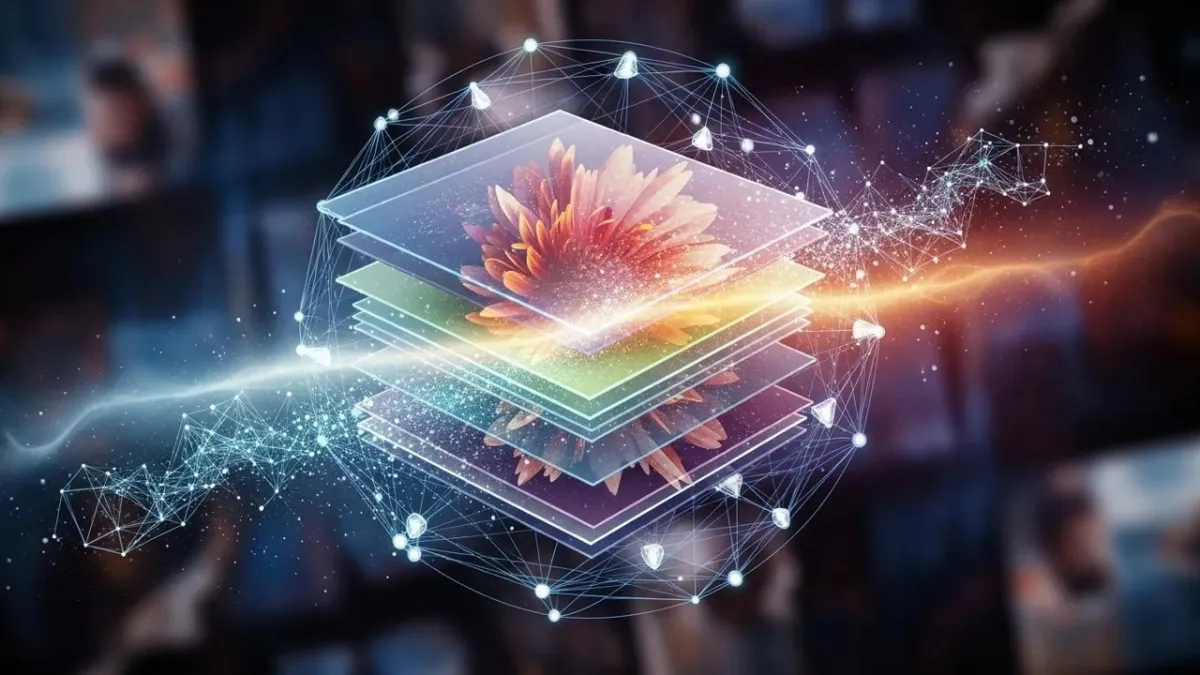
Alat komposit modern tidak sekadar memotong di sepanjang batas warna. Beberapa hal terjadi di balik layar yang layak dipahami, karena menjelaskan mengapa sebagian gambar mudah menyatu dan yang lain melawan Anda:
- Model pemahaman adegan memperkirakan struktur foto agar perangkat lunak tahu secara kasar di mana permukaan dan objek berada relatif satu sama lain.
- Estimasi kedalaman memungkinkan alat menentukan apakah subjek yang ditambahkan harus muncul di depan atau di belakang elemen yang sudah ada di dalam bingkai.
- Penyempurnaan tepi menangani kasus sulit — rambut yang beterbangan, kain transparan, jari yang bertumpuk dengan pagar — yang cenderung dirusak oleh cutout sederhana.
Latar dengan banyak hal — kerumunan, dedaunan, interior yang berantakan — memberi beban lebih pada ketiga sistem ini, itulah sebabnya kasus-kasus itu paling mungkin membutuhkan sentuhan manual.
Mendapatkan Hasil yang Tidak Terlihat Diedit
Jarak antara komposit yang kentara dan yang tidak dipertanyakan siapa pun biasanya bermuara pada tiga kebiasaan.
- Bayangan lebih dulu. Tambahkan bayangan lembut di bawah kaki dan contact shadow yang halus di mana pun subjek menyentuh permukaan lain. Bayangan yang hilang adalah cara tercepat untuk mengenali hasil palsu.
- Jangan lewati pemeriksaan zoom-in. Periksa tepi, kesinambungan tone kulit, dan proporsi pada resolusi penuh sebelum mengekspor — masalah yang tak terlihat pada ukuran thumbnail menjadi jelas di cetakan akhir atau tampilan layar penuh.
- Gunakan alat terkuat yang tersedia untuk pekerjaan itu, dan jangan ragu menjalankan pass kedua di aplikasi lain jika hasil pertama sudah dekat tetapi belum tepat.
Di Mana Komposit Biasanya Salah
Bahkan alat yang solid punya titik gagal yang dapat diprediksi. Mengetahuinya lebih awal berarti Anda dapat merencanakan di sekelilingnya alih-alih memecahkan masalah secara buta:
- Ketidakcocokan skala. Lebar kepala atau bahu yang sedikit terlalu besar atau kecil dibanding orang lain di dalam bingkai langsung merusak ilusi — bandingkan dengan titik acuan yang diketahui di dalam adegan.
- Alat yang berbeda menangani rambut dan detail halus secara berbeda. Jika hasil pertama merusak rambut yang beterbangan atau pantulan kacamata, coba aplikasi kedua alih-alih terus melawan model yang sama.
- Latar yang ramai membingungkan cutout otomatis. Objek yang bertumpuk, pakaian bermotif di dekat subjek, dan adegan yang berantakan adalah tempat Anda paling sering membutuhkan pembersihan tepi secara manual.
Rencanakan satu atau dua putaran penyesuaian pada penggabungan yang rumit — itu normal, bukan kegagalan alat.
Kebiasaan yang Meningkatkan Hasil Seiring Waktu
Sejumlah praktik akan berlipat ganda semakin sering Anda mengomposit foto. Tips khusus platform ada di dokumentasi PixVerse, tetapi ini berlaku secara luas:
- Tetap pada satu alat cukup lama untuk mempelajari kekhasannya. Mengetahui persis bagaimana slider feather atau kuas bayangan satu aplikasi berperilaku lebih cepat daripada mempelajari ulang antarmuka baru setiap kali.
- Dengan sengaja uji pasangan gambar yang tidak cocok. Memahami kombinasi pencahayaan dan sudut mana yang mudah menyatu membangun intuisi yang tidak bisa didapat hanya dari membaca.
- Tonton tutorial singkat untuk aplikasi spesifik yang Anda gunakan. Fitur seperti pencocokan warna lokal atau edge feathering sering tersembunyi di menu dan mudah terlewat tanpa panduan.
Sumber Terkait
- Bagaimana PixVerse Mengubah Foto Produk Menjadi Iklan Video
- Cara Membuat Karakter yang Konsisten dengan AI: Panduan PixVerse V6
- Alat AI Image-to-Video Terbaik
- Panduan Platform AI PixVerse
- Tips Prompt PixVerse: Edisi Dasar
FAQ
Bisakah AI secara realistis menambahkan seseorang ke sebuah foto?
Ya. Alat komposit modern menangani penghapusan latar, pencocokan warna dan pencahayaan, serta penempatan berlapis dengan cukup baik sehingga edit yang cermat bertahan pada tampilan biasa. Hasilnya tetap bergantung pada seberapa baik gambar sumber Anda cocok dalam cahaya dan sudut, serta seberapa banyak polesan manual yang Anda berikan di akhir.
Apa cara paling sederhana untuk menggabungkan dua foto yang ada orang di dalamnya?
Unggah foto latar dan subjek ke alat dengan cutout otomatis, letakkan subjek di layer latar, lalu sesuaikan skala, posisi, dan bayangan. PixVerse dan PhotoRoom sama-sama merampingkan ini menjadi alur yang terpandu.
Aplikasi mana yang sebaiknya saya gunakan untuk komposit foto grup?
PixVerse, PhotoRoom, dan Remini masing-masing menyelesaikan bagian masalah yang berbeda — PixVerse jika Anda juga ingin mengubah hasilnya menjadi video, PhotoRoom untuk cutout tercepat, dan Remini ketika foto sumber perlu di-upscale sebelum Anda mulai melakukan compositing.
Apakah saya perlu keahlian setingkat Photoshop untuk melakukan ini dengan baik?
Tidak. Editor web dan seluler berbasis AI kini menangani cutout, layering, dan pencocokan warna dasar tanpa masking manual. Photoshop tetap unggul dalam kontrol maksimal untuk pekerjaan kelas komersial, tetapi sebagian besar komposit pribadi dan media sosial tidak memerlukannya.
Bagaimana cara agar komposit tidak terlihat jelas telah diedit?
Selaraskan arah pencahayaan dan sudut kamera antara dua foto sumber Anda, skalakan subjek terhadap titik referensi nyata di dalam adegan, tambahkan bayangan yang konsisten, dan selalu tinjau tepi pada zoom penuh sebelum mengekspor.