Unire una persona a una foto con l'IA: un metodo pratico
Ad alcune foto manca qualcuno. Forse un fratello o una sorella non è riuscito a raggiungere il ritratto di famiglia, un collega da remoto non era presente per la foto del lancio, oppure vuoi semplicemente vedere come apparirebbe un modello accanto a un prodotto prima di prenotare uno scatto vero. Gli strumenti di composizione con IA rendono oggi realistico inserire una persona in una foto esistente senza passare un’ora con uno strumento di mascheratura manuale.
Questa guida illustra un processo ripetibile per unire una persona a una foto: scegliere il software giusto, preparare le due immagini di partenza, eseguire la fusione vera e propria e correggere i piccoli dettagli che tradiscono una modifica. Nel percorso vedremo anche dove si inserisce PixVerse, non solo come editor di immagini, ma come piattaforma in grado di portare la tua composizione direttamente a un video.
Scegliere uno strumento che sappia davvero fondere una persona in una scena
Non tutti gli editor di foto trattano la composizione allo stesso modo. Uno strumento pensato per ritagli rapidi può rimuovere lo sfondo in modo pulito, ma lasciarti senza modo di abbinare illuminazione o scala, così il risultato appare “incollato” invece che “fotografato”.
| Strumento | Punto di forza | Uso migliore |
|---|---|---|
| PixVerse | Editing di immagini con IA più generazione video nativa dallo stesso materiale | Creator che vogliono trasformare la composizione in un video |
| PhotoRoom | Modelli di ritaglio rapidi e guidati | Modifiche social veloci, foto prodotto per l’e-commerce |
| Remini | Upscaling e ripristino dei dettagli | Ripulire foto sorgente a bassa risoluzione prima della composizione |
Le tre funzionalità più importanti
Qualunque app tu scelga, controlla queste tre cose prima di impegnarti in un flusso di lavoro:
- Ritaglio automatico del soggetto. Un modello che legge bene i contorni intorno a capelli, occhiali e abiti ampi ti farà risparmiare la maggior parte del tempo di pulizia manuale.
- Corrispondenza automatica di colore e tono. Lo strumento deve poter regolare il tono della pelle, il bilanciamento del bianco e l’esposizione del soggetto aggiunto per farli combaciare con l’illuminazione della foto base.
- Editing a livelli, non distruttivo. Tenere separati sfondo, soggetto e qualsiasi livello di regolazione permette di modificare posizione o scala senza ricominciare da capo.
Perché vale la pena provare PixVerse
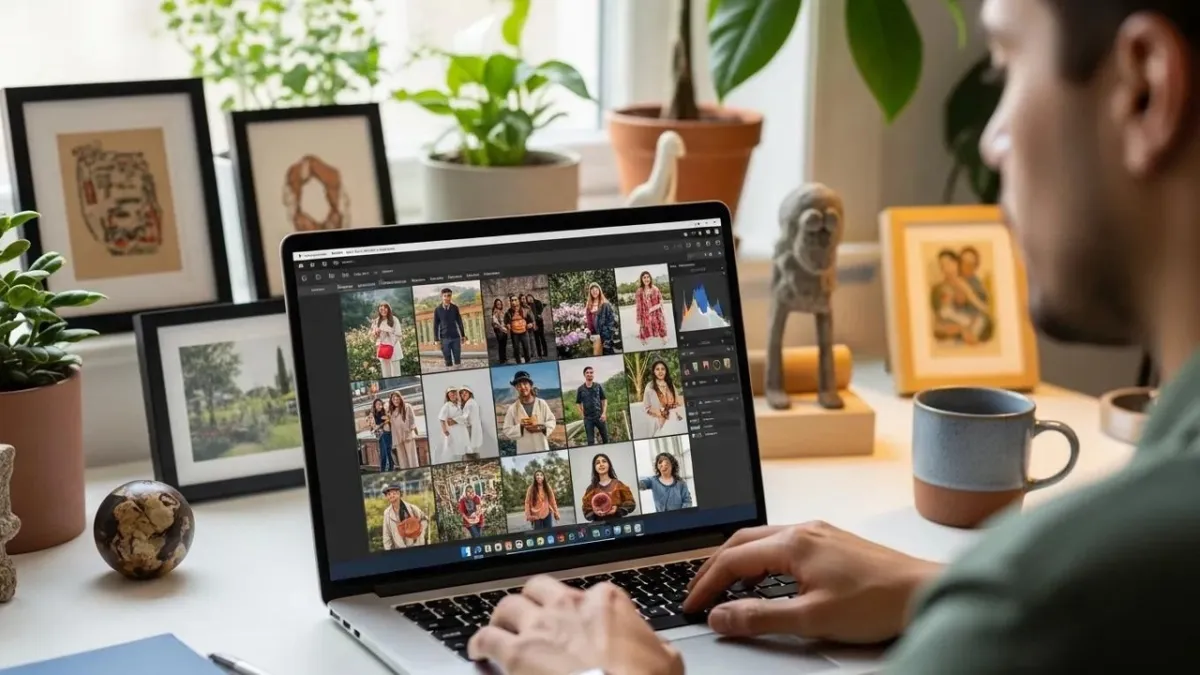
Il vantaggio di PixVerse nella composizione fotografica emerge dopo la fusione. Poiché la piattaforma combina strumenti per immagini con i propri modelli video, una composizione creata per una foto fissa non deve rimanere tale: puoi portare la stessa scena unita direttamente in una breve clip senza esportare verso un’altra app.
Sul lato immagine, PixVerse supporta il processo di fusione con:
- Indicazioni di posizionamento consapevoli della scena, che leggono gli indizi di profondità e illuminazione nella foto base perché il soggetto aggiunto finisca in una scala e posizione credibile.
- Aggiornamenti frequenti del modello, che migliorano la precisione del ritaglio e la qualità della fusione a ogni versione.
- Un percorso diretto verso il video, così una composizione finita può diventare il primo fotogramma di una clip animata invece di essere un punto morto.
Se il tuo piano è “fondere questa foto, poi animarla per un reel”, svolgere entrambi i passaggi su un’unica piattaforma elimina un bel po’ di trasferimento di file tra applicazioni.
Un flusso di lavoro passo dopo passo per unire una persona a una foto
Una buona composizione si decide in gran parte prima di aprire l’editor. Ecco l’ordine che produce meno sorprese.
- Parti da una foto di sfondo nitida e ben composta. Lasciati un margine di risoluzione: probabilmente dovrai ritagliare o riposizionare più avanti.
- Scegli una foto del soggetto scattata con luce simile. Abbinare in anticipo direzione e calore della fonte luminosa fa risparmiare molta correzione colore in seguito.
- Ritaglia il soggetto e posizionalo sul livello di sfondo.
- Scala e posiziona il soggetto, poi controlla la linea dell’orizzonte e le persone vicine come riferimento di dimensione.
- Aggiungi o ammorbidisci le ombre perché il soggetto proietti la luce nello stesso modo di tutto il resto nell’inquadratura.
- Ingrandisci al 100% e controlla i bordi: ciocche di capelli, dita e bordi dei tessuti sono dove la maggior parte delle composizioni scadenti si tradisce.
Puoi seguire la stessa sequenza nell’app di PixVerse o in qualsiasi editor con supporto per ritaglio e livelli: cambiano solo i nomi dei pulsanti.
Preparare le due foto di partenza
Qualche minuto di preparazione qui evita gran parte del lavoro di correzione successivo:
- Abbina la fonte di luce. Un soggetto illuminato da una luce fredda e nuvolosa apparirà innaturale inserito in una foto di sfondo scattata durante l’ora d’oro, per quanto buono sia il ritaglio.
- Abbina l’angolazione della fotocamera. Un soggetto fotografato di fronte raramente si inserisce in modo naturale in una foto di sfondo scattata da un angolo basso o inclinato: cerca immagini scattate ad altezza e inclinazione simili.
- Verifica che entrambe le immagini siano ad alta risoluzione. Dovrai scalare e ritagliare; partire da qualcosa di sfocato lo rende solo più sfocato.
Cosa succede davvero dietro le quinte
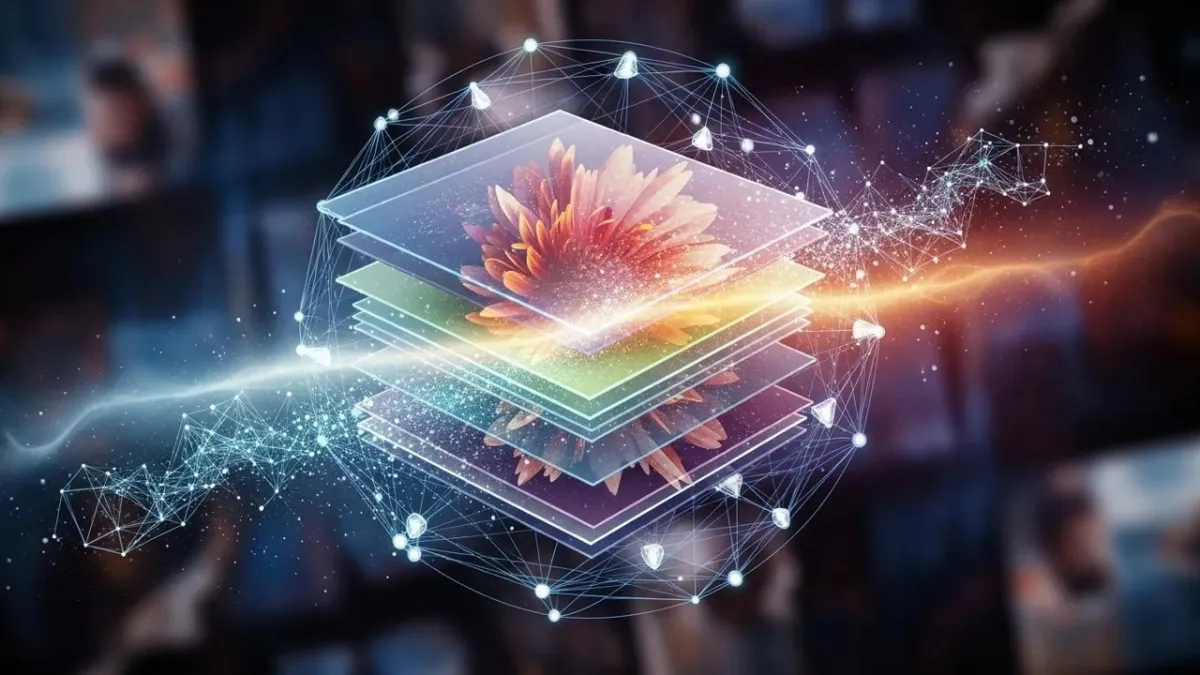
Gli strumenti di composizione moderni non si limitano a ritagliare lungo un confine di colore. Vale la pena capire alcune cose che accadono dietro le quinte, perché spiegano perché alcune immagini si fondono facilmente e altre resistono:
- I modelli di comprensione della scena stimano la struttura della foto in modo che il software sappia approssimativamente dove si trovano superfici e oggetti l’uno rispetto all’altro.
- La stima della profondità permette allo strumento di determinare se il soggetto aggiunto debba apparire davanti o dietro gli elementi già presenti nell’inquadratura.
- Il raffinamento dei bordi gestisce i casi difficili: ciocche di capelli mosse, tessuti trasparenti, dita che si sovrappongono a una ringhiera, che un ritaglio semplice tende a rovinare.
Gli sfondi affollati, come folle, fogliame, interni disordinati, mettono più sotto pressione tutti e tre questi sistemi, motivo per cui sono i casi che più spesso richiedono un ritocco manuale.
Ottenere un risultato che non sembri modificato
La differenza tra una composizione evidente e una che nessuno mette in dubbio dipende di solito da tre abitudini.
- Prima le ombre. Aggiungi un’ombra morbida sotto i piedi e un’ombra di contatto sottile ovunque il soggetto tocchi un’altra superficie. Le ombre mancanti sono il modo più rapido per individuare un montaggio.
- Non saltare il controllo con lo zoom. Verifica bordi, continuità del tono della pelle e proporzioni a piena risoluzione prima di esportare: problemi invisibili in miniatura diventano evidenti su una stampa finale o a schermo intero.
- Usa lo strumento più potente disponibile e non esitare a fare un secondo passaggio in un’altra app se il primo risultato è vicino ma non del tutto convincente.
Dove le composizioni di solito falliscono
Anche strumenti solidi hanno punti di fallimento prevedibili. Conoscerli in anticipo significa poter pianificare invece di risolvere problemi alla cieca:
- Discrepanze di scala. Una testa o una larghezza delle spalle leggermente troppo grande o piccola rispetto ad altre persone nell’inquadratura rompe subito l’illusione: confronta con un punto di riferimento noto nella scena.
- Strumenti diversi gestiscono in modo diverso capelli e dettagli fini. Se il primo risultato rovina ciocche mosse o riflessi degli occhiali, prova una seconda app invece di lottare ripetutamente con lo stesso modello.
- Gli sfondi affollati confondono i ritagli automatici. Oggetti sovrapposti, abiti a fantasia vicino al soggetto e scene disordinate sono i casi in cui più spesso servirà una pulizia manuale dei bordi.
Prevedi uno o due round di aggiustamenti su una fusione complicata: è normale, non un fallimento dello strumento.
Abitudini che migliorano i risultati nel tempo
Alcune pratiche si accumulano man mano che componi più foto. I consigli specifici della piattaforma si trovano nella documentazione di PixVerse, ma questi si applicano in generale:
- Resta con uno strumento abbastanza a lungo da impararne le particolarità. Sapere esattamente come si comporta il cursore della piuma o il pennello ombra di un’app è più veloce che reimparare una nuova interfaccia ogni volta.
- Testa deliberatamente coppie di immagini non abbinate. Capire quali combinazioni di luce e angolazione si fondono facilmente sviluppa un’intuizione che non si ottiene solo leggendo.
- Guarda brevi tutorial per l’app specifica che usi. Funzioni come la corrispondenza colore locale o la sfumatura dei bordi sono spesso nascoste nei menu ed è facile perderle senza una guida.
Risorse correlate
- Come PixVerse trasforma le foto prodotto in annunci video
- Come creare personaggi coerenti con l’IA: guida a PixVerse V6
- Il miglior strumento IA da immagine a video
- Guida alla piattaforma PixVerse AI
- Consigli sui prompt di PixVerse: edizione base
Domande frequenti
L’IA può aggiungere in modo realistico una persona a una foto?
Sì. Gli strumenti di composizione attuali gestiscono bene la rimozione dello sfondo, la corrispondenza di colore e luce e il posizionamento a livelli, così una modifica curata regge a una visione normale. Il risultato dipende comunque da quanto bene le tue immagini di partenza combaciano in luce e angolazione, e dalla rifinitura manuale finale che applichi.
Qual è il modo più semplice per unire due foto con una persona?
Carica la foto di sfondo e quella del soggetto in uno strumento con ritaglio automatico, posiziona il soggetto sul livello di sfondo, poi regola scala, posizione e ombre. Sia PixVerse che PhotoRoom semplificano questo processo in un flusso guidato.
Quale app dovrei usare per una composizione di foto di gruppo?
PixVerse, PhotoRoom e Remini risolvono ciascuno una parte diversa del problema: PixVerse se vuoi anche trasformare il risultato in video, PhotoRoom per il ritaglio più veloce, e Remini quando le tue foto di partenza hanno bisogno di upscaling ancora prima di iniziare la composizione.
Serve un livello di competenza da Photoshop per farlo bene?
No. Gli editor web e mobile guidati dall’IA oggi gestiscono ritaglio, livelli e corrispondenza colore di base senza mascheratura manuale. Photoshop resta superiore nel controllo massimo per lavori di livello commerciale, ma la maggior parte delle composizioni personali e social non ne ha bisogno.
Come evito che una composizione sembri palesemente modificata?
Abbina la direzione della luce e l’angolazione della fotocamera tra le due foto di partenza, scala il soggetto rispetto a un punto di riferimento reale nella scena, aggiungi ombre coerenti e controlla sempre i bordi con zoom completo prima di esportare.