Wstawianie osoby na zdjęcie za pomocą AI: praktyczny przewodnik
Na niektórych zdjęciach kogoś brakuje. Może rodzeństwo nie mogło przylecieć na rodzinny portret, zdalny współpracownik nie był obecny na zdjęciu z premiery produktu, albo po prostu chcesz sprawdzić, jak modelka wyglądałaby obok produktu, zanim zarezerwujesz prawdziwą sesję. Narzędzia do kompozycji AI sprawiają dziś, że realistyczne wstawienie osoby do istniejącego zdjęcia nie wymaga godziny pracy z ręcznym maskowaniem.
Ten przewodnik krok po kroku pokazuje powtarzalny proces wstawiania osoby na zdjęcie: wybór odpowiedniego oprogramowania, przygotowanie dwóch zdjęć źródłowych, samo mieszanie oraz poprawianie drobnych detali, które zdradzają edycję. Po drodze zobaczymy, gdzie w tym wszystkim pasuje PixVerse — nie tylko jako edytor zdjęć, ale jako platforma, która może przenieść Twoją kompozycję prosto do wideo.
Wybór narzędzia, które naprawdę potrafi wtopić osobę w scenę
Nie każdy edytor zdjęć traktuje kompozycję tak samo. Narzędzie zaprojektowane do szybkiego wycinania może czysto usunąć tło, ale nie da Ci sposobu na dopasowanie oświetlenia czy skali, przez co efekt wygląda na „doklejony”, a nie „sfotografowany”.
| Narzędzie | Mocna strona | Najlepsze zastosowanie |
|---|---|---|
| PixVerse | Edycja obrazu AI plus natywne generowanie wideo z tego samego materiału | Twórcy, którzy chcą przekształcić kompozycję w klip wideo |
| PhotoRoom | Szybkie, prowadzone szablony wycinania | Szybkie edycje na potrzeby social media, zdjęcia produktowe do e-commerce |
| Remini | Podnoszenie rozdzielczości i odtwarzanie detali | Poprawianie zdjęć źródłowych w niskiej rozdzielczości przed kompozycją |
Trzy najważniejsze funkcje
Niezależnie od wybranej aplikacji, sprawdź te trzy rzeczy, zanim zdecydujesz się na dany przepływ pracy:
- Automatyczne wycinanie obiektu. Model, który dobrze odczytuje krawędzie wokół włosów, okularów i luźnej odzieży, zaoszczędzi Ci najwięcej czasu na ręcznym czyszczeniu.
- Automatyczne dopasowanie koloru i tonu. Narzędzie powinno umieć dostosować odcień skóry, balans bieli i ekspozycję dodanej osoby, aby pasowały do oświetlenia zdjęcia bazowego.
- Warstwowa, nieniszcząca edycja. Utrzymywanie tła, obiektu i wszelkich warstw korekcyjnych osobno pozwala korygować pozycję lub skalę bez zaczynania od nowa.
Dlaczego warto wypróbować PixVerse
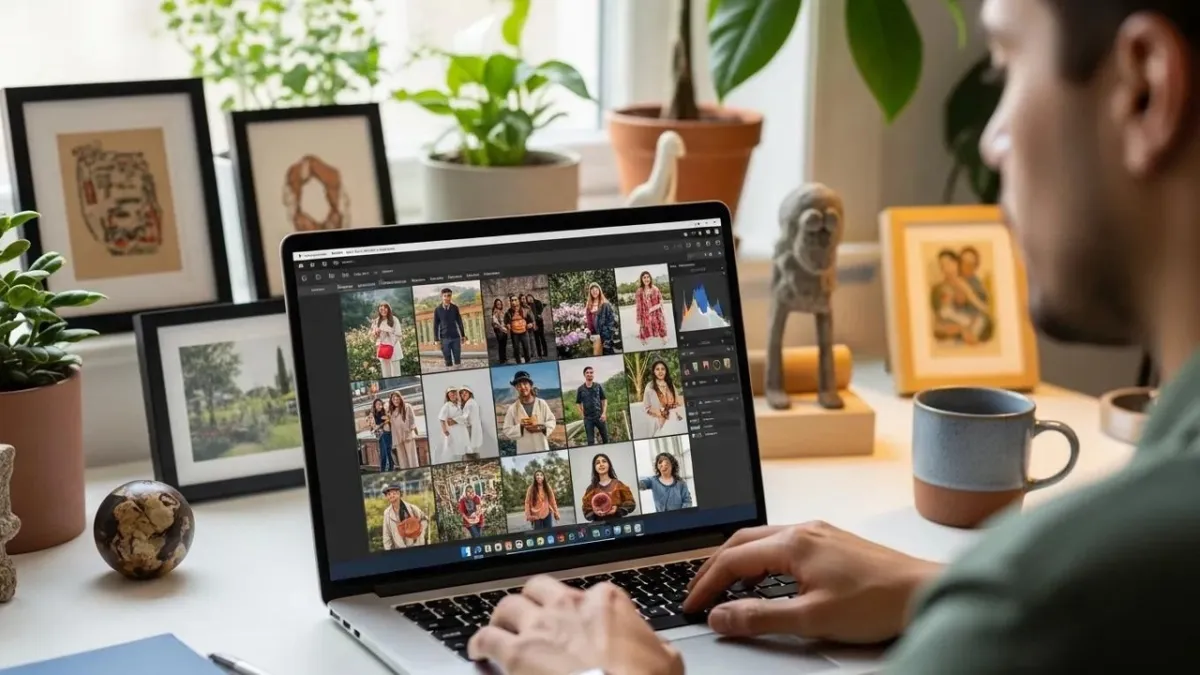
Przewaga PixVerse w kompozycji zdjęć ujawnia się po zakończeniu mieszania. Ponieważ platforma łączy narzędzia do obrazu z własnymi modelami wideo, kompozycja stworzona dla nieruchomego zdjęcia nie musi pozostać nieruchomym zdjęciem — możesz przenieść tę samą połączoną scenę do krótkiego klipu bez eksportowania do innej aplikacji.
Po stronie obrazu PixVerse wspiera proces łączenia dzięki:
- Wskazówkom dotyczącym umieszczenia z uwzględnieniem sceny, które odczytują wskazówki dotyczące głębi i oświetlenia na zdjęciu bazowym, aby dodana osoba znalazła się w wiarygodnej skali i pozycji.
- Częstym aktualizacjom modelu, które poprawiają precyzję wycinania i jakość mieszania z każdą wersją.
- Bezpośredniej ścieżce do wideo, dzięki czemu gotowa kompozycja może stać się pierwszą klatką animowanego klipu zamiast ślepego zaułka.
Jeśli Twoim planem jest „połączyć to zdjęcie, a potem zanimować je do rolki”, wykonanie obu kroków na jednej platformie eliminuje sporo przesyłania plików między aplikacjami.
Przewodnik krok po kroku dla wstawiania osoby na zdjęcie
Dobra kompozycja jest w dużej mierze decydowana jeszcze przed otwarciem edytora. Oto kolejność, która daje najmniej niespodzianek.
- Zacznij od ostrego, dobrze skomponowanego zdjęcia tła. Zostaw sobie zapas rozdzielczości — prawdopodobnie później będziesz przycinać lub zmieniać pozycję.
- Wybierz zdjęcie osoby zrobione w podobnym świetle. Dopasowanie kierunku i ciepła źródła światła z góry oszczędza mnóstwo pracy przy korekcji kolorów później.
- Wytnij osobę i umieść ją na warstwie tła.
- Przeskaluj i pozycjonuj osobę, a następnie sprawdź linię horyzontu i inne osoby w pobliżu jako punkt odniesienia dla wielkości.
- Dodaj lub złagodź cienie, aby osoba rzucała światło w taki sam sposób jak wszystko inne w kadrze.
- Powiększ do 100% i sprawdź krawędzie — kosmyki włosów, palce i brzegi tkanin to miejsca, w których większość słabych kompozycji się zdradza.
Możesz postępować według tej samej kolejności w aplikacji PixVerse lub w dowolnym edytorze obsługującym wycinanie i warstwy — zmieniają się tylko nazwy przycisków.
Przygotowanie dwóch zdjęć źródłowych
Kilka minut przygotowania w tym miejscu zapobiega większości późniejszej dodatkowej pracy:
- Dopasuj źródło światła. Osoba oświetlona zimnym, pochmurnym światłem będzie źle wyglądać na zdjęciu tła zrobionym o złotej godzinie, bez względu na jakość wycinania.
- Dopasuj kąt kamery. Osoba sfotografowana na wprost rzadko naturalnie wpasowuje się w zdjęcie tła zrobione z niskiego lub pochylonego kąta — szukaj zdjęć zrobionych z podobnej wysokości i pod podobnym nachyleniem.
- Upewnij się, że oba obrazy mają wysoką rozdzielczość. Będziesz skalować i przycinać; zaczynanie od czegoś rozmytego tylko pogarsza sprawę.
Co naprawdę dzieje się za kulisami
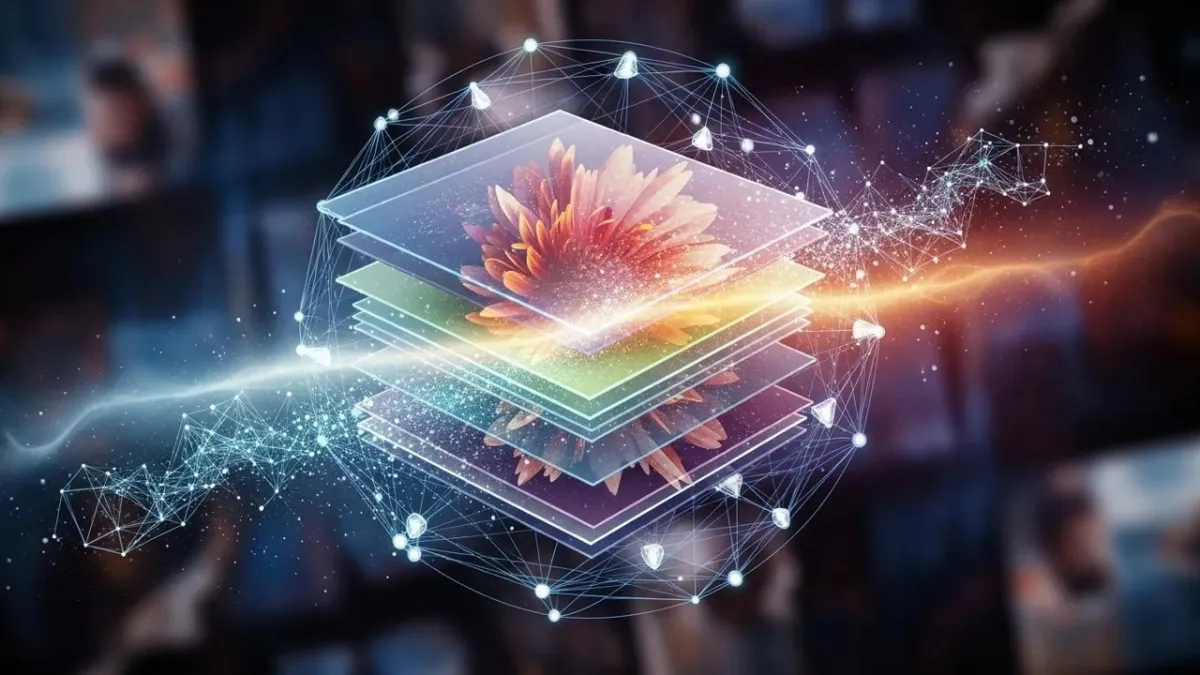
Nowoczesne narzędzia do kompozycji nie tylko wycinają wzdłuż granicy koloru. Warto zrozumieć kilka procesów zachodzących pod maską, ponieważ wyjaśniają one, dlaczego niektóre zdjęcia łatwo się mieszają, a inne stawiają opór:
- Modele rozumienia sceny szacują strukturę zdjęcia, aby oprogramowanie mniej więcej wiedziało, gdzie znajdują się powierzchnie i obiekty względem siebie.
- Estymacja głębi pozwala narzędziu określić, czy dodana osoba powinna pojawić się przed czy za istniejącymi elementami w kadrze.
- Dopracowanie krawędzi zajmuje się trudnymi przypadkami — rozwianymi włosami, przezroczystymi tkaninami, palcami nachodzącymi na poręcz — które proste wycinanie zwykle psuje.
Zatłoczone tła — tłumy, listowie, zagracone wnętrza — mocniej obciążają wszystkie trzy systemy, dlatego to właśnie one najczęściej wymagają ręcznej poprawki.
Jak uzyskać efekt, który nie wygląda na edytowany
Różnica między oczywistą kompozycją a taką, której nikt nie kwestionuje, zwykle sprowadza się do trzech nawyków.
- Najpierw cienie. Dodaj miękki cień pod stopami i subtelny cień kontaktowy wszędzie tam, gdzie osoba dotyka innej powierzchni. Brakujące cienie to najszybszy sposób na zdemaskowanie fałszywki.
- Nie pomijaj etapu powiększenia. Sprawdź krawędzie, ciągłość odcienia skóry i proporcje w pełnej rozdzielczości przed eksportem — problemy niewidoczne w miniaturze stają się oczywiste na finalnym wydruku lub w pełnym ekranie.
- Używaj najsilniejszego dostępnego narzędzia i nie bój się wykonać drugiego podejścia w innej aplikacji, jeśli pierwszy efekt jest bliski, ale nie do końca trafiony.
Gdzie kompozycje zwykle zawodzą
Nawet solidne narzędzia mają przewidywalne punkty awarii. Znajomość ich z wyprzedzeniem oznacza, że możesz planować zamiast na ślepo rozwiązywać problemy:
- Niedopasowanie skali. Głowa lub szerokość ramion nieco za duża lub za mała w stosunku do innych osób w kadrze natychmiast psuje iluzję — porównaj z znanym punktem odniesienia w scenie.
- Różne narzędzia inaczej obsługują włosy i drobne detale. Jeśli pierwszy efekt psuje rozwiane włosy lub odbicia w okularach, spróbuj innej aplikacji zamiast walczyć wielokrotnie z tym samym modelem.
- Zatłoczone tła mylą automatyczne wycinanie. Nakładające się obiekty, wzorzysta odzież w pobliżu osoby i zagracone sceny to przypadki, w których najczęściej potrzebne będzie ręczne czyszczenie krawędzi.
Zaplanuj jedną lub dwie rundy poprawek przy trudnym łączeniu — to normalne, a nie porażka narzędzia.
Nawyki, które z czasem poprawiają wyniki
Kilka praktyk kumuluje się w miarę zdobywania doświadczenia w kompozycji zdjęć. Wskazówki specyficzne dla platformy znajdziesz w dokumentacji PixVerse, ale poniższe zasady mają szersze zastosowanie:
- Trzymaj się jednego narzędzia wystarczająco długo, by poznać jego osobliwości. Dokładna znajomość zachowania suwaka piórka lub pędzla cienia w danej aplikacji jest szybsza niż ponowna nauka nowego interfejsu za każdym razem.
- Celowo testuj niedopasowane pary zdjęć. Zrozumienie, które kombinacje światła i kąta łatwo się mieszają, buduje intuicję, której nie zdobędziesz samą lekturą.
- Oglądaj krótkie samouczki dla konkretnej aplikacji, z której korzystasz. Funkcje takie jak lokalne dopasowanie koloru czy rozmywanie krawędzi są często ukryte w menu i łatwo je przeoczyć bez przewodnika.
Powiązane zasoby
- Jak PixVerse zamienia zdjęcia produktowe w reklamy wideo
- Jak tworzyć spójne postacie z AI: przewodnik PixVerse V6
- Najlepsze narzędzie AI do zamiany obrazu na wideo
- Przewodnik po platformie PixVerse AI
- Wskazówki dotyczące promptów PixVerse: edycja podstawowa
Najczęściej zadawane pytania
Czy AI potrafi realistycznie dodać osobę do zdjęcia?
Tak. Współczesne narzędzia do kompozycji dobrze radzą sobie z usuwaniem tła, dopasowaniem koloru i światła oraz pozycjonowaniem warstwowym, dzięki czemu staranna edycja wytrzymuje normalne oglądanie. Wynik nadal zależy od tego, jak dobrze zdjęcia źródłowe pasują pod względem światła i kąta, oraz od tego, ile ręcznego dopracowania wykonasz na końcu.
Jaki jest najprostszy sposób na połączenie dwóch zdjęć z osobą?
Prześlij zdjęcie tła i osoby do narzędzia z automatycznym wycinaniem, umieść osobę na warstwie tła, a następnie dostosuj skalę, pozycję i cienie. Zarówno PixVerse, jak i PhotoRoom upraszczają to do prowadzonego procesu.
Której aplikacji użyć do kompozycji zdjęcia grupowego?
PixVerse, PhotoRoom i Remini rozwiązują różne części problemu — PixVerse, jeśli chcesz też zamienić wynik w wideo, PhotoRoom dla najszybszego wycinania, a Remini, gdy zdjęcia źródłowe wymagają podniesienia rozdzielczości jeszcze przed rozpoczęciem kompozycji.
Czy potrzebuję umiejętności na poziomie Photoshopa, aby zrobić to dobrze?
Nie. Edytory internetowe i mobilne oparte na AI radzą sobie dziś z wycinaniem, warstwami i podstawowym dopasowaniem kolorów bez ręcznego maskowania. Photoshop nadal wygrywa pod względem maksymalnej kontroli przy pracach na poziomie komercyjnym, ale większość kompozycji osobistych i społecznościowych tego nie wymaga.
Jak sprawić, by kompozycja nie wyglądała na wyraźnie edytowaną?
Dopasuj kierunek światła i kąt kamery między dwoma zdjęciami źródłowymi, przeskaluj osobę względem rzeczywistego punktu odniesienia w scenie, dodaj spójne cienie i zawsze sprawdzaj krawędzie w pełnym powiększeniu przed eksportem.