AIで人物を写真に合成する実践ワークフロー
誰かが写っていない写真というものがあります。家族写真に来られなかったきょうだい、発表会の集合写真にいなかったリモートチームのメンバー、あるいは実際に撮影を依頼する前に、あるモデルが商品の隣に立ったらどう見えるかを試してみたいだけかもしれません。今やAI合成ツールのおかげで、既存の写真に人物をリアルに追加することが、手作業のマスキングに何時間もかけずに実現できるようになりました。
このガイドでは、写真に人物を合成するための再現可能なプロセスを順を追って解説します。適切なツールの選び方、2枚の素材写真の準備、実際の合成作業、そして編集の痕跡を残してしまう細部の修正まで扱います。あわせて、PixVerse が単なる画像編集ツールにとどまらず、合成写真をそのまま動画に展開できるプラットフォームとしてどう活用できるかも見ていきます。
シーンに人物を自然になじませられるツールを選ぶ
すべての写真編集ツールが合成を同じように扱うわけではありません。素早い切り抜き向けに作られたツールは背景をきれいに除去できても、光の調整やスケール合わせの手段がないため、結果が「撮影された」というより「貼り付けられた」ように見えてしまうことがあります。
| ツール | 強み | 適した用途 |
|---|---|---|
| PixVerse | AI画像編集と、同じ素材からのネイティブ動画生成 | 合成結果を動画クリップにしたいクリエイター |
| PhotoRoom | 高速でガイド付きの切り抜きテンプレート | SNS向けの手早い編集、Eコマースの商品写真 |
| Remini | アップスケーリングとディテール復元 | 合成前に低解像度の素材写真をきれいにする |
最も重要な3つの機能
どのアプリを選ぶにせよ、ワークフローを決める前に次の3点を確認してください。
- 自動被写体切り抜き。 髪の毛、眼鏡、ゆったりした衣類の輪郭を正確に読み取れるモデルほど、手作業でのクリーンアップ時間を最も削減できます。
- 自動カラー・トーンマッチング。 追加する被写体の肌の色、ホワイトバランス、露出を、元の写真の光の状態に合わせて調整できるツールであること。
- レイヤー分けされた非破壊編集。 背景、被写体、各種調整レイヤーを分けて保持できれば、最初からやり直すことなく位置やスケールを微調整できます。
PixVerseを試す価値がある理由
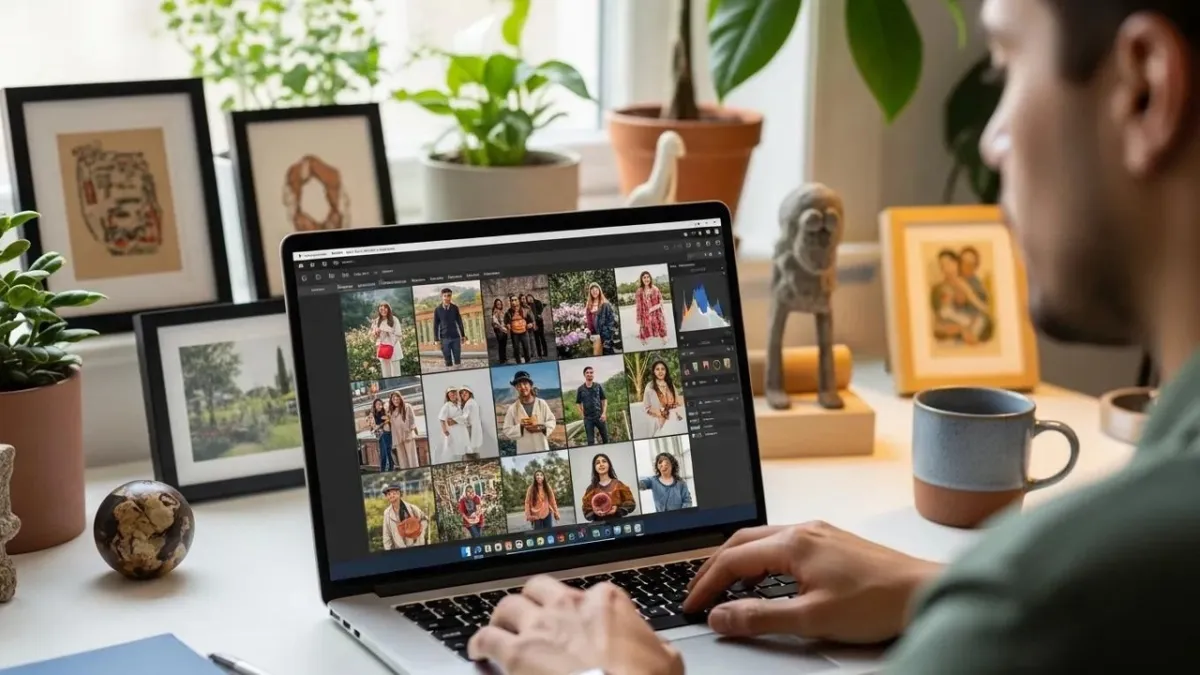
写真合成におけるPixVerseの独自性は、合成作業が終わった「その後」にあります。このプラットフォームは画像ツールと自社の動画モデルを組み合わせているため、静止画のために作った合成写真を静止画のままにしておく必要はありません。別のアプリに書き出すことなく、同じ合成シーンをそのまま短い動画クリップへと展開できます。
画像編集の面では、PixVerseは以下の機能で合成プロセスをサポートします。
- シーン認識による配置ガイダンス。元の写真の奥行きや光の手がかりを読み取り、追加する被写体を違和感のないスケールと位置に配置します。
- 頻繁なモデルアップデート。リリースを重ねるごとに切り抜きの精度と合成品質が向上し続けます。
- 動画への直接的な導線。完成した合成写真を行き止まりにするのではなく、アニメーションクリップの最初のフレームにできます。
「この写真を合成して、そのままリールにアニメーション化する」という計画なら、両方のステップを1つのプラットフォームで完結させることで、ファイルのやり取りにかかる手間を大幅に減らせます。
人物を写真に合成するステップバイステップのワークフロー
良い合成のほとんどは、エディタを開く前の段階で決まります。以下の順序で進めると、想定外のトラブルを最小限に抑えられます。
- 鮮明で構図の良い背景写真から始める。 クロップや再配置を後で行うことが多いため、解像度に余裕を持たせておきましょう。
- 似た光の条件で撮影された被写体写真を選ぶ。 あらかじめ光源の方向と色温度を合わせておくことで、後の色補正の手間を大幅に減らせます。
- 被写体を切り抜き、背景レイヤーに配置する。
- 被写体のスケールと位置を調整し、水平線や画面内の他の人物と比較してサイズの基準を確認する。
- 影を追加または調整し、画面内の他の要素と同じ方向から光が当たっているように見せる。
- 100%表示に拡大してエッジを確認する。 髪の毛の一本一本、指、布のふちなどは、粗い合成が最も露呈しやすい箇所です。
このプロセスは、PixVerseアプリ でも、切り抜きとレイヤーに対応した他のエディタでも同じ手順で進められます。ボタンの名称が変わるだけです。
2枚の素材写真を準備する
ここで数分間の下準備をしておくことで、後々の手戻りの大半を防げます。
- 光源を合わせる。 曇り空の冷たい光で撮影された被写体を、ゴールデンアワーに撮影された背景写真に合成すると、どれだけ切り抜きが上手くても違和感が残ります。
- カメラアングルを合わせる。 正面から撮影された被写体は、低い角度や傾いたアングルで撮影された背景に自然になじみにくいものです。高さと傾きが近い素材を探しましょう。
- 両方の画像が高解像度であることを確認する。 これから拡大縮小やクロップを行うため、最初からぼやけている素材はさらにぼやけてしまいます。
裏側で実際に起きていること
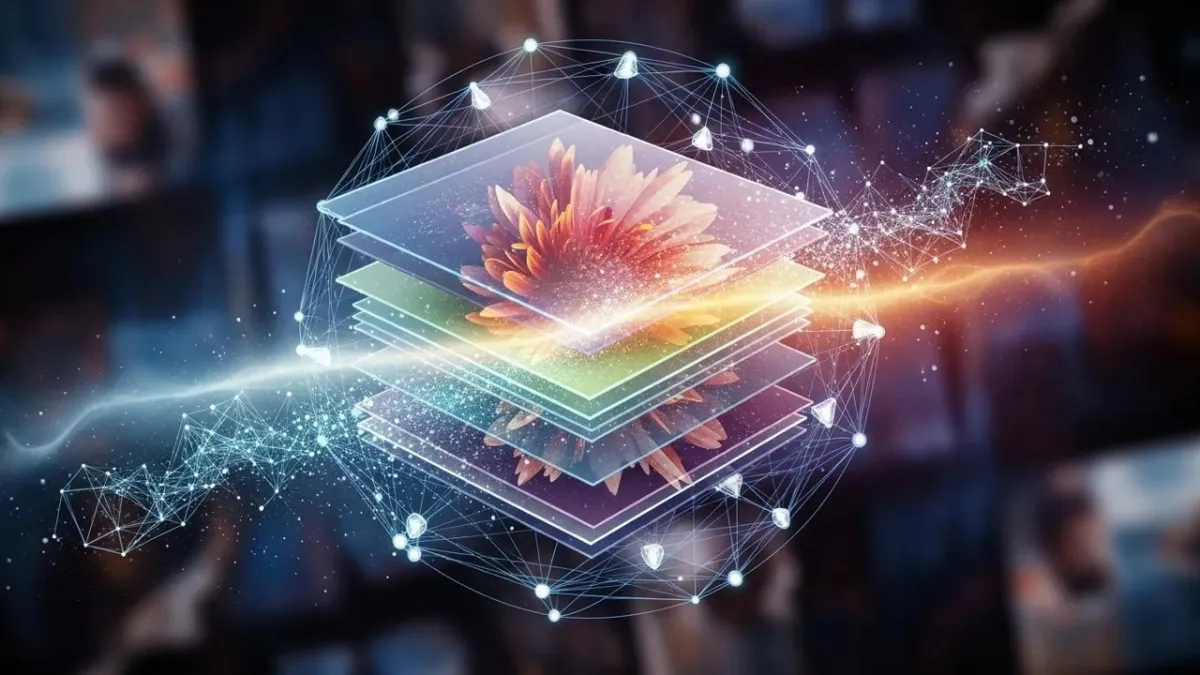
現代の合成ツールは、単に色の境界線に沿って切り取っているわけではありません。なぜ簡単に合成できる画像とうまくいかない画像があるのかを理解するうえで、裏側で起きていることを知っておく価値があります。
- シーン理解モデルが写真の構造を推定し、面や物体同士の相対的な位置関係をソフトウェアがおおまかに把握できるようにします。
- 深度推定により、追加する被写体を画面内の既存要素の手前に配置すべきか、奥に配置すべきかをツールが判断します。
- エッジ処理が、単純な切り抜きでは失敗しやすい難しいケース——風になびく髪、透ける布地、手すりに重なる指——を扱います。
人混みや植物、雑然とした室内など要素の多い背景は、これら3つの仕組みすべてに大きな負荷をかけるため、手動での修正が最も必要になりやすい部分です。
編集したように見えない仕上がりにする
明らかな合成と、誰も疑わない仕上がりとの差は、たいてい次の3つの習慣によって決まります。
- まず影から。 足元に柔らかい影を落とし、被写体が他の面に接触する箇所には控えめなコンタクトシャドウを加えます。影の欠落は、合成写真だと見破られる最も速い手がかりです。
- 拡大確認を省略しない。 書き出す前に、フル解像度でエッジ、肌の色の連続性、プロポーションを確認しましょう。サムネイルサイズでは見えない問題も、最終的なプリントやフルスクリーン表示では一目瞭然です。
- 利用できる中で最も強力なツールを使い、最初の結果が惜しいところまで来ているなら、別のアプリでもう一度試すのをためらわないでください。
合成でよくある失敗ポイント
しっかりしたツールを使っていても、予測できる失敗ポイントは存在します。あらかじめ把握しておけば、手探りで対処するのではなく計画的に対応できます。
- スケールの不一致。 画面内の他の人物と比べて頭や肩幅がわずかに大きい、または小さいだけで、たちまち違和感が生まれます。シーン内の既知の基準点と比較して確認しましょう。
- ツールによって髪の毛や細部の処理は異なります。 最初の結果で風になびく髪や眼鏡の反射がうまく処理されなかった場合は、同じモデルと格闘し続けるより、別のアプリを試す方が早道です。
- 雑然とした背景は自動切り抜きを混乱させます。 重なり合う物体、被写体近くの柄物の衣類、ごちゃごちゃしたシーンは、手動でのエッジ修正が最も必要になりやすい箇所です。
難しい合成では1〜2回の調整が必要になるものです。それはツールの失敗ではなく、通常のプロセスと考えてください。
長期的に結果を向上させる習慣
いくつかの実践は、写真を合成する経験を積むほど効果を発揮します。プラットフォーム固有のコツはPixVerseのドキュメントにありますが、以下は広く当てはまる原則です。
- 1つのツールを使い続け、その癖を把握する。 あるアプリのフェザースライダーや影ブラシの挙動を正確に理解している方が、毎回新しいインターフェースを学び直すよりも速く作業できます。
- 意図的に相性の悪い画像の組み合わせを試す。 どの光と角度の組み合わせが合成しやすいかを理解することで、読むだけでは得られない感覚が身につきます。
- 使用しているアプリ専用の短いチュートリアルを見る。 部分的なカラーマッチやエッジのフェザリングといった機能は、メニューの奥に隠れていて、案内がないと見落としがちです。
関連リソース
- PixVerseで商品写真を動画広告に変える方法
- AIで一貫性のあるキャラクターを作る方法:PixVerse V6ガイド
- 最高の画像から動画へのAIツール
- PixVerse AIプラットフォームガイド
- PixVerseプロンプトのコツ:基礎編
よくある質問
AIは人物を写真にリアルに追加できますか?
はい。現在の合成ツールは、背景の除去、色と光のマッチング、レイヤーによる位置調整を十分にこなせるため、丁寧に編集すれば通常の閲覧に耐える仕上がりになります。ただし結果は、素材写真の光と角度がどれだけ一致しているか、そして最後にどれだけ手作業で仕上げを加えるかに左右されます。
人物が写った2枚の写真を合成する最も簡単な方法は何ですか?
自動切り抜き機能を持つツールに背景写真と被写体写真をアップロードし、被写体を背景レイヤーに配置してから、スケール、位置、影を調整します。PixVerseとPhotoRoomはどちらもこの流れをガイド付きの操作に簡略化しています。
グループ写真の合成にはどのアプリを使うべきですか?
PixVerse、PhotoRoom、Reminiはそれぞれ問題の異なる部分を解決します。結果を動画にもしたいならPixVerse、最速の切り抜きならPhotoRoom、合成を始める前に素材写真のアップスケーリングが必要ならReminiが適しています。
これをうまくやるにはPhotoshop並みのスキルが必要ですか?
いいえ。現在のAI駆動のウェブ・モバイルエディタは、手作業のマスキングなしで切り抜き、レイヤー分け、基本的なカラーマッチングをこなせます。商業レベルの最大限のコントロールという点ではPhotoshopに分がありますが、個人利用やSNS向けの合成のほとんどにはそこまで必要ありません。
合成が明らかに編集済みだと分からないようにするにはどうすればよいですか?
2枚の素材写真の光の方向とカメラアングルを合わせ、シーン内の実際の基準点に対して被写体のスケールを調整し、一貫性のある影を加え、書き出す前には必ずフル拡大でエッジを確認してください。