Fusionar a una persona en una foto con IA: guía práctica
A algunas fotos les falta alguien. Tal vez un hermano no pudo viajar para el retrato familiar, un compañero remoto no estuvo en la sala para la foto del lanzamiento, o simplemente quieres ver cómo se vería un modelo junto a un producto antes de reservar una sesión real. Las herramientas de composición con IA hacen ahora realista insertar a una persona en una foto existente sin pasar una hora con herramientas de recorte manual.
Esta guía recorre un proceso repetible para fusionar a una persona en una foto: elegir el software adecuado, preparar tus dos imágenes fuente, ejecutar la mezcla en sí y corregir los pequeños detalles que delatan una edición. En el camino veremos dónde encaja PixVerse, no solo como editor de imágenes, sino como una plataforma que puede llevar tu composición directamente a un video.
Elegir una herramienta que realmente pueda integrar a una persona en una escena
No todos los editores de fotos tratan la composición de la misma manera. Una herramienta pensada para recortes rápidos puede eliminar el fondo con limpieza, pero dejarte sin forma de igualar la iluminación o la escala, por lo que el resultado se ve “pegado” en lugar de “fotografiado”.
| Herramienta | Fortaleza | Mejor uso |
|---|---|---|
| PixVerse | Edición de imagen con IA más generación de video nativa a partir del mismo recurso | Creadores que quieren convertir la composición en un video |
| PhotoRoom | Plantillas de recorte rápidas y guiadas | Ediciones sociales rápidas, fotos de producto para e-commerce |
| Remini | Ampliación de resolución y restauración de detalle | Limpiar fotos fuente de baja resolución antes de componer |
Las tres capacidades que más importan
Sea cual sea la aplicación que elijas, revisa estas tres cosas antes de comprometerte con un flujo de trabajo:
- Recorte automático del sujeto. Un modelo que interprete bien los bordes alrededor del cabello, las gafas y la ropa suelta te ahorrará la mayor parte del trabajo manual de limpieza.
- Igualación automática de color y tono. La herramienta debe poder ajustar el tono de piel, el balance de blancos y la exposición del sujeto añadido para que coincida con la iluminación de la foto base.
- Edición en capas y no destructiva. Mantener el fondo, el sujeto y cualquier capa de ajuste por separado te permite modificar posición o escala sin empezar de cero.
Por qué vale la pena probar PixVerse
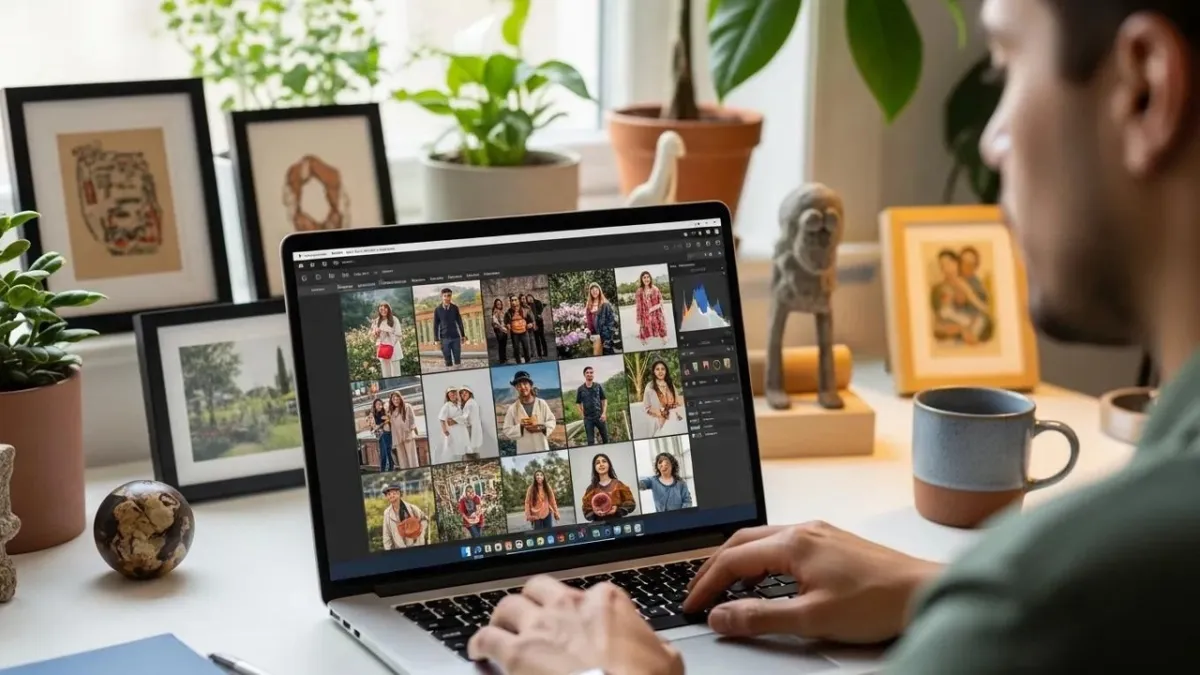
La ventaja de PixVerse en composición fotográfica está en lo que ocurre después de la mezcla. Como la plataforma combina herramientas de imagen con sus propios modelos de video, una composición que construyes para una foto fija no tiene por qué quedarse como una foto fija: puedes llevar la misma escena fusionada a un clip corto sin exportar a una aplicación distinta.
En el lado de imagen, PixVerse respalda el proceso de fusión con:
- Guía de colocación consciente de la escena, que lee las pistas de profundidad e iluminación en la foto base para que el sujeto añadido caiga en una escala y posición creíbles.
- Actualizaciones frecuentes del modelo, que mejoran la precisión del recorte y la calidad de la mezcla con cada versión.
- Un camino directo al video, para que una composición terminada pueda convertirse en el primer fotograma de un clip animado en lugar de ser un punto final.
Si tu plan es “fusionar esta foto y luego animarla para un reel”, hacer ambos pasos en una sola plataforma elimina una buena cantidad de traspaso de archivos.
Un flujo de trabajo paso a paso para fusionar a una persona en una foto
Una buena composición se decide en gran parte antes de abrir el editor. Este es el orden que produce menos sorpresas.
- Empieza con una foto de fondo nítida y bien compuesta. Dale margen de resolución de sobra; probablemente recortarás o reposicionarás más adelante.
- Elige una foto del sujeto tomada con luz similar. Igualar la dirección y la calidez de la fuente de luz de antemano ahorra mucha corrección de color después.
- Recorta al sujeto y colócalo en la capa de fondo.
- Escala y posiciona al sujeto, luego revisa la línea de horizonte y a cualquier persona cercana como referencia de tamaño.
- Añade o suaviza sombras para que el sujeto proyecte luz de la misma manera que todo lo demás en el encuadre.
- Amplía al 100% y revisa los bordes: mechones de cabello, dedos y bordes de tela son donde más se delatan las composiciones deficientes.
Puedes seguir esta misma secuencia dentro de la aplicación de PixVerse o en cualquier editor con soporte de recorte y capas; solo cambian los nombres de los botones.
Preparar tus dos fotos fuente
Unos minutos de preparación aquí evitan la mayor parte del retrabajo posterior:
- Iguala la fuente de luz. Un sujeto iluminado con luz fría y nublada se verá mal insertado en una foto de fondo tomada durante la hora dorada, sin importar lo bueno que sea el recorte.
- Iguala el ángulo de cámara. Un sujeto fotografiado de frente rara vez encaja de forma natural en una foto de fondo tomada desde un ángulo bajo o inclinado; busca imágenes tomadas con una altura e inclinación similares.
- Confirma que ambas imágenes sean de alta resolución. Vas a escalar y recortar; empezar con una imagen borrosa solo la hace más borrosa.
Qué ocurre realmente detrás de escena
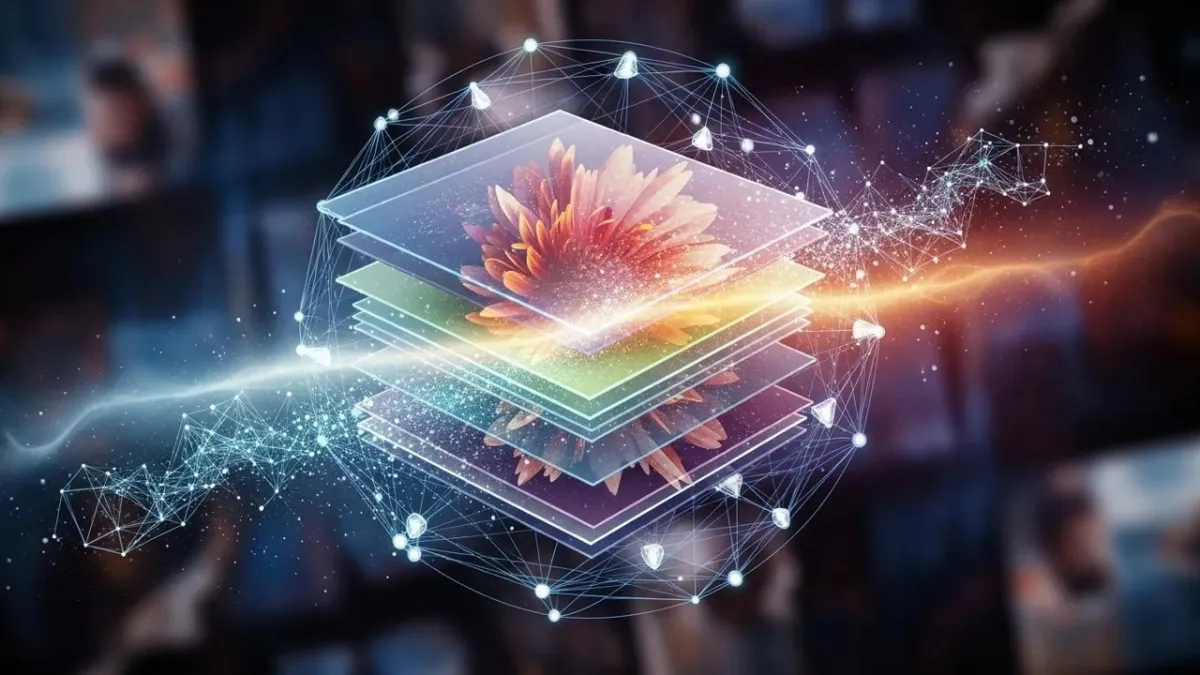
Las herramientas de composición modernas no se limitan a recortar a lo largo de un límite de color. Vale la pena entender algunas cosas que ocurren bajo el capó, porque explican por qué algunas imágenes se mezclan fácilmente y otras se resisten:
- Los modelos de comprensión de escena estiman la estructura de la foto para que el software sepa aproximadamente dónde se sitúan las superficies y objetos entre sí.
- La estimación de profundidad permite que la herramienta determine si tu sujeto añadido debe aparecer delante o detrás de los elementos existentes en el encuadre.
- El refinamiento de bordes se encarga de los casos difíciles: mechones sueltos, telas transparentes, dedos que se superponen a una baranda, que un recorte simple tiende a estropear.
Los fondos con mucho contenido —multitudes, follaje, interiores abarrotados— exigen más a estos tres sistemas, por lo que son los casos con más probabilidad de necesitar retoque manual.
Conseguir un resultado que no parezca editado
La diferencia entre una composición evidente y una que nadie cuestiona suele reducirse a tres hábitos.
- Las sombras primero. Añade una sombra suave bajo los pies y una sombra de contacto sutil donde el sujeto toque otra superficie. Las sombras ausentes son la forma más rápida de detectar un montaje falso.
- No te saltes la revisión con zoom. Revisa bordes, continuidad del tono de piel y proporciones a resolución completa antes de exportar; los problemas invisibles en tamaño miniatura son evidentes en una impresión final o en pantalla completa.
- Usa la herramienta más potente disponible, y no dudes en hacer una segunda pasada en otra aplicación si el primer resultado está cerca pero no del todo bien.
Dónde suelen fallar las composiciones
Incluso las herramientas sólidas tienen puntos de fallo predecibles. Conocerlos de antemano significa que puedes planificar en lugar de solucionar problemas a ciegas:
- Desajustes de escala. Una cabeza o un ancho de hombros ligeramente demasiado grande o pequeño en relación con otras personas del encuadre rompe la ilusión de inmediato; compara con un punto de referencia conocido en la escena.
- Distintas herramientas manejan el cabello y el detalle fino de forma diferente. Si tu primer resultado estropea mechones sueltos o reflejos de gafas, prueba una segunda aplicación en lugar de pelear repetidamente con el mismo modelo.
- Los fondos recargados confunden los recortes automáticos. Objetos superpuestos, ropa con estampados cerca del sujeto y escenas abarrotadas son donde más a menudo necesitarás limpieza manual de bordes.
Prevé una o dos rondas de ajuste en una fusión complicada; eso es normal, no un fallo de la herramienta.
Hábitos que mejoran los resultados con el tiempo
Algunas prácticas se acumulan cuanto más compones fotos. Los consejos específicos de la plataforma están en la documentación de PixVerse, pero estos se aplican de forma general:
- Quédate con una herramienta el tiempo suficiente para aprender sus particularidades. Saber exactamente cómo se comporta el control de pluma o el pincel de sombras de una aplicación es más rápido que reaprender una nueva interfaz cada vez.
- Prueba deliberadamente pares de imágenes dispares. Entender qué combinaciones de luz y ángulo se mezclan con facilidad desarrolla una intuición que no se obtiene solo leyendo.
- Mira tutoriales cortos de la aplicación específica que usas. Funciones como la igualación de color local o el difuminado de bordes suelen estar escondidas en los menús y son fáciles de pasar por alto sin una guía.
Recursos relacionados
- Cómo PixVerse convierte fotos de producto en anuncios de video
- Cómo crear personajes consistentes con IA: guía de PixVerse V6
- La mejor herramienta de IA de imagen a video
- Guía de la plataforma de PixVerse AI
- Consejos de prompts de PixVerse: edición básica
Preguntas frecuentes
¿Puede la IA añadir realmente a una persona en una foto de forma realista?
Sí. Las herramientas de composición actuales manejan bien la eliminación de fondo, la igualación de color e iluminación y el posicionamiento por capas, de modo que una edición cuidadosa resiste una visualización normal. El resultado sigue dependiendo de lo bien que coincidan tus imágenes fuente en luz y ángulo, y del pulido manual final que le dediques.
¿Cuál es la forma más sencilla de fusionar dos fotos con una persona?
Sube tus fotos de fondo y de sujeto a una herramienta con recorte automático, coloca al sujeto en la capa de fondo y luego ajusta escala, posición y sombras. Tanto PixVerse como PhotoRoom simplifican esto en un flujo guiado.
¿Qué aplicación debería usar para una composición de foto grupal?
PixVerse, PhotoRoom y Remini resuelven cada uno una parte distinta del problema: PixVerse si además quieres convertir el resultado en video, PhotoRoom para el recorte más rápido y Remini cuando tus fotos fuente necesitan ampliación antes incluso de empezar a componer.
¿Necesito habilidades de nivel Photoshop para hacer esto bien?
No. Los editores web y móviles impulsados por IA ahora manejan el recorte, las capas y la igualación de color básica sin enmascarado manual. Photoshop sigue ganando en control máximo para trabajos de nivel comercial, pero la mayoría de las composiciones personales y sociales no lo necesitan.
¿Cómo evito que una composición se vea obviamente editada?
Iguala la dirección de la luz y el ángulo de cámara entre tus dos fotos fuente, escala al sujeto respecto a un punto de referencia real en la escena, añade sombras consistentes y revisa siempre los bordes con zoom completo antes de exportar.