Как вставить человека в фото с помощью ИИ: рабочий процесс
На некоторых фотографиях кого-то не хватает. Может быть, брат или сестра не смогли приехать на семейный портрет, удалённый коллега не оказался в кадре на фото с презентации продукта, или вы просто хотите заранее посмотреть, как модель будет смотреться рядом с товаром, прежде чем бронировать настоящую съёмку. Инструменты композитинга на основе ИИ сегодня позволяют реалистично добавить человека в существующее фото без часа ручного выделения объектов.
Это руководство проведёт вас через воспроизводимый процесс вставки человека в фото: выбор подходящего софта, подготовку двух исходных изображений, само смешивание и исправление мелких деталей, которые выдают монтаж. По пути мы посмотрим, где в этом процессе пригодится PixVerse — не просто как редактор изображений, а как платформа, способная превратить вашу композицию сразу в видео.
Выбор инструмента, который действительно впишет человека в сцену
Не все фоторедакторы обрабатывают композитинг одинаково. Инструмент, заточенный под быстрое вырезание объектов, может чисто убрать фон, но не даст возможности подогнать освещение или масштаб — в итоге результат выглядит «приклеенным», а не «сфотографированным».
| Инструмент | Сильная сторона | Лучше всего подходит для |
|---|---|---|
| PixVerse | ИИ-редактирование изображений плюс встроенная генерация видео из того же материала | Авторов, которые хотят превратить композицию в видеоролик |
| PhotoRoom | Быстрые шаблоны вырезания с подсказками | Быстрое редактирование для соцсетей, товарные фото для e-commerce |
| Remini | Повышение разрешения и восстановление деталей | Улучшение исходных фото низкого разрешения перед композитингом |
Три главные функции
Какое бы приложение вы ни выбрали, проверьте эти три момента, прежде чем строить на нём весь процесс:
- Автоматическое вырезание объекта. Модель, которая хорошо распознаёт контуры вокруг волос, очков и свободной одежды, сэкономит больше всего времени на ручной доработке.
- Автоматическое совпадение цвета и тона. Инструмент должен уметь подстраивать тон кожи, баланс белого и экспозицию добавленного человека под освещение базового фото.
- Послойное, неразрушающее редактирование. Раздельное хранение фона, объекта и слоёв коррекции позволяет менять положение или масштаб, не начиная всё заново.
Почему стоит попробовать PixVerse
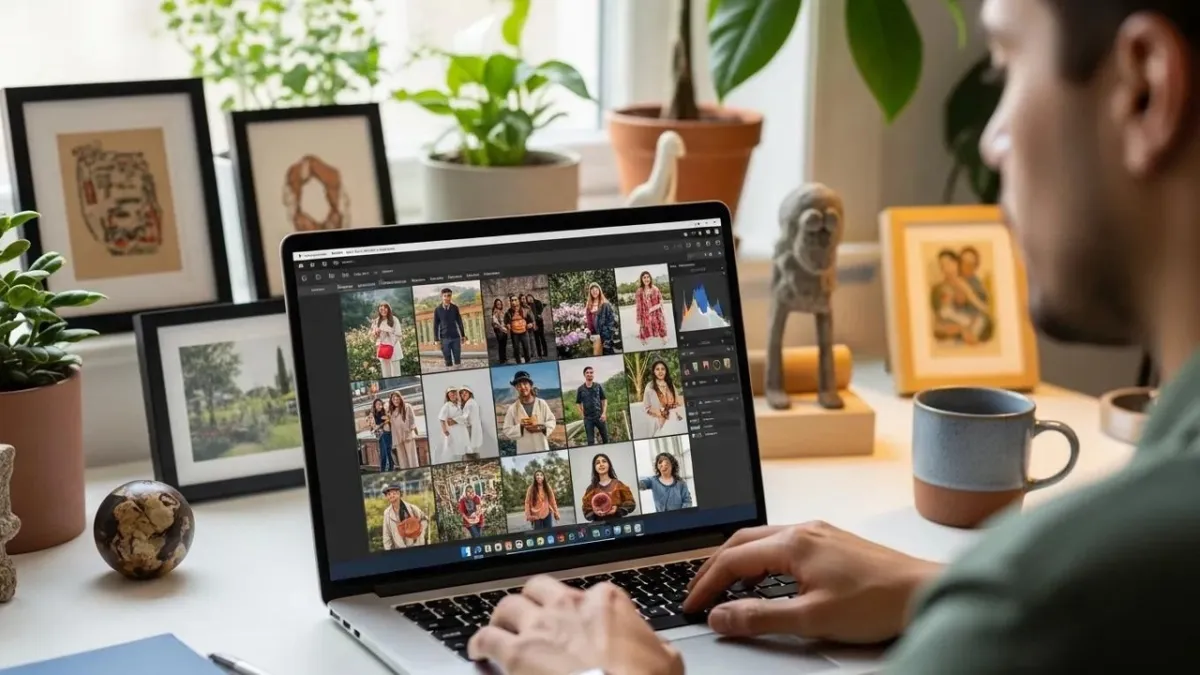
Главное преимущество PixVerse в композитинге фото проявляется после того, как смешивание завершено. Поскольку платформа объединяет инструменты для работы с изображениями с собственными видеомоделями, композиция, созданная для статичного фото, не обязана оставаться статичной картинкой — ту же собранную сцену можно превратить в короткий ролик, не экспортируя материал в другое приложение.
Со стороны работы с изображением PixVerse поддерживает процесс слияния следующим образом:
- Подсказки по размещению с учётом сцены, которые считывают глубину и особенности освещения на базовом фото, чтобы добавленный объект оказался в правдоподобном масштабе и положении.
- Частые обновления модели, которые с каждым релизом повышают точность вырезания и качество смешивания.
- Прямой путь к видео, благодаря которому готовая композиция может стать первым кадром анимированного ролика, а не тупиковой точкой.
Если ваш план — «собрать это фото, а потом анимировать его для рилса», выполнение обоих этапов на одной платформе избавляет от изрядной доли пересылки файлов между приложениями.
Пошаговый процесс вставки человека в фото
Хорошая композиция во многом определяется ещё до открытия редактора. Вот порядок действий, который даёт меньше всего сюрпризов.
- Начните с чёткого, хорошо скомпонованного фона. Оставьте запас по разрешению — позже, скорее всего, придётся кадрировать или менять положение.
- Выберите фото объекта, снятое в похожем освещении. Совпадение направления и цветовой температуры источника света заранее экономит много работы по цветокоррекции потом.
- Вырежьте объект и разместите его на слое фона.
- Масштабируйте и позиционируйте объект, затем сверьтесь с линией горизонта и другими людьми поблизости как ориентирами по размеру.
- Добавьте или смягчите тени, чтобы объект отбрасывал свет так же, как и всё остальное в кадре.
- Увеличьте до 100% и проверьте края — пряди волос, пальцы и края ткани — это места, где чаще всего выдаёт себя некачественный композитинг.
Вы можете следовать той же последовательности в приложении PixVerse или в любом редакторе с поддержкой вырезания и слоёв — меняются только названия кнопок.
Подготовка двух исходных фото
Несколько минут подготовки здесь избавят вас от большей части последующей переделки:
- Совместите источник света. Объект, снятый в холодном пасмурном свете, будет выглядеть неуместно на фоне, снятом в золотой час, каким бы чистым ни было вырезание.
- Совместите угол камеры. Объект, снятый строго анфас, редко естественно вписывается в фон, снятый с низкого или наклонного ракурса — ищите изображения, снятые с похожей высоты и наклоном.
- Убедитесь, что оба изображения в высоком разрешении. Вам предстоит масштабирование и кадрирование; изначально размытое изображение станет только размытее.
Что на самом деле происходит «под капотом»
Современные инструменты композитинга не просто вырезают по границе цвета. Стоит понимать несколько процессов, происходящих «под капотом», — они объясняют, почему одни изображения смешиваются легко, а другие сопротивляются:
- Модели понимания сцены оценивают структуру фото, чтобы софт примерно понимал, как поверхности и объекты расположены друг относительно друга.
- Оценка глубины позволяет инструменту определить, должен ли добавленный объект оказаться перед существующими элементами кадра или за ними.
- Уточнение краёв справляется со сложными случаями — выбившимися прядями, прозрачной тканью, пальцами, накладывающимися на перила, — которые простое вырезание обычно портит.
Насыщенные фоны — толпы, листва, захламлённые интерьеры — сильнее нагружают все три этих механизма, поэтому именно они чаще всего требуют ручной доработки.
Как добиться результата, не выглядящего отредактированным
Разница между явным монтажом и результатом, в котором никто не сомневается, обычно сводится к трём привычкам.
- Сначала тени. Добавьте мягкую тень под ногами и лёгкую контактную тень везде, где объект касается другой поверхности. Отсутствие теней — самый быстрый способ выдать подделку.
- Не пропускайте проверку с увеличением. Проверьте края, непрерывность тона кожи и пропорции в полном разрешении перед экспортом — проблемы, невидимые в миниатюре, становятся очевидны на финальной печати или полноэкранном просмотре.
- Используйте самый мощный из доступных инструментов и не бойтесь сделать второй проход в другом приложении, если первый результат близок, но не совсем точен.
Где композитинг обычно даёт сбой
Даже у надёжных инструментов есть предсказуемые точки отказа. Знать их заранее значит планировать, а не решать проблемы вслепую:
- Несоответствие масштаба. Голова или ширина плеч, чуть больше или меньше по сравнению с другими людьми в кадре, мгновенно разрушает иллюзию — сверяйтесь с известным ориентиром в сцене.
- Разные инструменты по-разному обрабатывают волосы и мелкие детали. Если первый результат испортил выбившиеся пряди или блики на очках, попробуйте другое приложение, а не боритесь с одной и той же моделью снова и снова.
- Загруженные фоны сбивают с толку автоматическое вырезание. Перекрывающиеся объекты, узорчатая одежда рядом с объектом и захламлённые сцены — это те случаи, где чаще всего нужна ручная зачистка краёв.
Планируйте один-два раунда доработки на сложном совмещении — это нормально, а не провал инструмента.
Привычки, которые улучшают результат со временем
Несколько практик накапливают эффект по мере того, как вы набираетесь опыта в композитинге фото. Советы по конкретной платформе есть в документации PixVerse, но эти принципы применимы широко:
- Держитесь одного инструмента достаточно долго, чтобы изучить его особенности. Точное понимание того, как ведёт себя ползунок растушёвки или кисть теней в конкретном приложении, быстрее, чем каждый раз заново изучать новый интерфейс.
- Намеренно тестируйте несовпадающие пары изображений. Понимание того, какие сочетания света и угла смешиваются легко, развивает интуицию, которую невозможно получить только чтением.
- Смотрите короткие обучающие видео для конкретного используемого приложения. Такие функции, как локальное совпадение цвета или растушёвка краёв, часто спрятаны глубоко в меню, и без подсказки их легко пропустить.
Похожие материалы
- Как PixVerse превращает товарные фото в видеорекламу
- Как создавать стабильных персонажей с помощью ИИ: руководство по PixVerse V6
- Лучший инструмент ИИ для преобразования изображения в видео
- Руководство по платформе PixVerse AI
- Советы по промптам PixVerse: базовый уровень
Часто задаваемые вопросы
Может ли ИИ реалистично добавить человека на фото?
Да. Современные инструменты композитинга достаточно хорошо справляются с удалением фона, совпадением цвета и света, а также послойным позиционированием, так что аккуратная обработка выдерживает обычный просмотр. Результат по-прежнему зависит от того, насколько хорошо совпадают исходные изображения по свету и ракурсу, а также от объёма ручной доводки в конце.
Какой самый простой способ объединить два фото с человеком?
Загрузите фото фона и объекта в инструмент с автоматическим вырезанием, разместите объект на слое фона, затем настройте масштаб, положение и тени. И PixVerse, и PhotoRoom упрощают этот процесс до понятного пошагового сценария.
Какое приложение использовать для композиции группового фото?
PixVerse, PhotoRoom и Remini решают разные части задачи — PixVerse, если вы также хотите превратить результат в видео, PhotoRoom для самого быстрого вырезания, а Remini — когда исходные фото нуждаются в повышении разрешения ещё до начала композитинга.
Нужны ли навыки уровня Photoshop, чтобы сделать это хорошо?
Нет. ИИ-редакторы для веба и мобильных устройств теперь справляются с вырезанием, слоями и базовым совпадением цвета без ручного маскирования. Photoshop по-прежнему выигрывает в максимальном контроле для коммерческой работы, но большинству личных и социальных композиций это не требуется.
Как избежать того, чтобы композиция выглядела явно отредактированной?
Совместите направление света и угол камеры между двумя исходными фото, отмасштабируйте объект относительно реального ориентира в сцене, добавьте согласованные тени и всегда проверяйте края при полном увеличении перед экспортом.