AI দিয়ে কাউকে একটি ছবিতে যুক্ত করুন: একটি ব্যবহারিক কর্মপ্রবাহ
কিছু ছবিতে কারও অভাব থাকে। হয়তো কোনো ভাই বা বোন পারিবারিক ছবির জন্য উড়ে আসতে পারেননি, দূর থেকে কাজ করা কোনো সহকর্মী লঞ্চের ছবি তোলার সময় ঘরে ছিলেন না, অথবা সত্যিকারের ফটোশুট বুক করার আগে আপনি শুধু দেখে নিতে চান, পণ্যের ছবির পাশে দাঁড়ালে একজন মডেলকে কেমন দেখাবে। AI কম্পোজিটিং টুল এখন ঘণ্টাখানেক হাতে মাস্কিং না করেই বিদ্যমান ছবিতে একজন ব্যক্তিকে বাস্তবসম্মতভাবে যুক্ত করা সম্ভব করে তুলেছে।
এই নির্দেশিকায় একটি ছবিতে একজন ব্যক্তিকে যুক্ত করার পুনরাবৃত্তিযোগ্য প্রক্রিয়া তুলে ধরা হয়েছে: উপযুক্ত সফটওয়্যার বেছে নেওয়া, দুটি উৎস ছবি প্রস্তুত করা, মূল মিশ্রণটি করা এবং সম্পাদনার চিহ্ন প্রকাশ করে দেয় এমন ছোটখাটো বিষয় ঠিক করা। পাশাপাশি আমরা দেখব PixVerse কোথায় কাজে আসে—শুধু ছবি সম্পাদক হিসেবে নয়, এমন একটি প্ল্যাটফর্ম হিসেবে যা আপনার কম্পোজিটকে সরাসরি ভিডিওতে রূপ দিতে পারে।
দৃশ্যের সঙ্গে একজন ব্যক্তিকে সত্যিই মিশিয়ে দিতে পারে এমন টুল বেছে নেওয়া
সব ছবি সম্পাদক একইভাবে কম্পোজিটিং করে না। দ্রুত কাটআউট তৈরির জন্য বানানো টুল পটভূমি নিখুঁতভাবে সরাতে পারলেও আলো বা আকার মেলানোর উপায় নাও দিতে পারে; ফলে ছবিটি দেখে মনে হয় ব্যক্তিকে “সেঁটে দেওয়া” হয়েছে, “ছবি তোলা” হয়নি।
| টুল | শক্তি | সবচেয়ে উপযোগী ব্যবহার |
|---|---|---|
| PixVerse | AI ছবি সম্পাদনার পাশাপাশি একই উপকরণ থেকে প্ল্যাটফর্মেই ভিডিও জেনারেশন | যেসব নির্মাতা কম্পোজিটকে ভিডিও ক্লিপে রূপ দিতে চান |
| PhotoRoom | দ্রুত, নির্দেশনাসহ কাটআউট টেমপ্লেট | সোশ্যাল মিডিয়ার জন্য দ্রুত সম্পাদনা, ই-কমার্সের পণ্যের ছবি |
| Remini | রেজল্যুশন বাড়ানো ও খুঁটিনাটি পুনরুদ্ধার | কম্পোজিটিংয়ের আগে কম রেজল্যুশনের উৎস ছবি উন্নত করা |
সবচেয়ে গুরুত্বপূর্ণ তিনটি সক্ষমতা
যে অ্যাপই বেছে নিন, কোনো কর্মপ্রবাহে স্থির হওয়ার আগে এই তিনটি বিষয় যাচাই করুন:
- স্বয়ংক্রিয় বিষয় কাটআউট। চুল, চশমা ও ঢিলেঢালা পোশাকের চারপাশের প্রান্ত চিনতে পারে এমন মডেল হাতে পরিষ্কার করার সবচেয়ে বেশি সময় বাঁচাবে।
- স্বয়ংক্রিয় রং ও টোন মেলানো। মূল ছবির আলোর সঙ্গে মেলাতে টুলটির যোগ করা ব্যক্তির ত্বকের টোন, হোয়াইট ব্যালান্স ও এক্সপোজার পরিবর্তন করার ক্ষমতা থাকা উচিত।
- লেয়ারভিত্তিক, মূল ছবি অক্ষত রেখে সম্পাদনা। পটভূমি, ব্যক্তি ও সমন্বয়ের লেয়ারগুলো আলাদা রাখলে শুরু থেকে না করেই অবস্থান বা আকার সামান্য বদলানো যায়।
এই কাজে PixVerse কেন পরখ করে দেখা উচিত
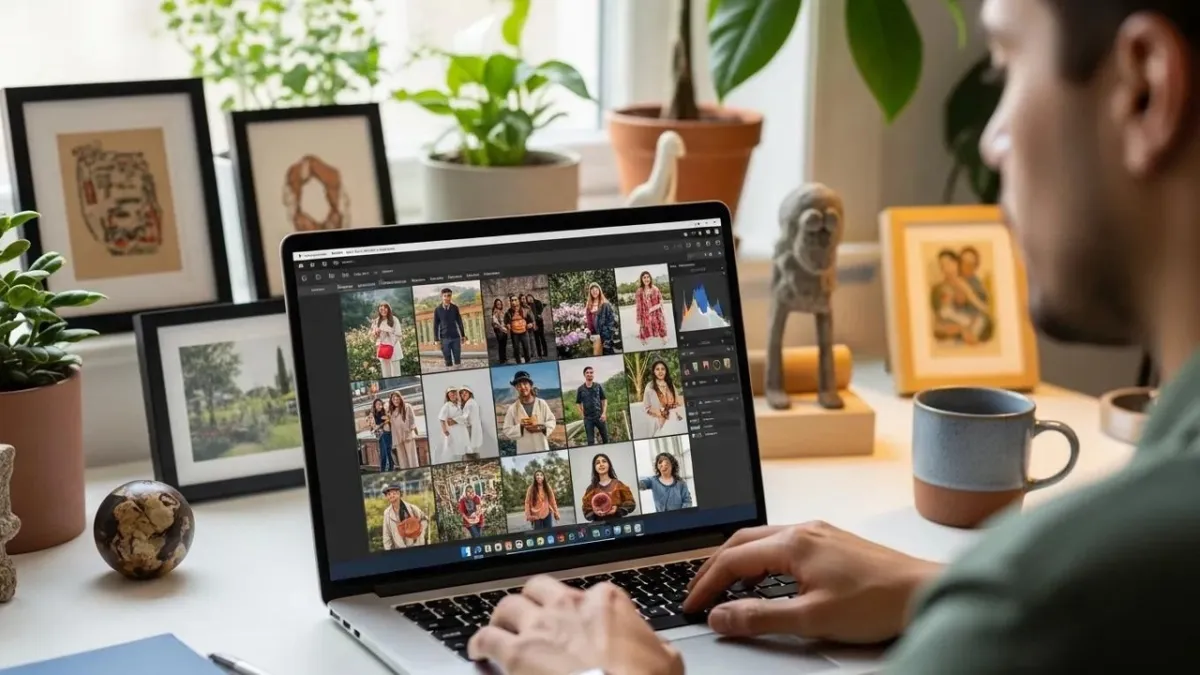
ছবির কম্পোজিটিংয়ে PixVerse-এর বিশেষ সুবিধা হলো যুক্ত করার পর কী করা যায়। প্ল্যাটফর্মটি ছবি তৈরির টুলের সঙ্গে নিজস্ব ভিডিও মডেল একত্র করে, তাই স্থির ছবির জন্য বানানো কম্পোজিটকে স্থির ছবিই থাকতে হয় না—আলাদা অ্যাপে এক্সপোর্ট না করেই একই সম্মিলিত দৃশ্যকে একটি ছোট ক্লিপে রূপ দিতে পারেন।
ছবির ক্ষেত্রে PixVerse যুক্ত করার প্রক্রিয়ায় সহায়তা করে এভাবে:
- দৃশ্য বুঝে অবস্থান নির্ধারণের নির্দেশনা, যা মূল ছবির গভীরতা ও আলোর সংকেত পড়ে, যাতে যোগ করা ব্যক্তিকে বিশ্বাসযোগ্য আকার ও অবস্থানে বসানো যায়।
- নিয়মিত মডেল আপডেট, যা প্রতিটি নতুন সংস্করণে কাটআউটের নির্ভুলতা ও মিশ্রণের মান উন্নত করে।
- সরাসরি ভিডিও তৈরির পথ, যাতে সম্পূর্ণ কম্পোজিটটি সেখানেই থেমে না গিয়ে একটি অ্যানিমেটেড ক্লিপের প্রথম ফ্রেম হতে পারে।
আপনার পরিকল্পনা যদি হয় “এই ছবিতে যুক্ত করব, তারপর রিলের জন্য অ্যানিমেট করব,” তাহলে একই প্ল্যাটফর্মে দুটি ধাপ সম্পন্ন করলে ফাইল এদিক-ওদিক করার ঝামেলা অনেকটাই কমে।
একটি ছবিতে একজন ব্যক্তিকে যুক্ত করার ধাপে ধাপে কর্মপ্রবাহ
ভালো কম্পোজিটিংয়ের বেশিরভাগ বিষয় সম্পাদক খোলার আগেই নির্ধারিত হয়ে যায়। নিচের ক্রমে কাজ করলে অপ্রত্যাশিত সমস্যার মুখোমুখি হতে হয় সবচেয়ে কম।
- একটি স্পষ্ট, ভালোভাবে বিন্যস্ত পটভূমির ছবি দিয়ে শুরু করুন। প্রয়োজনের চেয়ে বেশি রেজল্যুশন রাখুন—পরে সম্ভবত ক্রপ করবেন বা অবস্থান বদলাবেন।
- একই ধরনের আলোয় তোলা ব্যক্তির ছবি বেছে নিন। শুরুতেই আলোর উৎসের দিক ও উষ্ণতা মেলালে পরে রং সংশোধনের অনেক কাজ বাঁচে।
- ব্যক্তিকে কাটআউট করে পটভূমির লেয়ারে বসান।
- ব্যক্তির আকার ও অবস্থান ঠিক করুন, তারপর আকারের রেফারেন্স হিসেবে দিগন্তরেখা ও আশপাশের মানুষদের দেখুন।
- ছায়া যোগ করুন বা নরম করুন, যাতে ফ্রেমের অন্য সবকিছুর মতো ব্যক্তির ক্ষেত্রেও আলোর প্রভাব পড়ে।
- 100% জুম করে প্রান্তগুলো দেখুন—চুলের গোছা, আঙুল ও কাপড়ের প্রান্তেই বেশিরভাগ খারাপ কম্পোজিট ধরা পড়ে।
PixVerse অ্যাপ বা কাটআউট ও লেয়ার সমর্থনকারী যেকোনো সম্পাদকে একই ক্রম অনুসরণ করতে পারেন—শুধু বোতামের নাম বদলাবে।
আপনার দুটি উৎস ছবি প্রস্তুত করা
এখানে কয়েক মিনিট প্রস্তুতি নিলে পরে বেশিরভাগ কাজ পুনরায় করা এড়ানো যায়:
- আলোর উৎস মেলান। মেঘলা দিনের শীতল আলোয় আলোকিত কোনো ব্যক্তিকে সূর্যোদয় বা সূর্যাস্তের সোনালি আলোয় তোলা পটভূমিতে বসালে বেমানান দেখাবে, কাটআউট যত ভালোই হোক।
- ক্যামেরার কোণ মেলান। সামনে থেকে সোজাসুজি তোলা ব্যক্তির ছবি নিচু বা কাত করা কোণ থেকে তোলা পটভূমিতে খুব কমই স্বাভাবিক দেখায়—একই ধরনের উচ্চতা ও কৌণিক অবস্থান থেকে তোলা ছবি খুঁজুন।
- দুটি ছবিরই উচ্চ রেজল্যুশন নিশ্চিত করুন। আপনি আকার বদলাবেন ও ক্রপ করবেন; শুরুতেই অস্পষ্ট হলে পরে আরও অস্পষ্ট হবে।
পর্দার আড়ালে আসলে কী ঘটছে
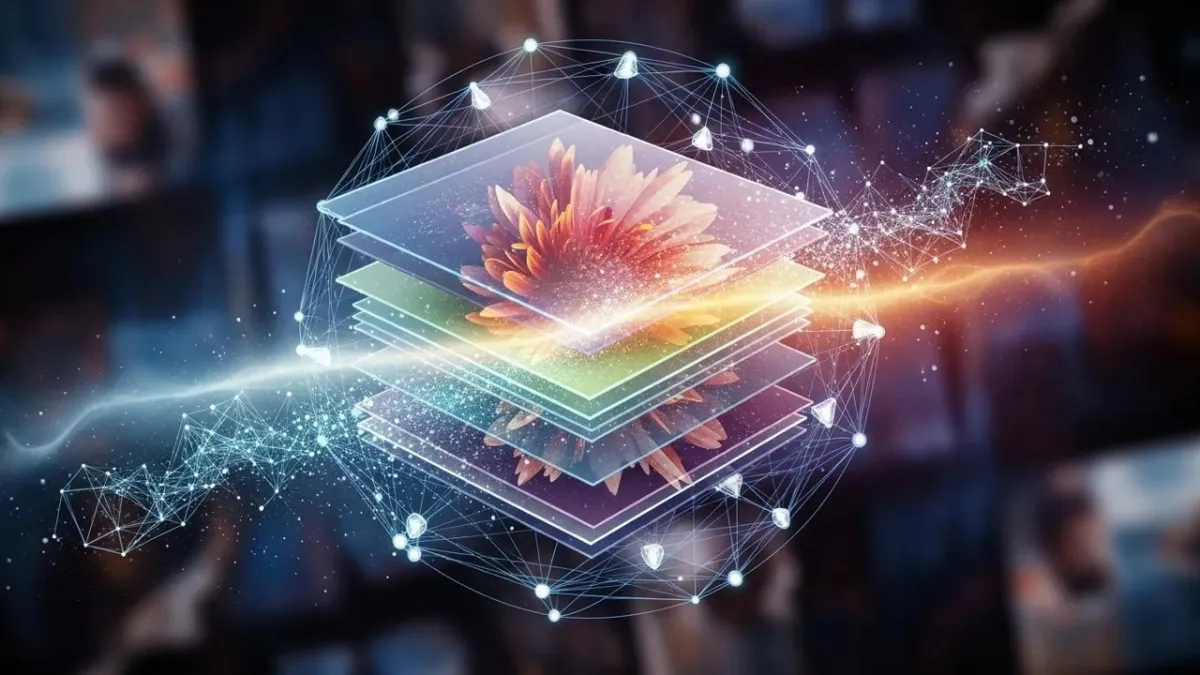
আধুনিক কম্পোজিটিং টুল শুধু রঙের সীমানা ধরে কাটে না। ভেতরে কয়েকটি কাজ হয়, যেগুলো বোঝা কাজে আসে; কারণ এগুলো ব্যাখ্যা করে কেন কিছু ছবি সহজে মিশে যায় আর অন্যগুলো নিয়ে বেগ পেতে হয়:
- দৃশ্য বোঝার মডেল ছবির গঠন অনুমান করে, যাতে সফটওয়্যার মোটামুটি বুঝতে পারে কোন পৃষ্ঠ ও বস্তু পরস্পরের তুলনায় কোথায় রয়েছে।
- গভীরতা অনুমান টুলকে বুঝতে সাহায্য করে, যোগ করা ব্যক্তি ফ্রেমের বিদ্যমান উপাদানগুলোর সামনে থাকবে নাকি পেছনে।
- প্রান্ত পরিমার্জন কঠিন বিষয়গুলো সামলায়—উড়ন্ত চুল, স্বচ্ছ কাপড়, রেলিংয়ের ওপর থাকা আঙুল—যেগুলো সাধারণ কাটআউটে প্রায়ই বিকৃত হয়।
অনেক উপাদান থাকা পটভূমি—ভিড়, গাছপালা, অগোছালো ঘর—এই তিনটি ব্যবস্থার ওপরই বেশি চাপ ফেলে, তাই এসব ক্ষেত্রেই হাতে সংশোধনের প্রয়োজন সবচেয়ে বেশি হয়।
এমন ফলাফল পাওয়া যা দেখে সম্পাদিত মনে হয় না
স্পষ্টভাবে ধরা পড়া কম্পোজিট আর কেউ সন্দেহ করে না এমন কম্পোজিটের পার্থক্য সাধারণত তিনটি অভ্যাসের ওপর নির্ভর করে।
- আগে ছায়া। পায়ের নিচে একটি কোমল ছায়া যোগ করুন এবং ব্যক্তি যেখানেই অন্য কোনো পৃষ্ঠ স্পর্শ করেন, সেখানে সূক্ষ্ম সংযোগস্থলের ছায়া দিন। ছায়া না থাকাই নকল শনাক্ত করার দ্রুততম উপায়।
- জুম করে যাচাই বাদ দেবেন না। এক্সপোর্টের আগে পূর্ণ রেজল্যুশনে প্রান্ত, ত্বকের টোনের ধারাবাহিকতা ও অনুপাত যাচাই করুন—থাম্বনেইল আকারে অদৃশ্য সমস্যাগুলো চূড়ান্ত প্রিন্ট বা পূর্ণ পর্দায় স্পষ্ট হয়।
- কাজের জন্য উপলব্ধ সবচেয়ে কার্যকর টুল ব্যবহার করুন, এবং প্রথম ফলাফল কাছাকাছি হলেও পুরোপুরি ঠিক না হলে অন্য অ্যাপে দ্বিতীয়বার কাজ করতে দ্বিধা করবেন না।
কম্পোজিটে সাধারণত কোথায় ভুল হয়
ভালো টুলেও কিছু অনুমানযোগ্য সমস্যা থাকে। আগে থেকে সেগুলো জানলে আন্দাজে সমস্যা সমাধান না করে তা মাথায় রেখে পরিকল্পনা করতে পারবেন:
- আকারের অসামঞ্জস্য। ফ্রেমের অন্য মানুষদের তুলনায় মাথা বা কাঁধের প্রস্থ সামান্য বেশি বা কম হলেও সঙ্গে সঙ্গে বাস্তবতার অনুভূতি ভেঙে যায়—দৃশ্যের কোনো পরিচিত রেফারেন্স বিন্দুর সঙ্গে তুলনা করুন।
- বিভিন্ন টুল চুল ও সূক্ষ্ম খুঁটিনাটি ভিন্নভাবে সামলায়। প্রথম ফলাফলে উড়ন্ত চুল বা চশমার প্রতিফলন বিকৃত হলে একই মডেলের সঙ্গে বারবার লড়াই না করে দ্বিতীয় অ্যাপ চেষ্টা করুন।
- অনেক উপাদান থাকা পটভূমি স্বয়ংক্রিয় কাটআউটকে বিভ্রান্ত করে। একে অপরের ওপর থাকা বস্তু, ব্যক্তির কাছাকাছি নকশাযুক্ত পোশাক এবং অগোছালো দৃশ্যে প্রায়ই হাতে প্রান্ত পরিষ্কার করার প্রয়োজন হয়।
কঠিন কম্পোজিটের ক্ষেত্রে এক বা দুই দফা সমন্বয়ের পরিকল্পনা রাখুন—এটি স্বাভাবিক, টুলের ব্যর্থতা নয়।
সময়ের সঙ্গে ফলাফল উন্নত করে এমন অভ্যাস
কয়েকটি চর্চার সুফল যত বেশি ছবি কম্পোজিট করবেন, তত বাড়বে। প্ল্যাটফর্মভিত্তিক পরামর্শ পাবেন PixVerse ডকুমেন্টেশনে, তবে এগুলো সাধারণভাবে প্রযোজ্য:
- একটি টুলের বিশেষ বৈশিষ্ট্য শেখার মতো সময় ধরে সেটি ব্যবহার করুন। একটি অ্যাপের প্রান্ত নরম করার স্লাইডার বা ছায়ার ব্রাশ ঠিক কীভাবে কাজ করে তা জানা, প্রতিবার নতুন ইন্টারফেস শেখার চেয়ে দ্রুত।
- ইচ্ছাকৃতভাবে বেমানান ছবির জোড়া পরীক্ষা করুন। আলো ও কোণের কোন সমন্বয় সহজে মিশে যায় তা বোঝা এমন অভিজ্ঞতালব্ধ ধারণা তৈরি করে, যা শুধু পড়ে পাওয়া যায় না।
- আপনি যে অ্যাপ ব্যবহার করছেন, তার ছোট টিউটোরিয়াল দেখুন। নির্দিষ্ট অংশের রং মেলানো বা প্রান্ত নরম করার মতো ফিচার প্রায়ই মেনুর ভেতরে থাকে এবং ধাপে ধাপে নির্দেশনা ছাড়া চোখ এড়িয়ে যেতে পারে।
সম্পর্কিত রিসোর্স
- PixVerse কীভাবে পণ্যের ছবি থেকে ভিডিও বিজ্ঞাপন তৈরি করে
- AI দিয়ে একই বৈশিষ্ট্যের চরিত্র তৈরি করার উপায়: PixVerse V6 নির্দেশিকা
- ছবি থেকে ভিডিও তৈরির সেরা AI টুল
- PixVerse AI প্ল্যাটফর্ম নির্দেশিকা
- PixVerse প্রম্পট পরামর্শ: প্রাথমিক সংস্করণ
FAQ
AI কি বাস্তবসম্মতভাবে একটি ছবিতে একজন ব্যক্তিকে যোগ করতে পারে?
হ্যাঁ। আধুনিক কম্পোজিটিং টুল পটভূমি সরানো, রং ও আলো মেলানো এবং লেয়ারভিত্তিক অবস্থান নির্ধারণ এতটাই ভালোভাবে সামলায় যে সতর্কভাবে সম্পাদনা করলে সাধারণভাবে দেখার সময় তা বিশ্বাসযোগ্য থাকে। তবে ফলাফল এখনো নির্ভর করে উৎস ছবিগুলোর আলো ও কোণ কতটা মেলে এবং শেষে হাতে কতটা পরিমার্জন করেন তার ওপর।
ব্যক্তি রয়েছে এমন দুটি ছবি একত্র করার সবচেয়ে সহজ উপায় কী?
স্বয়ংক্রিয় কাটআউট রয়েছে এমন টুলে পটভূমি ও ব্যক্তির ছবি আপলোড করুন, ব্যক্তিকে পটভূমির লেয়ারে বসান, তারপর আকার, অবস্থান ও ছায়া সমন্বয় করুন। PixVerse ও PhotoRoom উভয়ই এটিকে নির্দেশনাসহ সহজ প্রক্রিয়ায় রূপ দেয়।
দলীয় ছবির কম্পোজিটের জন্য কোন অ্যাপ ব্যবহার করব?
PixVerse, PhotoRoom ও Remini প্রত্যেকে সমস্যার আলাদা অংশ সমাধান করে—ফলাফলকে ভিডিওতেও রূপ দিতে চাইলে PixVerse, দ্রুততম কাটআউটের জন্য PhotoRoom এবং কম্পোজিটিং শুরু করার আগেই উৎস ছবির রেজল্যুশন বাড়ানোর প্রয়োজন হলে Remini।
এটি ভালোভাবে করতে কি Photoshop-এর পর্যায়ের দক্ষতা দরকার?
না। AI-চালিত ওয়েব ও মোবাইল সম্পাদক এখন হাতে মাস্কিং ছাড়াই কাটআউট, লেয়ারিং ও প্রাথমিক রং মেলানো সামলায়। বাণিজ্যিক মানের কাজে সর্বোচ্চ নিয়ন্ত্রণের ক্ষেত্রে Photoshop এখনো এগিয়ে, তবে বেশিরভাগ ব্যক্তিগত ও সোশ্যাল মিডিয়ার কম্পোজিটে এর প্রয়োজন হয় না।
কম্পোজিটকে স্পষ্টভাবে সম্পাদিত দেখানো থেকে কীভাবে আটকাব?
দুটি উৎস ছবির আলোর দিক ও ক্যামেরার কোণ মেলান, দৃশ্যের বাস্তব রেফারেন্স বিন্দুর সঙ্গে ব্যক্তির আকার মিলিয়ে নিন, সামঞ্জস্যপূর্ণ ছায়া যোগ করুন এবং এক্সপোর্টের আগে সবসময় পুরো জুমে প্রান্তগুলো যাচাই করুন।