Iemand met AI aan een foto toevoegen: een praktische workflow
Op sommige foto’s ontbreekt iemand. Misschien kon een broer of zus niet overvliegen voor het familieportret, was een collega die op afstand werkt niet aanwezig voor de lanceringsfoto, of wil je gewoon testen hoe een model er naast een productopname uit zou zien voordat je een echte fotoshoot boekt. Met AI-compositietools kun je nu op een realistische manier een persoon aan een bestaande foto toevoegen, zonder een uur lang handmatig met maskers te werken.
Deze gids behandelt een herhaalbaar proces om een persoon aan een foto toe te voegen: de juiste software kiezen, je twee bronafbeeldingen voorbereiden, de beelden daadwerkelijk samenvoegen en de kleine details corrigeren die een bewerking verraden. Onderweg bekijken we welke rol PixVerse speelt — niet alleen als afbeeldingseditor, maar ook als platform waarmee je je samengestelde beeld rechtstreeks in een video kunt omzetten.
Een tool kiezen die een persoon echt in een scène kan laten opgaan
Niet elke foto-editor gaat op dezelfde manier om met beeldcompositie. Een tool die is gebouwd om snel onderwerpen uit te knippen, verwijdert een achtergrond misschien netjes, maar biedt je geen manier om belichting of schaal op elkaar af te stemmen. Het resultaat ziet er dan “opgeplakt” uit in plaats van “gefotografeerd”.
| Tool | Sterk punt | Het meest geschikt voor |
|---|---|---|
| PixVerse | AI-beeldbewerking plus ingebouwde videogeneratie vanuit hetzelfde materiaal | Makers die het samengestelde beeld willen omzetten in een videoclip |
| PhotoRoom | Snelle sjablonen met begeleiding voor het uitknippen | Snelle bewerkingen voor sociale media, productfoto’s voor e-commerce |
| Remini | Resolutie verhogen en details herstellen | Bronfoto’s met een lage resolutie verbeteren vóór het samenvoegen |
De drie belangrijkste mogelijkheden
Welke app je ook kiest, controleer deze drie punten voordat je je op een workflow vastlegt:
- Automatisch het onderwerp uitknippen. Een model dat de randen rond haar, brillen en losse kleding herkent, bespaart je het meeste handmatige correctiewerk.
- Automatische kleur- en toonafstemming. De tool moet de huidtint, witbalans en belichting van de toegevoegde persoon kunnen aanpassen aan de belichting van de basisfoto.
- Niet-destructieve bewerking met lagen. Door de achtergrond, het onderwerp en eventuele aanpassingslagen gescheiden te houden, kun je de positie of schaal bijstellen zonder opnieuw te beginnen.
Waarom PixVerse hiervoor het proberen waard is
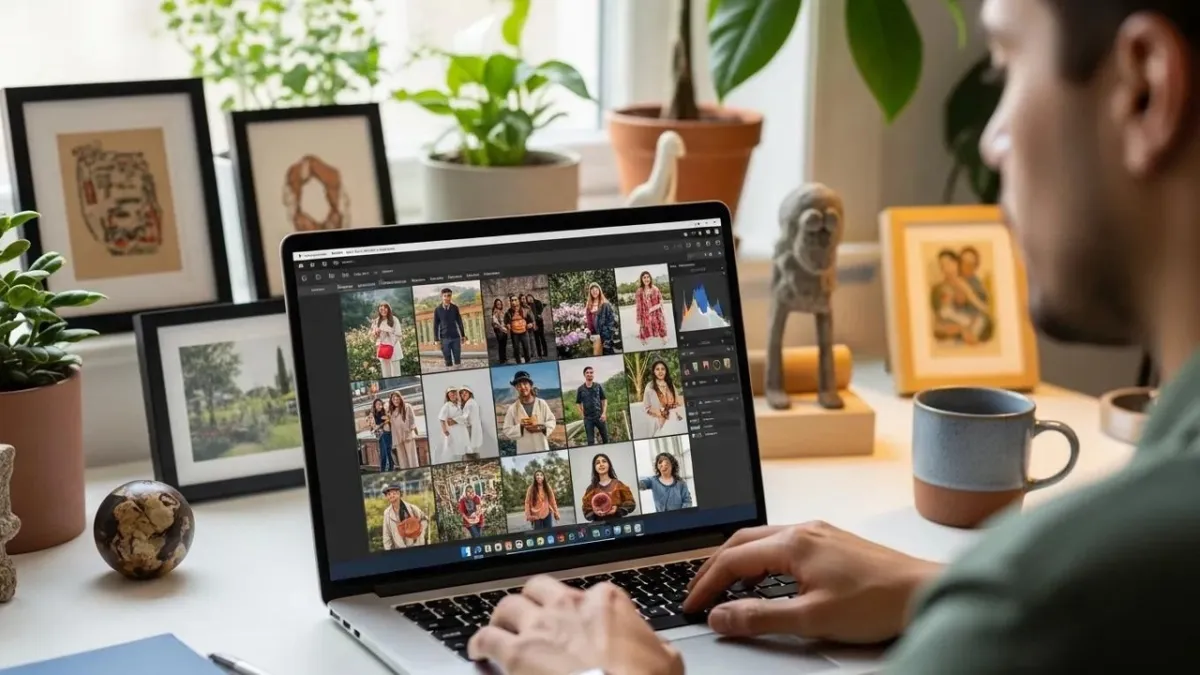
Wat PixVerse onderscheidt bij fotocompositie is wat er na het samenvoegen gebeurt. Omdat het platform beeldtools combineert met eigen videomodellen, hoeft een compositie die je voor een stilstaande foto maakt geen stilstaande foto te blijven — je kunt dezelfde samengevoegde scène omzetten in een korte clip zonder die naar een aparte app te exporteren.
Voor afbeeldingen ondersteunt PixVerse het samenvoegproces met:
- Scènebewuste plaatsingshulp, die diepte- en belichtingsinformatie in de basisfoto interpreteert, zodat de toegevoegde persoon op een geloofwaardige schaal en positie terechtkomt.
- Regelmatige modelupdates, waardoor de nauwkeurigheid van het uitknippen en de kwaliteit van het samenvoegen met elke release blijven verbeteren.
- Een directe route naar video, zodat een voltooid samengesteld beeld het eerste frame van een geanimeerde clip kan worden in plaats van het eindpunt.
Als je plan is “deze foto samenvoegen en vervolgens animeren voor een reel”, scheelt het veel geschuif met bestanden als je beide stappen op één platform uitvoert.
Een stapsgewijze workflow om een persoon aan een foto toe te voegen
Of een compositie goed wordt, ligt grotendeels al vast voordat je de editor opent. Dit is de volgorde die de minste verrassingen oplevert.
- Begin met een scherpe achtergrondfoto met een goede compositie. Zorg voor ruim voldoende resolutie — je zult later waarschijnlijk bijsnijden of de positie aanpassen.
- Kies een foto van de persoon die bij vergelijkbaar licht is gemaakt. Door vooraf de richting en warmte van de lichtbron op elkaar af te stemmen, bespaar je later veel kleurcorrectie.
- Knip de persoon uit en plaats die op de achtergrondlaag.
- Pas de schaal en positie van de persoon aan en controleer vervolgens de horizonlijn en eventuele mensen in de buurt als referentie voor de grootte.
- Voeg schaduwen toe of verzacht ze, zodat het licht en de schaduwen op de persoon overeenkomen met die van de rest van het beeld.
- Zoom in tot 100% en controleer de randen — haarlokken, vingers en stofranden zijn de plekken waar slechte fotomontages meestal door de mand vallen.
Je kunt dezelfde stappen volgen in de PixVerse-app of elke editor die uitsnijden en lagen ondersteunt — alleen de namen van de knoppen verschillen.
Je twee bronfoto’s voorbereiden
Een paar minuten voorbereiding voorkomt later het meeste herstelwerk:
- Stem de lichtbron af. Een persoon die wordt belicht door koel daglicht bij bewolkt weer, ziet er niet goed uit op een achtergrond die tijdens het gouden uur is gefotografeerd, hoe goed de uitsnede ook is.
- Stem de camerahoek af. Een persoon die recht van voren is gefotografeerd, past zelden natuurlijk in een achtergrond die vanuit een lage of gekantelde hoek is vastgelegd — zoek naar beelden die op een vergelijkbare hoogte en met een vergelijkbare kanteling zijn gemaakt.
- Controleer of beide beelden een hoge resolutie hebben. Je gaat schalen en bijsnijden; een onscherp begin wordt alleen maar onscherper.
Wat er achter de schermen werkelijk gebeurt
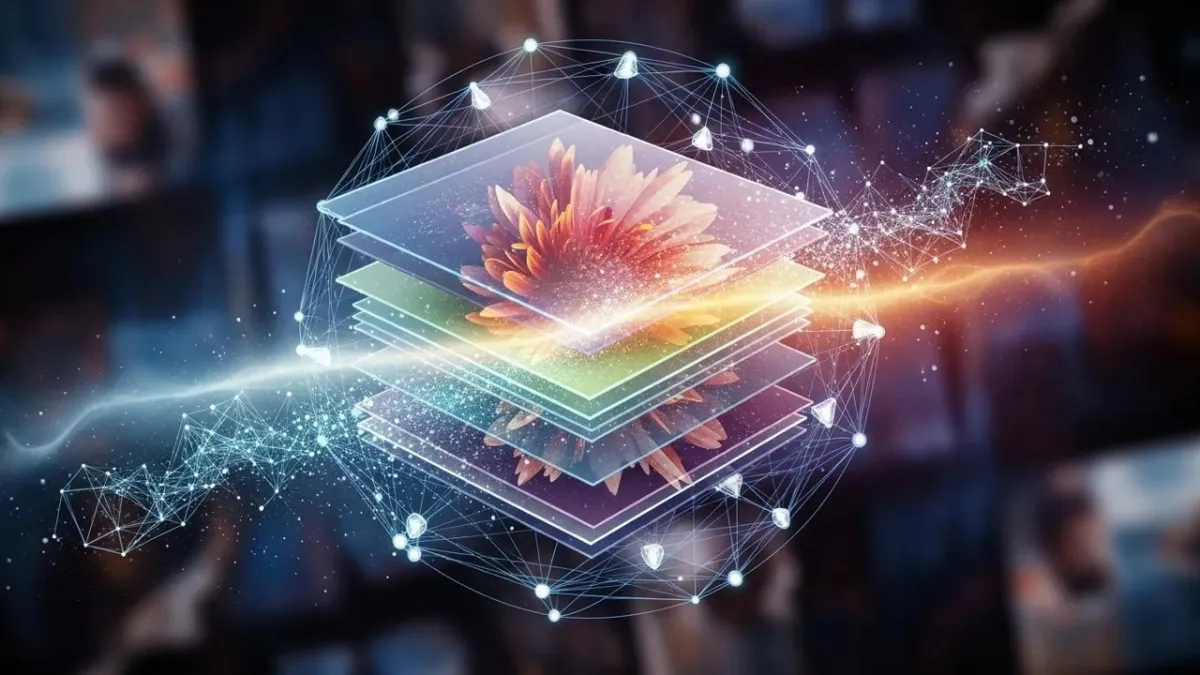
Moderne compositietools doen meer dan alleen langs een kleurgrens knippen. Achter de schermen gebeuren een paar dingen die handig zijn om te begrijpen, omdat ze verklaren waarom sommige beelden gemakkelijk samensmelten en andere lastig blijven:
- Modellen voor scènebegrip schatten de structuur van de foto in, zodat de software ongeveer weet waar oppervlakken en objecten zich ten opzichte van elkaar bevinden.
- Diepteschatting helpt de tool bepalen of de toegevoegde persoon vóór of achter bestaande elementen in het beeld moet verschijnen.
- Randverfijning behandelt lastige gevallen — losse haartjes, transparante stof, vingers die een reling overlappen — die bij eenvoudig uitsnijden vaak misgaan.
Drukke achtergronden — mensenmassa’s, gebladerte, rommelige interieurs — belasten alle drie deze systemen meer. Daarom hebben die gevallen het vaakst handmatige nabewerking nodig.
Een resultaat krijgen dat er niet bewerkt uitziet
Het verschil tussen een overduidelijke fotomontage en een montage die niemand in twijfel trekt, komt meestal neer op drie gewoonten.
- Eerst de schaduwen. Voeg een zachte schaduw onder de voeten toe en een subtiele contactschaduw op elke plek waar de persoon een ander oppervlak raakt. Ontbrekende schaduwen zijn veruit de snelste manier om een nepbeeld te herkennen.
- Sla de controle met ingezoomd beeld niet over. Controleer vóór het exporteren de randen, de consistentie van huidtinten en de verhoudingen op volledige resolutie — problemen die op miniatuurformaat onzichtbaar zijn, vallen op in een uiteindelijke afdruk of weergave op volledig scherm.
- Gebruik de beste beschikbare tool voor de taak en aarzel niet om het resultaat in een andere app nog een keer te bewerken als de eerste versie bijna, maar nog niet helemaal goed is.
Waar fotomontages meestal misgaan
Zelfs goede tools hebben voorspelbare zwakke punten. Als je die vooraf kent, kun je er rekening mee houden in plaats van blind naar oplossingen te zoeken:
- Verschillen in schaal. Een hoofd of schouderbreedte die iets te groot of te klein is ten opzichte van andere mensen in het beeld, verbreekt de illusie meteen — vergelijk met een bekend referentiepunt in de scène.
- Verschillende tools behandelen haar en fijne details anders. Als je eerste resultaat losse haartjes of reflecties in een bril verkeerd weergeeft, probeer dan een tweede app in plaats van steeds met hetzelfde model te blijven worstelen.
- Drukke achtergronden verwarren automatische uitsnijfuncties. Bij overlappende objecten, kleding met patronen vlak bij de persoon en rommelige scènes moet je de randen het vaakst handmatig bijwerken.
Reken bij een lastige samenvoeging op één of twee aanpassingsrondes — dat is normaal en betekent niet dat de tool tekortschiet.
Gewoonten waarmee je resultaten steeds beter worden
Een paar werkwijzen leveren steeds meer op naarmate je vaker fotomontages maakt. Platformspecifieke tips vind je in de PixVerse-documentatie, maar deze zijn breed toepasbaar:
- Blijf lang genoeg bij één tool om de eigenaardigheden ervan te leren kennen. Precies weten hoe de schuifregelaar voor randverzachting of het schaduwpenseel van één app werkt, is sneller dan telkens een nieuwe interface leren.
- Test bewust beeldparen die niet goed bij elkaar passen. Begrijpen welke combinaties van belichting en camerahoeken gemakkelijk samengaan, ontwikkelt een intuïtie die je niet alleen uit lezen kunt halen.
- Bekijk korte tutorials voor de app die je gebruikt. Functies zoals lokale kleurafstemming of randverzachting zitten vaak verstopt in menu’s en zijn zonder uitleg gemakkelijk te missen.
Gerelateerde bronnen
- Hoe PixVerse productfoto’s omzet in videoadvertenties
- Consistente personages maken met AI: gids voor PixVerse V6
- De beste AI-tool om afbeeldingen om te zetten in video
- Gids voor het PixVerse AI-platform
- PixVerse-prompttips: basiseditie
FAQ
Kan AI op een realistische manier een persoon aan een foto toevoegen?
Ja. Moderne compositietools zijn goed genoeg in achtergrondverwijdering, kleur- en belichtingsafstemming en positionering met lagen om een zorgvuldig bewerkt beeld bij normaal bekijken overtuigend te laten zijn. Het resultaat hangt nog steeds af van hoe goed je bronbeelden qua licht en hoek op elkaar aansluiten en hoeveel handmatige verfijning je aan het einde toepast.
Wat is de eenvoudigste manier om twee foto’s met een persoon erin samen te voegen?
Upload je achtergrondfoto en de foto van de persoon naar een tool met automatisch uitsnijden, plaats de persoon op de achtergrondlaag en pas vervolgens de schaal, positie en schaduwen aan. Zowel PixVerse als PhotoRoom maakt hiervan een begeleid proces.
Welke app moet ik gebruiken voor een groepsfotomontage?
PixVerse, PhotoRoom en Remini lossen elk een ander deel van het probleem op — PixVerse als je het resultaat ook in video wilt omzetten, PhotoRoom voor het snelste uitsnijden en Remini wanneer de resolutie van je bronfoto’s moet worden verhoogd voordat je überhaupt met de montage begint.
Heb ik vaardigheden op Photoshop-niveau nodig om dit goed te doen?
Nee. AI-gestuurde web- en mobiele editors verzorgen nu uitsnijden, werken met lagen en eenvoudige kleurafstemming zonder handmatig maskeren. Photoshop biedt nog steeds de meeste controle voor professioneel commercieel werk, maar voor de meeste persoonlijke montages en montages voor sociale media is dat niet nodig.
Hoe voorkom ik dat een fotomontage er duidelijk bewerkt uitziet?
Stem de lichtrichting en camerahoek van je twee bronfoto’s op elkaar af, schaal de persoon aan de hand van een echt referentiepunt in de scène, voeg consistente schaduwen toe en controleer vóór het exporteren altijd de randen op maximale zoom.