AI से किसी व्यक्ति को फोटो में मर्ज करें: एक व्यावहारिक तरीका
कुछ तस्वीरों में कोई न कोई गायब होता है। शायद कोई भाई-बहन फैमिली पोर्ट्रेट के लिए नहीं आ पाया, कोई रिमोट टीम मेंबर लॉन्च फोटो के समय कमरे में मौजूद नहीं था, या फिर आप बस यह देखना चाहते हैं कि असली शूट बुक करने से पहले कोई मॉडल किसी प्रोडक्ट के साथ कैसा दिखेगा। AI कंपोज़िटिंग टूल्स अब यह संभव बनाते हैं कि आप किसी व्यक्ति को मौजूदा फोटो में इतनी सहजता से जोड़ सकें कि मैन्युअल मास्किंग टूल पर घंटा भर बिताने की ज़रूरत ही न पड़े।
यह गाइड किसी व्यक्ति को फोटो में मर्ज करने की एक दोहराई जा सकने वाली प्रक्रिया बताती है: सही सॉफ्टवेयर चुनना, अपनी दो सोर्स इमेज तैयार करना, असल ब्लेंडिंग करना, और उन छोटे-छोटे डिटेल्स को ठीक करना जो एडिटिंग को उजागर कर देते हैं। इस दौरान हम यह भी देखेंगे कि PixVerse कहाँ फिट बैठता है — सिर्फ एक इमेज एडिटर के रूप में नहीं, बल्कि एक ऐसे प्लेटफॉर्म के रूप में जो आपकी कंपोज़िशन को सीधे वीडियो तक ले जा सकता है।
एक ऐसा टूल चुनना जो व्यक्ति को सीन में वाकई अच्छी तरह घोल सके
हर फोटो एडिटर कंपोज़िटिंग को एक जैसे तरीके से नहीं संभालता। तेज़ कटआउट के लिए बना कोई टूल बैकग्राउंड को साफ-सुथरे तरीके से हटा तो सकता है, लेकिन लाइटिंग या स्केल मैच करने का कोई तरीका न दे, जिससे नतीजा “फोटोग्राफ किया हुआ” कम और “चिपकाया हुआ” ज़्यादा लगता है।
| टूल | खासियत | सबसे उपयुक्त |
|---|---|---|
| PixVerse | AI इमेज एडिटिंग के साथ-साथ उसी असेट से नेटिव वीडियो जनरेशन | ऐसे क्रिएटर्स जो कंपोज़िशन को वीडियो क्लिप बनाना चाहते हैं |
| PhotoRoom | तेज़, गाइडेड कटआउट टेम्पलेट्स | त्वरित सोशल एडिट्स, ई-कॉमर्स प्रोडक्ट फोटो |
| Remini | अपस्केलिंग और डिटेल रिस्टोरेशन | कंपोज़िटिंग से पहले लो-रेज़ोल्यूशन सोर्स फोटो साफ करना |
तीन क्षमताएं जो सबसे ज़्यादा मायने रखती हैं
आप जो भी ऐप चुनें, किसी वर्कफ़्लो के लिए प्रतिबद्ध होने से पहले ये तीन चीज़ें ज़रूर जांचें:
- ऑटोमैटिक सब्जेक्ट कटआउट। जो मॉडल बालों, चश्मे और ढीले कपड़ों के आसपास के किनारों को अच्छी तरह पहचानता है, वह आपका सबसे ज़्यादा मैन्युअल क्लीनअप समय बचाएगा।
- ऑटोमैटिक कलर और टोन मैचिंग। टूल को जोड़े गए सब्जेक्ट के स्किन टोन, व्हाइट बैलेंस और एक्सपोज़र को बेस फोटो की लाइटिंग से मैच करने में सक्षम होना चाहिए।
- लेयर्ड, नॉन-डिस्ट्रक्टिव एडिटिंग। बैकग्राउंड, सब्जेक्ट और किसी भी एडजस्टमेंट लेयर को अलग रखने का मतलब है कि आप बिना शुरुआत से दोबारा किए पोज़िशन या स्केल में बदलाव कर सकते हैं।
PixVerse को आज़माना क्यों फायदेमंद है
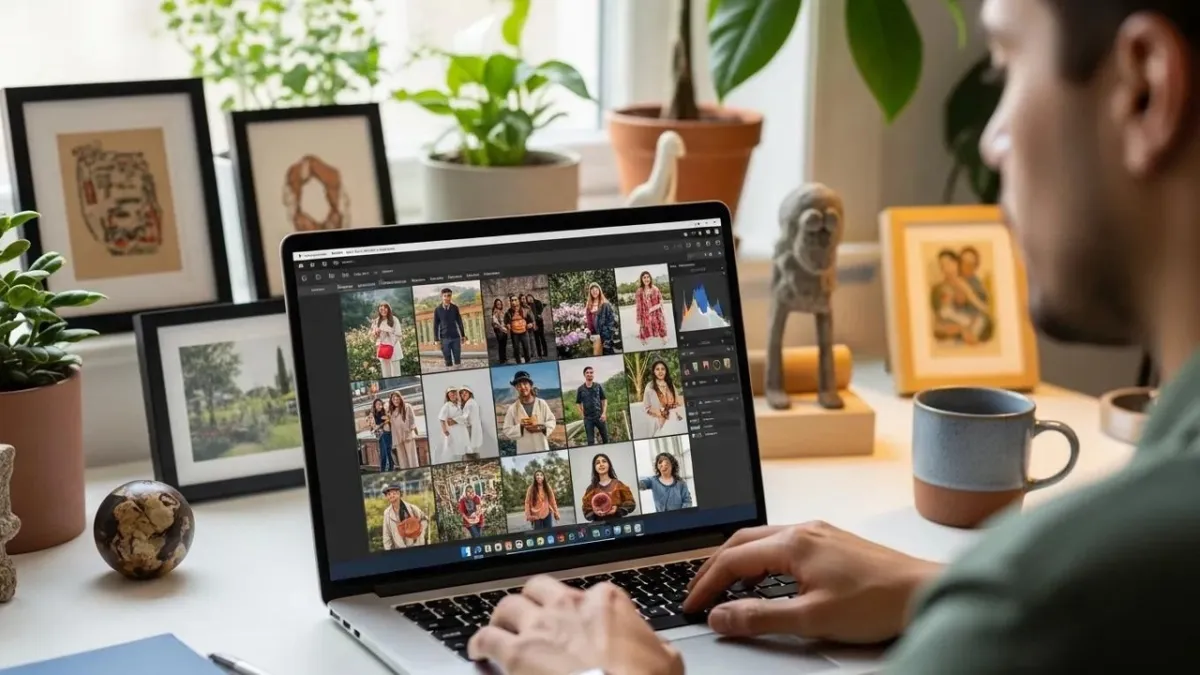
फोटो कंपोज़िटिंग में PixVerse का असली फायदा वहां दिखता है जो ब्लेंडिंग के बाद होता है। चूंकि यह प्लेटफॉर्म इमेज टूल्स को अपने खुद के वीडियो मॉडल्स के साथ जोड़ता है, इसलिए एक स्टिल फोटो के लिए बनाई गई कंपोज़िशन को स्टिल फोटो ही बने रहने की ज़रूरत नहीं — आप उसी मर्ज किए गए सीन को किसी दूसरे ऐप में एक्सपोर्ट किए बिना एक छोटी क्लिप में बदल सकते हैं।
इमेज साइड पर, PixVerse मर्जिंग प्रोसेस को इनके ज़रिए सपोर्ट करता है:
- सीन-अवेयर प्लेसमेंट गाइडेंस, जो बेस फोटो में डेप्थ और लाइटिंग के संकेत पढ़कर सुनिश्चित करता है कि जोड़ा गया सब्जेक्ट विश्वसनीय स्केल और पोज़िशन पर आए।
- लगातार मॉडल अपडेट्स, जो हर रिलीज़ के साथ कटआउट की सटीकता और ब्लेंडिंग की क्वालिटी को बेहतर बनाते रहते हैं।
- वीडियो तक एक सीधा रास्ता, ताकि तैयार कंपोज़िशन एक डेड एंड बनने के बजाय एनिमेटेड क्लिप का पहला फ्रेम बन सके।
अगर आपकी योजना है “इस फोटो को मर्ज करना, फिर इसे रील के लिए एनिमेट करना”, तो दोनों चरणों को एक ही प्लेटफॉर्म पर करने से फाइलों को इधर-उधर भेजने का काफी झंझट कम हो जाता है।
किसी व्यक्ति को फोटो में मर्ज करने का स्टेप-बाय-स्टेप वर्कफ़्लो
अच्छी कंपोज़िटिंग ज़्यादातर एडिटर खोलने से पहले ही तय हो जाती है। यहां वह क्रम है जो सबसे कम आश्चर्यजनक नतीजे देता है।
- एक शार्प, अच्छी तरह कंपोज़ की गई बैकग्राउंड फोटो से शुरू करें। अपने लिए रेज़ोल्यूशन की गुंजाइश छोड़ें — आप शायद बाद में क्रॉप करेंगे या रीपोज़िशन करेंगे।
- समान लाइटिंग में ली गई सब्जेक्ट फोटो चुनें। पहले से ही लाइट सोर्स की दिशा और वार्मथ को मैच करना बाद में काफी कलर करेक्शन बचाता है।
- सब्जेक्ट को कट आउट करें और उसे बैकग्राउंड लेयर पर रखें।
- सब्जेक्ट को स्केल और पोज़िशन करें, फिर होराइज़न लाइन और आस-पास किसी भी व्यक्ति को साइज़ रेफरेंस के तौर पर जांचें।
- शैडो जोड़ें या उन्हें सॉफ्ट करें ताकि सब्जेक्ट फ्रेम में मौजूद बाकी सब चीज़ों की तरह ही लाइट डाले।
- 100% ज़ूम करें और किनारों को जांचें — बालों की लटें, उंगलियां और कपड़े के किनारे वे जगहें हैं जहां ज़्यादातर खराब कंपोज़िशन खुद उजागर हो जाती हैं।
आप यही क्रम PixVerse ऐप के अंदर या कटआउट और लेयर सपोर्ट वाले किसी भी एडिटर में फॉलो कर सकते हैं — सिर्फ बटन के नाम बदलते हैं।
अपनी दो सोर्स फोटो तैयार करना
यहां कुछ मिनटों की तैयारी बाद के ज़्यादातर दोबारा काम को रोक देती है:
- लाइट सोर्स मैच करें। ठंडी, बादलों वाली रोशनी में लिया गया सब्जेक्ट, गोल्डन आवर में ली गई बैकग्राउंड फोटो में डालने पर गलत लगेगा, चाहे कटआउट कितना भी अच्छा क्यों न हो।
- कैमरा एंगल मैच करें। सीधे सामने से लिया गया सब्जेक्ट शायद ही कभी नीचे से या तिरछे एंगल से ली गई बैकग्राउंड फोटो में स्वाभाविक रूप से फिट बैठता है — समान ऊंचाई और झुकाव पर लिए गए इमेज ढूंढें।
- पुष्टि करें कि दोनों इमेज हाई रेज़ोल्यूशन में हैं। आप स्केल और क्रॉप करने वाले हैं; धुंधली शुरुआत सिर्फ और धुंधली होगी।
पर्दे के पीछे असल में क्या हो रहा है
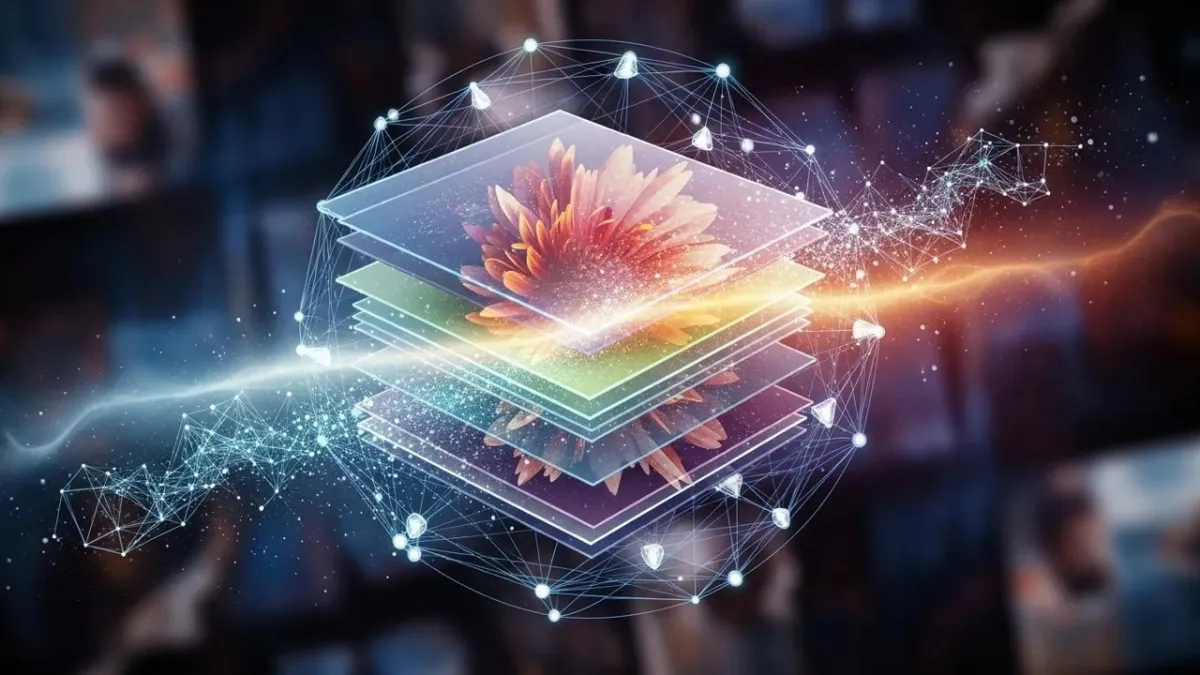
आधुनिक कंपोज़िटिंग टूल्स केवल किसी कलर बाउंड्री के साथ कट नहीं करते। पर्दे के पीछे होने वाली कुछ चीज़ें समझना ज़रूरी है, क्योंकि वे बताती हैं कि कुछ इमेज आसानी से क्यों ब्लेंड होती हैं और कुछ क्यों अटकती हैं:
- सीन अंडरस्टैंडिंग मॉडल फोटो की संरचना का अनुमान लगाते हैं ताकि सॉफ्टवेयर को मोटे तौर पर पता हो कि सतहें और ऑब्जेक्ट एक-दूसरे के सापेक्ष कहां स्थित हैं।
- डेप्थ एस्टिमेशन टूल को यह तय करने देता है कि आपके जोड़े गए सब्जेक्ट को फ्रेम के मौजूदा एलिमेंट्स के आगे या पीछे दिखना चाहिए।
- एज रिफाइनमेंट उन मुश्किल मामलों को संभालता है — उड़ते बाल, पारदर्शी कपड़े, रेलिंग पर ओवरलैप होती उंगलियां — जिन्हें साधारण कटआउट अक्सर खराब कर देता है।
भीड़, पत्तियों, या अव्यवस्थित इंटीरियर जैसे व्यस्त बैकग्राउंड इन तीनों सिस्टम पर ज़्यादा दबाव डालते हैं, यही वजह है कि इन्हीं मामलों में मैन्युअल टच-अप की सबसे ज़्यादा ज़रूरत पड़ती है।
ऐसा नतीजा पाना जो एडिटेड न लगे
एक स्पष्ट कंपोज़िशन और ऐसी कंपोज़िशन जिस पर कोई सवाल नहीं उठाता, के बीच का फासला आमतौर पर तीन आदतों पर निर्भर करता है।
- पहले शैडो। पैरों के नीचे एक सॉफ्ट शैडो जोड़ें और जहां भी सब्जेक्ट किसी दूसरी सतह को छूता है वहां एक सूक्ष्म कॉन्टैक्ट शैडो जोड़ें। शैडो का गायब होना किसी फेक को पकड़ने का सबसे तेज़ तरीका है।
- ज़ूम-इन जांच को न छोड़ें। एक्सपोर्ट करने से पहले फुल रेज़ोल्यूशन पर किनारों, स्किन टोन की निरंतरता और अनुपात की जांच करें — जो समस्याएं थंबनेल साइज़ पर अदृश्य होती हैं वे फाइनल प्रिंट या फुल-स्क्रीन में साफ दिखाई देती हैं।
- उपलब्ध सबसे मजबूत टूल का इस्तेमाल करें, और अगर पहला नतीजा करीब है लेकिन बिल्कुल सही नहीं है, तो किसी दूसरे ऐप में दूसरा प्रयास करने से न हिचकिचाएं।
कंपोज़िशन आमतौर पर कहां गलत होती है
मजबूत टूल्स के साथ भी, पूर्वानुमानित फेल्योर पॉइंट्स होते हैं। उन्हें पहले से जानना मतलब है कि आप अंधाधुंध समस्या सुलझाने के बजाय योजना बना सकते हैं:
- स्केल मिसमैच। फ्रेम में मौजूद अन्य लोगों के मुकाबले सिर या कंधे की चौड़ाई थोड़ी बड़ी या छोटी होना तुरंत भ्रम को तोड़ देता है — सीन में किसी ज्ञात रेफरेंस पॉइंट से तुलना करें।
- अलग-अलग टूल्स बालों और बारीक डिटेल्स को अलग तरीके से हैंडल करते हैं। अगर आपका पहला नतीजा उड़ते बालों या चश्मे के रिफ्लेक्शन को बिगाड़ देता है, तो उसी मॉडल से बार-बार जूझने के बजाय दूसरा ऐप आज़माएं।
- व्यस्त बैकग्राउंड ऑटोमैटिक कटआउट को भ्रमित करते हैं। ओवरलैप होते ऑब्जेक्ट, सब्जेक्ट के पास पैटर्न वाले कपड़े, और अव्यवस्थित सीन ऐसे मामले हैं जहां आपको सबसे ज़्यादा बार मैन्युअल एज क्लीनअप की ज़रूरत पड़ेगी।
किसी मुश्किल मर्ज पर एक या दो राउंड एडजस्टमेंट की उम्मीद रखें — यह सामान्य है, टूल की नाकामी नहीं।
आदतें जो समय के साथ नतीजों को बेहतर बनाती हैं
जितना ज़्यादा आप फोटो कंपोज़ करते हैं, कुछ प्रैक्टिस उतना ही ज़्यादा फायदा देती हैं। प्लेटफॉर्म-स्पेसिफिक टिप्स PixVerse डॉक्यूमेंटेशन में मिलती हैं, लेकिन ये व्यापक रूप से लागू होती हैं:
- किसी एक टूल के साथ इतनी देर तक रहें कि उसकी खासियतें सीख सकें। किसी ऐप के फेदर स्लाइडर या शैडो ब्रश का व्यवहार बिल्कुल पता होना हर बार नया इंटरफेस दोबारा सीखने से ज़्यादा तेज़ है।
- जानबूझकर बेमेल इमेज जोड़ों को टेस्ट करें। यह समझना कि कौन-से लाइट और एंगल कॉम्बिनेशन आसानी से ब्लेंड होते हैं, एक ऐसी समझ बनाता है जो सिर्फ पढ़ने से नहीं मिल सकती।
- आप जिस खास ऐप का उपयोग कर रहे हैं उसके लिए छोटे-छोटे ट्यूटोरियल देखें। लोकल कलर मैच या एज फेदरिंग जैसे फीचर अक्सर मेनू में छिपे होते हैं और गाइड के बिना आसानी से छूट जाते हैं।
संबंधित संसाधन
- PixVerse प्रोडक्ट फोटो को वीडियो विज्ञापनों में कैसे बदलता है
- AI से एक जैसे किरदार बनाना: PixVerse V6 गाइड
- सबसे बेहतर इमेज-टू-वीडियो AI टूल
- PixVerse AI प्लेटफॉर्म गाइड
- PixVerse प्रॉम्प्ट टिप्स: बेसिक एडिशन
अक्सर पूछे जाने वाले सवाल
क्या AI वास्तव में किसी व्यक्ति को फोटो में जोड़ सकता है?
हां। आधुनिक कंपोज़िटिंग टूल्स बैकग्राउंड हटाने, कलर और लाइट मैचिंग, और लेयर-बेस्ड पोज़िशनिंग को इतनी अच्छी तरह संभालते हैं कि सावधानीपूर्वक की गई एडिटिंग सामान्य देखने में भी सही लगती है। नतीजा फिर भी इस पर निर्भर करता है कि आपकी सोर्स इमेज लाइट और एंगल में कितनी अच्छी तरह मैच करती हैं, और आखिर में आप कितना मैन्युअल पॉलिश करते हैं।
किसी व्यक्ति की दो फोटो को मर्ज करने का सबसे आसान तरीका क्या है?
अपनी बैकग्राउंड और सब्जेक्ट फोटो को ऑटोमैटिक कटआउट वाले टूल में अपलोड करें, सब्जेक्ट को बैकग्राउंड लेयर पर रखें, फिर स्केल, पोज़िशन और शैडो एडजस्ट करें। PixVerse और PhotoRoom दोनों ही इसे एक गाइडेड फ्लो में सरल बना देते हैं।
ग्रुप फोटो कंपोज़िशन के लिए मुझे कौन सा ऐप इस्तेमाल करना चाहिए?
PixVerse, PhotoRoom, और Remini तीनों समस्या के अलग-अलग हिस्से को हल करते हैं — अगर आप नतीजे को वीडियो में भी बदलना चाहते हैं तो PixVerse, सबसे तेज़ कटआउट के लिए PhotoRoom, और अगर आपकी सोर्स फोटो को कंपोज़िटिंग शुरू करने से पहले ही अपस्केलिंग की ज़रूरत है तो Remini।
क्या इसे अच्छी तरह करने के लिए मुझे Photoshop-लेवल की स्किल चाहिए?
नहीं। आज के AI-संचालित वेब और मोबाइल एडिटर बिना मैन्युअल मास्किंग के कटआउट, लेयरिंग और बेसिक कलर मैचिंग संभाल लेते हैं। कमर्शियल-ग्रेड काम के लिए मैक्सिमम कंट्रोल में Photoshop अभी भी आगे है, लेकिन ज़्यादातर पर्सनल और सोशल कंपोज़िशन को इसकी ज़रूरत नहीं होती।
किसी कंपोज़िशन को स्पष्ट रूप से एडिटेड दिखने से कैसे रोकूं?
अपनी दोनों सोर्स फोटो के बीच लाइट की दिशा और कैमरा एंगल को मैच करें, सीन में किसी असली रेफरेंस पॉइंट के हिसाब से सब्जेक्ट को स्केल करें, एक जैसे शैडो जोड़ें, और एक्सपोर्ट करने से पहले हमेशा फुल ज़ूम पर किनारों की समीक्षा करें।