Incruster une personne dans une photo avec l'IA : méthode pratique
Il manque quelqu’un sur certaines photos. Peut-être qu’un frère ou une sœur n’a pas pu se déplacer pour la photo de famille, qu’un collègue en télétravail n’était pas présent pour la photo de lancement, ou vous voulez simplement voir à quoi ressemblerait un mannequin à côté d’un produit avant de réserver une vraie séance. Les outils de composition par IA rendent aujourd’hui réaliste l’ajout d’une personne dans une photo existante sans passer une heure sur un outil de découpe manuelle.
Ce guide présente un processus reproductible pour incruster une personne dans une photo : choisir le bon logiciel, préparer vos deux images sources, réaliser le fondu proprement dit, et corriger les petits détails qui trahissent une retouche. En chemin, nous verrons où PixVerse trouve sa place — pas seulement comme éditeur d’images, mais comme une plateforme capable de transformer directement votre composition en vidéo.
Choisir un outil qui sait vraiment intégrer une personne dans une scène
Tous les éditeurs de photos ne traitent pas la composition de la même façon. Un outil conçu pour des découpes rapides peut supprimer l’arrière-plan proprement, mais ne vous laisser aucun moyen d’ajuster la lumière ou l’échelle, si bien que le résultat ressemble à un “collage” plutôt qu’à une “photographie”.
| Outil | Point fort | Meilleur usage |
|---|---|---|
| PixVerse | Édition d’image par IA plus génération vidéo native à partir du même contenu | Créateurs qui veulent transformer la composition en clip vidéo |
| PhotoRoom | Modèles de découpe rapides et guidés | Retouches sociales rapides, photos produit e-commerce |
| Remini | Agrandissement et restauration des détails | Nettoyer des photos sources basse résolution avant la composition |
Les trois fonctionnalités qui comptent le plus
Quelle que soit l’application choisie, vérifiez ces trois points avant de vous engager dans un flux de travail :
- Découpe automatique du sujet. Un modèle qui lit bien les contours autour des cheveux, des lunettes et des vêtements amples vous fera gagner le plus de temps de nettoyage manuel.
- Correspondance automatique des couleurs et des tons. L’outil doit pouvoir ajuster le teint, la balance des blancs et l’exposition du sujet ajouté pour correspondre à l’éclairage de la photo de base.
- Édition en calques, non destructive. Garder l’arrière-plan, le sujet et les calques d’ajustement séparés permet d’ajuster la position ou l’échelle sans tout recommencer.
Pourquoi PixVerse mérite d’être testé
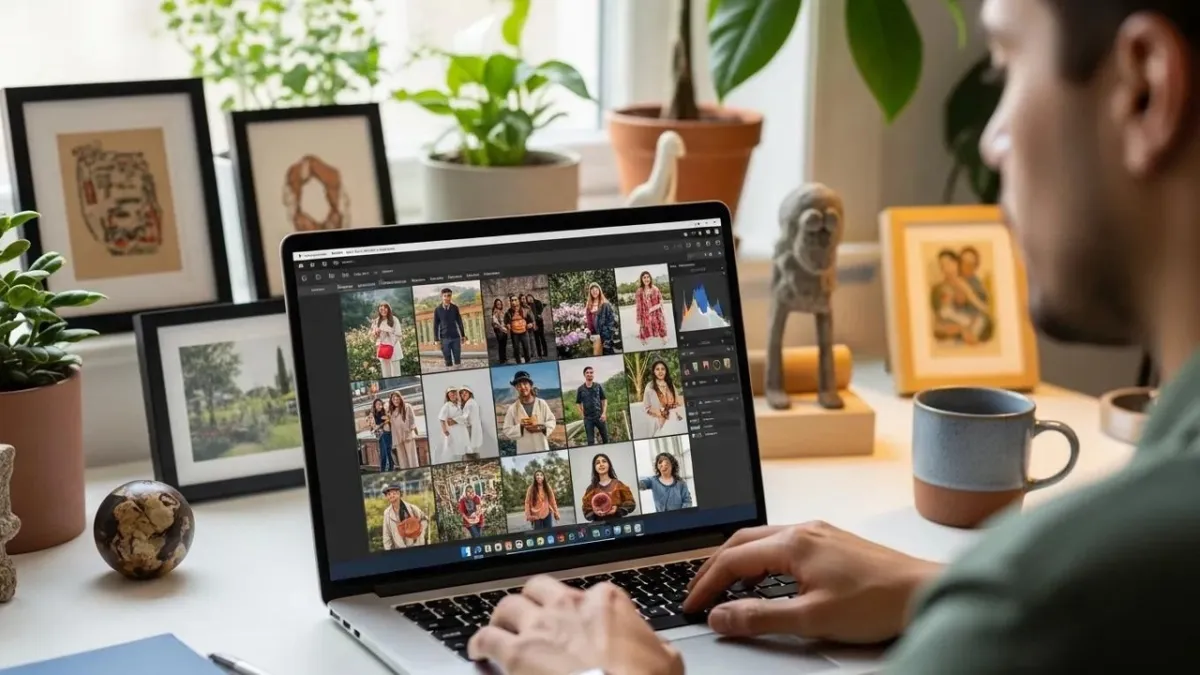
L’atout de PixVerse pour la composition photo se révèle après le fondu. Comme la plateforme combine des outils d’image avec ses propres modèles vidéo, une composition créée pour une photo fixe n’a pas besoin de le rester : vous pouvez transformer la même scène fusionnée en clip court sans exporter vers une autre application.
Côté image, PixVerse accompagne le processus de fusion avec :
- Un guidage de placement conscient de la scène, qui lit les indices de profondeur et d’éclairage dans la photo de base pour que le sujet ajouté se retrouve à une échelle et une position crédibles.
- Des mises à jour fréquentes du modèle, qui améliorent la précision de découpe et la qualité du fondu à chaque version.
- Un chemin direct vers la vidéo, pour qu’une composition finalisée devienne la première image d’un clip animé plutôt qu’une impasse.
Si votre projet est de “fusionner cette photo, puis l’animer pour un reel”, réaliser les deux étapes sur une seule plateforme évite pas mal d’allers-retours de fichiers.
Un flux de travail étape par étape pour incruster une personne dans une photo
Une bonne composition se décide en grande partie avant d’ouvrir l’éditeur. Voici l’ordre qui génère le moins de surprises.
- Commencez avec une photo d’arrière-plan nette et bien cadrée. Prévoyez une marge de résolution — vous devrez probablement recadrer ou repositionner plus tard.
- Choisissez une photo du sujet prise dans une lumière similaire. Faire correspondre la direction et la chaleur de la source lumineuse en amont évite beaucoup de corrections colorimétriques ensuite.
- Découpez le sujet et placez-le sur le calque d’arrière-plan.
- Ajustez l’échelle et la position du sujet, puis vérifiez la ligne d’horizon et les personnes proches comme repères de taille.
- Ajoutez ou adoucissez les ombres pour que le sujet projette la lumière de la même manière que tout le reste dans le cadre.
- Zoomez à 100 % et vérifiez les contours — mèches de cheveux, doigts et bords de tissu sont là où la plupart des mauvaises compositions se trahissent.
Vous pouvez suivre cette même séquence dans l’application PixVerse ou tout éditeur prenant en charge la découpe et les calques — seuls les noms des boutons changent.
Préparer vos deux photos sources
Quelques minutes de préparation ici évitent l’essentiel des reprises ensuite :
- Faites correspondre la source lumineuse. Un sujet éclairé sous une lumière froide et couverte paraîtra faux inséré dans une photo d’arrière-plan prise à l’heure dorée, quelle que soit la qualité de la découpe.
- Faites correspondre l’angle de la caméra. Un sujet photographié de face s’intègre rarement naturellement dans une photo d’arrière-plan prise avec un angle bas ou incliné — recherchez des images prises à une hauteur et une inclinaison similaires.
- Vérifiez que les deux images sont en haute résolution. Vous allez redimensionner et recadrer ; partir d’une image floue ne fait qu’aggraver le flou.
Ce qui se passe réellement en coulisses
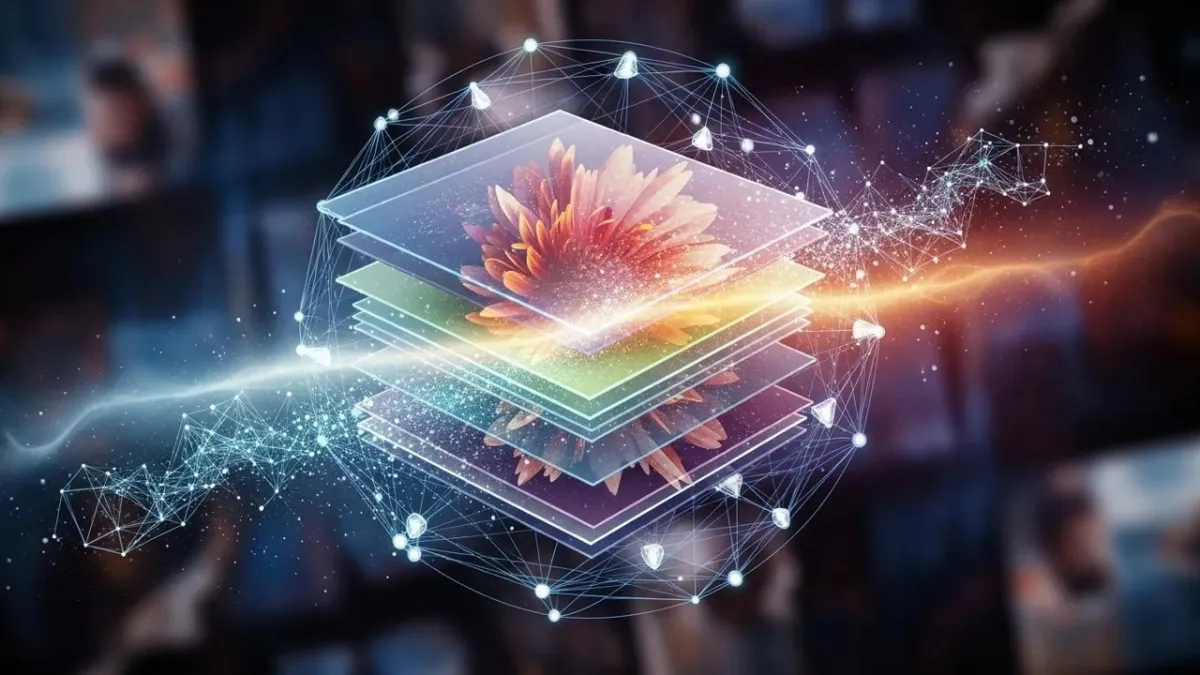
Les outils de composition modernes ne se contentent pas de découper le long d’une frontière de couleur. Il vaut la peine de comprendre certains mécanismes internes, car ils expliquent pourquoi certaines images se mélangent facilement et d’autres résistent :
- Les modèles de compréhension de scène estiment la structure de la photo pour que le logiciel sache approximativement où se situent les surfaces et les objets les uns par rapport aux autres.
- L’estimation de profondeur permet à l’outil de déterminer si votre sujet ajouté doit apparaître devant ou derrière les éléments déjà présents dans le cadre.
- Le raffinement des contours gère les cas difficiles — mèches folles, tissus transparents, doigts superposés à une rambarde — que découpe simple a tendance à massacrer.
Les arrière-plans chargés — foules, feuillage, intérieurs encombrés — mettent davantage à l’épreuve ces trois systèmes, ce qui explique pourquoi ce sont les cas les plus susceptibles de nécessiter une retouche manuelle.
Obtenir un résultat qui ne paraisse pas retouché
L’écart entre une composition évidente et une composition que personne ne remet en question tient généralement à trois habitudes.
- Les ombres d’abord. Ajoutez une ombre douce sous les pieds et une ombre de contact subtile partout où le sujet touche une autre surface. L’absence d’ombres est le moyen le plus rapide de repérer un montage.
- Ne sautez pas le passage en zoom. Vérifiez les contours, la continuité du teint et les proportions en pleine résolution avant d’exporter — les problèmes invisibles en miniature deviennent évidents sur une impression finale ou en plein écran.
- Utilisez l’outil le plus performant disponible, et n’hésitez pas à faire un second passage dans une autre application si le premier résultat est proche mais pas tout à fait convaincant.
Où les compositions tournent généralement mal
Même des outils solides ont des points de défaillance prévisibles. Les connaître à l’avance permet de planifier au lieu de dépanner à l’aveugle :
- Erreurs d’échelle. Une tête ou une largeur d’épaules légèrement trop grande ou trop petite par rapport aux autres personnes du cadre casse l’illusion immédiatement — comparez avec un repère connu dans la scène.
- Les outils traitent différemment les cheveux et les détails fins. Si votre premier résultat gâche des mèches folles ou des reflets de lunettes, essayez une autre application plutôt que de lutter à répétition avec le même modèle.
- Les arrière-plans chargés perturbent les découpes automatiques. Objets superposés, vêtements à motifs près du sujet et scènes encombrées sont les cas qui demandent le plus souvent un nettoyage manuel des contours.
Prévoyez un ou deux tours d’ajustement sur une fusion délicate — c’est normal, ce n’est pas un échec de l’outil.
Des habitudes qui améliorent les résultats avec le temps
Certaines pratiques s’accumulent au fur et à mesure que vous composez des photos. Les astuces spécifiques à la plateforme se trouvent dans la documentation de PixVerse, mais celles-ci s’appliquent plus largement :
- Restez sur un même outil assez longtemps pour en apprendre les particularités. Connaître précisément le comportement du curseur de plume ou du pinceau d’ombre d’une application est plus rapide que de réapprendre une nouvelle interface à chaque fois.
- Testez délibérément des paires d’images mal assorties. Comprendre quelles combinaisons de lumière et d’angle se mélangent facilement développe une intuition qu’on n’acquiert pas seulement en lisant.
- Regardez de courts tutoriels pour l’application spécifique que vous utilisez. Des fonctionnalités comme la correspondance de couleur locale ou l’estompage des contours sont souvent enfouies dans les menus et faciles à manquer sans démonstration.
Ressources associées
- Comment PixVerse transforme des photos produit en publicités vidéo
- Comment créer des personnages cohérents avec l’IA : guide PixVerse V6
- Le meilleur outil d’IA image vers vidéo
- Guide de la plateforme PixVerse AI
- Astuces de prompts PixVerse : édition de base
FAQ
L’IA peut-elle vraiment ajouter une personne à une photo de façon réaliste ?
Oui. Les outils de composition actuels gèrent bien la suppression d’arrière-plan, la correspondance des couleurs et de la lumière, ainsi que le positionnement par calques, si bien qu’une retouche soignée résiste à une visualisation normale. Le résultat dépend toujours de la correspondance entre vos images sources en lumière et en angle, et de la finition manuelle apportée à la fin.
Quelle est la façon la plus simple de fusionner deux photos avec une personne ?
Importez vos photos d’arrière-plan et de sujet dans un outil disposant d’une découpe automatique, placez le sujet sur le calque d’arrière-plan, puis ajustez échelle, position et ombres. PixVerse et PhotoRoom simplifient tous deux ce processus en un flux guidé.
Quelle application utiliser pour une composition de photo de groupe ?
PixVerse, PhotoRoom et Remini résolvent chacun une partie différente du problème — PixVerse si vous voulez aussi transformer le résultat en vidéo, PhotoRoom pour la découpe la plus rapide, et Remini quand vos photos sources ont besoin d’un agrandissement avant même de commencer la composition.
Faut-il des compétences de niveau Photoshop pour bien faire cela ?
Non. Les éditeurs web et mobiles pilotés par l’IA gèrent désormais la découpe, la superposition en calques et la correspondance colorimétrique de base sans masquage manuel. Photoshop conserve l’avantage pour un contrôle maximal sur des travaux de niveau commercial, mais la plupart des compositions personnelles et sociales n’en ont pas besoin.
Comment éviter qu’une composition ne paraisse manifestement retouchée ?
Faites correspondre la direction de la lumière et l’angle de caméra entre vos deux photos sources, ajustez l’échelle du sujet par rapport à un repère réel dans la scène, ajoutez des ombres cohérentes et vérifiez toujours les contours en plein zoom avant d’exporter.