รวมบุคคลเข้าไปในภาพด้วย AI: เวิร์กโฟลว์ที่ใช้ได้จริง
บางภาพขาดใครบางคนไป อาจเป็นพี่น้องที่บินมาถ่ายรูปครอบครัวไม่ได้ เพื่อนร่วมทีมทางไกลที่ไม่อยู่ในห้องตอนถ่ายภาพเปิดตัว หรือคุณแค่อยากทดสอบว่านางแบบจะดูเป็นอย่างไรเมื่อยืนข้างภาพสินค้าก่อนจองการถ่ายจริง เครื่องมือคอมโพสิต AI ในปัจจุบันทำให้การวางบุคคลลงในภาพที่มีอยู่แล้วสมจริงได้ โดยไม่ต้องใช้เครื่องมือมาสก์ด้วยมือเป็นชั่วโมง
คู่มือนี้นำทางกระบวนการที่ทำซ้ำได้สำหรับการรวมบุคคลเข้าไปในภาพ ได้แก่ การเลือกซอฟต์แวร์ที่เหมาะสม การเตรียมภาพต้นทางสองภาพ การผสมจริง และการแก้รายละเอียดเล็ก ๆ ที่เผยให้เห็นว่าเป็นการแก้ไข ระหว่างทางเราจะดูว่า PixVerse เข้ามาอยู่ตรงไหน ไม่ใช่แค่ในฐานะโปรแกรมแต่งภาพ แต่เป็นแพลตฟอร์มที่พาภาพคอมโพสิตของคุณต่อไปเป็นวิดีโอได้ทันที
เลือกเครื่องมือที่ผสมบุคคลเข้ากับฉากได้จริง
ไม่ใช่ทุกโปรแกรมแต่งภาพที่จัดการคอมโพสิตแบบเดียวกัน เครื่องมือที่สร้างมาเพื่อคัตเอาต์เร็วอาจตัดพื้นหลังได้สะอาด แต่ไม่มีทางจับคู่แสงหรือสเกล ทำให้ผลลัพธ์อ่านว่า “แปะเข้าไป” มากกว่า “ถ่ายมาจริง”
| เครื่องมือ | จุดแข็ง | เหมาะกับ |
|---|---|---|
| PixVerse | การแต่งภาพด้วย AI พร้อมการสร้างวิดีโอในตัวจากสินทรัพย์เดียวกัน | ผู้สร้างที่อยากให้ภาพคอมโพสิตกลายเป็นคลิปวิดีโอ |
| PhotoRoom | เทมเพลตคัตเอาต์ที่เร็วและมีขั้นตอนนำทาง | การแต่งโซเชียลเร็ว ๆ ภาพสินค้าอีคอมเมิร์ซ |
| Remini | การเพิ่มความละเอียดและฟื้นรายละเอียด | ทำความสะอาดภาพต้นทางความละเอียดต่ำก่อนคอมโพสิต |
สามความสามารถที่สำคัญที่สุด
ไม่ว่าจะเลือกแอปใด ให้ตรวจสามสิ่งนี้ก่อนยึดเป็นเวิร์กโฟลว์:
- คัตเอาต์ตัวแบบอัตโนมัติ โมเดลที่อ่านขอบรอบผม แว่น และเสื้อผ้าหลวมจะประหยัดเวลาเก็บงานด้วยมือได้มากที่สุด
- การจับคู่สีและโทนอัตโนมัติ เครื่องมือควรเลื่อนโทนผิว ไวต์บาลานซ์ และค่าแสงของตัวแบบที่เพิ่มเข้าไปให้เข้ากับแสงของภาพฐานได้
- การแก้ไขแบบเลเยอร์ที่ไม่ทำลายต้นฉบับ การแยกพื้นหลัง ตัวแบบ และเลเยอร์ปรับแต่งไว้คนละชั้น ทำให้ขยับตำแหน่งหรือสเกลได้โดยไม่ต้องเริ่มใหม่
ทำไม PixVerse จึงควรค่าแก่การทดลองสำหรับงานนี้
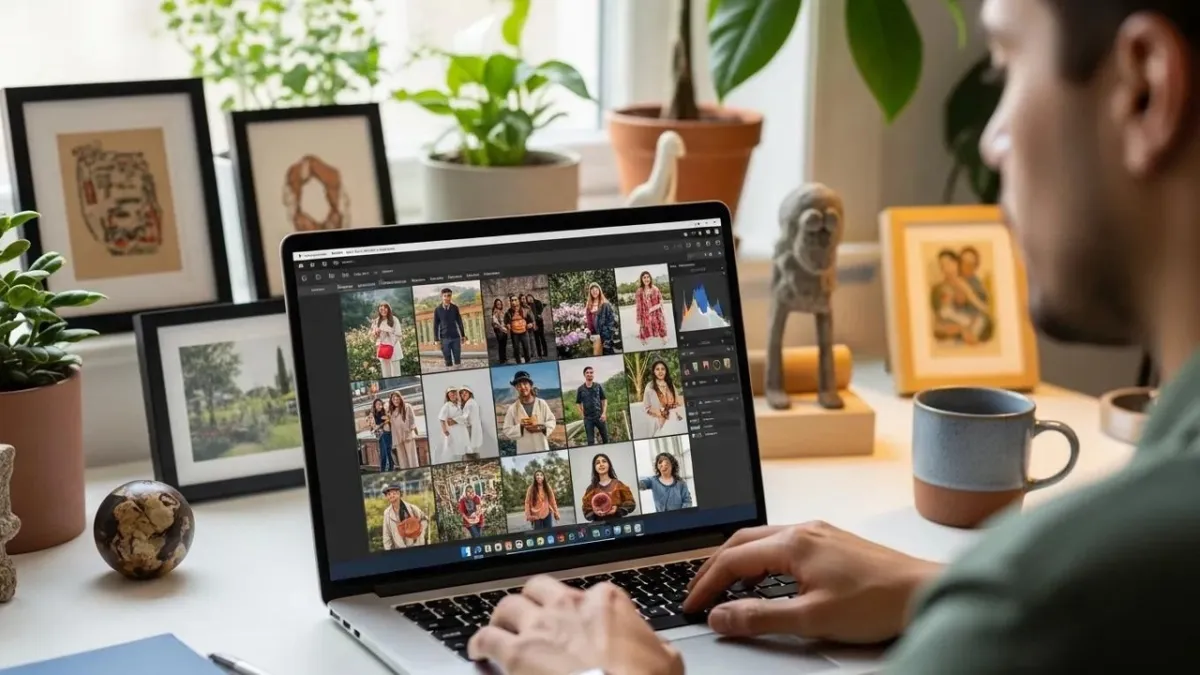
จุดที่ PixVerse เด่นสำหรับคอมโพสิตภาพคือสิ่งที่เกิดขึ้นหลังการรวม เพราะแพลตฟอร์มรวมเครื่องมือภาพเข้ากับโมเดลวิดีโอของตัวเอง ภาพคอมโพสิตที่คุณสร้างสำหรับภาพนิ่งไม่จำเป็นต้องเป็นภาพนิ่งต่อไป คุณพาฉากที่รวมแล้วใบเดิมไปเป็นคลิปสั้นได้โดยไม่ต้องส่งออกไปแอปอื่น
ฝั่งภาพ PixVerse รองรับกระบวนการรวมด้วย:
- คำแนะนำการวางที่เข้าใจฉาก อ่านสัญญาณความลึกและแสงในภาพฐาน เพื่อให้ตัวแบบที่เพิ่มเข้าไปอยู่ในสเกลและตำแหน่งที่น่าเชื่อ
- อัปเดตโมเดลบ่อย ทำให้ความแม่นของคัตเอาต์และคุณภาพการผสมดีขึ้นในแต่ละรุ่น
- ทางตรงสู่การทำวิดีโอ เพื่อให้ภาพคอมโพสิตที่เสร็จแล้วเป็นเฟรมแรกของคลิปแอนิเมชัน แทนที่จะจบอยู่ตรงนั้น
หากแผนของคุณคือ “รวมภาพนี้ แล้วทำแอนิเมชันสำหรับรีล” การทำทั้งสองขั้นบนแพลตฟอร์มเดียวช่วยลดการย้ายไฟล์ได้จริง
เวิร์กโฟลว์ทีละขั้นสำหรับการรวมบุคคลเข้าไปในภาพ
คอมโพสิตที่ดีส่วนใหญ่ตัดสินกันก่อนเปิดโปรแกรมแก้ไข นี่คือลำดับที่ทำให้เกิดเรื่องเซอร์ไพรส์น้อยที่สุด
- เริ่มจากภาพพื้นหลังที่คมและจัดองค์ประกอบดี เผื่อความละเอียดไว้ เพราะคุณมักจะครอปหรือจัดตำแหน่งใหม่ภายหลัง
- เลือกภาพตัวแบบที่ถ่ายในแสงใกล้เคียงกัน การจับคู่ทิศทางและความอบอุ่นของแหล่งแสงตั้งแต่ต้นช่วยลดงานแก้สีภายหลังได้มาก
- ตัดตัวแบบออกแล้ววางบนเลเยอร์พื้นหลัง
- ปรับสเกลและตำแหน่งของตัวแบบ แล้วตรวจเส้นขอบฟ้าและคนที่อยู่ใกล้เพื่อใช้เป็นตัวอ้างอิงขนาด
- เพิ่มหรือทำเงาให้นุ่ม เพื่อให้ตัวแบบทอดแสงในแบบเดียวกับทุกอย่างในเฟรม
- ซูมที่ 100% แล้วตรวจขอบ เส้นผม นิ้ว และขอบผ้าคือจุดที่คอมโพสิตไม่ดีส่วนใหญ่เผยตัว
คุณทำตามลำดับเดียวกันนี้ได้ใน แอป PixVerse หรือโปรแกรมแก้ไขใดก็ได้ที่มีคัตเอาต์และเลเยอร์ เปลี่ยนแค่ชื่อปุ่ม
เตรียมภาพต้นทางสองใบให้พร้อม
การเตรียมไม่กี่นาทีตรงนี้ป้องกันงานแก้ส่วนใหญ่ในภายหลัง:
- จับคู่แหล่งแสง ตัวแบบที่ได้รับแสงกลางวันครึ้มโทนเย็นจะดูผิดเมื่อวางลงภาพพื้นหลังช่วงโกลเดนอาวร์ ไม่ว่าคัตเอาต์จะดีแค่ไหน
- จับคู่มุมกล้อง ตัวแบบที่ถ่ายตรงหน้ามักไม่เข้ากับภาพพื้นหลังจากมุมต่ำหรือเอียงโดยธรรมชาติ ให้หาภาพที่ถ่ายในความสูงและความเอียงใกล้เคียงกัน
- ยืนยันว่าทั้งสองภาพมีความละเอียดสูง คุณจะต้องปรับสเกลและครอป การเริ่มจากภาพที่นุ่มจะยิ่งนุ่มขึ้นเท่านั้น
สิ่งที่เกิดขึ้นจริงเบื้องหลัง
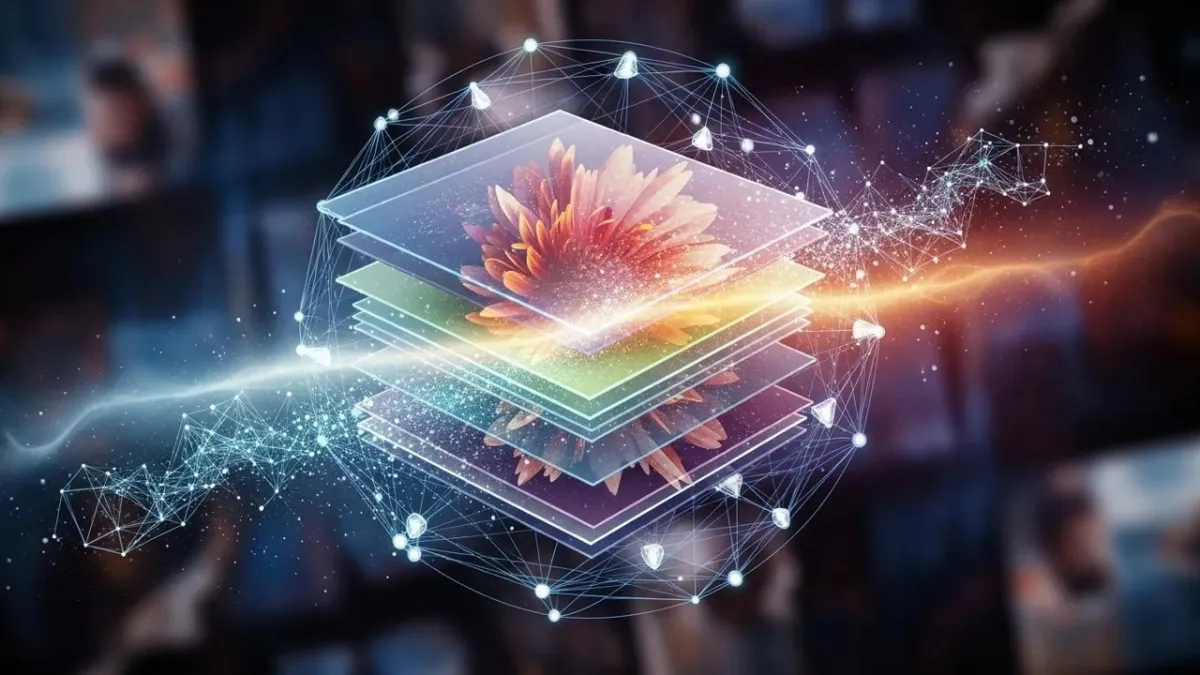
เครื่องมือคอมโพสิตสมัยใหม่ไม่ได้แค่ตัดตามขอบสี มีบางอย่างเกิดขึ้นภายใต้ฝากระโปรงที่ควรเข้าใจ เพราะอธิบายได้ว่าทำไมบางภาพผสมง่ายและบางภาพต้านคุณ:
- โมเดลที่เข้าใจฉาก ประมาณโครงสร้างของภาพ เพื่อให้ซอฟต์แวร์รู้คร่าว ๆ ว่าพื้นผิวและวัตถุอยู่สัมพันธ์กันอย่างไร
- การประมาณความลึก ให้เครื่องมือตัดสินว่าตัวแบบที่เพิ่มควรอยู่หน้าหรือหลังองค์ประกอบที่มีอยู่ในเฟรม
- การเก็บขอบ จัดการกรณียาก เช่น ผมปลิว ผ้าโปร่งใส นิ้วที่ทับราว ซึ่งคัตเอาต์แบบง่ายมักทำให้เสีย
พื้นหลังที่มีรายละเอียดมาก เช่น ฝูงชน ใบไม้ ภายในที่รก จะกดดันทั้งสามระบบนี้มากกว่า จึงเป็นกรณีที่มักต้องเก็บงานด้วยมือมากที่สุด
ทำให้ผลลัพธ์ไม่ดูเหมือนถูกแต่ง
ช่องว่างระหว่างคอมโพสิตที่เห็นชัดกับภาพที่ไม่มีใครตั้งคำถาม มักมาจากสามนิสัย
- เงาก่อน ใส่เงานุ่มใต้เท้าและเงาสัมผัสบาง ๆ จุดที่ตัวแบบแตะพื้นผิวอื่น เงาที่หายไปเป็นวิธีที่เร็วที่สุดในการจับภาพปลอม
- อย่าข้ามรอบซูมเข้า ตรวจขอบ ความต่อเนื่องของโทนผิว และสัดส่วนที่ความละเอียดเต็มก่อนส่งออก ปัญหาที่มองไม่เห็นในขนาดภาพย่อจะชัดในงานพิมพ์หรือมุมมองเต็มจอ
- ใช้เครื่องมือที่แข็งแรงที่สุดสำหรับงานนั้น และอย่ากลัวที่จะรันรอบที่สองในแอปอื่น หากผลแรกใกล้แล้วแต่ยังไม่พอดี
จุดที่คอมโพสิตมักพลาด
แม้เครื่องมือที่แน่นก็มีจุดล้มที่คาดเดาได้ การรู้ล่วงหน้าช่วยให้วางแผนรอบจุดเหล่านั้นได้ แทนที่จะแก้แบบมองไม่เห็น:
- สเกลไม่ตรงกัน ความกว้างของศีรษะหรือไหล่ที่ใหญ่หรือเล็กไปเล็กน้อยเมื่อเทียบกับคนอื่นในเฟรม ทำให้ภาพลวงตาพังทันที ให้เทียบกับจุดอ้างอิงที่รู้ขนาดในฉาก
- เครื่องมือต่างกันจัดการผมและรายละเอียดเล็กต่างกัน หากผลแรกทำให้ผมปลิวหรือเงาสะท้อนบนแว่นเสีย ให้ลองแอปที่สอง แทนที่จะสู้กับโมเดลเดิมซ้ำ ๆ
- พื้นหลังยุ่งทำให้คัตเอาต์อัตโนมัติสับสน วัตถุทับกัน เสื้อผ้าลายใกล้ตัวแบบ และฉากรก คือจุดที่คุณจะต้องเก็บขอบด้วยมือบ่อยที่สุด
วางแผนปรับหนึ่งถึงสองรอบสำหรับการรวมที่ยาก นั่นเป็นเรื่องปกติ ไม่ใช่ความล้มเหลวของเครื่องมือ
นิสัยที่ทำให้ผลลัพธ์ดีขึ้นเมื่อเวลาผ่านไป
แนวปฏิบัติไม่กี่อย่างจะทบต้นยิ่งคุณคอมโพสิตภาพมากขึ้น เคล็ดลับเฉพาะแพลตฟอร์มอยู่ใน เอกสาร PixVerse แต่ข้อเหล่านี้ใช้ได้กว้าง:
- ใช้เครื่องมือเดียวให้นานพอที่จะเรียนรู้จุดแปลกของมัน การรู้ชัดว่าสไลเดอร์เฟเธอร์หรือแปรงเงาของแอปหนึ่งทำงานอย่างไร เร็วกว่าการเรียนอินเทอร์เฟซใหม่ทุกครั้ง
- ทดลองคู่ภาพที่ไม่เข้ากันอย่างตั้งใจ การเข้าใจว่าแสงและมุมแบบใดผสมง่าย สร้างสัญชาตญาณที่อ่านอย่างเดียวไม่ได้
- ดูบทเรียนสั้นสำหรับแอปที่คุณใช้จริง ฟีเจอร์อย่างการจับคู่สีเฉพาะจุดหรือการเฟเธอร์ขอบมักซ่อนอยู่ในเมนู และพลาดได้ง่ายหากไม่มีขั้นตอนนำทาง
แหล่งข้อมูลที่เกี่ยวข้อง
- PixVerse เปลี่ยนภาพสินค้าเป็นโฆษณาวิดีโออย่างไร
- วิธีสร้างตัวละครที่สอดคล้องด้วย AI: คู่มือ PixVerse V6
- เครื่องมือ AI ภาพเป็นวิดีโอที่ดีที่สุด
- คู่มือแพลตฟอร์ม PixVerse AI
- เคล็ดลับพรอมต์ PixVerse: ฉบับพื้นฐาน
คำถามที่พบบ่อย
AI เพิ่มบุคคลลงในภาพได้อย่างสมจริงหรือไม่
ได้ เครื่องมือคอมโพสิตสมัยใหม่จัดการการลบพื้นหลัง การจับคู่สีและแสง และการจัดตำแหน่งแบบเลเยอร์ได้ดีพอที่การแก้ไขอย่างระมัดระวังจะทนการดูแบบปกติ ผลลัพธ์ยังขึ้นกับว่าภาพต้นทางของคุณเข้ากันด้านแสงและมุมแค่ไหน และคุณขัดด้วยมือตอนท้ายมากเพียงใด
วิธีที่ง่ายที่สุดในการรวมภาพสองใบที่มีบุคคลคืออะไร
อัปโหลดภาพพื้นหลังและภาพตัวแบบไปยังเครื่องมือที่มีคัตเอาต์อัตโนมัติ วางตัวแบบบนเลเยอร์พื้นหลัง แล้วปรับสเกล ตำแหน่ง และเงา ทั้ง PixVerse และ PhotoRoom ทำให้ขั้นตอนนี้เป็นเวิร์กโฟลว์ที่มีการนำทาง
ควรใช้แอปใดสำหรับคอมโพสิตภาพหมู่
PixVerse, PhotoRoom และ Remini แก้คนละส่วนของปัญหา PixVerse หากคุณอยากเปลี่ยนผลลัพธ์เป็นวิดีโอด้วย PhotoRoom สำหรับคัตเอาต์ที่เร็วที่สุด และ Remini เมื่อภาพต้นทางต้องเพิ่มความละเอียดก่อนเริ่มคอมโพสิต
ต้องมีทักษะระดับ Photoshop จึงจะทำได้ดีหรือไม่
ไม่ โปรแกรมแก้ไขบนเว็บและมือถือที่ขับด้วย AI จัดการคัตเอาต์ การวางเลเยอร์ และการจับคู่สีพื้นฐานได้โดยไม่ต้องมาสก์ด้วยมือ Photoshop ยังชนะด้านควบคุมสูงสุดสำหรับงานเกรดเชิงพาณิชย์ แต่คอมโพสิตส่วนตัวและโซเชียลส่วนใหญ่ไม่จำเป็นต้องใช้
จะหยุดไม่ให้คอมโพสิตดูเหมือนถูกแต่งอย่างชัดเจนได้อย่างไร
จับคู่ทิศแสงและมุมกล้องระหว่างภาพต้นทางสองใบ ปรับสเกลตัวแบบเทียบกับจุดอ้างอิงจริงในฉาก ใส่เงาให้สอดคล้อง และตรวจขอบที่ซูมเต็มเสมอก่อนส่งออก