Yapay Zeka ile Bir Kişiyi Fotoğrafa Ekleme: Pratik Rehber
Bazı fotoğraflarda birileri eksiktir. Belki bir kardeş aile fotoğrafı için gelemedi, uzaktan çalışan bir ekip arkadaşı lansman fotoğrafı çekilirken odada değildi, ya da gerçek bir çekim ayarlamadan önce bir modelin bir ürünün yanında nasıl duracağını görmek istiyorsunuzdur. Yapay zeka kompozisyon araçları artık bir kişiyi elle maskeleme aracıyla saatlerce uğraşmadan, gerçekçi bir şekilde mevcut bir fotoğrafa eklemeyi mümkün kılıyor.
Bu rehber, bir kişiyi fotoğrafa eklemek için tekrarlanabilir bir süreci adım adım anlatıyor: doğru yazılımı seçmek, iki kaynak görseli hazırlamak, gerçek harmanlamayı yapmak ve bir düzenlemeyi ele veren küçük detayları düzeltmek. Bu süreçte PixVerse’in nereye oturduğuna da bakacağız — sadece bir görsel düzenleyici olarak değil, kompozisyonunuzu doğrudan bir videoya taşıyabilen bir platform olarak.
Bir Kişiyi Sahneye Gerçekten Harmanlayabilecek Bir Araç Seçmek
Her fotoğraf düzenleyici kompozisyonu aynı şekilde ele almaz. Hızlı kesme işlemleri için tasarlanmış bir araç arka planı temiz bir şekilde kaldırabilir, ancak ışığı veya ölçeği eşleştirecek bir yol bırakmayabilir, bu yüzden sonuç “fotoğraflanmış” değil “yapıştırılmış” gibi görünür.
| Araç | Güçlü Yönü | En Uygun Kullanım |
|---|---|---|
| PixVerse | Aynı içerikten yapay zeka görsel düzenleme artı yerel video üretimi | Kompozisyonu bir video klibe dönüştürmek isteyen içerik üreticileri |
| PhotoRoom | Hızlı, rehberli kesme şablonları | Hızlı sosyal medya düzenlemeleri, e-ticaret ürün fotoğrafları |
| Remini | Çözünürlük artırma ve detay restorasyonu | Kompozisyondan önce düşük çözünürlüklü kaynak fotoğrafları temizlemek |
En Çok Önem Taşıyan Üç Özellik
Hangi uygulamayı seçerseniz seçin, bir iş akışına bağlanmadan önce şu üç şeyi kontrol edin:
- Otomatik özne kesimi. Saç, gözlük ve bol kıyafetler etrafındaki kenarları iyi okuyan bir model, size en çok manuel temizlik zamanı kazandırır.
- Otomatik renk ve ton eşleştirme. Araç, eklenen öznenin cilt tonunu, beyaz dengesini ve pozlamasını temel fotoğrafın ışıklandırmasıyla eşleştirebilmelidir.
- Katmanlı, tahribatsız düzenleme. Arka planı, öznesi ve herhangi bir ayarlama katmanını ayrı tutmak, baştan başlamadan konumu veya ölçeği değiştirebilmenizi sağlar.
PixVerse’i Denemeye Değer Kılan Nedir
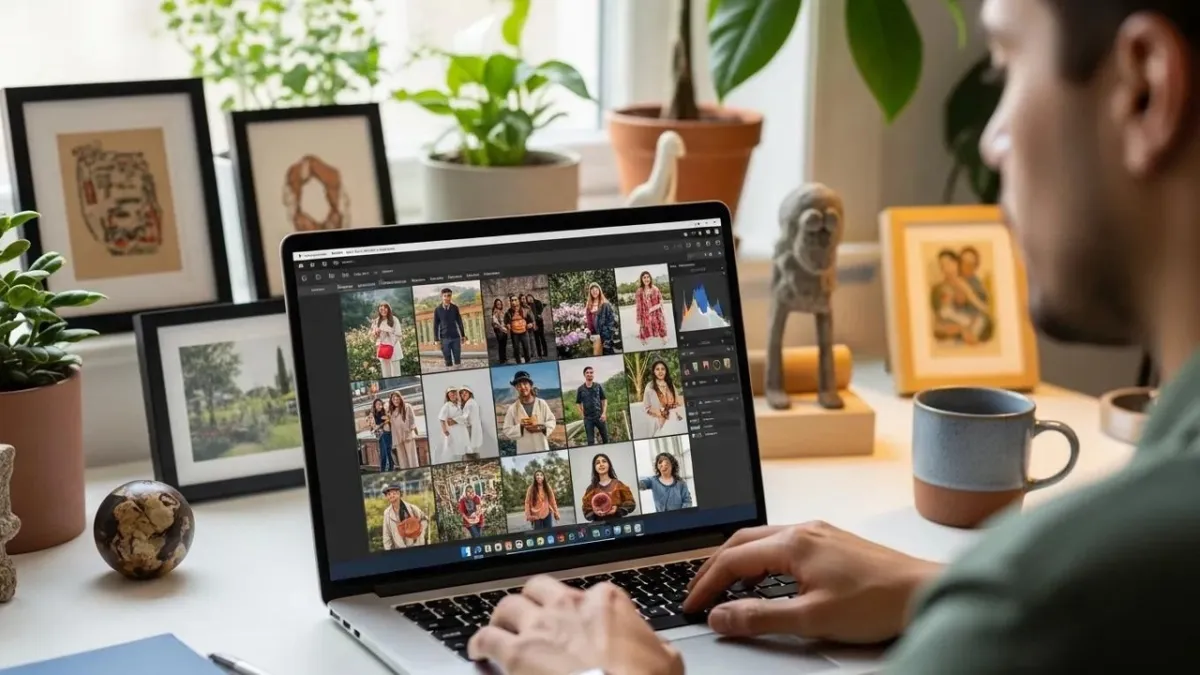
PixVerse’in fotoğraf kompozisyonundaki üstünlüğü, harmanlama sonrasında ortaya çıkar. Platform görsel araçlarını kendi video modelleriyle birleştirdiğinden, sabit bir fotoğraf için oluşturduğunuz bir kompozisyon sabit bir fotoğraf olarak kalmak zorunda değildir — aynı harmanlanmış sahneyi başka bir uygulamaya aktarmadan kısa bir klibe dönüştürebilirsiniz.
Görsel tarafında PixVerse, harmanlama sürecini şu şekilde destekler:
- Sahne farkındalıklı yerleştirme rehberliği, temel fotoğraftaki derinlik ve ışık ipuçlarını okuyarak eklenen öznenin inandırıcı bir ölçek ve konumda yer almasını sağlar.
- Sık model güncellemeleri, her sürümde kesim hassasiyetini ve harmanlama kalitesini artırır.
- Videoya doğrudan bir yol, tamamlanmış bir kompozisyonun bir çıkmaz sokak yerine animasyonlu bir klibin ilk karesi olabilmesini sağlar.
Planınız “bu fotoğrafı harmanla, sonra bir reels için animasyon yap” ise, her iki adımı da tek bir platformda yapmak, dosyaları bir uygulamadan diğerine taşımanın önemli bir kısmını ortadan kaldırır.
Bir Kişiyi Fotoğrafa Harmanlamak için Adım Adım İş Akışı
İyi bir kompozisyon çoğunlukla düzenleyiciyi açmadan önce belirlenir. İşte en az sürprizle sonuçlanan sıralama.
- Keskin, iyi kadrajlanmış bir arka plan fotoğrafıyla başlayın. Kendinize çözünürlük payı bırakın — muhtemelen daha sonra kırpma veya yeniden konumlandırma yapacaksınız.
- Benzer ışıkta çekilmiş bir özne fotoğrafı seçin. Işık kaynağının yönünü ve sıcaklığını önceden eşleştirmek, daha sonra çok fazla renk düzeltmesinden tasarruf sağlar.
- Özneyi kesin ve arka plan katmanına yerleştirin.
- Özneyi ölçeklendirin ve konumlandırın, ardından ufuk çizgisini ve yakındaki herhangi bir kişiyi boyut referansı olarak kontrol edin.
- Gölgeler ekleyin veya yumuşatın, böylece özne kareyi paylaştığı her şeyle aynı şekilde ışık düşürsün.
- %100’e yakınlaştırın ve kenarları kontrol edin — saç telleri, parmaklar ve kumaş kenarları çoğu kötü kompozisyonun kendini ele verdiği yerlerdir.
Bu sırayı PixVerse uygulaması içinde veya kesme ve katman desteği olan herhangi bir düzenleyicide takip edebilirsiniz — sadece düğme isimleri değişir.
İki Kaynak Fotoğrafınızı Hazırlamak
Burada birkaç dakikalık hazırlık, sonraki işlerin çoğunu önler:
- Işık kaynağını eşleştirin. Soğuk, bulutlu bir ışıkla aydınlatılmış bir özne, gün batımı saatinde çekilmiş bir arka plan fotoğrafına yerleştirildiğinde, kesim ne kadar iyi olursa olsun yanlış görünür.
- Kamera açısını eşleştirin. Düz karşıdan çekilmiş bir özne, alçak veya eğik bir açıdan çekilmiş bir arka plan fotoğrafına nadiren doğal bir şekilde oturur — benzer yükseklik ve eğimde çekilmiş görseller arayın.
- Her iki görselin de yüksek çözünürlüklü olduğunu doğrulayın. Ölçeklendirme ve kırpma yapacaksınız; bulanık başlamak sadece daha da bulanık hale gelir.
Perde Arkasında Gerçekte Neler Oluyor
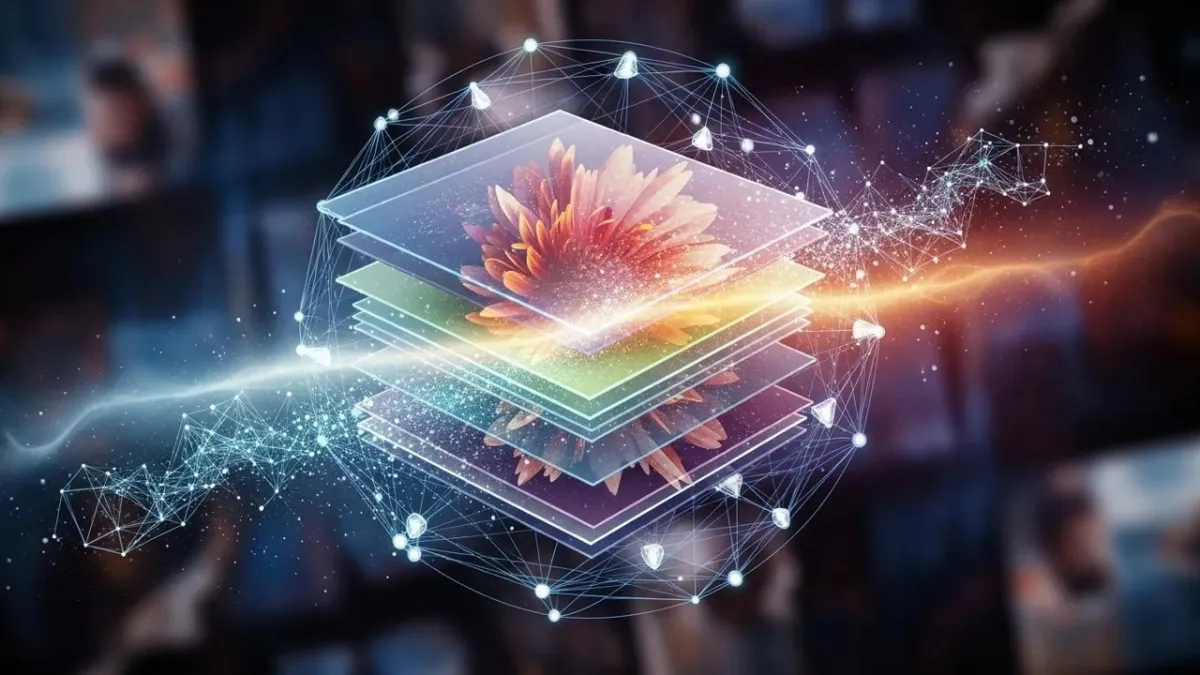
Modern kompozisyon araçları sadece bir renk sınırı boyunca kesim yapmıyor. Perde arkasında olan biten birkaç şeyi anlamak önemlidir, çünkü bunlar bazı görsellerin neden kolayca harmanlandığını, bazılarının ise neden direndiğini açıklar:
- Sahne anlama modelleri, fotoğrafın yapısını tahmin ederek yazılımın yüzeylerin ve nesnelerin birbirine göre yaklaşık olarak nerede olduğunu bilmesini sağlar.
- Derinlik tahmini, aracın eklenen öznenizin karedeki mevcut öğelerin önünde mi yoksa arkasında mı görünmesi gerektiğini belirlemesine olanak tanır.
- Kenar iyileştirme, basit bir kesimin genellikle berbat ettiği zor durumları — dağınık saçlar, saydam kumaşlar, bir korkuluğun üzerine gelen parmaklar — halleder.
Kalabalık, bitki örtüsü, dağınık iç mekanlar gibi yoğun arka planlar bu üç sisteme de daha fazla yük bindirir, bu yüzden manuel rötuş gerektirmesi en olası durumlar bunlardır.
Düzenlenmiş Görünmeyen Bir Sonuç Elde Etmek
Belirgin bir kompozisyon ile kimsenin sorgulamadığı bir sonuç arasındaki fark genellikle üç alışkanlığa dayanır.
- Önce gölgeler. Ayakların altına yumuşak bir gölge ve öznenin başka bir yüzeye değdiği her yere ince bir temas gölgesi ekleyin. Eksik gölgeler, bir sahteciliği fark etmenin en hızlı yoludur.
- Yakınlaştırma incelemesini atlamayın. Dışa aktarmadan önce kenarları, cilt tonu sürekliliğini ve oranları tam çözünürlükte kontrol edin — küçük resimde görünmeyen sorunlar, son bir baskıda veya tam ekranda belirgin hale gelir.
- Mevcut en güçlü aracı kullanın ve ilk sonuç yakın ama tam olarak doğru değilse, farklı bir uygulamada ikinci bir deneme yapmaktan çekinmeyin.
Kompozisyonların Genellikle Yanlış Gittiği Yerler
Sağlam araçlar bile öngörülebilir hata noktalarına sahiptir. Bunları önceden bilmek, kör kör sorun gidermek yerine planlama yapabilmeniz anlamına gelir:
- Ölçek uyumsuzlukları. Kareyi paylaşan diğer kişilere göre biraz büyük veya küçük bir baş ya da omuz genişliği, illüzyonu anında bozar — sahnede bilinen bir referans noktasıyla karşılaştırın.
- Farklı araçlar saçları ve ince detayları farklı şekilde ele alır. İlk sonucunuz dağınık saçları veya gözlük yansımalarını bozarsa, aynı modelle defalarca uğraşmak yerine ikinci bir uygulama deneyin.
- Yoğun arka planlar otomatik kesimleri şaşırtır. Örtüşen nesneler, öznenin yakınındaki desenli kıyafetler ve dağınık sahneler, manuel kenar temizliğine en sık ihtiyaç duyacağınız yerlerdir.
Zorlu bir harmanlamada bir veya iki tur ayarlama bekleyin — bu normaldir, aracın başarısızlığı değildir.
Zamanla Sonuçları İyileştiren Alışkanlıklar
Fotoğraf kompozisyonu yaptıkça birkaç uygulama birikimli fayda sağlar. Platforma özel ipuçları PixVerse dokümantasyonunda bulunur, ancak şunlar genel olarak geçerlidir:
- Bir aracın tuhaflıklarını öğrenecek kadar uzun süre onunla kalın. Bir uygulamanın tüy fırçası veya gölge fırçasının tam olarak nasıl davrandığını bilmek, her seferinde yeni bir arayüzü yeniden öğrenmekten daha hızlıdır.
- Kasıtlı olarak uyumsuz görsel çiftlerini test edin. Hangi ışık ve açı kombinasyonlarının kolayca harmanlandığını anlamak, sadece okuyarak elde edemeyeceğiniz bir sezgi geliştirir.
- Kullandığınız spesifik uygulama için kısa eğitimler izleyin. Yerel renk eşleştirme veya kenar yumuşatma gibi özellikler genellikle menülerde gizlidir ve bir rehber olmadan kolayca gözden kaçar.
İlgili Kaynaklar
- PixVerse Ürün Fotoğraflarını Nasıl Video Reklamlara Dönüştürür
- Yapay Zeka ile Tutarlı Karakterler Oluşturma: PixVerse V6 Rehberi
- En İyi Görselden Videoya Yapay Zeka Aracı
- PixVerse Yapay Zeka Platform Rehberi
- PixVerse Prompt İpuçları: Temel Baskı
Sıkça Sorulan Sorular
Yapay zeka bir kişiyi gerçekçi bir şekilde fotoğrafa ekleyebilir mi?
Evet. Modern kompozisyon araçları arka plan kaldırma, renk ve ışık eşleştirme ile katmanlı konumlandırmayı yeterince iyi ele alır, böylece dikkatli bir düzenleme normal görüntülemeye dayanır. Sonuç yine de kaynak görsellerinizin ışık ve açı açısından ne kadar iyi eşleştiğine ve sonunda ne kadar manuel cila yaptığınıza bağlıdır.
İçinde bir kişi olan iki fotoğrafı birleştirmenin en basit yolu nedir?
Arka plan ve özne fotoğraflarınızı otomatik kesme özelliğine sahip bir araca yükleyin, özneyi arka plan katmanına yerleştirin, ardından ölçek, konum ve gölgeleri ayarlayın. Hem PixVerse hem de PhotoRoom bunu rehberli bir akışa dönüştürerek basitleştirir.
Bir grup fotoğrafı kompozisyonu için hangi uygulamayı kullanmalıyım?
PixVerse, PhotoRoom ve Remini, sorunun farklı bir kısmını çözer — sonucu videoya da dönüştürmek istiyorsanız PixVerse’i, en hızlı kesim için PhotoRoom’u ve kaynak fotoğraflarınızın kompozisyona başlamadan önce çözünürlük artırmaya ihtiyacı varsa Remini’yi tercih edin.
Bunu iyi yapmak için Photoshop seviyesinde beceriye ihtiyacım var mı?
Hayır. Yapay zeka destekli web ve mobil düzenleyiciler artık manuel maskeleme olmadan kesim, katmanlama ve temel renk eşleştirmeyi ele alabiliyor. Photoshop, ticari düzeyde işler için maksimum kontrolde hala önde, ancak çoğu kişisel ve sosyal medya kompozisyonu buna ihtiyaç duymaz.
Bir kompozisyonun belirgin şekilde düzenlenmiş görünmesini nasıl önlerim?
İki kaynak fotoğrafınız arasında ışık yönünü ve kamera açısını eşleştirin, özneyi sahnedeki gerçek bir referans noktasına göre ölçeklendirin, tutarlı gölgeler ekleyin ve dışa aktarmadan önce her zaman kenarları tam yakınlaştırmada inceleyin.