Paano Gamitin ang Gemini Omni Flash sa PixVerse: Gabay sa Workflow
Bahagi na ngayon ang Gemini Omni Flash ng workflow ng model ng PixVerse para sa mga creator na gusto ng maiikling AI video mula sa text prompt, larawan, at reference image. Kung naka-enable ang model sa iyong PixVerse account, magagamit mo ito para sa text-to-video, image-to-video, at reference image-to-video generation, tapos ihambing ang resulta sa ibang model sa workspace ng AI video model ng PixVerse.
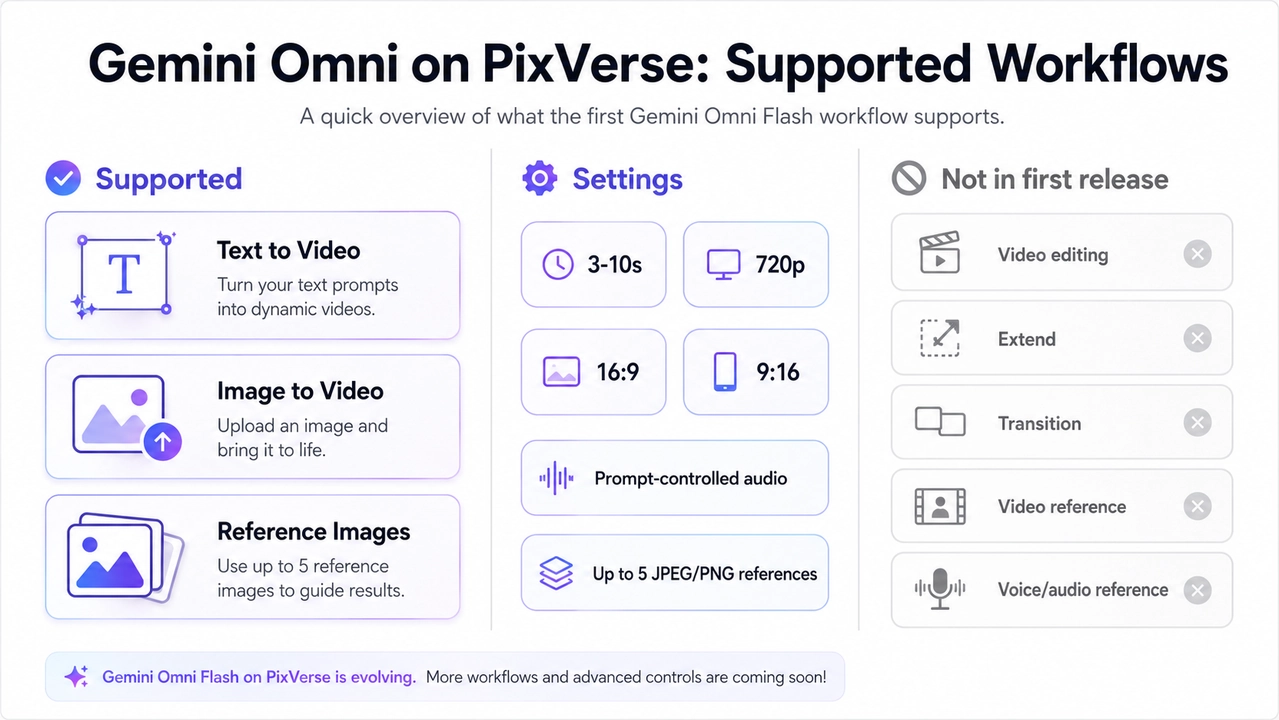
Noong July 2, 2026, nakatuon ang suporta ng PixVerse sa generation sa halip na sa buong editing workflow ng Google API. Ibig sabihin, makakagawa ka ng 3-10 segundong 720p na video, pipili ng 16:9 o 9:16, gagabayan ang naka-synchronize na audio sa pamamagitan ng prompt, at mag-a-upload ng hanggang limang JPEG o PNG na reference image. Ang video editing, video extension, transition, video reference, at voice o audio reference ay hindi bahagi ng unang release ng Gemini Omni Flash sa PixVerse.
Ipinapakita ng gabay na ito kung paano gamitin ang Gemini Omni Flash sa PixVerse, kung paano sumulat ng mas mahuhusay na prompt ng Gemini Omni Flash, at kung paano ilapat ang model sa limang praktikal na workflow ng creator: product teaser, educational explainer, character introduction, app hero loop, at fashion o lookbook concept.
Subukan ang Gemini Omni Flash sa PixVerse
Gemini Omni Flash sa PixVerse: Ano ang Sinusuportahan
Ang Gemini Omni Flash ay preview na model ng Gemini API na idinisenyo para sa conversational na pagbuo at pag-edit ng video. Inilalarawan ng opisyal na docs ng Gemini API ng Google ang model bilang multimodal, na may pag-unawa sa text, larawan, audio, at video sa mas malawak na konteksto ng API, kasama ang world knowledge at iterative na pagpipino sa natural na wika sa pamamagitan ng Interactions API.
Dinadala ng PixVerse ang Gemini Omni Flash sa video workflow na nakaharap sa creator, pero mas makitid ang production surface ng unang release ng PixVerse kaysa sa buong API. Para sa pag-publish, pagpaplano, at katumpakan ng SEO, ituring ang mga ito bilang magkahiwalay na saklaw.
| Bahagi | Gemini Omni Flash sa unang release ng PixVerse | Praktikal na tala |
|---|---|---|
| Text-to-video | Sinusuportahan | Pinakamainam para sa orihinal na eksena, explainer, ad, at mabilis na creative draft. |
| Image-to-video | Sinusuportahan | Pinakamainam para sa mga larawan ng produkto, ilustrasyon, poster, at still campaign asset. |
| Reference image-to-video | Sinusuportahan | Mag-upload ng hanggang limang JPEG o PNG na larawan at tukuyin ang mga ito bilang @image1 hanggang @image5. |
| Tagal | 3-10 segundo | Piliin ang pinakamaikling tagal na malinaw na kayang dalhin ang ideya. |
| Resolusyon | 720p | Suriin ang mga detalye bago gamitin ang output sa bayad na kampanya o client delivery. |
| Aspect ratio | 16:9 o 9:16 | Gamitin ang 16:9 para sa web, YouTube, deck, at landing page; gamitin ang 9:16 para sa Shorts, TikTok, at Reels. |
| Audio | Naka-synchronize na audio na kontrolado ng prompt | Ilarawan ang ambience, effects, mood ng musika, o katahimikan sa loob ng prompt. |
| Video editing | Wala sa unang release ng PixVerse | Sinusuportahan ng API ng Google ang pag-edit, pero nagsisimula ang PixVerse sa mga generation workflow. |
| Extend o transition | Wala sa unang release ng PixVerse | Gamitin ang ibang model ng PixVerse kapag extension o first/last frame transition ang pangunahing trabaho. |
| Video o voice reference | Wala sa unang release ng PixVerse | Gumamit na lang ng text prompt at image reference. |
Para sa mga detalye sa antas ng modelo, inililista ng Google ang gemini-omni-flash-preview bilang code ng modelo ng API at idinodokumento ang 3–10 segundong 720p na output sa 24 FPS sa pahina ng modelong Gemini Omni Flash. Para sa pangkalahatang estratehiya sa pagbuo ng video, pinaghihiwalay ng pangkalahatang-ideya ng pagbuo ng video ng Google ang Gemini Omni Flash sa Veo at itinuturo ang magkakaibang lakas ng workflow. Sa PixVerse, available ang parehong Gemini Omni Flash at Veo 3.1 bilang mga opsyon sa modelo na maaari mong ikumpara sa iisang workspace.
Paano Gamitin ang Gemini Omni Flash sa PixVerse
Ang workflow ng PixVerse ay idinisenyo para sa mga tagalikha, marketer, at koponan na nangangailangan ng magagamit na maikling video sa halip na implementasyon ng developer API. Ang susi ay magpasya muna sa uri ng input, pagkatapos ay magsulat ng prompt na nagbibigay sa Gemini Omni Flash ng sapat na direksyon sa produksyon.
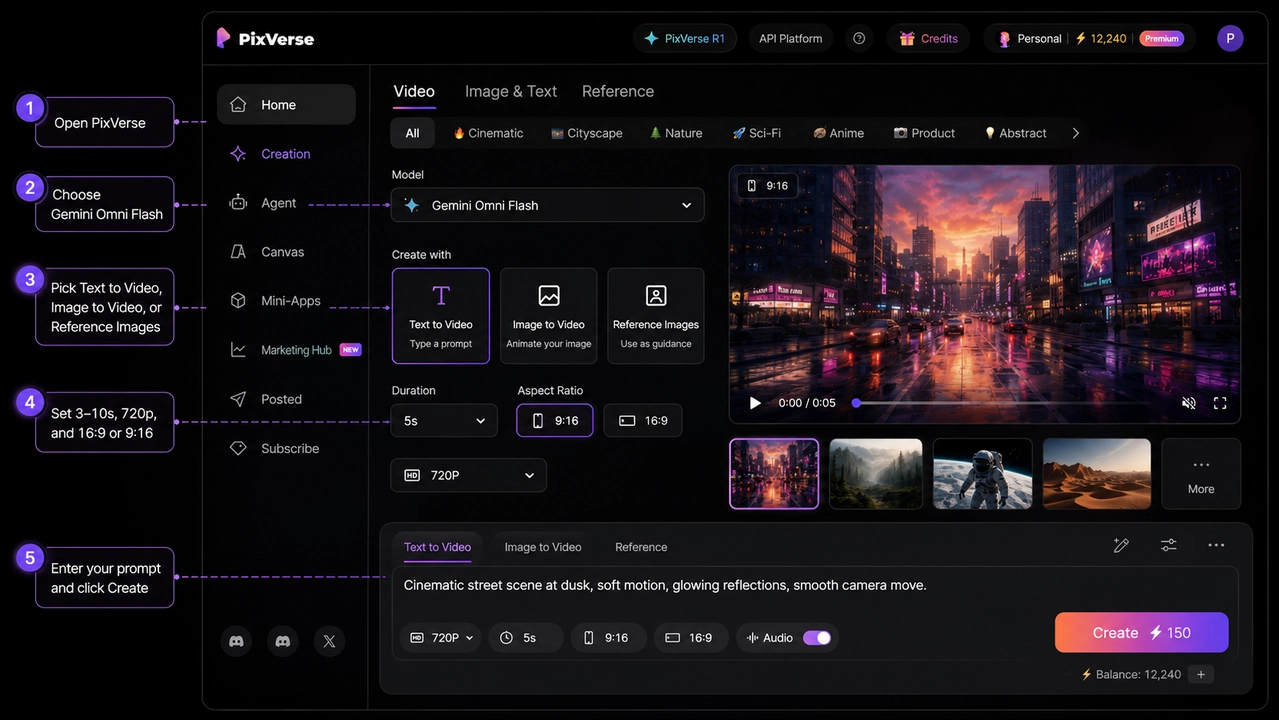
Hakbang 1: Buksan ang PixVerse at Piliin ang Gemini Omni Flash
Mag-log in sa PixVerse at magsimula ng workflow sa pagbuo ng video. Sa tagapili ng modelo, piliin ang Gemini Omni Flash kapag available ito para sa iyong account. Inilalagay ng PixVerse ang Gemini Omni Flash kasama ng iba pang opsyon sa modelo, kaya maaari mong ikumpara sa ibang pagkakataon ang parehong malikhaing brief sa PixVerse V6, PixVerse C1, Veo, Sora, Kling, Seedance, at iba pang available na modelo.
Kung hindi pa lumalabas ang Gemini Omni Flash, suriin ang availability ng iyong account, access sa plan, at katayuan ng paglulunsad ng produkto. Maaaring magbago ang access sa modelo at mga panuntunan sa credit, kaya ang tagapili ng modelo sa loob ng produkto at ang tantiya sa pagbuo ang dapat ituring na kasalukuyang sanggunian para sa iyong account.
Hakbang 2: Piliin ang Workflow na Teksto, Larawan, o Reference na Larawan
Gamitin ang text-to-video kapag mailalarawan ang eksena nang walang pinagmulang larawan. Mabisa ito para sa mga orihinal na konsepto, clip na pang-edukasyon, visual para sa social, maiikling ad, at pagsubok ng mga cinematic na ideya.
Gamitin ang image-to-video kapag mayroon ka nang still na larawan na dapat maging visual na base. Magandang kandidato ang mga larawan ng produkto, pangunahing visual ng kampanya, sketch, poster, larawan ng packaging, at thumbnail.
Gamitin ang reference image-to-video kapag maraming larawan ang dapat gumabay sa pagkakakilanlan ng paksa, istilo, detalye ng bagay, o komposisyon. Sinusuportahan ng PixVerse ang hanggang limang JPEG o PNG na reference para sa unang workflow ng Gemini Omni Flash. Sa iyong prompt, tukuyin ang mga na-upload na file bilang @image1, @image2, at iba pa.
Hakbang 3: Itakda ang Tagal at Aspect Ratio
Pumili ng tagal sa pagitan ng 3 at 10 segundo. Para sa isang galaw ng produkto, karaniwang sapat ang 5–6 segundo. Para sa explainer, pagpapakilala ng karakter, o mini story, nagbibigay ang 8–10 segundo ng mas maraming espasyo sa modelo para ipakita ang simula, gitna, at wakas.
Piliin ang 9:16 kung ang clip ay para sa Shorts, TikTok, Reels, o mga ad na mobile-first. Piliin ang 16:9 para sa YouTube, landing page, sales deck, pahina ng produkto, at widescreen na brand video. Kung kailangan mo ang parehong format, buuin ang mga ito nang hiwalay sa halip na i-crop ang isang huling clip para sa bawat channel.
Hakbang 4: Sumulat ng Prompt na Handa sa Produksyon
Inirerekomenda ng mga dokumento ng Gemini Omni Flash ng Google ang detalyadong prompt na may paglalarawan ng eksena, galaw ng camera, ilaw, at mood. Binabanggit din ng gabay sa Omni prompt na kung kailangan mo ng isang hindi napuputol na eksena, dapat mong hayagang hilingin ang isang tuloy-tuloy na kuha at walang putol ng eksena.
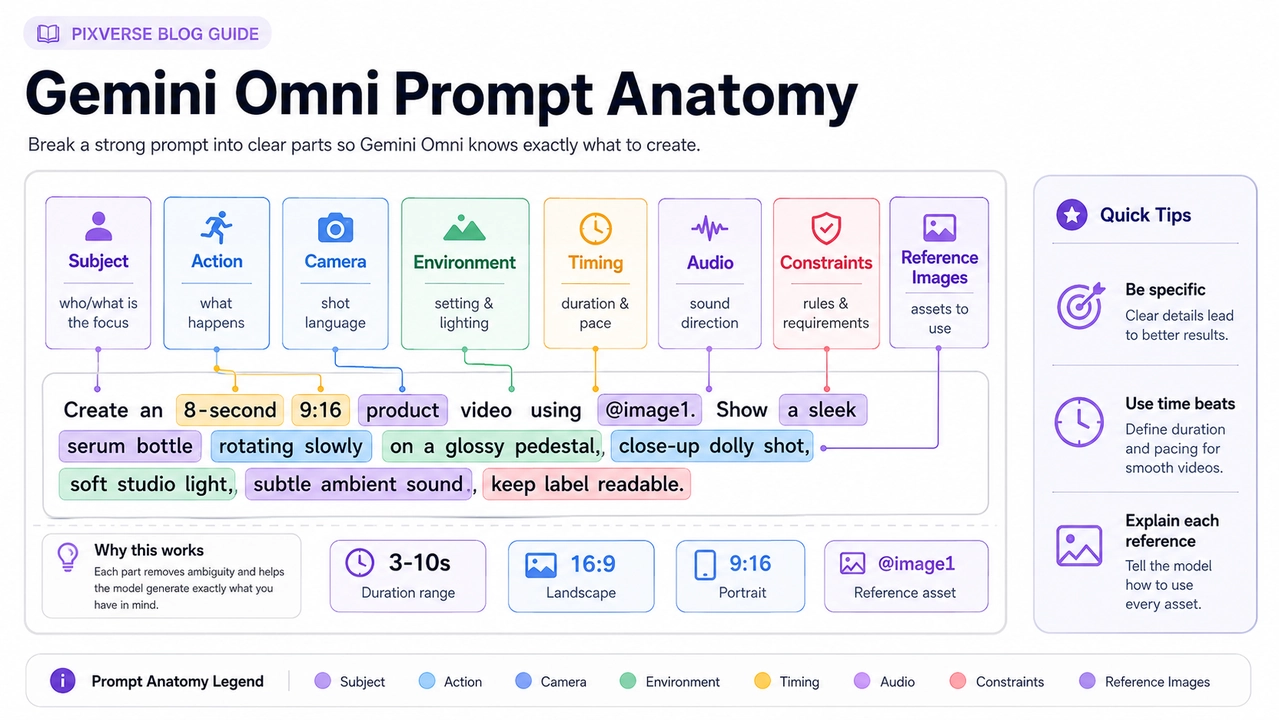
Sa PixVerse, dapat kasama sa isang matibay na prompt ng Gemini Omni Flash ang:
- Paksa: ang tao, produkto, bagay, lugar, o konsepto sa eksena.
- Aksyon: kung ano ang nagbabago sa loob ng clip.
- Camera: close-up, wide shot, push-in, orbit, handheld, locked-off, overhead, o macro.
- Ilaw at mood: liwanag ng araw, neon, malambot na ilaw sa studio, documentary, pinakinis na commercial, mapaglaro, kalmado, dramatiko.
- Kapaligiran: lokasyon, mga elemento sa background, panahon, materyales, props, at texture.
- Audio: ambience, sound effect, mood ng musika, istilo ng voiceover, o walang diyalogo.
- Timing: kung kailan dapat mangyari ang mga pangunahing aksyon sa isang 3–10 segundong clip.
- Mga limitasyon: walang logo, walang karakter na may copyright, walang pagkakahawig sa celebrity, walang dagdag na teksto, o walang putol ng eksena.
Hakbang 5: Bumuo, Suriin, at Ulitin
Pagkatapos mabuo, suriin ang clip ayon sa trabahong kailangan nitong gawin. Ang magandang resulta ay hindi palaging magagamit na resulta. Tingnan kung nanatiling pare-pareho ang paksa, nanatili ang mga detalye ng produkto, nababasa ang teksto, tumutugma ang audio sa galaw, at kapaki-pakinabang ang huling frame para sa pag-post o pag-edit.
Para sa komersyal na gawain, suriin din ang mga karapatan at kaligtasan. Iwasan ang mga prompt na kumokopya ng protektadong karakter, totoong tao, logo ng brand, kanta, istilo ng boses, o asset na partikular sa platform na wala kang pahintulot na gamitin. Para sa mas malalim na talakayan tungkol sa copyright at SynthID, tingnan ang aming gabay sa kaligtasan ng Gemini Omni Flash.
Gabay sa Prompt ng Gemini Omni Flash para sa PixVerse
Kapaki-pakinabang ang Gemini Omni Flash dahil nakakapag-isip ito sa mga visual na tagubilin, timing, at layunin ng eksena. Kailangan pa rin nito ng malinaw na direksyon. Tratuhin ang prompt bilang isang masinsing brief sa produksyon sa halip na isang isang-linyang hiling.
Gumamit ng Estrukturang Eksena Muna
Magsimula sa nakikitang eksena bago ang wika ng istilo. Mas nagbibigay ng kontrol sa modelo ang “Isang matte black na insulated na bote sa basang mesa na bato sa pagsikat ng araw” kaysa sa “gumawa ng premium na ad ng bote.” Idagdag ang galaw ng camera pagkatapos malinaw ang paksa, pagkatapos ay tukuyin ang tunog at timing.
Gamitin ang pattern na ito:
Gumawa ng [tagal] [aspect ratio] na video. Ang paksa ay [tiyak na paksa]. Ang aksyon ay [tiyak na galaw]. Ang camera [galaw at framing]. Ang kapaligiran ay [lugar, ilaw, materyales, panahon, props]. Audio: [ambience, sound effect, mood ng musika, diyalogo, o katahimikan]. Mga limitasyon: [kung ano ang pananatilihin at kung ano ang iiwasan].
Gawing Hayagan ang mga Hiling na Isang Kuha
Bilang default, maaaring gumawa ang Gemini Omni Flash ng maikling sequence na may maraming kuha. Kung kailangang maramdaman ang output na parang isang kuha ng camera, isulat nang direkta sa prompt ang “iisang tuloy-tuloy na kuha,” “walang putol ng eksena,” o “isang hindi napuputol na eksena.”
Mahalaga ito para sa mga video ng produkto, galaw sa fashion, kuha ng pagkain, at anumang clip kung saan maaaring sirain ng putol ang pagpapatuloy. Para sa mas naratibong clip, maaaring kapaki-pakinabang ang mga putol, ngunit tukuyin kung kailan dapat mangyari ang mga ito.
Magbigay ng Direksyon sa Audio sa Loob ng Prompt
Maaaring gumawa ang Gemini Omni Flash sa PixVerse ng naka-synchronize na audio sa pamamagitan ng prompt. Huwag ipaubaya sa pagkakataon ang tunog. Maaaring kailanganin ng teaser ng produkto ang malalambot na click at ambience ng silid. Maaaring kailanganin ng sports clip ang enerhiya ng madla at langitngit ng sneaker. Maaaring kailanganin ng explainer ang walang diyalogo at maliliit na tunog ng bagay lamang.
Kung dapat manatiling malinis ang audio, sabihin ito. Kung hindi dapat magkaroon ng binibigkas na salita, sabihing “walang diyalogo.” Kung ambience lamang ang kailangan ng clip, ilarawan ang ambience sa halip na humiling ng sikat na kanta o kilalang istilo ng artista.
Gumamit ng Timing Kapag Maraming Beat ang Clip
Para sa mga clip na 8–10 segundo, mapapanatili ng mga timecode na mas malapit ang modelo sa istrukturang nais mo. Nagbibigay ang gabay sa prompt ng Google ng mga halimbawa ng tagubilin sa timing, at gumagana rin nang maayos ang parehong ideya para sa mga prompt ng tagalikha sa PixVerse.
[0-2s] Itatag ang produkto sa mesa. [2-5s] Sumusulong ang camera habang dumudulas ang mga patak ng tubig sa ibabaw. [5-8s] Bahagyang umiikot ang produkto at lumiliwanag ang mga ilaw sa background.
Panatilihing simple ang timeline. Masyadong maraming pangyayari sa isang 10 segundong clip ay maaaring maging dahilan para makaligtaan ng modelo ang pinakamahalagang aksyon.
Gamitin nang Sinasadya ang mga Reference na Larawan
Kapag gumagamit ng mga reference na larawan sa PixVerse, sabihin sa Gemini Omni Flash kung anong papel ang dapat gampanan ng bawat larawan. Maaaring kumatawan ang isang reference na larawan sa pagkakakilanlan ng paksa, hugis ng produkto, kasuotan, paleta ng kulay, ilaw, pose, o komposisyon. Hindi ito dapat iwanang malabo.
Halimbawang pananalita para sa reference:
Gamitin ang @image1 bilang eksaktong reference ng produkto. Panatilihin ang hugis ng bote, kulay ng takip, at pagkakalagay ng label. Gamitin ang @image2 bilang reference lamang ng ilaw at mood ng background. Huwag kopyahin ang anumang logo o tao mula sa @image2.
Lalo itong mahalaga kapag gumagamit ng higit sa isang reference. Habang dumarami ang ina-upload mong larawan, mas dapat maging hayagan ang prompt mo tungkol sa kung ano ang kinokontrol ng bawat larawan.
5 Use Case ng Gemini Omni Flash sa PixVerse
Ang pinakamahuhusay na prompt ng Gemini Omni Flash ay nakatali sa isang tunay na trabaho sa produksyon. Gamitin ang sumusunod na mga kaso bilang panimulang punto, pagkatapos ay iakma ang produkto, mga reference, tagal, aspect ratio, at audio para sa iyong brand.
Use Case 1: Larawan ng Produkto tungo sa Patayong Video Ad
Malakas itong tugma kapag mayroon kang still na larawan ng produkto at kailangan ng maikling konsepto ng mobile ad. Gamitin ang image-to-video o reference image-to-video, panatilihing matatag ang pagkakakilanlan ng produkto, at iwasang hilingin sa modelo na mag-imbento ng mga detalye ng packaging na hindi nababasa.
- Pinakamainam para sa: mga teaser sa ecommerce, video sa marketplace, draft para sa paid social, visual ng paglulunsad ng produkto.
- Inirerekomendang setup: 9:16, 6–8 segundo, image-to-video o isang reference na larawan ng produkto.
- Suriing mabuti: katumpakan ng logo, teksto ng label, geometry ng bagay, mga repleksyon, at huling visibility ng produkto.
Modelo ng video: Gemini Omni Flash sa PixVerse
Prompt ng video:
Gumawa ng 8 segundong 9:16 na video ng produkto gamit ang @image1 bilang eksaktong reference ng produkto. Panatilihin ang hugis ng produkto, takip, kulay, pagkakalagay ng label, at pangunahing silhouette. Nakatayo ang produkto sa basang madilim na ibabaw na bato sa pagsikat ng araw. [0-2s] Macro close-up ng mga patak ng tubig sa ibabaw ng produkto. [2-5s] Dahan-dahang umaatras ang camera habang nahuhuli ng mainit na sikat ng araw ang mga gilid. [5-8s] Bahagyang umiikot ang produkto at humihinto sa gitna para sa malinis na huling frame. Audio: malalambot na patak ng tubig, banayad na room tone, walang diyalogo, walang paggaya ng musika. Mga limitasyon: walang dagdag na logo, walang dagdag na teksto, walang pagkakahawig sa celebrity, walang putol ng eksena.
Bakit ito gumagana: pinoprotektahan ng prompt ang pagkakakilanlan ng produkto, nagbibigay ng simpleng timeline na may tatlong beat, at humihingi ng isang malinis na visual na gantimpala sa halip na masyadong maraming pagbabago.
Use Case 2: Pang-edukasyong Explainer na may Kaalaman sa Mundo
Inilalagay ng Google ang Gemini Omni Flash sa kaalaman sa mundo gayundin sa pagbuo ng video. Sa PixVerse, ginagawa nitong kapaki-pakinabang ang Gemini Omni Flash para sa maiikling visual na explainer kung saan kailangang isalin ng clip ang isang ideya tungo sa malinaw na metapora.
- Pinakamainam para sa: mga explainer sa agham, edukasyon sa produkto, visual sa silid-aralan, content na pampagkatuto ng tagalikha.
- Inirerekomendang setup: 16:9 o 9:16, 8–10 segundo, text-to-video.
- Suriing mabuti: katumpakan ng katotohanan, mga label, aksidenteng dagdag na teksto, at kung madaling maunawaan ang metapora.
Modelo ng video: Gemini Omni Flash sa PixVerse
Prompt ng video:
Gumawa ng 10 segundong 16:9 na pang-edukasyong explainer video tungkol sa kung paano ginagawang kuryente ng solar panel ang sikat ng araw. Gumamit ng istilong tactile na paper-craft sa malinis na madilim na tabletop. [0-3s] Nagpapadala ang paper na araw ng mainit na dilaw na sinag patungo sa simpleng asul na solar panel. [3-6s] Gumagalaw ang maliliit na kumikislap na tuldok sa iginuhit na daan ng circuit. [6-10s] Dahan-dahang umiilaw ang maliit na paper na bahay. Camera: overhead locked-off na kuha na may maliliit na natural na galaw na stop-motion. Teksto: ang mga label na “sunlight”, “panel”, at “electricity” lamang, bawat isa ay nababasa at eksaktong baybay. Audio: malambot na galaw ng papel, maliit na electrical chime, walang voiceover. Mga limitasyon: walang dagdag na salita, walang kamay ng tao, walang logo ng brand.
Bakit ito gumagana: nagbibigay ang prompt ng pisikal na metapora, nagtatakda ng eksaktong mga label, at nililimitahan ang visual na larangan para hindi gawin ng modelo na kalat ang isang simpleng explainer.
Use Case 3: Pagpapakilala ng Karakter mula sa mga Reference na Larawan
Kapaki-pakinabang ang mga reference na larawan kapag kailangan ng tagalikha ng pare-parehong itsura ng karakter para sa maikling intro. Ang susi ay tukuyin kung ano ang kinokontrol ng bawat na-upload na larawan: mukha, kasuotan, pose, paleta ng kulay, o kapaligiran.
- Pinakamainam para sa: mga avatar ng tagalikha, konsepto ng laro, orihinal na karakter, pilot ng maikling kuwento, visual para sa pitch.
- Inirerekomendang setup: 16:9, 8–10 segundo, hanggang tatlong reference na larawan.
- Suriing mabuti: paglihis ng pagkakakilanlan, mga kamay, pagkakapare-pareho ng kasuotan, at pagkakatulad sa protektadong IP.
Modelo ng video: Gemini Omni Flash sa PixVerse
Prompt ng video:
Gumawa ng 9 segundong 16:9 na intro ng orihinal na karakter. Gamitin ang @image1 bilang reference ng pagkakakilanlan ng karakter at panatilihin ang hugis ng mukha, hairstyle, kulay ng jacket, at pangkalahatang silhouette. Gamitin ang @image2 bilang reference lamang ng ilaw at mood ng background ng lungsod. Nakatayo ang karakter sa tahimik na rooftop sa takipsilim, lumilingon patungo sa camera, at itinataas ang maliit na kumikislap na aparato ng mapa. Camera: mabagal na medium close-up push-in, iisang tuloy-tuloy na kuha, walang putol ng eksena. Ilaw: malambot na asul na langit sa gabi na may mainit na orange na rim light. Audio: malayong ambience ng lungsod at banayad na electronic hum mula sa aparato ng mapa. Mga limitasyon: orihinal na karakter lamang, walang kasuotang superhero, walang sanggunian sa franchise, walang logo, walang diyalogo.
Bakit ito gumagana: pinaghihiwalay nito ang pagkakakilanlan ng karakter sa reference ng mood, iniiwasan ang wikang malapit sa IP, at pinananatiling sapat na simple ang galaw para sa maikling pagsubok ng pagkakakilanlan.
Use Case 4: Hero Loop ng App o SaaS
Makakatulong ang Gemini Omni Flash na gumawa ng mga abstract na visual na hango sa interface para sa mga landing page, launch deck, o explainer ng produkto sa social. Huwag umasa rito para sa eksaktong kopya ng UI. Gamitin ito para sa wika ng galaw, atmospera, at konseptwal na loop ng interface.
- Pinakamainam para sa: mga hero video ng startup, pahina ng paglulunsad ng produkto, deck para sa investor, teaser ng feature.
- Inirerekomendang setup: 16:9, 6–8 segundo, text-to-video.
- Suriing mabuti: tipograpiya, lohika ng interface, pagkakatulad ng brand, at kung malinis ang pag-loop ng clip.
Modelo ng video: Gemini Omni Flash sa PixVerse
Prompt ng video:
Gumawa ng 7 segundong 16:9 na hero loop para sa isang orihinal na AI planning app. Lumilitaw ang isang translucent na lumulutang na interface ng timeline sa ibabaw ng malinis na mesa, na may mga abstract na card, tuldok, at linya na nagsasaayos ng kanilang mga sarili tungo sa kalmadong lingguhang plano. Camera: mabagal na galaw ng slider mula kaliwa papuntang kanan, mababaw na depth of field, iisang tuloy-tuloy na kuha. Ilaw: natural na liwanag ng umaga, puting mesa, malalambot na anino, kaunting accent ng kulay sa teal at mainit na dilaw. Audio: banayad na click ng interface at malambot na ambient tone, walang voiceover. Teksto: walang nababasang pangalan ng app, walang nababasang teksto ng gawain, walang logo. Dapat biswal na tumugma ang huling frame sa pambungad na frame para maayos na maka-loop ang clip.
Bakit ito gumagana: iniiwasan ng prompt ang marupok na eksaktong teksto ng UI at humihingi ng visual na sistema na maaaring i-loop, na mas makatotohanan para sa binuong video kaysa sa ganap na tumpak na interface ng produkto.
Use Case 5: Lookbook ng Fashion o Video ng Style Mood
Pinakamabisa ang mga prompt ng fashion kapag may malinaw na paksa, kasuotan, galaw, camera, at direksyon ng ilaw ang modelo. Kung gumagamit ka ng mga reference, tukuyin kung kinokontrol ng bawat larawan ang damit, pose, paleta ng kulay, o lokasyon.
- Pinakamainam para sa: mga konsepto ng lookbook, mood board ng tagalikha, draft ng kampanya, preview ng stylist.
- Inirerekomendang setup: 9:16, 8–10 segundo, reference image-to-video.
- Suriing mabuti: mga detalye ng kasuotan, proporsyon ng katawan, mga kamay, pag-uugali ng tela, at kung kahawig ng totoong tao nang walang pahintulot ang output.
Modelo ng video: Gemini Omni Flash sa PixVerse
Prompt ng video:
Gumawa ng 10 segundong 9:16 na fashion lookbook video. Gamitin ang @image1 bilang reference ng kasuotan at panatilihin ang haba ng coat, texture ng tela, paleta ng kulay, at istilo ng sapatos. Gamitin ang @image2 bilang reference lamang ng ilaw sa studio. Dahan-dahang naglalakad ang isang kathang-isip na modelo sa minimal na concrete na studio, humihinto, iniikot ang isang balikat patungo sa camera, at natural na gumagalaw ang coat kasabay ng hakbang. Camera: patayong full-body na framing, maayos na galaw ng dolly, walang putol ng eksena. Ilaw: malaking softbox mula sa kaliwa, banayad na anino sa sahig. Audio: tahimik na ambience ng studio at malalambot na yabag, walang paggaya ng musika, walang diyalogo. Mga limitasyon: kathang-isip na modelo, walang pagkakahawig sa celebrity, walang logo ng brand, walang dagdag na teksto.
Bakit ito gumagana: iniaangkla nito ang mga detalye ng kasuotan, sinasabi sa modelo kung paano dapat gumalaw ang katawan, at inaalis ang pinakamalalaking komersyal na panganib: pagkakahawig sa totoong tao, mga logo, at paggaya ng musika.
Mga Pinakamahusay na Kasanayan Bago I-publish ang mga Video ng Gemini Omni Flash
Ang pagbuo ay unang hakbang lamang. Bago pumasok ang clip ng Gemini Omni Flash sa isang kampanya, landing page, post sa social, o deck ng kliyente, suriin ito na parang asset ng produksyon.
Magsimula sa visual na katumpakan. Dapat panatilihin ng mga video ng produkto ang hugis, pagkakalagay ng label, kulay, at mga materyales. Dapat iwasan ng mga video ng karakter ang paglihis tungo sa isang nakikilalang celebrity o protektadong karakter. Dapat suriin ang mga explainer para sa katumpakan ng katotohanan, nababasang mga label, at hindi kinakailangang teksto.
Susunod, suriin ang audio. Maaaring gawing mas kumpleto ng tunog na nabuo mula sa prompt ang isang maikling video, ngunit hindi ito dapat gumaya ng kilalang kanta, mang-aawit, score, boses, o audio signature. Kung gagamitin nang komersyal ang clip, gumamit ng orihinal, lisensyado, o aprubadong direksyon ng audio.
Panghuli, suriin ang mga karapatan at pagsisiwalat. Nakasaad sa mga dokumento ng Gemini Omni Flash ng Google na may kasamang SynthID watermarking ang mga binuong video, at nalalapat ang mga filter sa kaligtasan sa mga prompt at output. Depende sa channel, maaaring kailanganin mo rin ang pag-label ng AI content, pagsisiwalat sa platform, pagsusuri sa paggamit ng modelo, o pag-apruba ng kliyente.
Gemini Omni Flash sa PixVerse kumpara sa Google Gemini API
Nagsisilbi ang PixVerse at ang Gemini API sa magkakaibang pangangailangan ng tagalikha. Binibigyan ng PixVerse ang mga tagalikhang hindi developer ng workflow ng modelo sa loob ng multi-model na AI video platform. Binibigyan ng Gemini API ang mga developer ng direktang access sa mga kakayahan ng modelo, parameter, at pattern ng integrasyon.
| Pangangailangan | Gamitin ang Gemini Omni Flash sa PixVerse | Gamitin ang Gemini API |
|---|---|---|
| Workflow ng tagalikha | Oo | Kung bubuuin lamang ng iyong koponan ang interface. |
| Text-to-video at image-to-video | Oo | Oo. |
| Hanggang limang reference na larawan ng PixVerse | Oo | Nagkakaiba ang paghawak ng media ng API ayon sa implementasyon. |
| Pag-edit sa natural na wika | Wala sa unang release ng PixVerse | Nakadokumento sa workflow ng API ng Google. |
| Integrasyon ng app | Gamitin ang PixVerse Web/App/Canvas | Buuin gamit ang Interactions API. |
| Paghahambing ng maraming modelo | Oo, nagbibigay ang PixVerse ng maraming opsyon sa modelo | Kailangan mong ikaw mismo ang mag-integrate ng mga alternatibo. |
Para sa karamihan ng mga tagalikha, ang PixVerse ang mas mabilis na paraan upang subukan ang Gemini Omni Flash sa isang praktikal na workflow ng video. Para sa mga developer na bumubuo ng custom na produkto, ang dokumentasyon ng Gemini API Omni ang pangunahing sanggunian para sa code ng modelo, mga parameter ng gawain, input ng media, paghahatid ng video, at mga limitasyon ng API.
FAQ
Available ba ang Gemini Omni Flash sa PixVerse?
Oo. Idinadagdag ng PixVerse ang Gemini Omni Flash bilang modelo ng video sa Web, App, at Canvas. Maaaring depende ang availability sa access ng account, mga panuntunan ng plan, timing ng rollout, at availability ng modelo sa loob ng produkto.
Ano ang sinusuportahan ng Gemini Omni Flash sa PixVerse?
Sinusuportahan ng unang release ng PixVerse ang text-to-video, image-to-video, at reference image-to-video. Kasama sa kasalukuyang mga setting ang 3–10 segundong 720p na video, aspect ratio na 16:9 o 9:16, audio na kontrolado ng prompt, at hanggang limang JPEG o PNG na reference.
Paano ako magsusulat ng magandang prompt ng Gemini Omni Flash?
Isulat ang prompt na parang maliit na brief sa produksyon. Isama ang paksa, aksyon, galaw ng camera, ilaw, kapaligiran, timing, audio, at mga limitasyon. Kung kailangan mo ng isang hindi napuputol na kuha, sabihing “iisang tuloy-tuloy na kuha” at “walang putol ng eksena.” Kung gumagamit ng mga reference, ipaliwanag kung ano ang kinokontrol ng bawat larawan.
Ano ang hindi pa sinusuportahan?
Ang pag-edit ng video, extension, transition, mga reference na video, at mga reference ng boses o audio ay hindi bahagi ng unang release ng Gemini Omni Flash sa PixVerse. Gumamit ng ibang workflow ng PixVerse kapag mas mahalaga ang mga kontrol na iyon kaysa sa pagbuo ng Gemini Omni Flash.
Libre ba ang Gemini Omni Flash sa PixVerse?
Maaaring magbago ang access sa plan at pagkonsumo ng credit, kaya suriin ang tagapili ng modelo ng PixVerse at ang tantiya ng credit sa loob ng produkto bago bumuo. May hiwalay na pagpepresyo at mga panuntunan sa access ang Gemini API ng Google.
Konklusyon
Ang pinakamahusay na paraan para gamitin ang Gemini Omni Flash sa PixVerse ay itugma ang modelo sa tamang trabaho: maiikling orihinal na video, animasyon ng larawan ng produkto, mga konsepto mula sa reference na larawan, mga pang-edukasyong explainer, at mga malikhaing draft na handa sa social. Isaisip ang saklaw ng unang release ng PixVerse: sinusuportahan ang text-to-video, image-to-video, at reference image-to-video, habang ang pag-edit, extension, transition, reference na video, at reference ng boses ay hindi pa kasama.
Para sa mas malalakas na resulta, isulat ang mga prompt bilang mga brief sa produksyon. Ilarawan ang paksa, aksyon, camera, kapaligiran, timing, audio, at mga limitasyon. Pagkatapos ay suriin ang output para sa visual na katumpakan, mga karapatan, kaligtasan, at pagkakatugma sa channel bago i-publish.
Gamitin ang PixVerse upang ikumpara ang Gemini Omni Flash sa iba pang modelo ng video para sa parehong brief, pagkatapos ay panatilihin ang bersyon na pinakatumutugma sa channel, mga karapatan sa asset, at layunin ng produksyon.