Come usare Gemini Omni Flash su PixVerse: guida completa al flusso di lavoro
Gemini Omni Flash è ora integrato nel catalogo di modelli di PixVerse per i creator che desiderano generare brevi video con IA a partire da prompt testuali, immagini statiche e riferimenti visivi. Se il modello è attivo sul Suo account PixVerse, può utilizzarlo per flussi di testo-video, immagine-video e da immagine di riferimento a video, confrontando i risultati generati con le altre soluzioni disponibili nello spazio di lavoro dei modelli video di PixVerse.
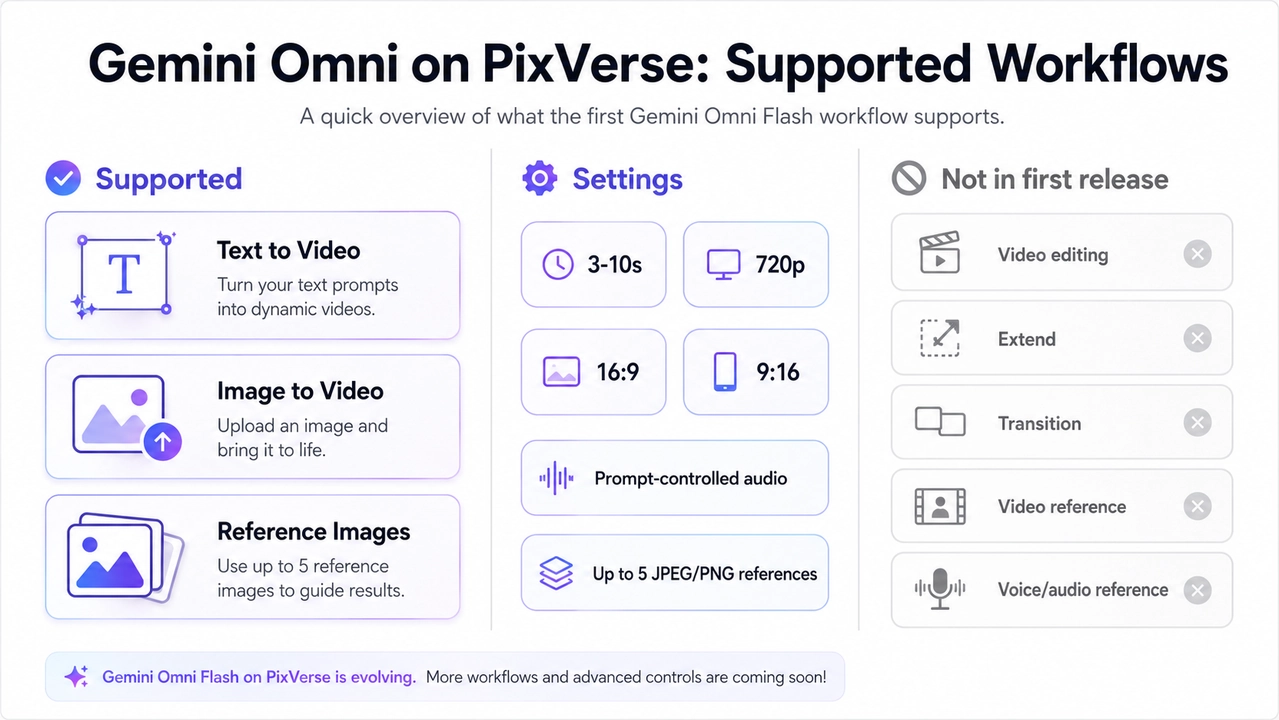
Al 2 luglio 2026, l’integrazione su PixVerse è incentrata direttamente sulla “generazione video”, piuttosto che sull’intero flusso di modifica conversazionale disponibile nell’API di Google. Ciò significa che può creare video a 720p con una durata compresa tra 3 e 10 secondi, selezionare le proporzioni 16:9 o 9:16, controllare l’audio sincronizzato tramite prompt e caricare fino a cinque immagini di riferimento in formato JPEG o PNG. L’editing video avanzato, l’estensione delle clip, le transizioni tra scene, i riferimenti video e la clonazione vocale non fanno parte della release iniziale di Gemini Omni Flash su PixVerse.
In questa guida vedremo come utilizzare Gemini Omni Flash all’interno dell’ecosistema PixVerse, come formulare prompt più efficaci e come applicare il modello a cinque scenari produttivi concreti: teaser di prodotto, video esplicativi ed educativi, introduzioni di personaggi, loop per interfacce software e lookbook di moda.
Provi Gemini Omni Flash su PixVerse
Gemini Omni Flash su PixVerse: funzionalità supportate
Gemini Omni Flash è un modello in anteprima dell’API Gemini di Google, progettato per la generazione e la modifica conversazionale di video. La documentazione ufficiale dell’API Google Gemini lo descrive come un modello nativamente multimodale, capace di elaborare simultaneamente testo, immagini, audio e video, dotato di un’ampia conoscenza del mondo reale e progettato per iterazioni continue in linguaggio naturale tramite l’Interactions API.
PixVerse ha adattato Gemini Omni Flash alle esigenze pratiche dei creator, concentrandosi sulle funzioni di generazione più richieste. Per pianificare al meglio i Suoi progetti, distingua con chiarezza queste capacità:
| Funzionalità | Gemini Omni Flash nella prima release di PixVerse | Nota pratica |
|---|---|---|
| Da testo a video | Supportato | Ideale per scene originali, explainer, pubblicità e test visivi rapidi. |
| Da immagine a video | Supportato | Ottimale per foto di prodotto, illustrazioni, poster e risorse di marketing statiche. |
| Da immagini di riferimento a video | Supportato | Carichi fino a cinque file JPEG o PNG e li richiami nel prompt con i tag da @image1 a @image5. |
| Durata | Da 3 a 10 secondi | Scelga la durata minima necessaria per comunicare chiaramente la Sua idea. |
| Risoluzione | 720p | Verifichi attentamente i dettagli prima dell’uso in campagne a pagamento o consegne per clienti. |
| Proporzioni | 16:9 o 9:16 | 16:9 per siti web, YouTube e presentazioni; 9:16 per Shorts, TikTok e Reels. |
| Audio | Suono sincronizzato guidato dal prompt | Descriva rumori ambientali, effetti sonori, stile musicale o silenzio all’interno del prompt. |
| Modifica video | Non inclusa nella prima release | L’API di Google supporta l’editing, ma PixVerse ha dato priorità alla generazione pura. |
| Estensione e transizioni | Non inclusa nella prima release | Utilizzi altri modelli PixVerse se il Suo obiettivo è prolungare la durata o creare transizioni fluide. |
| Riferimenti video o audio | Non inclusa nella prima release | Utilizzi prompt descrittivi dettagliati e fotografie di riferimento statiche. |
Sul piano tecnico, Google assegna a questo modello l’identificatore gemini-omni-flash-preview e specifica una durata di 3-10 secondi a 720p a 24 FPS nella pagina ufficiale del modello Gemini Omni Flash. Nella panoramica sulla generazione video di Google viene tracciata una netta distinzione tra Gemini Omni Flash e Veo, ciascuno con punti di forza dedicati. Su PixVerse può testare sia Gemini Omni Flash che Veo 3.1 all’interno dello stesso ambiente di lavoro.
Come utilizzare Gemini Omni Flash su PixVerse
Il flusso di lavoro su PixVerse è ottimizzato per creator, marketer e designer che desiderano risultati concreti senza dover scrivere codice. La chiave risiede nell’individuare fin da subito il tipo di input corretto e nel fornire al modello chiare indicazioni di regia all’interno del prompt.
Passaggio 1: Apra PixVerse e selezioni Gemini Omni Flash
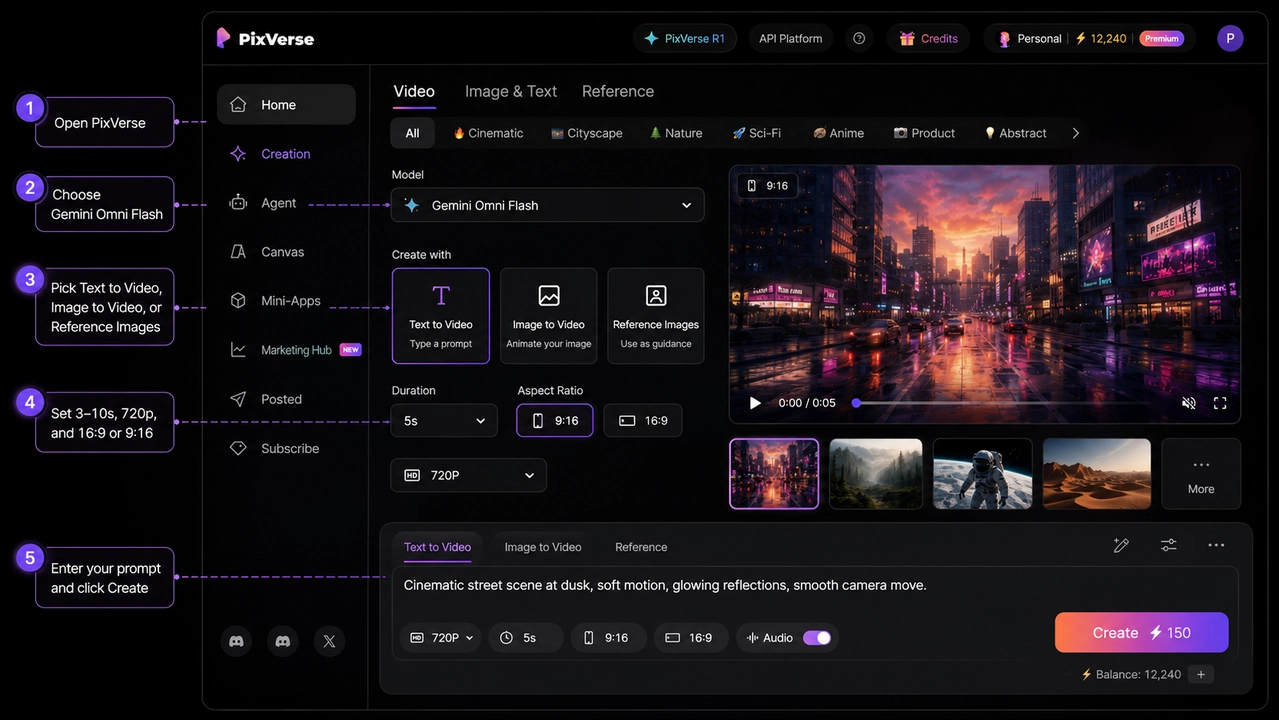
Acceda al Suo account PixVerse e apra l’interfaccia di generazione video. Dal selettore dei modelli scelga Gemini Omni Flash. PixVerse lo affianca agli altri modelli di riferimento, consentendoLe di testare lo stesso concept visivo su PixVerse V6, PixVerse C1, Veo, Sora, Kling o Seedance.
Se Gemini Omni Flash non è ancora visibile nel Suo elenco, verifichi il livello del Suo abbonamento o lo stato del rilascio graduale. La disponibilità dei modelli e i requisiti in termini di crediti possono variare nel tempo, per cui faccia sempre riferimento alle indicazioni presenti nel pannello di generazione.
Passaggio 2: Scelga la modalità: testo, immagine o riferimenti
Utilizzi la generazione da testo a video se la scena può essere descritta interamente a parole, senza la necessità di un’immagine di partenza. Questa modalità è eccellente per concept narrativi originali, video didattici, contenuti social e brevi spot pubblicitari.
Scelga la modalità da immagine a video quando dispone già di una fotografia o di una grafica che deve costituire il punto di partenza del filmato. Foto di prodotto, locandine, illustrazioni artistiche e copertine trovano qui la loro naturale evoluzione animata.
Utilizzi la modalità da immagini di riferimento a video se desidera preservare i tratti di un volto, la struttura di un prodotto, lo stile di un abito o la palette cromatica a partire da più file. PixVerse supporta fino a cinque immagini in formato JPEG o PNG. Nel testo del prompt Le basterà richiamarle con i tag @image1, @image2 e così via.
Passaggio 3: Imposti durata e proporzioni
Scelga una durata compresa tra 3 e 10 secondi. Per una semplice animazione di prodotto, 5 o 6 secondi sono solitamente sufficienti. Per una narrazione educativa, la presentazione di un personaggio o un mini-racconto, è preferibile optare per 8-10 secondi, dando al modello il tempo di sviluppare inizio, svolgimento e conclusione.
Selezioni 9:16 per Shorts, TikTok, Reels e annunci per smartphone. Selezioni 16:9 per YouTube, siti web, presentazioni aziendali e schermi orizzontali. Se necessita di entrambi i formati, generi ciascuna versione separatamente anziché ritagliare un video finito.
Passaggio 4: Rediga un prompt professionale
Le linee guida di Google raccomandano prompt ricchi di dettagli che descrivano l’azione, i movimenti di camera, l’illuminazione e l’atmosfera generale. Se desidera una ripresa continua senza tagli, inserisca esplicitamente nel prompt indicazioni come “single continuous shot” e “no scene cuts”.
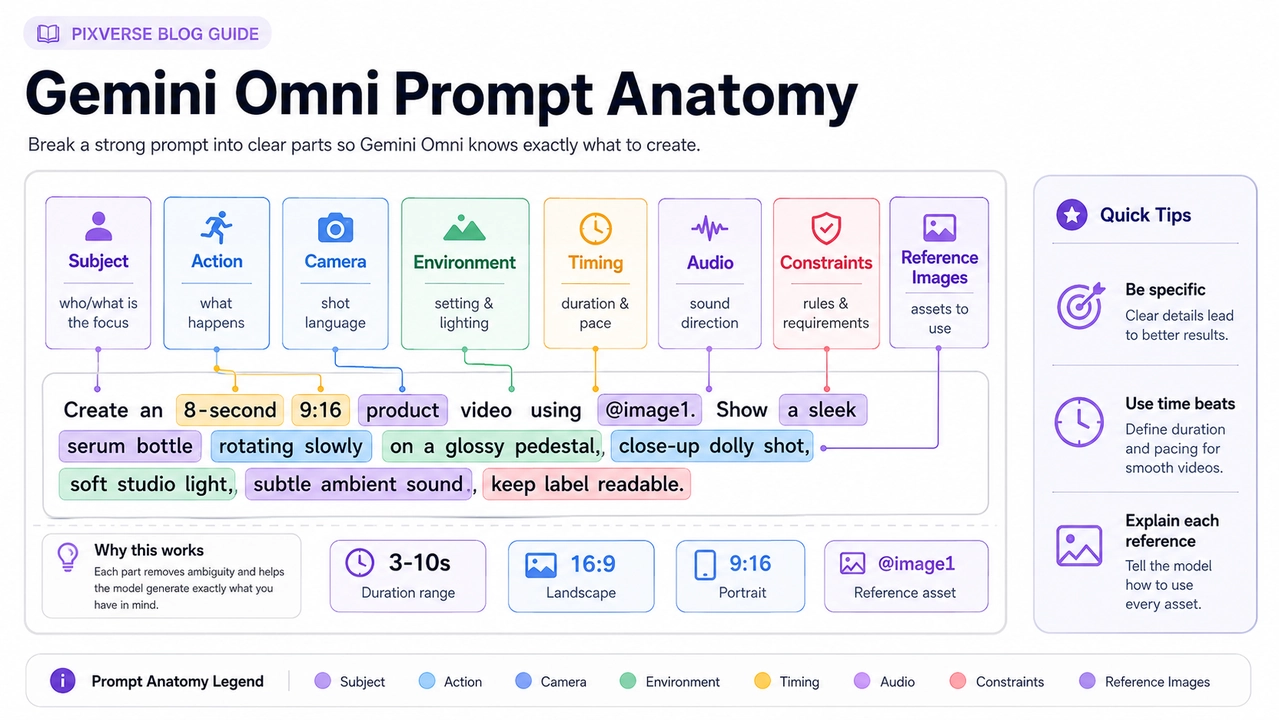
Su PixVerse, un prompt ben strutturato per Gemini Omni Flash dovrebbe comprendere:
- Soggetto (Subject): il personaggio, il prodotto, l’oggetto o il concetto focale.
- Azione (Action): il movimento o la trasformazione visibile che avviene nell’intervallo temporale.
- Macchina da presa (Camera): primo piano (close-up), campo lungo, carrello in avanti (push-in), panoramica ad anello, ripresa a mano libera, camera fissa, vista dall’alto o macro.
- Luce e atmosfera (Lighting and mood): luce naturale del giorno, luci al neon, softbox da studio, taglio documentaristico, finitura commerciale lucida, tono sereno o drammatico.
- Ambiente (Environment): location, elementi di sfondo, condizioni meteo, materiali e oggetti di scena.
- Audio (Audio): rumori di fondo, effetti speciali, atmosfera musicale o assenza di parlato.
- Sviluppo temporale (Timing): la sequenza degli eventi suddivisa secondo per secondo nell’arco dei 3-10 secondi.
- Vincoli (Constraints): divieto di inserire loghi extra, personaggi protetti da copyright, volti di celebrità o tagli di scena.
Passaggio 5: Generi, valuti e rifinisca
Una volta generata la clip, la valuti dal punto di vista degli standard produttivi. Un video esteticamente gradevole non sempre risponde alle reali necessità del progetto. Controlli se il personaggio mantiene i propri tratti, se la forma del prodotto è inalterata, se gli elementi testuali sono leggibili, se l’audio corrisponde al movimento e se l’ultimo fotogramma agevola il montaggio.
Nelle produzioni commerciali presti la massima attenzione agli aspetti legali. Eviti prompt che riproducano personaggi coperti da proprietà intellettuale, celebrità del mondo reale, loghi registrati o brani musicali protetti. Per approfondimenti sui diritti e sulla tecnologia SynthID, consulti la nostra analisi sul modello video Gemini Omni.
Consigli di formulazione dei prompt per PixVerse
Gemini Omni Flash eccelle nell’interpretare contesto visivo, relazioni temporali e indicazioni di regia, ma necessita di direttive inequivocabili. Imposti il Suo prompt come un vero e proprio storyboard sintetico e non come una semplice frase descrittiva.
Privilegi la scena fisica concreta
Descriva innanzitutto gli elementi tangibili della scena prima di passare allo stile. Scrivere “un thermos nero opaco su un tavolo di pietra umida all’alba” fornisce al modello riferimenti molto più precisi rispetto all’astratto “crea una pubblicità elegante per un thermos”. Definisca il movimento di camera subito dopo il soggetto, aggiungendo solo al termine i dettagli su audio e durata.
Può adottare questa struttura di base:
Create a [duration] [aspect ratio] video. The subject is [specific subject]. The action is [specific motion]. The camera [movement and framing]. The environment is [place, lighting, materials, weather, props]. Audio: [ambience, sound effects, music mood, dialogue, or silence]. Constraints: [what to preserve and what to avoid].
Richieda esplicitamente una ripresa continua
Per impostazione predefinita, Gemini Omni Flash potrebbe assemblare una breve sequenza composta da due o tre inquadrature staccate. Se Le occorre una singola inquadratura continua, indichi espressamente nel prompt formule come “single continuous shot”, “no scene cuts” o “one unbroken scene”.
Questo accorgimento è fondamentale per presentazioni di prodotto, inquadrature di moda, preparazioni culinarie e qualsiasi situazione in cui un taglio improvviso spezzerebbe la percezione visiva. Nelle scene narrative i cambi di piano sono utili, ma in tal caso è consigliabile definire con precisione i secondi in cui devono verificarsi.
Inserisca le indicazioni audio direttamente nel testo
Gemini Omni Flash su PixVerse può generare una traccia sonora sincronizzata basandosi sulla descrizione testuale. Non lasci l’audio al caso. Un teaser di prodotto trarrà beneficio da leggeri clic meccanici e dall’acustica naturale della stanza; un video sportivo dal fruscio delle scarpe e dai cori del pubblico; un contenuto educativo da un silenzio privo di parlato con minimi rumori di contatto.
Se non desidera voci fuori campo, specifichi “no dialogue”. Se cerca un sottofondo suggestivo, descriva la natura del paesaggio sonoro piuttosto che menzionare titoli di canzoni note.
Utilizzi i marcatori temporali per scene complesse
Nelle sequenze da 8 a 10 secondi, l’utilizzo di riferimenti temporali scanditi secondo per secondo aiuta il modello a rispettare la struttura desiderata:
[0-2s] Establish the product on the table. [2-5s] Camera pushes in as water droplets slide across the surface. [5-8s] The product rotates slightly and the background lights brighten.
Mantenga la sequenza lineare: inserire troppi avvenimenti in un arco di 10 secondi rischia di far tralasciare al modello il momento centrale.
Chiarisca il ruolo di ogni immagine di riferimento
Quando utilizza più immagini di riferimento su PixVerse, spieghi chiaramente a Gemini Omni Flash quale parametro è regolato da ciascun file. Una determinata immagine può definire il design dell’oggetto, un’altra i lineamenti del volto, un’altra ancora la consistenza del tessuto, la gamma cromatica o l’impostazione delle luci.
Esempio pratico:
Use @image1 as the exact product reference. Preserve the bottle shape, cap color, and label placement. Use @image2 only as the lighting and background mood reference. Do not copy any logos or people from @image2.
Maggiore è il numero di immagini caricate, più rigorosa dovrà essere la delimitazione testuale del ruolo di @image1, @image2 e delle successive fonti.
5 casi d’uso pratici per Gemini Omni Flash su PixVerse
I risultati migliori si ottengono quando il prompt risponde a un’esigenza produttiva ben definita. Prenda questi cinque modelli come riferimento e personalizzi oggetti, riferimenti, durata e audio in base al Suo marchio.
Caso d’uso 1: Da foto di prodotto a video pubblicitario verticale
Ideale quando possiede uno scatto di prodotto da studio e desidera creare rapidamente uno spot dinamico per i social media. La modalità da immagine a video o l’uso di un riferimento singolo preservano la forma della confezione ed evitano etichette fittizie.
- Campi di applicazione: inserzioni per e-commerce, reel promozionali, campagne social, lanci di prodotto.
- Parametri consigliati: 9:16, 6-8 secondi, immagine-video o 1 immagine di riferimento del prodotto.
- Punti di controllo: correttezza del marchio, leggibilità dell’etichetta, sagoma del prodotto, riflessi di luce e centratura finale.
Modello video: Gemini Omni Flash on PixVerse
Prompt video:
Create an 8-second 9:16 product video using @image1 as the exact product reference. Preserve the product shape, cap, color, label placement, and main silhouette. The product stands on a wet dark stone surface at sunrise. [0-2s] Macro close-up of water droplets on the product surface. [2-5s] The camera slowly pushes back as warm sunlight catches the edges. [5-8s] The product rotates slightly and stops centered for a clean end frame. Audio: soft water droplets, subtle room tone, no dialogue, no music imitation. Constraints: no extra logos, no extra text, no celebrity likeness, no scene cuts.
Perché funziona: protegge con rigore il design del prodotto, delinea una dinamica in tre tempi pulita e termina con un fermo immagine stabile pronto per essere montato.
Caso d’uso 2: Video esplicativo basato su concetti scientifici
Google sottolinea la notevole comprensione del mondo reale insita in Gemini Omni Flash. Su PixVerse questo si traduce nella possibilità di creare brevi pillole didattiche che illustrano meccanismi complessi attraverso metafore visive intuitive.
- Campi di applicazione: divulgazione scientifica, dimostrazioni del funzionamento di dispositivi, supporti alla formazione.
- Parametri consigliati: 16:9 o 9:16, 8-10 secondi, da testo a video.
- Punti di controllo: precisione dei concetti illustrati, ortografia esatta dei termini ed esclusione di testi casuali.
Modello video: Gemini Omni Flash on PixVerse
Prompt video:
Create a 10-second 16:9 educational explainer video about how a solar panel turns sunlight into electricity. Use a tactile paper-craft style on a clean dark tabletop. [0-3s] A paper sun sends warm yellow rays toward a simple blue solar panel. [3-6s] Tiny glowing dots move through a drawn circuit path. [6-10s] A small paper house lights up gently. Camera: overhead locked-off shot with small natural stop-motion movements. Text: only the labels “sunlight”, “panel”, and “electricity”, each readable and spelled exactly. Audio: soft paper movement, tiny electrical chime, no voiceover. Constraints: no extra words, no human hands, no brand logos.
Perché funziona: l’estetica paper-craft rende intuitivo il processo ed elimina il rischio di artefatti visivi o testi indecifrabili.
Caso d’uso 3: Introduzione di un personaggio con immagini di riferimento
Le immagini di riferimento sono indispensabili quando occorre mantenere costante l’aspetto di un personaggio originale in un filmato. Il segreto risiede nel ripartire con esattezza le caratteristiche tra volto, abbigliamento e sfondo.
- Campi di applicazione: avatar digitali, concept art per videogiochi, teaser per web series, presentazioni di progetti.
- Parametri consigliati: 16:9, 8-10 secondi, fino a 3 immagini di riferimento.
- Punti di controllo: fisionomia del viso, anatomia delle mani, costanza del vestiario e totale dissociazione da brand terzi.
Modello video: Gemini Omni Flash on PixVerse
Prompt video:
Create a 9-second 16:9 original character intro. Use @image1 as the character identity reference and preserve the face shape, hairstyle, jacket color, and overall silhouette. Use @image2 only as the lighting and city background mood reference. The character stands on a quiet rooftop at dusk, turns toward the camera, and lifts a small glowing map device. Camera: slow medium close-up push-in, single continuous shot, no scene cuts. Lighting: soft blue evening sky with warm orange rim light. Audio: distant city ambience and a gentle electronic hum from the map device. Constraints: original character only, no superhero costumes, no franchise references, no logos, no dialogue.
Perché funziona: separa l’identità del protagonista dall’illuminazione ambientale e, grazie al carrello continuo, protegge il viso da sgradevoli distorsioni.
Caso d’uso 4: Sfondo video in loop per applicazioni e piattaforme SaaS
Gemini Omni Flash è perfetto per realizzare sfondi astratti moderni ispirati alle interfacce utente per home page, presentazioni aziendali e video promozionali. Anziché costringere il modello a comporre minuscole scritte di menu, si concentri sulla creazione di un linguaggio visivo tecnologico e fluido.
- Campi di applicazione: landing page di startup, sfondi per portali SaaS, video di apertura per pitch deck.
- Parametri consigliati: 16:9, 6-8 secondi, da testo a video.
- Punti di controllo: eleganza delle forme, rispondenza all’identità del marchio e continuità tra il primo e l’ultimo fotogramma.
Modello video: Gemini Omni Flash on PixVerse
Prompt video:
Create a 7-second 16:9 hero loop for an original AI planning app. A translucent floating timeline interface appears above a clean desk, with abstract cards, dots, and lines organizing themselves into a calm weekly plan. Camera: slow left-to-right slider movement, shallow depth of field, single continuous shot. Lighting: natural morning light, white desk, soft shadows, minimal color accents in teal and warm yellow. Audio: subtle interface clicks and soft ambient tone, no voiceover. Text: no readable app name, no readable task text, no logos. End frame should visually match the opening frame so the clip can loop smoothly.
Perché funziona: evitando micro-testi si ottiene una composizione visiva sofisticata, perfetta per essere riprodotta a ciclo continuo.
Caso d’uso 5: Lookbook di moda e video di stile
Nel mondo della moda i video risultano convincenti se si definiscono con cura la postura del modello, la trama dei tessuti, il ritmo della camminata, l’inquadratura e la luce. Se utilizza file di riferimento, chiarisca sempre se governano l’abito o l’ambientazione.
- Campi di applicazione: concept di lookbook, moodboard di collezione, campagne pubblicitarie per abbigliamento.
- Parametri consigliati: 9:16, 8-10 secondi, da immagine di riferimento a video.
- Punti di controllo: taglio dei capi, proporzioni della figura, movimento naturale del tessuto durante il passo e assenza di somiglianze non autorizzate.
Modello video: Gemini Omni Flash on PixVerse
Prompt video:
Create a 10-second 9:16 fashion lookbook video. Use @image1 as the outfit reference and preserve the coat length, fabric texture, color palette, and shoe style. Use @image2 as the studio lighting reference only. A fictional model walks slowly across a minimal concrete studio, pauses, turns one shoulder toward camera, and the coat moves naturally with the step. Camera: vertical full-body framing, smooth dolly movement, no scene cuts. Lighting: large softbox from the left, gentle shadow on the floor. Audio: quiet studio ambience and soft footsteps, no music imitation, no dialogue. Constraints: fictional model, no celebrity likeness, no brand logos, no extra text.
Perché funziona: stabilisce con precisione i dettagli del cappotto, impone una fisica naturale ai movimenti della stoffa ed esclude rischi di violazione dell’immagine altrui.
Controlli di qualità prima della pubblicazione
La generazione della clip è solo la fase iniziale. Prima di distribuire un video realizzato con Gemini Omni Flash in campagne promozionali o consegnarlo a un committente, esegua una verifica scrupolosa.
Esamini la conformità visiva. Nei video di prodotto controlli che le proporzioni e le tinte del packaging siano impeccabili. Nelle inquadrature con figure umane escluda somiglianze accidentali con persone note. Nei video didattici accerti l’accuratezza dei contenuti.
Ascolti la traccia audio. I suoni generati valorizzano l’azione visiva, ma non devono riprodurre canzoni registrate, timbri vocali protetti o jingle aziendali. Per progetti commerciali si affidi sempre a tracce originali o regolarmente licenziate.
Controlli gli aspetti normativi e i watermark. Come indicato da Google, i video generati con Gemini Omni Flash integrano la tecnologia di tracciamento invisibile SynthID. Si assicuri inoltre di rispettare i requisiti di trasparenza sui contenuti IA previsti dalla piattaforma su cui pubblicherà il video.
Confronto: Gemini Omni Flash su PixVerse e Google Gemini API
PixVerse e l’API diretta di Google Gemini rispondono a esigenze professionali diverse. PixVerse offre ai creator un ambiente grafico intuitivo per accedere ai migliori modelli video del settore senza dover programmare, mentre l’API Gemini è studiata per gli sviluppatori che integrano la generazione video all’interno del proprio software.
| Requisito | Utilizzo su PixVerse | Utilizzo diretto tramite Google Gemini API |
|---|---|---|
| Interfaccia per creator | Sì, piattaforma grafica senza codice | Richiede lo sviluppo di un’interfaccia proprietaria |
| Da testo e immagine a video | Sì | Sì |
| Fino a 5 immagini di riferimento | Sì, caricamento e tag immediati | Richiede gestione manuale dei media via codice |
| Modifica video conversazionale | Non inclusa nella prima release | Documentata nei flussi dell’API ufficiale |
| Integrazione in software terzi | Tramite PixVerse Web/App/Canvas | Tramite Interactions API |
| Confronto diretto tra modelli | Sì, affiancato a Veo, Sora, PixVerse V6 | Richiede l’integrazione separata di ciascuna API |
Per la maggior parte dei videomaker, grafici e agenzie, PixVerse costituisce il percorso più rapido per impiegare concretamente il potenziale di Gemini Omni Flash. Gli ingegneri del software che desiderano sviluppare soluzioni personalizzate possono fare riferimento alla documentazione ufficiale di Gemini API Omni.
Domande frequenti (FAQ)
Gemini Omni Flash è già disponibile su PixVerse?
Sì. PixVerse sta introducendo progressivamente Gemini Omni Flash su piattaforma web, app mobile e nell’area di lavoro Canvas. L’accesso dipende dal piano di abbonamento e dal programma di rilascio.
Quali operazioni supporta Gemini Omni Flash su PixVerse?
La prima release supporta la generazione da testo a video, da immagine a video e da immagini di riferimento a video. Le specifiche includono clip da 3 a 10 secondi a 720p, proporzioni 16:9 o 9:16, audio sincronizzato tramite prompt e fino a cinque immagini di riferimento JPEG o PNG.
Come si scrive un prompt efficace per Gemini Omni Flash?
Strutturi il prompt come un piano di ripresa cinematografico. Specifichi soggetto, azione visibile, tipo di inquadratura, illuminazione, ambiente, minutaggio, audio e vincoli. Se necessita di una sequenza senza tagli, inserisca sempre “single continuous shot”.
Quali funzioni non sono ancora disponibili?
La modifica conversazionale, l’estensione delle clip, le transizioni automatiche tra scene, i riferimenti video in ingresso e la clonazione della voce non fanno parte della prima release di PixVerse. Per queste esigenze è possibile ricorrere agli altri modelli specializzati di PixVerse.
L’utilizzo di Gemini Omni Flash su PixVerse è gratuito?
La disponibilità e il consumo di crediti sono determinati dal Suo abbonamento PixVerse. Verifichi la stima dei crediti nel pannello prima di avviare il processo. L’API di Google adotta un tariffario differente dedicato agli sviluppatori.
Conclusione
La strategia migliore per valorizzare Gemini Omni Flash su PixVerse consiste nel destinarlo ai compiti in cui primeggia: brevi scene originali, animazione di immagini di prodotto, studio di personaggi con immagini guida ed efficaci pillole educative. Tenga a mente i confini della prima release: le modalità di generazione da testo, immagine e riferimento sono pienamente operative, mentre gli strumenti avanzati di editing arriveranno con i prossimi aggiornamenti.
Per ottenere risultati costanti, imposti i Suoi prompt come istruzioni tecniche di regia. Definisca soggetto, movimenti di camera, luci, tempi e dettagli sonori. Prima della diffusione finale, accerti sempre la correttezza visiva e il rispetto delle linee guida delle varie piattaforme.
Con PixVerse può confrontare lo stesso concept creativo su Gemini Omni Flash e sugli altri modelli di punta, individuando con sicurezza la soluzione perfetta per le Sue produzioni.