Jak korzystać z Gemini Omni Flash na PixVerse: Kompletny przewodnik
Gemini Omni Flash jest teraz częścią biblioteki modeli PixVerse dla twórców, którzy chcą generować krótkie filmy AI z promptów tekstowych, obrazów i grafik referencyjnych. Jeśli model jest dostępny na Twoim koncie PixVerse, możesz używać go do generowania tekstu na wideo, obrazu na wideo oraz wideo z obrazów referencyjnych, a także porównywać efekty z innymi rozwiązaniami w przestrzeni roboczej modeli wideo PixVerse.
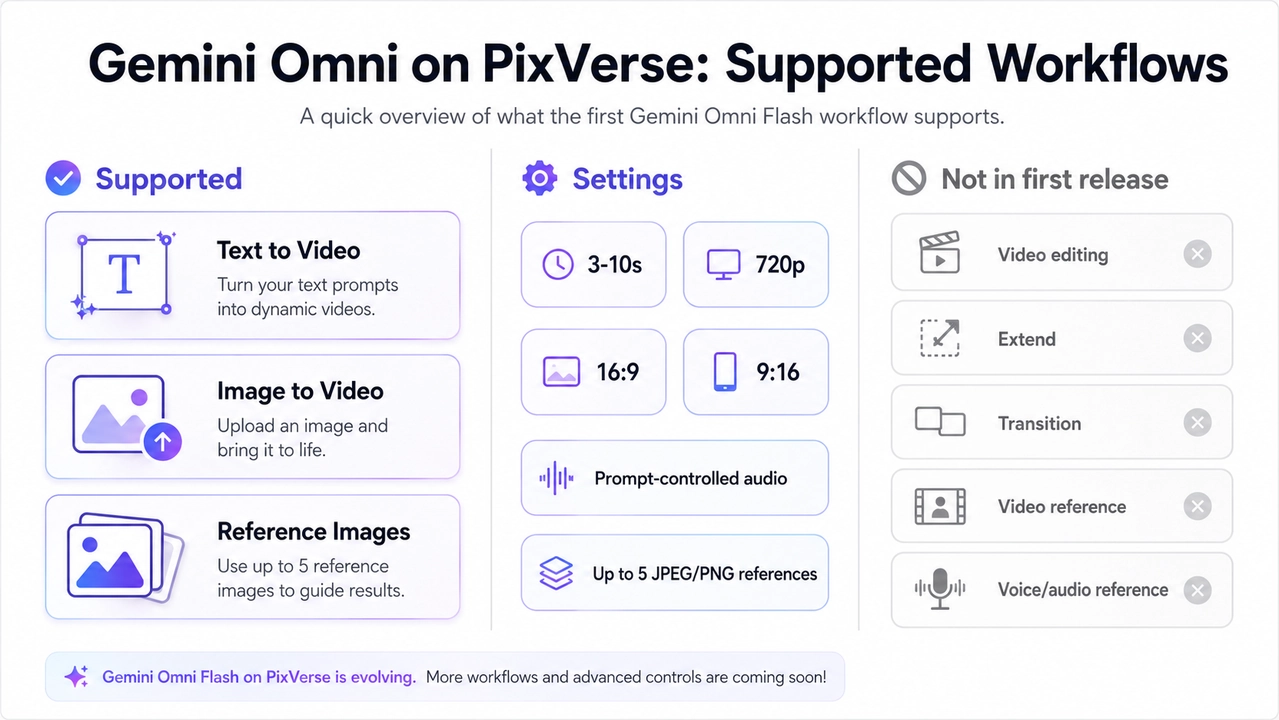
Od 2 lipca 2026 roku integracja z PixVerse koncentruje się bezpośrednio na generowaniu wideo, a nie na pełnym konwersacyjnym przepływie edycji znanym z Google API. Oznacza to, że możesz generować wideo w rozdzielczości 720p o długości od 3 do 10 sekund, wybierać proporcje 16:9 lub 9:16, kontrolować zsynchronizowany dźwięk za pomocą promptu i przesyłać do pięciu obrazów referencyjnych w formacie JPEG lub PNG. Edycja wideo, wydłużanie materiału, przejścia między scenami, referencje wideo oraz klonowanie głosu nie wchodzą w zakres pierwszej wersji Gemini Omni Flash na PixVerse.
W tym przewodniku dowiesz się, jak pracować z Gemini Omni Flash na platformie PixVerse, jak konstruować precyzyjne prompty i jak wdrożyć ten model w pięciu praktycznych scenariuszach: teaserach produktowych, materiałach edukacyjnych, prezentacjach postaci, zapętlonych tłach interfejsów i koncepcyjnych lookbookach modowych.
Wypróbuj Gemini Omni Flash na PixVerse
Gemini Omni Flash na PixVerse: Obsługiwane funkcje
Gemini Omni Flash to przedpremierowy model z rodziny Google Gemini API, stworzony z myślą o generowaniu i dialogowej edycji wideo. Oficjalna dokumentacja Google Gemini API opisuje go jako natywnie multimodalny model zdolny do jednoczesnego przetwarzania tekstu, obrazu, dźwięku i wideo, posiadający szeroką wiedzę o świecie i wspierający iteracyjne dopracowywanie materiałów poprzez Interactions API.
PixVerse dostosowało Gemini Omni Flash do codziennych potrzeb twórców, kładąc nacisk na najbardziej poszukiwane funkcje generowania. Aby optymalnie zaplanować produkcję, warto rozróżnić te możliwości:
| Funkcja | Gemini Omni Flash w pierwszej wersji PixVerse | Praktyczna uwaga |
|---|---|---|
| Tekst na wideo | Obsługiwane | Idealne do oryginalnych scen, explainerów, reklam i szybkiego testowania pomysłów wizualnych. |
| Obraz na wideo | Obsługiwane | Najlepsze do ożywiania fotografii produktowych, ilustracji, plakatów i statycznych grafik kampanii. |
| Obrazy referencyjne na wideo | Obsługiwane | Prześlij do pięciu plików JPEG/PNG i oznaczaj je w prompcie jako @image1 do @image5. |
| Czas trwania | 3–10 sekund | Wybierz najkrótszy czas trwania wystarczający do czytelnego przekazania pomysłu. |
| Rozdzielczość | 720p | Dokładnie sprawdź detale przed użyciem w płatnych reklamach lub oddaniem projektu klientowi. |
| Proporcje obrazu | 16:9 lub 9:16 | 16:9 do stron WWW, YouTube i prezentacji; 9:16 do Shorts, TikToka i Reels. |
| Dźwięk | Zsynchronizowany dźwięk sterowany promptem | Opisz w prompcie odgłosy otoczenia, efekty dźwiękowe, nastrój muzyki lub całkowitą ciszę. |
| Edycja wideo | Niedostępne w pierwszej wersji | Google API wspiera edycję, ale PixVerse na starcie skupia się na bezpośrednim generowaniu. |
| Wydłużanie i przejścia | Niedostępne w pierwszej wersji | Użyj innych modeli PixVerse, jeśli Twoim celem jest wydłużenie klipu lub płynne przejście między ujęciami. |
| Referencje wideo i audio | Niedostępne w pierwszej wersji | Zamiast tego stosuj szczegółowe opisy tekstowe i statyczne zdjęcia referencyjne. |
Od strony technicznej Google oznacza model identyfikatorem gemini-omni-flash-preview i wskazuje specyfikację: 3–10 sekund, 720p przy 24 FPS na oficjalnej stronie modelu Gemini Omni Flash. W przeglądzie generowania wideo od Google rozróżniono Gemini Omni Flash i Veo, wskazując odmienne zastosowania dla każdego z nich. Na PixVerse możesz testować i porównywać zarówno Gemini Omni Flash, jak i Veo 3.1 w jednym środowisku pracy.
Jak korzystać z Gemini Omni Flash na PixVerse
Środowisko PixVerse zostało zaprojektowane z myślą o twórcach, marketerach i projektantach, którzy potrzebują gotowych rezultatów bez konieczności pisania kodu. Kluczem do sukcesu jest wybór właściwego typu materiałów wejściowych i przygotowanie promptu zawierającego precyzyjne wskazówki reżyserskie.
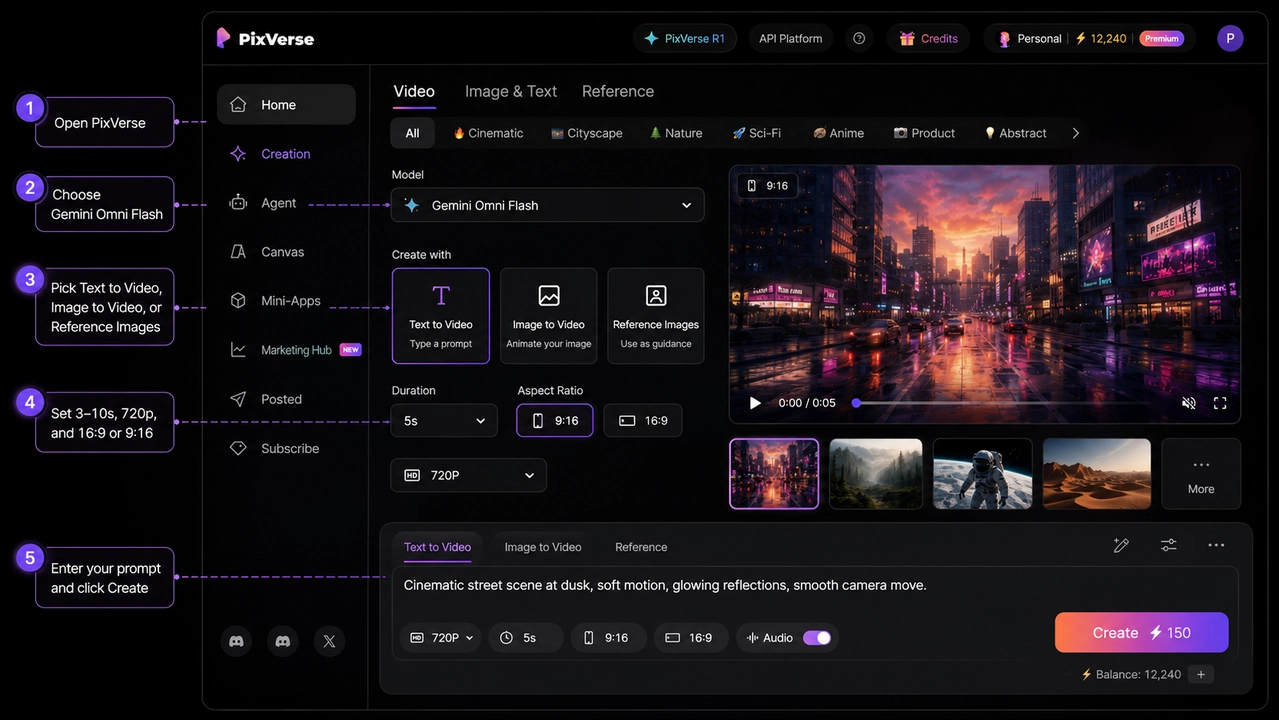
Krok 1: Otwórz PixVerse i wybierz Gemini Omni Flash
Zaloguj się na platformie PixVerse i przejdź do modułu tworzenia wideo. Z menu wyboru modeli wybierz Gemini Omni Flash. PixVerse umieszcza ten model obok innych rozwiązań, co pozwala przetestować ten sam pomysł w PixVerse V6, PixVerse C1, Veo, Sora, Kling lub Seedance.
Jeśli model Gemini Omni Flash nie jest jeszcze widoczny na Twoim koncie, sprawdź poziom subskrypcji lub status etapowego wdrażania. Dostępność modeli i zużycie kredytów mogą się zmieniać, dlatego zawsze sprawdzaj aktualne informacje w panelu generowania.
Krok 2: Wybierz tryb: tekst, obraz lub obrazy referencyjne
Wybierz tekst na wideo, jeśli scenę można w pełni opisać słowami bez użycia początkowej grafiki. Ten tryb sprawdza się znakomicie przy koncepcjach autorskich, wideo edukacyjnych, materiałach do social media i szybkich testach reklamowych.
Wybierz obraz na wideo, gdy dysponujesz gotowym ujęciem statycznym, które ma stanowić bazę animacji. To idealne rozwiązanie dla zdjęć produktowych, ilustracji, plakatów, grafik promocyjnych i miniatur.
Wybierz obrazy referencyjne na wideo, jeśli chcesz zachować rysy twarzy, kształt produktu, fason stroju, kolorystykę lub oświetlenie z kilku plików źródłowych. PixVerse obsługuje do pięciu grafik JPEG lub PNG. W treści promptu odwołuj się do nich za pomocą tagów @image1, @image2 itd.
Krok 3: Ustaw czas trwania i proporcje obrazu
Ustaw długość wideo w przedziale od 3 do 10 sekund. Do prostej prezentacji produktu w zupełności wystarczy 5–6 sekund. W przypadku materiałów edukacyjnych, wprowadzania postaci lub mikronarracji lepiej wybrać 8–10 sekund, aby model mógł rozwinąć początek, akcję i zakończenie.
Wybierz proporcje 9:16 dla formatów pionowych: Shorts, TikTok, Reels i reklam mobilnych. Wybierz 16:9 dla YouTube, stron internetowych, prezentacji i materiałów horyzontalnych. Jeśli potrzebujesz obu formatów, wygeneruj każdy z nich osobno, zamiast przycinać gotowy plik wideo.
Krok 4: Przygotuj profesjonalny prompt
Oficjalne wskazówki Google podkreślają wagę bogatych w szczegóły promptów opisujących akcję, ruch kamery, oświetlenie i ogólny nastrój. Jeśli zależy Ci na ujęciu ciągłym bez cięć montażowych, koniecznie dodaj instrukcje „single continuous shot” oraz „no scene cuts”.
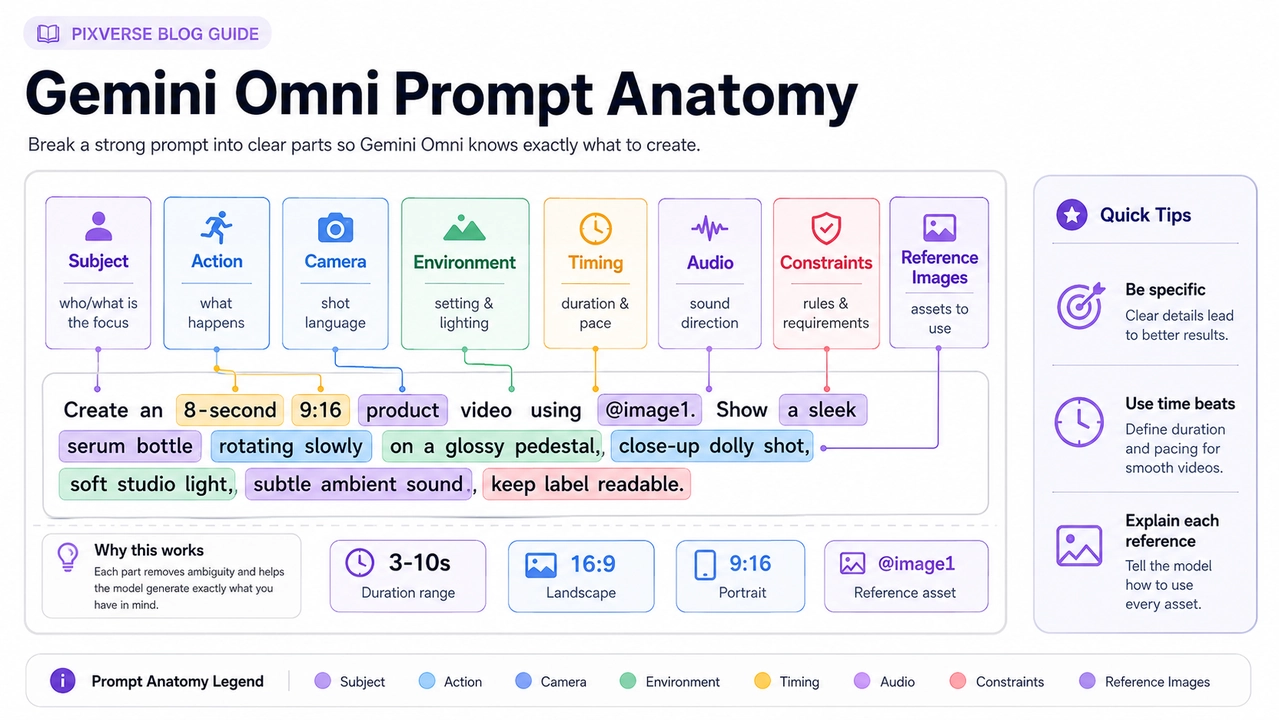
Na PixVerse kompletny prompt dla Gemini Omni Flash powinien zawierać:
- Obiekt (Subject): postać, produkt, przedmiot, lokacja lub koncepcja w centrum kadru.
- Działanie (Action): konkretny ruch lub zmiana zachodząca w wyznaczonym czasie.
- Kamera (Camera): zbliżenie (close-up), plan ogólny, najazd (push-in), ruch po orbicie, kamera z ręki, statyw, widok z góry lub makro.
- Światło i nastrój (Lighting and mood): światło dzienne, neony, miękkie światło studyjne, klimat dokumentalny, estetyka komercyjna, spokój lub dramatyzm.
- Otoczenie (Environment): miejsce akcji, tło, warunki pogodowe, materiały i rekwizyty.
- Dźwięk (Audio): szum tła, efekty dźwiękowe, charakter muzyki lub cisza.
- Oś czasu (Timing): rozpisanie kluczowych wydarzeń sekunda po sekundzie w obrębie 3–10 sekund.
- Ograniczenia (Constraints): brak dodatkowych logo, brak zastrzeżonych postaci, brak podobieństwa do celebrytów, brak zbędnych napisów i zakaz cięć.
Krok 5: Wygeneruj, oceń i dopracuj
Po wygenerowaniu klipu oceń go pod kątem celów produkcyjnych. Efektowny wizualnie materiał nie zawsze spełnia wymagania biznesowe. Sprawdź, czy postać zachowała spójność, czy kształt produktu nie uległ zniekształceniu, czy ewentualne napisy są czytelne, czy dźwięk współgra z ruchem oraz czy kadr końcowy ułatwia montaż.
W zastosowaniach komercyjnych pamiętaj o bezpieczeństwie prawnym. Unikaj promptów imitujących zastrzeżone postacie, znane osobistości ze świata rzeczywistego, marki handlowe lub popularne utwory muzyczne. Więcej na temat praw autorskich i znaku wodnego SynthID dowiesz się z naszego przewodnika po modelu wideo Gemini Omni.
Wskazówki dotyczące tworzenia promptów na PixVerse
Gemini Omni Flash doskonale radzi sobie z interpretacją kontekstu, relacji czasowych i wskazówek reżyserskich, ale wymaga jasnych wytycznych. Traktuj swój prompt jak zwięzły konspekt produkcyjny, a nie tylko luźny opis.
Zasada: najpierw scena fizyczna
Zacznij od opisu namacalnej, fizycznej sceny, a dopiero potem określ styl. Sformułowanie „matowy czarny kubek termiczny na wilgotnym kamiennym stole o wschodzie słońca” daje modelowi znacznie więcej punktów odniesienia niż ogólne „zrób ekskluzywną reklamę kubka”. Określ ruch kamery po zdefiniowaniu obiektu, a na końcu doprecyzuj dźwięk i czas trwania.
Możesz posłużyć się tym wzorcem:
Create a [duration] [aspect ratio] video. The subject is [specific subject]. The action is [specific motion]. The camera [movement and framing]. The environment is [place, lighting, materials, weather, props]. Audio: [ambience, sound effects, music mood, dialogue, or silence]. Constraints: [what to preserve and what to avoid].
Wyraźnie żądaj ujęcia ciągłego
Domyślnie Gemini Omni Flash może wygenerować krótki klip złożony z dwóch lub trzech połączonych ujęć. Jeśli potrzebujesz jednego, nieprzerwanego ujęcia, wprost wpisz w prompt wyrażenia „single continuous shot”, „no scene cuts” lub „one unbroken scene”.
Jest to niezwykle istotne przy prezentacjach produktów, ujęciach ubrań, kadrach kulinarnych i wszędzie tam, gdzie nagłe cięcie popsułoby odbiór. W materiałach fabularnych cięcia są pożądane, lecz w takim przypadku najlepiej precyzyjnie wskazać moment przejścia.
Uwzględniaj wytyczne audio w prompcie
Gemini Omni Flash na platformie PixVerse potrafi generować zsynchronizowaną ścieżkę dźwiękową na podstawie opisu tekstowego. Nie pozostawiaj dźwięku przypadkowi. Teaser produktowy potrzebuje subtelnych kliknięć i cichego tła akustycznego; dynamiczny klip sportowy — skrzypienia butów i dopingu widowni; materiał edukacyjny — ciszy bez mowy i naturalnych odgłosów obiektów.
Jeśli zależy Ci na braku głosu lektora, napisz „no dialogue”. Jeśli chcesz uzyskać określony nastrój otoczenia, opisz teksturę dźwięków zamiast podawać nazwy znanych utworów.
Stosuj znaczniki czasu w scenach wieloetapowych
W klipach o długości 8–10 sekund znaczniki czasu pomagają modelowi utrzymać właściwe tempo narracji. Ta metoda, rekomendowana przez dokumentację Google, doskonale zdaje egzamin na PixVerse:
[0-2s] Establish the product on the table. [2-5s] Camera pushes in as water droplets slide across the surface. [5-8s] The product rotates slightly and the background lights brighten.
Dbaj o przejrzystość osi czasu. Nadmiar skomplikowanych zdarzeń w 10 sekundach może sprawić, że model pominie najważniejszą akcję.
Precyzuj rolę każdego obrazu referencyjnego
Używając wielu grafik referencyjnych na PixVerse, precyzyjnie wyjaśnij Gemini Omni Flash, co kontroluje dany plik. Jeden obraz może definiować geometrię produktu, drugi — twarz postaci, a trzeci — strukturę materiału, paletę barw lub styl oświetlenia. Nie pozostawiaj miejsca na domysły.
Przykład przypisania ról:
Use @image1 as the exact product reference. Preserve the bottle shape, cap color, and label placement. Use @image2 only as the lighting and background mood reference. Do not copy any logos or people from @image2.
Im więcej grafik przesyłasz, tym dokładniej musisz opisać w tekście wpływ @image1, @image2 i kolejnych źródeł na wynik końcowy.
5 praktycznych scenariuszy dla Gemini Omni Flash na PixVerse
Najwyższą jakość uzyskuje się wtedy, gdy prompt rozwiązuje konkretny problem produkcyjny. Użyj poniższych pięciu przykładów jako punktu wyjścia i dostosuj obiekty, referencje, czas trwania oraz dźwięk do swojego projektu.
Scenariusz 1: Od zdjęcia produktu do pionowej reklamy wideo
Świetny wybór, gdy dysponujesz profesjonalnym zdjęciem produktu i potrzebujesz dynamicznego wideo do social media. Tryb obrazu na wideo lub pojedyncza grafika referencyjna chronią kształt opakowania i zapobiegają generowaniu przypadkowych zniekształceń.
- Zastosowanie: reklamy na TikToku i Instagramie, wideo na karty produktów e-commerce, premiery.
- Zalecane ustawienia: 9:16, 6–8 sekund, obraz na wideo lub 1 obraz referencyjny produktu.
- Punkty kontrolne: wierność logo, czytelność etykiety, sylwetka produktu, refleksy świetlne i wycentrowany kadr końcowy.
Model wideo: Gemini Omni Flash on PixVerse
Prompt wideo:
Create an 8-second 9:16 product video using @image1 as the exact product reference. Preserve the product shape, cap, color, label placement, and main silhouette. The product stands on a wet dark stone surface at sunrise. [0-2s] Macro close-up of water droplets on the product surface. [2-5s] The camera slowly pushes back as warm sunlight catches the edges. [5-8s] The product rotates slightly and stops centered for a clean end frame. Audio: soft water droplets, subtle room tone, no dialogue, no music imitation. Constraints: no extra logos, no extra text, no celebrity likeness, no scene cuts.
Dlaczego to działa: prompt ściśle zabezpiecza formę przedmiotu, wprowadza prosty trójstopniowy ruch i kończy się stabilnym kadrem gotowym do publikacji.
Scenariusz 2: Film edukacyjny oparty na faktach
Google podkreśla zdolność Gemini Omni Flash do rozumienia zjawisk zachodzących w świecie fizycznym. Na PixVerse pozwala to tworzyć zwięzłe wideo edukacyjne, które tłumaczą złożone koncepcje za pomocą przystępnych metafor wizualnych.
- Zastosowanie: materiały popularnonaukowe, wizualizacja zasad działania urządzeń, wideo instruktażowe.
- Zalecane ustawienia: 16:9 lub 9:16, 8–10 sekund, tekst na wideo.
- Punkty kontrolne: poprawność naukowa, precyzyjna pisownia terminów, brak przypadkowych napisów i przejrzystość metafory.
Model wideo: Gemini Omni Flash on PixVerse
Prompt wideo:
Create a 10-second 16:9 educational explainer video about how a solar panel turns sunlight into electricity. Use a tactile paper-craft style on a clean dark tabletop. [0-3s] A paper sun sends warm yellow rays toward a simple blue solar panel. [3-6s] Tiny glowing dots move through a drawn circuit path. [6-10s] A small paper house lights up gently. Camera: overhead locked-off shot with small natural stop-motion movements. Text: only the labels “sunlight”, “panel”, and “electricity”, each readable and spelled exactly. Audio: soft paper movement, tiny electrical chime, no voiceover. Constraints: no extra words, no human hands, no brand logos.
Dlaczego to działa: styl papierowej wycinanki ułatwia zrozumienie procesu, a ścisłe ograniczenia dotyczące napisów eliminują ryzyko generowania nieczytelnego tekstu.
Scenariusz 3: Prezentacja postaci z wykorzystaniem grafik referencyjnych
Grafiki referencyjne są kluczowe, gdy chcesz utrzymać spójny wygląd autorskiego bohatera w materiale wideo. Sukces zależy od wyraźnego rozdzielenia roli referencji twarzy, stroju i otoczenia.
- Zastosowanie: awatary twórców, concept arty do gier, zwiastuny seriali internetowych, prezentacje projektów.
- Zalecane ustawienia: 16:9, 8–10 sekund, do 3 obrazów referencyjnych.
- Punkty kontrolne: wierność rysów twarzy, anatomia dłoni, spójność garderoby i brak podobieństwa do znanych franczyz.
Model wideo: Gemini Omni Flash on PixVerse
Prompt wideo:
Create a 9-second 16:9 original character intro. Use @image1 as the character identity reference and preserve the face shape, hairstyle, jacket color, and overall silhouette. Use @image2 only as the lighting and city background mood reference. The character stands on a quiet rooftop at dusk, turns toward the camera, and lifts a small glowing map device. Camera: slow medium close-up push-in, single continuous shot, no scene cuts. Lighting: soft blue evening sky with warm orange rim light. Audio: distant city ambience and a gentle electronic hum from the map device. Constraints: original character only, no superhero costumes, no franchise references, no logos, no dialogue.
Dlaczego to działa: wygląd bohatera został oddzielony od oświetlenia tła, wykluczono elementy chronione prawem, a płynny ruch kamery chroni twarz przed deformacjami.
Scenariusz 4: Zapętlone tło wideo dla aplikacji i stron WWW
Gemini Omni Flash doskonale sprawdza się przy generowaniu nowoczesnych, abstrakcyjnych teł inspirowanych interfejsami cyfrowymi na strony główne, do prezentacji i materiałów promocyjnych. Zamiast zmuszać model do renderowania drobnych przycisków, skup się na oddaniu dynamiki nowoczesnego oprogramowania.
- Zastosowanie: strony główne startupów, tła wideo dla platform SaaS, prezentacje inwestorskie.
- Zalecane ustawienia: 16:9, 6–8 sekund, tekst na wideo.
- Punkty kontrolne: elegancja grafiki, spójność z identyfikacją wizualną marki oraz płynność zapętlenia między pierwszą a ostatnią klatką.
Model wideo: Gemini Omni Flash on PixVerse
Prompt wideo:
Create a 7-second 16:9 hero loop for an original AI planning app. A translucent floating timeline interface appears above a clean desk, with abstract cards, dots, and lines organizing themselves into a calm weekly plan. Camera: slow left-to-right slider movement, shallow depth of field, single continuous shot. Lighting: natural morning light, white desk, soft shadows, minimal color accents in teal and warm yellow. Audio: subtle interface clicks and soft ambient tone, no voiceover. Text: no readable app name, no readable task text, no logos. End frame should visually match the opening frame so the clip can loop smoothly.
Dlaczego to działa: rezygnacja z drobnego tekstu na rzecz czystej abstrakcji daje powtarzalny, profesjonalny rezultat idealnie nadający się do zapętlenia.
Scenariusz 5: Lookbook modowy i koncepcyjne wideo stylu
W branży fashion wideo staje się przekonujące, gdy szczegółowo zdefiniuje się postawę modela, fakturę tkaniny, rytm chodu, oświetlenie i kąt kamery. W przypadku użycia materiałów referencyjnych wskaż, czy odnoszą się one do kroju ubrań, czy do klimatu studia.
- Zastosowanie: koncepcje lookbooków, moodboardy kolekcji, kampanie modowe, szkice wideo dla stylistów.
- Zalecane ustawienia: 9:16, 8–10 sekund, obrazy referencyjne na wideo.
- Punkty kontrolne: fason ubrań, proporcje sylwetki, naturalny ruch tkaniny podczas chodu i brak przypadkowego podobieństwa do znanych modeli.
Model wideo: Gemini Omni Flash on PixVerse
Prompt wideo:
Create a 10-second 9:16 fashion lookbook video. Use @image1 as the outfit reference and preserve the coat length, fabric texture, color palette, and shoe style. Use @image2 as the studio lighting reference only. A fictional model walks slowly across a minimal concrete studio, pauses, turns one shoulder toward camera, and the coat moves naturally with the step. Camera: vertical full-body framing, smooth dolly movement, no scene cuts. Lighting: large softbox from the left, gentle shadow on the floor. Audio: quiet studio ambience and soft footsteps, no music imitation, no dialogue. Constraints: fictional model, no celebrity likeness, no brand logos, no extra text.
Dlaczego to działa: prompt precyzyjnie ustala wygląd płaszcza, wymusza realistyczną fizykę ruchu materiału i eliminuje ryzyko naruszenia praw do wizerunku.
Kontrola jakości przed publikacją
Wygenerowanie wideo to dopiero początek. Zanim użyjesz materiału z Gemini Omni Flash w płatnej kampanii lub przekażesz go klientowi, przeprowadź audyt jakościowy.
Sprawdź zgodność wizualną. W reklamach produktów upewnij się, że proporcje i barwy opakowania są nienaruszone. W ujęciach z postaciami wyklucz podobieństwo do znanych osobistości. W materiałach edukacyjnych zweryfikuj poprawność merytoryczną.
Oceń ścieżkę dźwiękową. Wygenerowane dźwięki wzbogacają ujęcie, ale nie mogą imitować zastrzeżonych melodii, popularnych piosenek ani znanych głosów. Do profesjonalnych celów stosuj autorskie lub licencjonowane audio.
Zweryfikuj prawa autorskie i oznaczenia. Zgodnie z wytycznymi Google materiały z Gemini Omni Flash zawierają niewidoczny cyfrowy znak wodny SynthID. Pamiętaj o przestrzeganiu zasad platform społecznościowych dotyczących oznaczania treści stworzonych przez sztuczną inteligencję.
Porównanie: Gemini Omni Flash na PixVerse a Google Gemini API
PixVerse i bezpośrednie Google Gemini API są przeznaczone dla różnych odbiorców. PixVerse zapewnia twórcom intuicyjne środowisko graficzne z dostępem do najlepszych modeli wideo bez potrzeby kodowania, natomiast Gemini API stworzono z myślą o programistach integrujących wideo we własnych aplikacjach.
| Kryterium | Użycie na platformie PixVerse | Użycie przez Google Gemini API |
|---|---|---|
| Interfejs twórcy | Tak, przyjazny panel bez kodowania | Wymaga zbudowania własnego interfejsu |
| Tekst na wideo i obraz na wideo | Tak | Tak |
| Do 5 grafik referencyjnych | Tak, wygodne wgrywanie i tagowanie | Wymaga obsługi mediów przez zapytania API |
| Konwersacyjna edycja wideo | Niedostępne w pierwszej wersji | Przewidziane w dokumentacji API |
| Integracja we własnych aplikacjach | Przez PixVerse Web/App/Canvas | Przez Interactions API |
| Porównywanie modeli | Tak, w jednym oknie z Veo, Sora, PixVerse V6 | Wymaga oddzielnej integracji każdego API |
Dla większości twórców, montażystów i marketerów PixVerse to najszybsza droga do praktycznego wykorzystania potencjału Gemini Omni Flash. Programistów budujących własne oprogramowanie odsyłamy do oficjalnej dokumentacji Gemini API Omni.
Często zadawane pytania (FAQ)
Czy Gemini Omni Flash jest już dostępny na PixVerse?
Tak. PixVerse wdraża model Gemini Omni Flash w wersji przeglądarkowej, aplikacji mobilnej oraz środowisku Canvas. Dostępność zależy od Twojego planu subskrypcji i harmonogramu wdrożeń.
Co potrafi Gemini Omni Flash na PixVerse?
Pierwsza wersja obsługuje generowanie tekstu na wideo, obrazu na wideo oraz wideo z obrazów referencyjnych. Ustawienia obejmują klipy 3–10 sekund w jakości 720p, proporcje 16:9 lub 9:16, zsynchronizowany dźwięk generowany promptem i do pięciu plików referencyjnych JPEG/PNG.
Jak napisać skuteczny prompt dla Gemini Omni Flash?
Sformułuj prompt na wzór profesjonalnej dyspozycji reżyserskiej. Opisz obiekt, konkretną akcję, ruch kamery, światło, otoczenie, czas trwania, dźwięk i ograniczenia. Jeśli potrzebujesz ujęcia ciągłego, dodaj „single continuous shot”. W przypadku obrazów referencyjnych sprecyzuj, co definiuje każdy plik.
Jakie funkcje nie są jeszcze obsługiwane?
Wielokrokowa edycja dialogowa, wydłużanie wideo, przejścia między scenami, referencje wideo i klonowanie głosu nie są częścią pierwszej wersji na PixVerse. Jeśli potrzebujesz tych funkcji, skorzystaj z innych wyspecjalizowanych modeli w PixVerse.
Czy korzystanie z Gemini Omni Flash na PixVerse jest darmowe?
Dostęp do modelu i pobieranie kredytów zależą od Twojego planu subskrypcji PixVerse. Przed generowaniem sprawdź aktualne zużycie punktów w panelu. Google Gemini API posiada odrębny cennik programistyczny.
Podsumowanie
Najlepszym sposobem wykorzystania Gemini Omni Flash na PixVerse jest stosowanie go w zadaniach, w których sprawdza się najlepiej: w krótkich scenach oryginalnych, ożywianiu zdjęć produktowych, testowaniu koncepcji postaci z grafik referencyjnych oraz tworzeniu czytelnych animacji edukacyjnych. Pamiętaj o zakresie pierwszej wersji: generowanie z tekstu, obrazu i referencji jest w pełni funkcjonalne, a zaawansowana edycja pojawi się w kolejnych aktualizacjach.
Aby uzyskać powtarzalne, profesjonalne rezultaty, twórz prompty w formie technicznych instrukcji planu filmowego. Precyzuj obiekt, ruch kamery, oświetlenie, osie czasu i dźwięk. Przed publikacją zweryfikuj poprawność wizualną, bezpieczeństwo prawne i zgodność z regulaminami platform.
Dzięki PixVerse możesz przetestować ten sam pomysł na modelu Gemini Omni Flash oraz innych wiodących modelach, wybierając najlepsze rozwiązanie dla swojego projektu.