PixVerse-এ Gemini Omni Flash কীভাবে ব্যবহার করবেন: কর্মপ্রবাহ নির্দেশিকা
টেক্সট প্রম্পট, ছবি ও রেফারেন্স ছবি থেকে ছোট AI ভিডিও তৈরি করতে চান এমন নির্মাতাদের জন্য Gemini Omni Flash এখন PixVerse-এর মডেল কর্মপ্রবাহের অংশ। আপনার PixVerse অ্যাকাউন্টে মডেলটি সক্রিয় থাকলে এটি দিয়ে টেক্সট থেকে ভিডিও, ছবি থেকে ভিডিও এবং রেফারেন্স ছবি থেকে ভিডিও তৈরি করতে পারেন, তারপর PixVerse AI ভিডিও মডেল কর্মক্ষেত্রে অন্য মডেলের সঙ্গে ফলাফল তুলনা করতে পারেন।
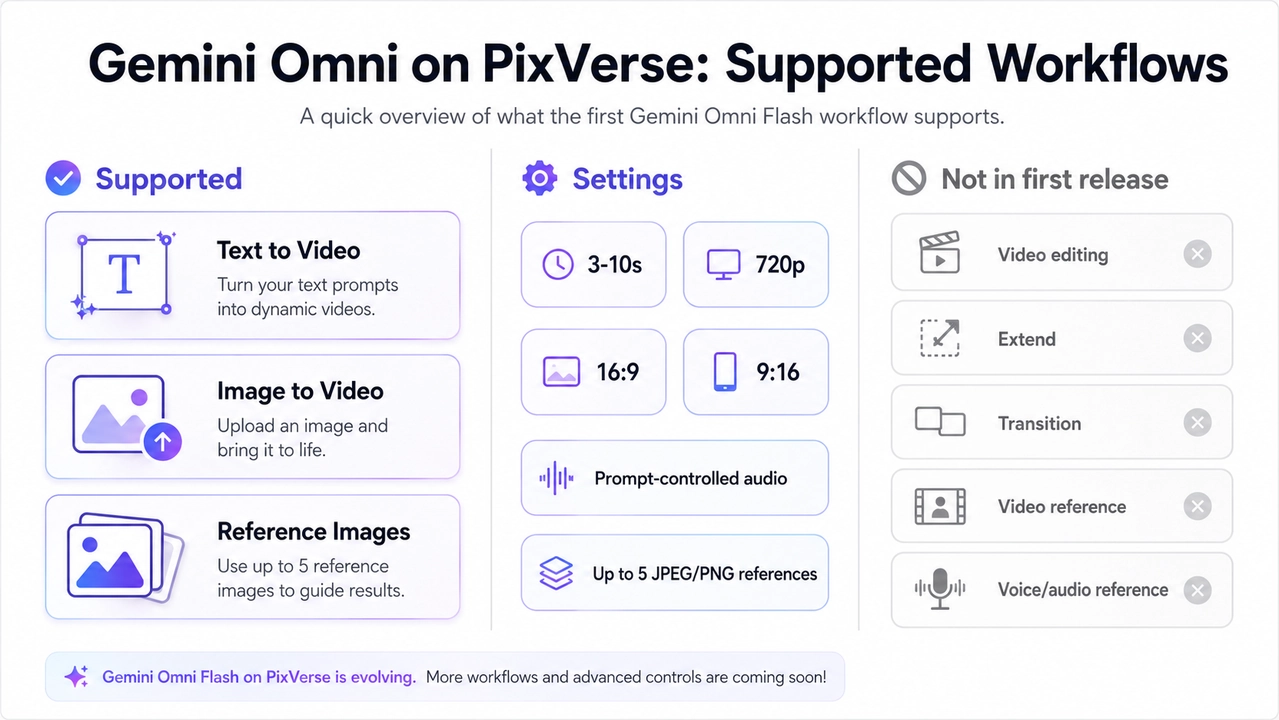
July 2, 2026 অনুযায়ী PixVerse-এর সমর্থন পূর্ণ Google API সম্পাদনা কর্মপ্রবাহের বদলে ভিডিও তৈরিতে কেন্দ্রীভূত। অর্থাৎ, আপনি 3-10 সেকেন্ডের 720p ভিডিও তৈরি করতে, 16:9 বা 9:16 বেছে নিতে, প্রম্পটের মাধ্যমে সমন্বিত অডিও নির্দেশ করতে এবং সর্বোচ্চ পাঁচটি JPEG বা PNG রেফারেন্স ছবি আপলোড করতে পারেন। ভিডিও সম্পাদনা, ভিডিও দীর্ঘায়ন, ট্রানজিশন, ভিডিও রেফারেন্স এবং কণ্ঠ বা অডিও রেফারেন্স PixVerse-এ Gemini Omni Flash-এর প্রথম প্রকাশের অংশ নয়।
এই নির্দেশিকায় দেখানো হয়েছে কীভাবে PixVerse-এ Gemini Omni Flash ব্যবহার করবেন, আরও ভালো Gemini Omni Flash প্রম্পট লিখবেন এবং নির্মাতাদের পাঁচটি ব্যবহারিক কর্মপ্রবাহে মডেলটি কাজে লাগাবেন: পণ্যের টিজার, শিক্ষামূলক ব্যাখ্যামূলক ভিডিও, চরিত্র পরিচিতি, অ্যাপের প্রধান প্রদর্শনী লুপ এবং ফ্যাশন বা লুকবুক ধারণা।
PixVerse-এ Gemini Omni Flash ব্যবহার করে দেখুন
PixVerse-এ Gemini Omni Flash: কী কী সমর্থিত
Gemini Omni Flash হলো কথোপকথনের মাধ্যমে ভিডিও তৈরি ও সম্পাদনার জন্য ডিজাইন করা একটি প্রিভিউ Gemini API মডেল। Google-এর অফিশিয়াল Gemini API নথিতে মডেলটিকে বহুমাধ্যমভিত্তিক বলা হয়েছে: বৃহত্তর API ব্যবহারে এটি টেক্সট, ছবি, অডিও ও ভিডিও বোঝে; পাশাপাশি রয়েছে বিশ্বজ্ঞান এবং Interactions API-এর মাধ্যমে স্বাভাবিক ভাষায় পর্যায়ক্রমিক পরিমার্জন।
PixVerse নির্মাতাদের ভিডিও কর্মপ্রবাহে Gemini Omni Flash যুক্ত করেছে, তবে PixVerse-এর প্রথম প্রকাশে পূর্ণ API-এর তুলনায় কম পরিসরের প্রোডাকশন সুবিধা ব্যবহৃত হয়। প্রকাশনা, পরিকল্পনা ও SEO-এর নির্ভুলতার জন্য এগুলোকে আলাদা পরিসর হিসেবে বিবেচনা করুন।
| ক্ষেত্র | PixVerse-এ Gemini Omni Flash-এর প্রথম প্রকাশ | ব্যবহারিক মন্তব্য |
|---|---|---|
| টেক্সট থেকে ভিডিও | সমর্থিত | মৌলিক দৃশ্য, ব্যাখ্যামূলক ভিডিও, বিজ্ঞাপন ও দ্রুত সৃজনশীল খসড়ার জন্য সবচেয়ে উপযোগী। |
| ছবি থেকে ভিডিও | সমর্থিত | পণ্যের ছবি, ইলাস্ট্রেশন, পোস্টার ও প্রচারাভিযানের স্থির উপকরণের জন্য সবচেয়ে উপযোগী। |
| রেফারেন্স ছবি থেকে ভিডিও | সমর্থিত | সর্বোচ্চ পাঁচটি JPEG বা PNG ছবি আপলোড করুন এবং সেগুলোকে @image1 থেকে @image5 হিসেবে উল্লেখ করুন। |
| সময়কাল | 3-10 সেকেন্ড | ধারণাটি স্পষ্টভাবে প্রকাশ করা যায় এমন সবচেয়ে কম সময়কাল বেছে নিন। |
| রেজোলিউশন | 720p | অর্থপ্রদত্ত প্রচারাভিযানে বা ক্লায়েন্টকে দেওয়ার আগে আউটপুটের খুঁটিনাটি যাচাই করুন। |
| অনুপাত | 16:9 বা 9:16 | ওয়েব, YouTube, উপস্থাপনা ও ল্যান্ডিং পেজের জন্য 16:9 ব্যবহার করুন; Shorts, TikTok ও Reels-এর জন্য 9:16 ব্যবহার করুন। |
| অডিও | প্রম্পট দিয়ে নিয়ন্ত্রিত সমন্বিত অডিও | প্রম্পটের মধ্যে পরিবেশের শব্দ, শব্দপ্রভাব, সংগীতের আবহ বা নীরবতা বর্ণনা করুন। |
| ভিডিও সম্পাদনা | PixVerse-এর প্রথম প্রকাশে নেই | Google-এর API সম্পাদনা সমর্থন করে, তবে PixVerse ভিডিও তৈরির কর্মপ্রবাহ দিয়ে শুরু করছে। |
| দীর্ঘায়ন বা ট্রানজিশন | PixVerse-এর প্রথম প্রকাশে নেই | দীর্ঘায়ন বা প্রথম/শেষ ফ্রেমের ট্রানজিশন মূল কাজ হলে অন্য PixVerse মডেল ব্যবহার করুন। |
| ভিডিও বা কণ্ঠ রেফারেন্স | PixVerse-এর প্রথম প্রকাশে নেই | পরিবর্তে টেক্সট প্রম্পট ও ছবির রেফারেন্স ব্যবহার করুন। |
মডেল-সংক্রান্ত বিস্তারিত তথ্যের জন্য Google তার Gemini Omni Flash মডেল পৃষ্ঠায় gemini-omni-flash-preview-কে API মডেল কোড হিসেবে উল্লেখ করেছে এবং 24 FPS-এ 3-10 সেকেন্ডের 720p আউটপুট নথিভুক্ত করেছে। ভিডিও তৈরির সাধারণ কৌশলের ক্ষেত্রে Google-এর ভিডিও তৈরি-সংক্রান্ত সংক্ষিপ্ত পরিচিতি Gemini Omni Flash-কে Veo থেকে আলাদা করে এবং তাদের কর্মপ্রবাহের ভিন্ন শক্তির দিক তুলে ধরে। PixVerse-এ Gemini Omni Flash ও Veo 3.1 দুটিই মডেল বিকল্প হিসেবে উপলব্ধ, যা একই কর্মক্ষেত্রে তুলনা করতে পারেন।
PixVerse-এ Gemini Omni Flash কীভাবে ব্যবহার করবেন
PixVerse-এর কর্মপ্রবাহ নির্মাতা, বিপণনকারী ও এমন দলের জন্য তৈরি, যাদের ডেভেলপার API বাস্তবায়নের বদলে ব্যবহারযোগ্য ছোট ভিডিও দরকার। মূল বিষয় হলো আগে ইনপুটের ধরন ঠিক করা, তারপর এমন প্রম্পট লেখা যা Gemini Omni Flash-কে যথেষ্ট প্রোডাকশন নির্দেশনা দেয়।
ধাপ 1: PixVerse খুলুন ও Gemini Omni Flash বেছে নিন
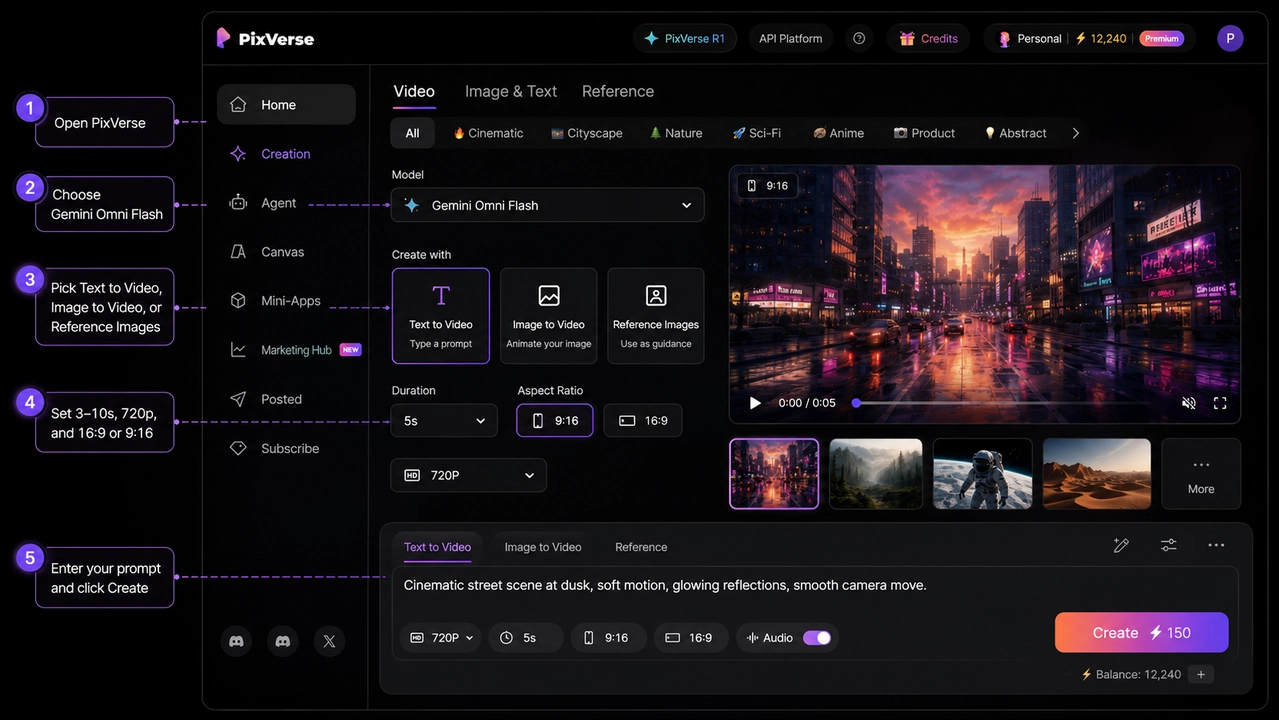
PixVerse-এ লগ ইন করে ভিডিও তৈরির কর্মপ্রবাহ শুরু করুন। আপনার অ্যাকাউন্টে উপলব্ধ থাকলে মডেল নির্বাচক থেকে Gemini Omni Flash বেছে নিন। PixVerse অন্য মডেল বিকল্পগুলোর পাশাপাশি Gemini Omni Flash রাখে, ফলে পরে একই সৃজনশীল পরিকল্পনা PixVerse V6, PixVerse C1, Veo, Sora, Kling, Seedance এবং অন্য উপলব্ধ মডেলে তুলনা করতে পারেন।
Gemini Omni Flash এখনও না দেখালে আপনার অ্যাকাউন্টে এর উপলব্ধতা, প্ল্যানের অ্যাক্সেস ও পণ্যের ধাপে ধাপে প্রকাশের অবস্থা দেখুন। মডেলের অ্যাক্সেস ও ক্রেডিটের নিয়ম বদলাতে পারে, তাই পণ্যের ভেতরের মডেল নির্বাচক ও ভিডিও তৈরির আনুমানিক খরচকে আপনার অ্যাকাউন্টের বর্তমান তথ্যের উৎস হিসেবে ধরুন।
ধাপ 2: টেক্সট, ছবি বা রেফারেন্স ছবির কর্মপ্রবাহ বেছে নিন
উৎস ছবি ছাড়াই দৃশ্য বর্ণনা করা গেলে টেক্সট থেকে ভিডিও ব্যবহার করুন। মৌলিক ধারণা, শিক্ষামূলক ক্লিপ, সোশ্যাল ভিজ্যুয়াল, ছোট বিজ্ঞাপন ও সিনেম্যাটিক ধারণা পরীক্ষার জন্য এটি ভালো কাজ করে।
আপনার কাছে আগে থেকেই স্থিরচিত্র থাকলে, যা দৃশ্যের ভিত্তি হবে, ছবি থেকে ভিডিও ব্যবহার করুন। পণ্যের ছবি, প্রচারাভিযানের প্রধান ভিজ্যুয়াল, স্কেচ, পোস্টার, প্যাকেজিংয়ের ছবি ও থাম্বনেইল ভালো বিকল্প।
বিষয়ের পরিচয়, শৈলী, বস্তুর খুঁটিনাটি বা কম্পোজিশন নির্ধারণে একাধিক ছবি দরকার হলে রেফারেন্স ছবি থেকে ভিডিও ব্যবহার করুন। Gemini Omni Flash-এর প্রথম কর্মপ্রবাহে PixVerse সর্বোচ্চ পাঁচটি JPEG বা PNG রেফারেন্স সমর্থন করে। প্রম্পটে আপলোড করা ফাইলগুলোকে @image1, @image2 ইত্যাদি হিসেবে উল্লেখ করুন।
ধাপ 3: সময়কাল ও অনুপাত নির্ধারণ করুন
3 থেকে 10 সেকেন্ডের মধ্যে সময়কাল বেছে নিন। পণ্যের একটি নড়াচড়ার জন্য সাধারণত 5-6 সেকেন্ড যথেষ্ট। ব্যাখ্যামূলক ভিডিও, চরিত্র পরিচিতি বা ছোট গল্পের জন্য 8-10 সেকেন্ড দিলে মডেল শুরু, মাঝ ও শেষ দেখানোর বেশি সুযোগ পায়।
ক্লিপটি Shorts, TikTok, Reels বা মোবাইলকে প্রাধান্য দেওয়া বিজ্ঞাপনের জন্য হলে 9:16 বেছে নিন। YouTube, ল্যান্ডিং পেজ, বিক্রয় উপস্থাপনা, পণ্যের পৃষ্ঠা ও ওয়াইডস্ক্রিন ব্র্যান্ড ভিডিওর জন্য 16:9 বেছে নিন। দুটি ফরম্যাটই দরকার হলে একটি চূড়ান্ত ক্লিপ কেটে সব চ্যানেলের উপযোগী না করে আলাদাভাবে তৈরি করুন।
ধাপ 4: প্রোডাকশনের উপযোগী প্রম্পট লিখুন
Google-এর Gemini Omni Flash নথি দৃশ্যের বর্ণনা, ক্যামেরার চলন, আলোকসজ্জা ও আবহসহ বিস্তারিত প্রম্পটের পরামর্শ দেয়। Omni প্রম্পট নির্দেশিকায় আরও বলা হয়েছে, একটি নিরবচ্ছিন্ন দৃশ্য চাইলে স্পষ্টভাবে একটি অবিচ্ছিন্ন শট এবং কোনো দৃশ্য কাট না থাকার নির্দেশ দিতে হবে।
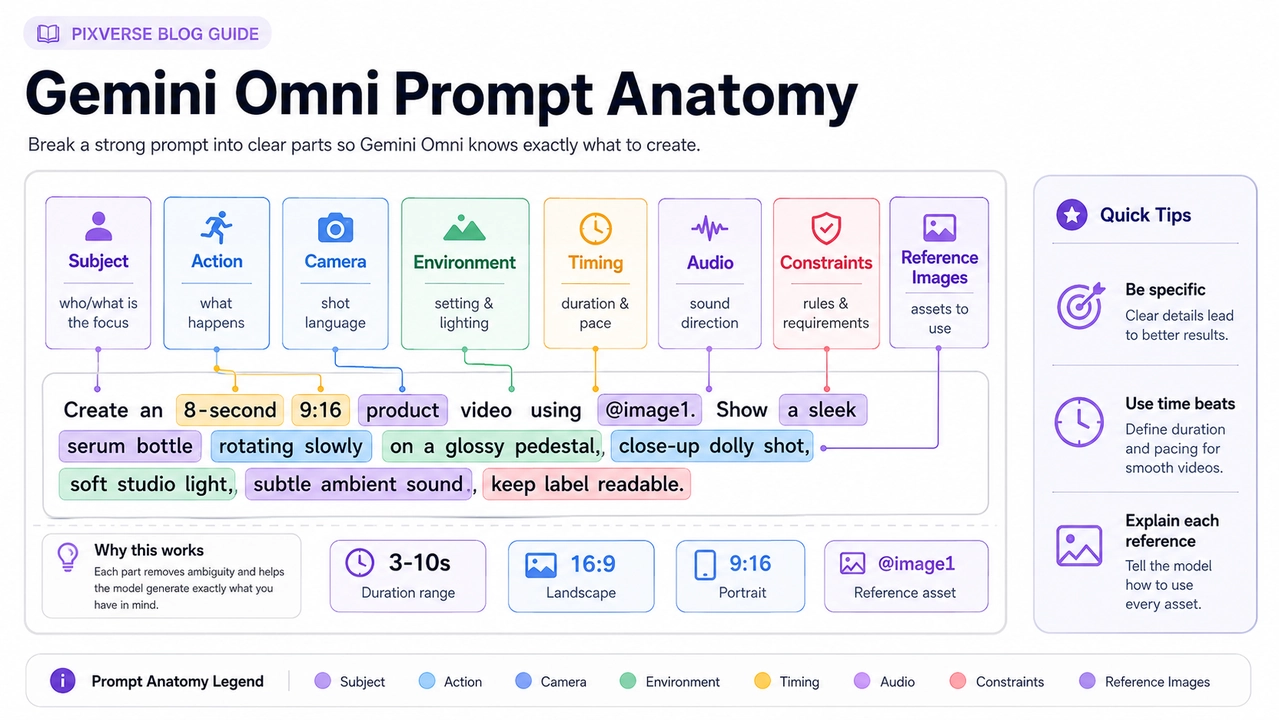
PixVerse-এ কার্যকর Gemini Omni Flash প্রম্পটে থাকা উচিত:
- বিষয়: দৃশ্যের ব্যক্তি, পণ্য, বস্তু, স্থান বা ধারণা।
- কাজ: ক্লিপ চলাকালে কী পরিবর্তন ঘটে।
- ক্যামেরা: ক্লোজ-আপ, ওয়াইড শট, পুশ-ইন, চারপাশে ঘোরা, হাতে ধরা, স্থির, ওপর থেকে বা ম্যাক্রো।
- আলোকসজ্জা ও আবহ: দিনের আলো, নিয়ন, নরম স্টুডিও আলো, তথ্যচিত্রধর্মী, পরিশীলিত বিজ্ঞাপনধর্মী, প্রাণবন্ত, শান্ত, নাটকীয়।
- পরিবেশ: স্থান, পটভূমির উপাদান, আবহাওয়া, উপকরণ, দৃশ্যের সরঞ্জাম ও পৃষ্ঠের বৈশিষ্ট্য।
- অডিও: পরিবেশের শব্দ, শব্দপ্রভাব, সংগীতের আবহ, ভয়েসওভারের ধরন বা সংলাপ না থাকা।
- সময় নির্ধারণ: 3-10 সেকেন্ডের ক্লিপে গুরুত্বপূর্ণ কাজগুলো কখন ঘটবে।
- সীমাবদ্ধতা: লোগো নয়, কপিরাইটযুক্ত চরিত্র নয়, সেলিব্রিটির মতো চেহারা নয়, অতিরিক্ত লেখা নয় বা দৃশ্য কাট নয়।
ধাপ 5: তৈরি করুন, পর্যালোচনা করুন ও পরিমার্জন করুন
তৈরির পর ক্লিপটি যে কাজ করবে, তার ভিত্তিতে পর্যালোচনা করুন। সুন্দর ফল সব সময় ব্যবহারযোগ্য হয় না। বিষয়ের ধারাবাহিকতা বজায় আছে কি না, পণ্যের খুঁটিনাটি অক্ষুণ্ণ আছে কি না, লেখা পড়া যায় কি না, অডিও নড়াচড়ার সঙ্গে মেলে কি না এবং শেষ ফ্রেম পোস্ট বা সম্পাদনার জন্য উপযোগী কি না, যাচাই করুন।
বাণিজ্যিক কাজের ক্ষেত্রে অধিকার ও নিরাপত্তাও যাচাই করুন। সুরক্ষিত চরিত্র, বাস্তব ব্যক্তি, ব্র্যান্ড লোগো, গান, কণ্ঠের ধরন বা নির্দিষ্ট প্ল্যাটফর্মের এমন উপকরণ নকল করে এমন প্রম্পট এড়িয়ে চলুন, যেগুলো ব্যবহারের অনুমতি আপনার নেই। কপিরাইট ও SynthID নিয়ে আরও বিস্তারিত আলোচনার জন্য আমাদের Gemini Omni Flash নিরাপত্তা নির্দেশিকা দেখুন।
PixVerse-এর জন্য Gemini Omni Flash প্রম্পট নির্দেশিকা
Gemini Omni Flash কার্যকর, কারণ এটি দৃশ্যের নির্দেশনা, সময় নির্ধারণ ও দৃশ্যের উদ্দেশ্য মিলিয়ে বিচার করতে পারে। তবু এর স্পষ্ট নির্দেশনা দরকার। প্রম্পটকে এক লাইনের ইচ্ছা হিসেবে না লিখে সংক্ষিপ্ত প্রোডাকশন পরিকল্পনা হিসেবে লিখুন।
দৃশ্যকে আগে রেখে কাঠামো সাজান
শৈলীর বর্ণনার আগে দৃশ্যমান দৃশ্য দিয়ে শুরু করুন। “সূর্যোদয়ের সময় ভেজা পাথরের টেবিলে একটি ম্যাট কালো তাপরোধী বোতল” মডেলকে “একটি প্রিমিয়াম বোতলের বিজ্ঞাপন তৈরি করো”-এর চেয়ে বেশি নিয়ন্ত্রণ দেয়। বিষয় স্পষ্ট করার পর ক্যামেরার চলন যোগ করুন, তারপর শব্দ ও সময় নির্দিষ্ট করুন।
এই ছক ব্যবহার করুন:
একটি [সময়কাল] [অনুপাত] ভিডিও তৈরি করুন। বিষয় হলো [নির্দিষ্ট বিষয়]। কাজ হলো [নির্দিষ্ট নড়াচড়া]। ক্যামেরা [চলন ও ফ্রেমিং]। পরিবেশ হলো [স্থান, আলো, উপকরণ, আবহাওয়া, দৃশ্যের সরঞ্জাম]। অডিও: [পরিবেশের শব্দ, শব্দপ্রভাব, সংগীতের আবহ, সংলাপ বা নীরবতা]। সীমাবদ্ধতা: [কী অক্ষুণ্ণ রাখতে হবে এবং কী এড়াতে হবে]।
একটানা শটের অনুরোধ স্পষ্ট করুন
ডিফল্টভাবে Gemini Omni Flash একাধিক শট নিয়ে ছোট দৃশ্যক্রম তৈরি করতে পারে। আউটপুটকে একবারে নেওয়া ক্যামেরা শটের মতো লাগতে হলে প্রম্পটে সরাসরি “একটি অবিচ্ছিন্ন শট”, “কোনো দৃশ্য কাট নয়” বা “একটি নিরবচ্ছিন্ন দৃশ্য” লিখুন।
পণ্যের ভিডিও, ফ্যাশনের নড়াচড়া, খাবারের শট এবং কাট দিলে ধারাবাহিকতা ভেঙে যেতে পারে এমন যেকোনো ক্লিপে এটি গুরুত্বপূর্ণ। বেশি গল্পনির্ভর ক্লিপে কাট কাজে লাগতে পারে, তবে কখন তা হবে, নির্দিষ্ট করুন।
প্রম্পটের মধ্যে অডিওর নির্দেশ দিন
PixVerse-এ Gemini Omni Flash প্রম্পটের মাধ্যমে সমন্বিত অডিও তৈরি করতে পারে। শব্দকে অনিশ্চয়তার ওপর ছেড়ে দেবেন না। পণ্যের টিজারে মৃদু ক্লিক ও ঘরের পরিবেশের শব্দ দরকার হতে পারে। ক্রীড়াভিত্তিক ক্লিপে দর্শকদের উদ্দীপনা ও স্নিকারের ঘর্ষণের শব্দ দরকার হতে পারে। ব্যাখ্যামূলক ভিডিওতে সংলাপ ছাড়া শুধু বস্তুর সূক্ষ্ম শব্দ দরকার হতে পারে।
অডিও পরিচ্ছন্ন রাখতে চাইলে তা বলুন। কোনো কথা না থাকলে “কোনো সংলাপ নয়” বলুন। ক্লিপে শুধু পরিবেশের শব্দ দরকার হলে বিখ্যাত গান বা পরিচিত শিল্পীর শৈলী চাওয়ার বদলে সেই পরিবেশের শব্দ বর্ণনা করুন।
ক্লিপে একাধিক পর্ব থাকলে সময় নির্ধারণ করুন
8-10 সেকেন্ডের ক্লিপে টাইমকোড মডেলকে আপনার কাঙ্ক্ষিত কাঠামোর কাছাকাছি রাখতে পারে। Google-এর প্রম্পট নির্দেশিকায় সময় নির্ধারণের নির্দেশনার উদাহরণ রয়েছে, এবং একই ধারণা PixVerse নির্মাতাদের প্রম্পটেও ভালো কাজ করে।
[0-2 সেকেন্ড] টেবিলে পণ্যটি দেখান। [2-5 সেকেন্ড] পৃষ্ঠের ওপর দিয়ে পানির ফোঁটা গড়িয়ে যাওয়ার সময় ক্যামেরা এগিয়ে আসে। [5-8 সেকেন্ড] পণ্যটি সামান্য ঘোরে এবং পটভূমির আলো উজ্জ্বল হয়।
টাইমলাইন সহজ রাখুন। 10-সেকেন্ডের ক্লিপে অতিরিক্ত ঘটনা দিলে মডেল সবচেয়ে গুরুত্বপূর্ণ কাজটি বাদ দিতে পারে।
পরিকল্পিতভাবে রেফারেন্স ছবি ব্যবহার করুন
PixVerse-এর রেফারেন্স ছবি ব্যবহার করার সময় Gemini Omni Flash-কে বলুন, প্রতিটি ছবি কী ভূমিকা পালন করবে। রেফারেন্স ছবি বিষয়ের পরিচয়, পণ্যের আকৃতি, পোশাক, রঙের সমন্বয়, আলো, ভঙ্গি বা কম্পোজিশন নির্দেশ করতে পারে। এটি অস্পষ্ট রাখা উচিত নয়।
রেফারেন্স নির্দেশনার উদাহরণ:
পণ্যের হুবহু রেফারেন্স হিসেবে @image1 ব্যবহার করুন। বোতলের আকৃতি, ঢাকনার রং ও লেবেলের অবস্থান অক্ষুণ্ণ রাখুন। শুধু আলো ও পটভূমির আবহের রেফারেন্স হিসেবে @image2 ব্যবহার করুন। @image2 থেকে কোনো লোগো বা মানুষ নকল করবেন না।
একাধিক রেফারেন্স ব্যবহার করলে এটি বিশেষভাবে গুরুত্বপূর্ণ। যত বেশি ছবি আপলোড করবেন, প্রতিটি ছবি কী নিয়ন্ত্রণ করে, তা প্রম্পটে তত স্পষ্টভাবে বলতে হবে।
PixVerse-এ Gemini Omni Flash-এর 5টি ব্যবহারক্ষেত্র
সেরা Gemini Omni Flash প্রম্পট বাস্তব প্রোডাকশন কাজের সঙ্গে যুক্ত থাকে। নিচের ব্যবহারক্ষেত্রগুলো দিয়ে শুরু করুন, তারপর আপনার ব্র্যান্ড অনুযায়ী পণ্য, রেফারেন্স, সময়কাল, অনুপাত ও অডিও বদলান।
ব্যবহারক্ষেত্র 1: পণ্যের ছবি থেকে উল্লম্ব ভিডিও বিজ্ঞাপন
আপনার কাছে পণ্যের স্থিরচিত্র থাকলে এবং ছোট মোবাইল বিজ্ঞাপনের ধারণা দরকার হলে এটি খুব উপযোগী। ছবি থেকে ভিডিও বা রেফারেন্স ছবি থেকে ভিডিও ব্যবহার করুন, পণ্যের পরিচয় স্থির রাখুন এবং মডেলকে অপাঠ্য প্যাকেজিংয়ের খুঁটিনাটি উদ্ভাবন করতে বলা এড়িয়ে চলুন।
- সবচেয়ে উপযোগী: ই-কমার্স টিজার, মার্কেটপ্লেস ভিডিও, অর্থপ্রদত্ত সোশ্যাল বিজ্ঞাপনের খসড়া, পণ্য উদ্বোধনের ভিজ্যুয়াল।
- প্রস্তাবিত সেটআপ: 9:16, 6-8 সেকেন্ড, ছবি থেকে ভিডিও বা পণ্যের একটি রেফারেন্স ছবি।
- খুঁটিয়ে যাচাই করুন: লোগোর নির্ভুলতা, লেবেলের লেখা, বস্তুর জ্যামিতিক আকৃতি, প্রতিফলন এবং শেষে পণ্য কতটা স্পষ্ট দেখা যায়।
ভিডিও মডেল: PixVerse-এ Gemini Omni Flash
ভিডিও প্রম্পট:
পণ্যের হুবহু রেফারেন্স হিসেবে @image1 ব্যবহার করে একটি 8-সেকেন্ডের 9:16 পণ্য ভিডিও তৈরি করুন। পণ্যের আকৃতি, ঢাকনা, রং, লেবেলের অবস্থান ও মূল অবয়ব অক্ষুণ্ণ রাখুন। সূর্যোদয়ের সময় পণ্যটি ভেজা গাঢ় পাথরের পৃষ্ঠে দাঁড়িয়ে থাকে। [0-2 সেকেন্ড] পণ্যের পৃষ্ঠে পানির ফোঁটার ম্যাক্রো ক্লোজ-আপ। [2-5 সেকেন্ড] উষ্ণ সূর্যালোক প্রান্তে পড়ার সময় ক্যামেরা ধীরে পিছিয়ে যায়। [5-8 সেকেন্ড] পণ্যটি সামান্য ঘুরে পরিচ্ছন্ন শেষ ফ্রেমের জন্য কেন্দ্রে থামে। অডিও: পানির ফোঁটার মৃদু শব্দ, ঘরের সূক্ষ্ম পরিবেশের শব্দ, কোনো সংলাপ নয়, সংগীতের অনুকরণ নয়। সীমাবদ্ধতা: অতিরিক্ত লোগো নয়, অতিরিক্ত লেখা নয়, সেলিব্রিটির মতো চেহারা নয়, দৃশ্য কাট নয়।
কেন এটি কাজ করে: প্রম্পটটি পণ্যের পরিচয় অক্ষুণ্ণ রাখে, সহজ তিন-পর্বের টাইমলাইন দেয় এবং অতিরিক্ত রূপান্তরের বদলে একটি পরিচ্ছন্ন চূড়ান্ত দৃশ্য চায়।
ব্যবহারক্ষেত্র 2: বিশ্বজ্ঞানভিত্তিক শিক্ষামূলক ব্যাখ্যামূলক ভিডিও
Google ভিডিও তৈরির পাশাপাশি বিশ্বজ্ঞানকেও Gemini Omni Flash-এর ভিত্তি হিসেবে তুলে ধরে। PixVerse-এ এর ফলে Gemini Omni Flash ছোট দৃশ্যভিত্তিক ব্যাখ্যামূলক ভিডিওতে কার্যকর, যেখানে ক্লিপকে একটি ধারণা স্পষ্ট উপমায় রূপ দিতে হয়।
- সবচেয়ে উপযোগী: বিজ্ঞানের ব্যাখ্যামূলক ভিডিও, পণ্যবিষয়ক শিক্ষা, শ্রেণিকক্ষের ভিজ্যুয়াল, নির্মাতাদের শিক্ষামূলক কনটেন্ট।
- প্রস্তাবিত সেটআপ: 16:9 বা 9:16, 8-10 সেকেন্ড, টেক্সট থেকে ভিডিও।
- খুঁটিয়ে যাচাই করুন: তথ্যের নির্ভুলতা, লেবেল, অনিচ্ছাকৃত অতিরিক্ত লেখা এবং উপমাটি সহজে বোঝা যায় কি না।
ভিডিও মডেল: PixVerse-এ Gemini Omni Flash
ভিডিও প্রম্পট:
সৌর প্যানেল কীভাবে সূর্যের আলোকে বিদ্যুতে রূপান্তর করে, তা নিয়ে একটি 10-সেকেন্ডের 16:9 শিক্ষামূলক ব্যাখ্যামূলক ভিডিও তৈরি করুন। পরিচ্ছন্ন গাঢ় টেবিলের ওপর স্পর্শযোগ্য কাগজের কারুকাজের শৈলী ব্যবহার করুন। [0-3 সেকেন্ড] কাগজের সূর্য একটি সাধারণ নীল সৌর প্যানেলের দিকে উষ্ণ হলুদ রশ্মি পাঠায়। [3-6 সেকেন্ড] ছোট উজ্জ্বল বিন্দুগুলো আঁকা সার্কিটের পথ দিয়ে চলতে থাকে। [6-10 সেকেন্ড] কাগজের ছোট বাড়ি মৃদু আলোয় আলোকিত হয়। ক্যামেরা: ওপর থেকে স্থির শট, সঙ্গে ছোট স্বাভাবিক স্টপ-মোশন নড়াচড়া। লেখা: শুধু “সূর্যালোক”, “প্যানেল” ও “বিদ্যুৎ” লেবেল, প্রতিটি পাঠযোগ্য ও হুবহু সঠিক বানানে। অডিও: কাগজ নড়ার মৃদু শব্দ, ছোট বৈদ্যুতিক ঝংকার, কোনো ভয়েসওভার নয়। সীমাবদ্ধতা: অতিরিক্ত শব্দ নয়, মানুষের হাত নয়, ব্র্যান্ড লোগো নয়।
কেন এটি কার্যকর: প্রম্পটটি একটি ভৌত রূপক দেয়, সুনির্দিষ্ট লেবেল নির্ধারণ করে এবং দৃশ্যের পরিসর সীমিত রাখে, যাতে মডেল একটি সহজ ব্যাখ্যামূলক ভিডিওকে অগোছালো করে না ফেলে।
ব্যবহারের ক্ষেত্র 3: রেফারেন্স ছবি থেকে চরিত্রের পরিচয়
একটি সংক্ষিপ্ত পরিচিতিমূলক ভিডিওতে চরিত্রের চেহারা একই রাখতে হলে রেফারেন্স ছবি কাজে আসে। মূল বিষয় হলো, আপলোড করা প্রতিটি ছবি কী নিয়ন্ত্রণ করবে তা চিহ্নিত করা: মুখ, পোশাক, ভঙ্গি, রঙের সমাহার, নাকি পরিবেশ।
- সবচেয়ে উপযোগী: নির্মাতাদের অবতার, গেমের ধারণা, মৌলিক চরিত্র, ছোট গল্পের পাইলট পর্ব, প্রস্তাব উপস্থাপনের ভিজ্যুয়াল।
- প্রস্তাবিত সেটআপ: 16:9, 8-10 সেকেন্ড, সর্বোচ্চ তিনটি রেফারেন্স ছবি।
- খুঁটিয়ে যাচাই করুন: চরিত্রের পরিচয়গত বৈশিষ্ট্যের পরিবর্তন, হাত, পোশাকের সামঞ্জস্য এবং সুরক্ষিত মেধাসম্পদের সঙ্গে সাদৃশ্য।
ভিডিও মডেল: PixVerse-এ Gemini Omni Flash
ভিডিও প্রম্পট:
একটি মৌলিক চরিত্রের 9-সেকেন্ডের 16:9 পরিচিতিমূলক ভিডিও তৈরি করুন। চরিত্রের পরিচয়ের রেফারেন্স হিসেবে @image1 ব্যবহার করুন এবং মুখের গড়ন, চুলের ধরন, জ্যাকেটের রং ও সামগ্রিক অবয়ব অক্ষুণ্ণ রাখুন। @image2 শুধু আলো ও শহরের পটভূমির আবহের রেফারেন্স হিসেবে ব্যবহার করুন। সন্ধ্যার আলোয় চরিত্রটি একটি শান্ত ছাদে দাঁড়িয়ে আছে, ক্যামেরার দিকে ঘুরে একটি ছোট জ্বলজ্বলে মানচিত্র যন্ত্র তুলে ধরে। ক্যামেরা: মিডিয়াম ক্লোজ-আপে ধীরে এগিয়ে আসা, একটিমাত্র অবিচ্ছিন্ন শট, কোনো দৃশ্য কাট নয়। আলো: কোমল নীল সন্ধ্যার আকাশের সঙ্গে উষ্ণ কমলা প্রান্ত-আলো। অডিও: দূরের শহরের পরিবেশগত শব্দ এবং মানচিত্র যন্ত্র থেকে মৃদু ইলেকট্রনিক গুঞ্জন। সীমাবদ্ধতা: শুধু মৌলিক চরিত্র, কোনো সুপারহিরো পোশাক নয়, কোনো ফ্র্যাঞ্চাইজির উল্লেখ নয়, কোনো লোগো নয়, কোনো সংলাপ নয়।
কেন এটি কার্যকর: এটি চরিত্রের পরিচয়কে আবহের রেফারেন্স থেকে আলাদা করে, মেধাসম্পদের সঙ্গে সাদৃশ্য তৈরি করতে পারে এমন ভাষা এড়ায় এবং সংক্ষিপ্ত পরিচয় যাচাইয়ের জন্য নড়াচড়া যথেষ্ট সহজ রাখে।
ব্যবহারের ক্ষেত্র 4: অ্যাপ বা SaaS-এর হিরো লুপ
Gemini Omni Flash ল্যান্ডিং পেজ, লঞ্চ প্রেজেন্টেশন বা সোশ্যাল মিডিয়ায় পণ্য ব্যাখ্যার জন্য ইন্টারফেস থেকে অনুপ্রাণিত বিমূর্ত ভিজ্যুয়াল তৈরি করতে সাহায্য করতে পারে। UI-এর হুবহু লেখার জন্য এর ওপর নির্ভর করবেন না। গতির ধরন, আবহ এবং ধারণাভিত্তিক ইন্টারফেস লুপ তৈরিতে এটি ব্যবহার করুন।
- সবচেয়ে উপযোগী: স্টার্টআপের হিরো ভিডিও, পণ্য লঞ্চ পেজ, বিনিয়োগকারীদের জন্য প্রেজেন্টেশন, ফিচারের টিজার।
- প্রস্তাবিত সেটআপ: 16:9, 6-8 সেকেন্ড, লেখা থেকে ভিডিও।
- খুঁটিয়ে যাচাই করুন: অক্ষরবিন্যাস, ইন্টারফেসের যুক্তি, ব্র্যান্ডের সঙ্গে সাদৃশ্য এবং ক্লিপটি নির্বিঘ্নে লুপ হয় কি না।
ভিডিও মডেল: PixVerse-এ Gemini Omni Flash
ভিডিও প্রম্পট:
একটি মৌলিক AI পরিকল্পনা অ্যাপের জন্য 7-সেকেন্ডের 16:9 হিরো লুপ তৈরি করুন। একটি পরিচ্ছন্ন ডেস্কের ওপরে স্বচ্ছ ভাসমান টাইমলাইন ইন্টারফেস দেখা যায়, যেখানে বিমূর্ত কার্ড, বিন্দু ও রেখাগুলো নিজেদের সাজিয়ে একটি শান্ত সাপ্তাহিক পরিকল্পনা তৈরি করে। ক্যামেরা: বাম থেকে ডানে ধীর স্লাইডার মুভমেন্ট, অল্প ডেপথ অব ফিল্ড, একটিমাত্র অবিচ্ছিন্ন শট। আলো: সকালের প্রাকৃতিক আলো, সাদা ডেস্ক, কোমল ছায়া, টিল ও উষ্ণ হলুদ রঙের সামান্য ছোঁয়া। অডিও: মৃদু ইন্টারফেস ক্লিক ও কোমল পরিবেশগত সুর, কোনো ভয়েসওভার নয়। লেখা: পাঠযোগ্য অ্যাপের নাম নয়, পাঠযোগ্য কাজের লেখা নয়, কোনো লোগো নয়। শেষ ফ্রেমটি দেখতে শুরুর ফ্রেমের সঙ্গে মিলতে হবে, যাতে ক্লিপটি মসৃণভাবে লুপ হতে পারে।
কেন এটি কার্যকর: প্রম্পটটি ভুল হওয়ার আশঙ্কাযুক্ত হুবহু UI লেখা এড়িয়ে এমন একটি ভিজ্যুয়াল ব্যবস্থা চায় যা লুপ করা যায়; সম্পূর্ণ নির্ভুল পণ্য ইন্টারফেসের চেয়ে জেনারেট করা ভিডিওতে এটি বেশি বাস্তবসম্মত।
ব্যবহারের ক্ষেত্র 5: ফ্যাশন লুকবুক বা স্টাইলের আবহভিত্তিক ভিডিও
মডেলকে স্পষ্ট বিষয়, পোশাক, নড়াচড়া, ক্যামেরা ও আলোর নির্দেশনা দিলে ফ্যাশন প্রম্পট সবচেয়ে ভালো কাজ করে। রেফারেন্স ব্যবহার করলে প্রতিটি ছবি পোশাক, ভঙ্গি, রঙের সমাহার নাকি অবস্থান নিয়ন্ত্রণ করবে, তা নির্দিষ্ট করুন।
- সবচেয়ে উপযোগী: লুকবুকের ধারণা, নির্মাতাদের মুড বোর্ড, প্রচারাভিযানের খসড়া, স্টাইলিস্টদের প্রিভিউ।
- প্রস্তাবিত সেটআপ: 9:16, 8-10 সেকেন্ড, রেফারেন্স ছবি থেকে ভিডিও।
- খুঁটিয়ে যাচাই করুন: পোশাকের খুঁটিনাটি, শরীরের অনুপাত, হাত, কাপড়ের নড়াচড়া এবং ফলাফলটি অনুমতি ছাড়া কোনো বাস্তব ব্যক্তির মতো দেখাচ্ছে কি না।
ভিডিও মডেল: PixVerse-এ Gemini Omni Flash
ভিডিও প্রম্পট:
একটি 10-সেকেন্ডের 9:16 ফ্যাশন লুকবুক ভিডিও তৈরি করুন। পোশাকের রেফারেন্স হিসেবে @image1 ব্যবহার করুন এবং কোটের দৈর্ঘ্য, কাপড়ের টেক্সচার, রঙের সমাহার ও জুতার ধরন অক্ষুণ্ণ রাখুন। @image2 শুধু স্টুডিওর আলোর রেফারেন্স হিসেবে ব্যবহার করুন। একজন কাল্পনিক মডেল একটি অনাড়ম্বর কংক্রিটের স্টুডিওর মধ্য দিয়ে ধীরে হাঁটেন, থামেন, একটি কাঁধ ক্যামেরার দিকে ঘোরান এবং হাঁটার সঙ্গে কোটটি স্বাভাবিকভাবে নড়ে। ক্যামেরা: উল্লম্ব পূর্ণদেহ ফ্রেমিং, মসৃণ ডলি মুভমেন্ট, কোনো দৃশ্য কাট নয়। আলো: বাম দিক থেকে বড় সফটবক্স, মেঝেতে হালকা ছায়া। অডিও: স্টুডিওর শান্ত পরিবেশগত শব্দ ও মৃদু পায়ের শব্দ, কোনো সংগীতের অনুকরণ নয়, কোনো সংলাপ নয়। সীমাবদ্ধতা: কাল্পনিক মডেল, কোনো সেলিব্রিটির সাদৃশ্য নয়, কোনো ব্র্যান্ড লোগো নয়, কোনো অতিরিক্ত লেখা নয়।
কেন এটি কার্যকর: এটি পোশাকের খুঁটিনাটি নির্দিষ্ট করে, শরীর কীভাবে নড়বে তা মডেলকে জানায় এবং সবচেয়ে বড় বাণিজ্যিক ঝুঁকিগুলো সরিয়ে দেয়: বাস্তব ব্যক্তির সাদৃশ্য, লোগো ও সংগীতের অনুকরণ।
Gemini Omni Flash ভিডিও প্রকাশের আগে অনুসরণীয় সেরা চর্চা
ভিডিও জেনারেট করা কেবল প্রথম ধাপ। Gemini Omni Flash-এর কোনো ক্লিপ প্রচারাভিযান, ল্যান্ডিং পেজ, সোশ্যাল পোস্ট বা ক্লায়েন্ট প্রেজেন্টেশনে ব্যবহারের আগে সেটিকে প্রোডাকশনের উপকরণ হিসেবে যাচাই করুন।
দৃশ্যগত নির্ভুলতা দিয়ে শুরু করুন। পণ্যের ভিডিওতে আকৃতি, লেবেলের অবস্থান, রং ও উপকরণ অক্ষুণ্ণ থাকা উচিত। চরিত্রের ভিডিওতে চেহারা বদলে কোনো পরিচিত সেলিব্রিটি বা সুরক্ষিত চরিত্রের মতো হয়ে যাওয়া এড়াতে হবে। ব্যাখ্যামূলক ভিডিওতে তথ্যের নির্ভুলতা, পাঠযোগ্য লেবেল ও অপ্রয়োজনীয় লেখা যাচাই করা উচিত।
এরপর অডিও যাচাই করুন। প্রম্পট থেকে জেনারেট করা শব্দ একটি ছোট ভিডিওকে আরও পূর্ণাঙ্গ করে তুলতে পারে, তবে তা কোনো পরিচিত গান, গায়ক, আবহসংগীত, কণ্ঠ বা স্বতন্ত্র অডিও পরিচিতির অনুকরণ হওয়া উচিত নয়। ক্লিপটি বাণিজ্যিকভাবে ব্যবহার করা হলে মৌলিক, লাইসেন্সপ্রাপ্ত বা অনুমোদিত অডিও নির্দেশনা ব্যবহার করুন।
সবশেষে অধিকার ও প্রকাশসংক্রান্ত ঘোষণা যাচাই করুন। Google-এর Gemini Omni Flash ডকুমেন্টেশনে বলা হয়েছে, জেনারেট করা ভিডিওতে SynthID ওয়াটারমার্ক থাকে এবং প্রম্পট ও আউটপুটে নিরাপত্তা ফিল্টার প্রযোজ্য। চ্যানেলভেদে AI কনটেন্টের লেবেল, প্ল্যাটফর্মে ঘোষণা, মডেল ব্যবহারের পর্যালোচনা বা ক্লায়েন্টের অনুমোদনও প্রয়োজন হতে পারে।
PixVerse-এ Gemini Omni Flash বনাম Google Gemini API
PixVerse ও Gemini API নির্মাতাদের ভিন্ন চাহিদা পূরণ করে। PixVerse ডেভেলপার নন এমন নির্মাতাদের একটি বহু-মডেলের AI ভিডিও প্ল্যাটফর্মের মধ্যে মডেল ব্যবহারের কর্মপ্রবাহ দেয়। Gemini API ডেভেলপারদের মডেলের সক্ষমতা, প্যারামিটার ও ইন্টিগ্রেশনের পদ্ধতিতে সরাসরি প্রবেশাধিকার দেয়।
| প্রয়োজন | PixVerse-এ Gemini Omni Flash ব্যবহার করুন | Gemini API ব্যবহার করুন |
|---|---|---|
| নির্মাতাদের কর্মপ্রবাহ | হ্যাঁ | কেবল আপনার দল ইন্টারফেস তৈরি করলে। |
| লেখা থেকে ভিডিও ও ছবি থেকে ভিডিও | হ্যাঁ | হ্যাঁ। |
| PixVerse-এ সর্বোচ্চ পাঁচটি ছবির রেফারেন্স | হ্যাঁ | বাস্তবায়নভেদে API-তে মিডিয়া ব্যবস্থাপনা আলাদা হয়। |
| স্বাভাবিক ভাষায় সম্পাদনা | PixVerse-এর প্রথম সংস্করণে নেই | Google-এর API কর্মপ্রবাহে নথিভুক্ত আছে। |
| অ্যাপ ইন্টিগ্রেশন | PixVerse Web/App/Canvas ব্যবহার করুন | Interactions API দিয়ে তৈরি করুন। |
| একাধিক মডেলের তুলনা | হ্যাঁ, PixVerse একাধিক মডেলের বিকল্প দেয় | বিকল্পগুলো আপনাকেই ইন্টিগ্রেট করতে হবে। |
বেশিরভাগ নির্মাতার জন্য ব্যবহারিক ভিডিও কর্মপ্রবাহে Gemini Omni Flash পরখ করার দ্রুততর উপায় হলো PixVerse। নিজস্ব পণ্য তৈরি করা ডেভেলপারদের জন্য মডেলের কোড, কাজের প্যারামিটার, মিডিয়া ইনপুট, ভিডিও সরবরাহ ও API-এর সীমাবদ্ধতা সম্পর্কে প্রধান উৎস হলো Gemini API Omni ডকুমেন্টেশন।
FAQ
PixVerse-এ কি Gemini Omni Flash পাওয়া যায়?
হ্যাঁ। PixVerse Web, App ও Canvas-এ ভিডিও মডেল হিসেবে Gemini Omni Flash যোগ করছে। প্রাপ্যতা অ্যাকাউন্টের প্রবেশাধিকার, প্ল্যানের নিয়ম, চালু করার সময়সূচি এবং পণ্যের মধ্যে মডেলের প্রাপ্যতার ওপর নির্ভর করতে পারে।
PixVerse-এ Gemini Omni Flash কী কী সমর্থন করে?
PixVerse-এর প্রথম সংস্করণে লেখা থেকে ভিডিও, ছবি থেকে ভিডিও এবং রেফারেন্স ছবি থেকে ভিডিও সমর্থিত। বর্তমান সেটিংসের মধ্যে রয়েছে 3-10 সেকেন্ডের 720p ভিডিও, 16:9 বা 9:16 অনুপাত, প্রম্পট দিয়ে নিয়ন্ত্রিত অডিও এবং সর্বোচ্চ পাঁচটি JPEG বা PNG রেফারেন্স।
Gemini Omni Flash-এর জন্য ভালো প্রম্পট কীভাবে লিখব?
প্রম্পটটি একটি ছোট প্রোডাকশন ব্রিফের মতো লিখুন। বিষয়, ক্রিয়া, ক্যামেরার নড়াচড়া, আলো, পরিবেশ, সময়বিন্যাস, অডিও ও সীমাবদ্ধতা অন্তর্ভুক্ত করুন। একটি নিরবচ্ছিন্ন শট চাইলে বলুন “একটিমাত্র অবিচ্ছিন্ন শট” এবং “কোনো দৃশ্য কাট নয়।” রেফারেন্স ব্যবহার করলে প্রতিটি ছবি কী নিয়ন্ত্রণ করবে তা ব্যাখ্যা করুন।
কোনগুলো এখনো সমর্থিত নয়?
ভিডিও সম্পাদনা, দৈর্ঘ্য বাড়ানো, ট্রানজিশন, ভিডিও রেফারেন্স এবং কণ্ঠ বা অডিও রেফারেন্স PixVerse-এর প্রথম Gemini Omni Flash সংস্করণের অংশ নয়। Gemini Omni Flash দিয়ে জেনারেট করার চেয়ে এসব নিয়ন্ত্রণ বেশি গুরুত্বপূর্ণ হলে PixVerse-এর অন্য কর্মপ্রবাহ ব্যবহার করুন।
PixVerse-এ Gemini Omni Flash কি বিনামূল্যে ব্যবহার করা যায়?
প্ল্যানের প্রবেশাধিকার ও ক্রেডিট খরচ বদলাতে পারে, তাই জেনারেট করার আগে PixVerse-এর মডেল নির্বাচক ও পণ্যের মধ্যে দেখানো আনুমানিক ক্রেডিট খরচ দেখে নিন। Google-এর Gemini API-এর মূল্য ও প্রবেশাধিকারের নিয়ম আলাদা।
উপসংহার
PixVerse-এ Gemini Omni Flash ব্যবহারের সেরা উপায় হলো উপযুক্ত কাজের সঙ্গে মডেলটিকে মেলানো: ছোট মৌলিক ভিডিও, পণ্যের ছবির অ্যানিমেশন, ছবির রেফারেন্সভিত্তিক ধারণা, শিক্ষামূলক ব্যাখ্যামূলক ভিডিও এবং সোশ্যাল মিডিয়ার জন্য প্রস্তুত সৃজনশীল খসড়া। PixVerse-এর প্রথম সংস্করণের পরিসর মনে রাখুন: লেখা থেকে ভিডিও, ছবি থেকে ভিডিও ও রেফারেন্স ছবি থেকে ভিডিও সমর্থিত, তবে সম্পাদনা, দৈর্ঘ্য বাড়ানো, ট্রানজিশন, ভিডিও রেফারেন্স ও কণ্ঠের রেফারেন্স এখনো অন্তর্ভুক্ত নয়।
আরও ভালো ফলাফলের জন্য প্রম্পটকে প্রোডাকশন ব্রিফের মতো লিখুন। বিষয়, ক্রিয়া, ক্যামেরা, পরিবেশ, সময়বিন্যাস, অডিও ও সীমাবদ্ধতা বর্ণনা করুন। এরপর প্রকাশের আগে আউটপুটের দৃশ্যগত নির্ভুলতা, অধিকার, নিরাপত্তা ও চ্যানেলের উপযোগিতা যাচাই করুন।
একই ব্রিফের জন্য PixVerse ব্যবহার করে Gemini Omni Flash-এর সঙ্গে অন্য ভিডিও মডেলগুলোর তুলনা করুন, তারপর চ্যানেল, উপকরণের অধিকার ও প্রোডাকশনের লক্ষ্যের সঙ্গে সবচেয়ে ভালো মেলে এমন সংস্করণটি রাখুন।