Comment utiliser Gemini Omni Flash sur PixVerse : guide pratique du flux de travail
Gemini Omni Flash fait désormais partie intégrante du catalogue de modèles de PixVerse pour les créateurs qui souhaitent générer de courtes vidéos par IA à partir de prompts textuels, d’images fixes et d’images de référence. Si le modèle est activé sur votre compte PixVerse, vous pouvez l’utiliser pour générer des vidéos à partir de texte, d’images ou d’images de référence, puis comparer vos résultats avec les autres solutions disponibles dans l’espace de travail des modèles vidéo IA de PixVerse.
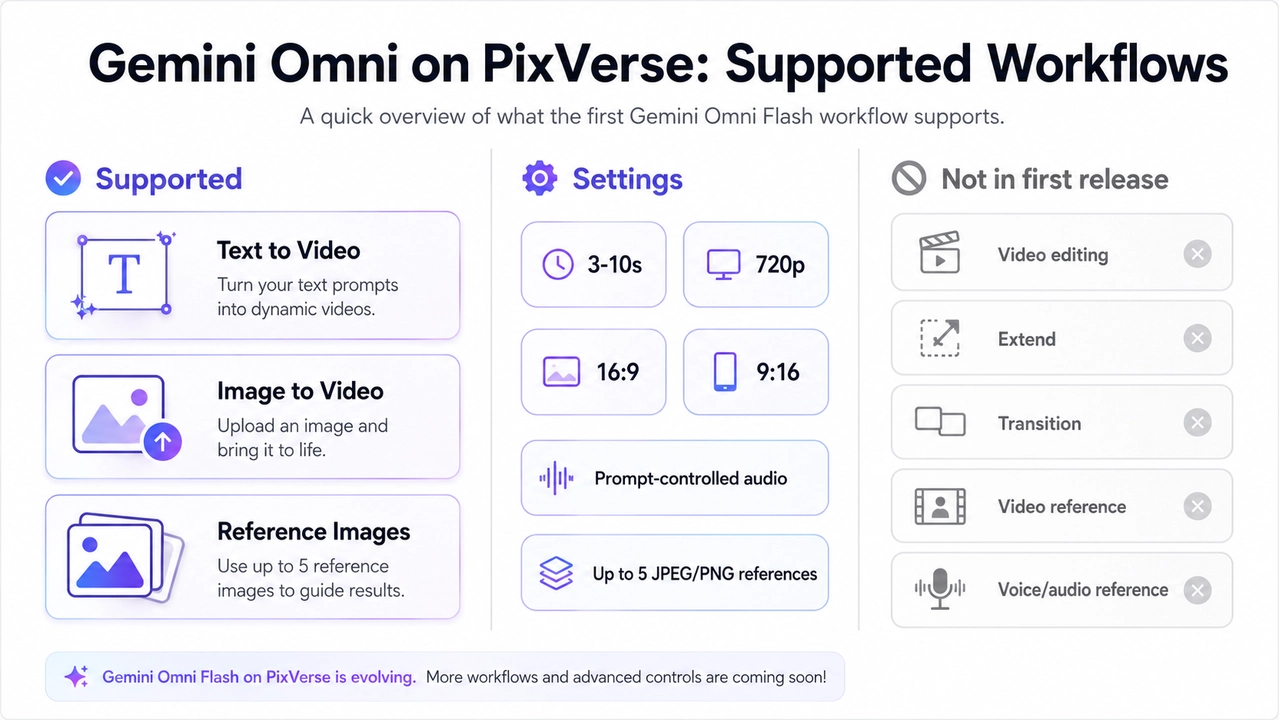
Au 2 juillet 2026, la prise en charge initiale sur PixVerse se concentre sur la génération vidéo plutôt que sur le flux complet d’édition conversationnelle proposé par l’API de Google. Vous pouvez ainsi concevoir des vidéos de 3 à 10 secondes en 720p, choisir un ratio 16:9 ou 9:16, piloter l’audio synchronisé via votre prompt et importer jusqu’à cinq images de référence en JPEG ou PNG. L’édition vidéo, l’extension de plans, les transitions, la référence vidéo ainsi que le clonage vocal ou audio ne sont pas inclus dans cette première version de Gemini Omni Flash sur PixVerse.
Ce guide vous explique comment utiliser Gemini Omni Flash sur PixVerse, comment rédiger des prompts performants et comment appliquer ce modèle à cinq cas d’usage concrets : teasers de produits, capsules pédagogiques, présentations de personnages, boucles d’arrière-plan pour interfaces et concepts de lookbooks de mode.
Essayer Gemini Omni Flash sur PixVerse
Gemini Omni Flash sur PixVerse : fonctionnalités prises en charge
Gemini Omni Flash est un modèle en préversion de l’API Gemini de Google, conçu pour la génération et l’édition conversationnelle de vidéos. La documentation technique officielle de Google décrit ce modèle comme nativement multimodal, capable d’analyser conjointement le texte, l’image, l’audio et la vidéo, tout en mobilisant un vaste socle de connaissances générales et un système de perfectionnement en langage naturel via l’API Interactions.
PixVerse propose Gemini Omni Flash au sein d’un environnement pensé pour les créateurs, en retenant une sélection d’outils plus ciblée que l’API brute. Pour planifier vos réalisations, prenez soin de distinguer ces deux périmètres d’utilisation :
| Domaine | Gemini Omni Flash sur PixVerse (première version) | Remarque pratique |
|---|---|---|
| Texte en vidéo | Pris en charge | Idéal pour les univers originaux, les vidéos explicatives, les spots publicitaires et les ébauches rapides. |
| Image en vidéo | Pris en charge | Parfait pour animer des photos de produits, des illustrations, des affiches et des visuels de marque. |
| Image de référence en vidéo | Pris en charge | Importez jusqu’à cinq images JPEG ou PNG et désignez-les dans le prompt par @image1 jusqu’à @image5. |
| Durée | De 3 à 10 secondes | Privilégiez la durée la plus concise capable d’exprimer votre idée avec netteté. |
| Résolution | 720p | Inspectez minutieusement les détails avant toute diffusion payante ou livraison client. |
| Format d’image | 16:9 ou 9:16 | 16:9 pour le web, YouTube et les présentations ; 9:16 pour Shorts, TikTok et Reels. |
| Piste audio | Audio synchronisé piloté par prompt | Détaillez l’ambiance sonore, les bruitages, l’humeur musicale ou le silence dans le texte. |
| Édition vidéo | Non disponible dans cette première version | L’API de Google permet l’édition, mais PixVerse privilégie d’abord les flux de génération directe. |
| Extension et transitions | Non disponible dans cette première version | Tournez-vous vers d’autres modèles de PixVerse si l’extension de plan ou la transition est requise. |
| Référence vidéo ou vocale | Non disponible dans cette première version | Utilisez des prompts descriptifs et des références d’images fixes pour orienter le style. |
Sur le plan technique, Google attribue à ce modèle le code API gemini-omni-flash-preview et indique une cadence de 24 images par seconde pour des vidéos 720p de 3 à 10 secondes sur sa page officielle Gemini Omni Flash. Dans sa présentation générale de la génération vidéo, Google sépare distinctement Gemini Omni Flash de Veo en valorisant leurs atouts respectifs. Sur PixVerse, Gemini Omni Flash et Veo 3.1 sont tous deux accessibles pour vous permettre de comparer directement leurs performances.
Comment utiliser Gemini Omni Flash sur PixVerse
L’interface de PixVerse est élaborée pour les créateurs, les équipes marketing et les professionnels de l’image qui recherchent des résultats prêts à l’emploi sans avoir à développer de code. Il vous suffit de sélectionner vos données d’entrée, puis de formuler un prompt apportant les directives techniques indispensables au modèle.
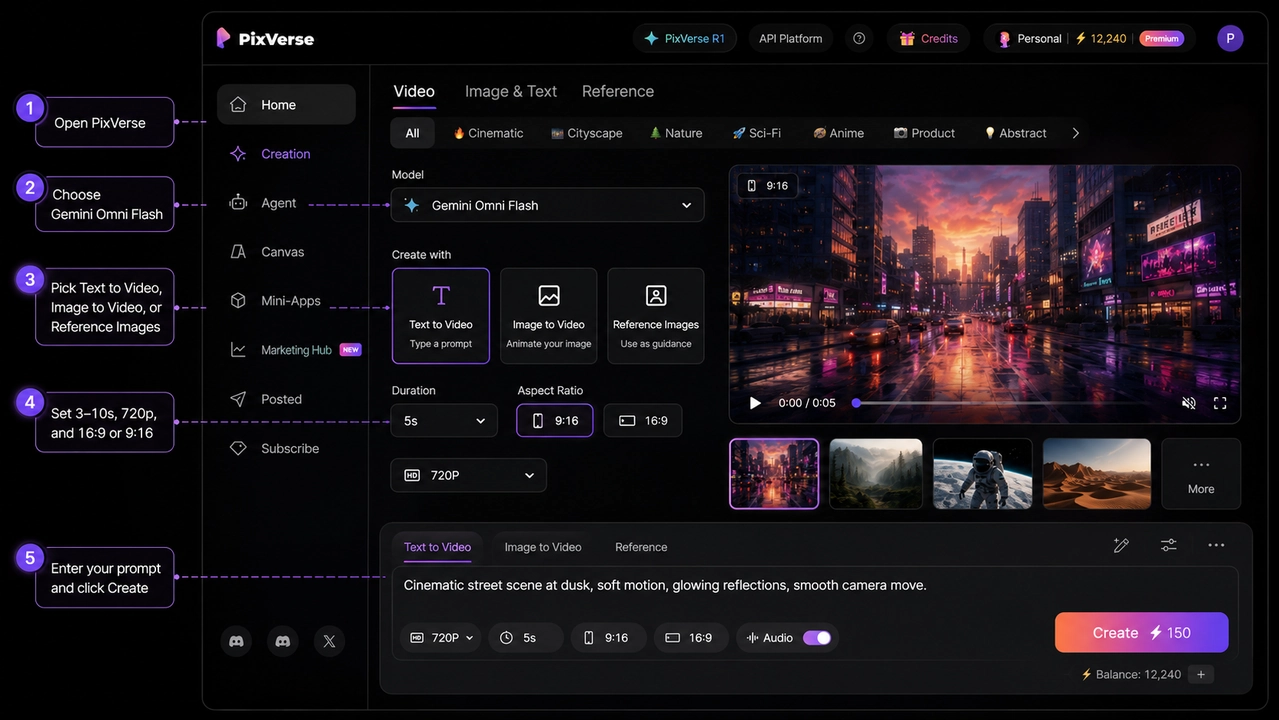
Étape 1 : Ouvrez PixVerse et choisissez Gemini Omni Flash
Connectez-vous à PixVerse et lancez un projet de génération vidéo. Dans le menu de sélection des modèles, choisissez Gemini Omni Flash si celui-ci est actif sur votre compte. PixVerse regroupe l’ensemble des technologies d’IA vidéo, ce qui vous permet de confronter le même cahier des charges créatif avec PixVerse V6, PixVerse C1, Veo, Sora, Kling ou Seedance.
Si Gemini Omni Flash n’apparaît pas encore dans votre tableau de bord, contrôlez votre formule d’abonnement ou le calendrier de déploiement progressif. Les accès et les barèmes de crédits étant susceptibles d’évoluer, fiez-vous toujours aux indications affichées dans l’application.
Étape 2 : Déterminez le flux de travail (texte, image ou références)
Optez pour le texte en vidéo quand vous pouvez décrire l’action de manière exhaustive sans recourir à un visuel de départ. Ce mode excelle dans l’exploration de concepts originaux, les modules pédagogiques, les animations de réseaux sociaux et les courts formats publicitaires.
Choisissez l’image en vidéo lorsque vous avez déjà une composition graphique fixe devant servir de socle incontournable. Les photos de packshot, les visuels de campagnes, les illustrations, les affiches et les maquettes graphiques s’y prêtent idéalement.
Sélectionnez l’image de référence en vidéo dès que vous souhaitez que plusieurs visuels définissent les traits d’un sujet, l’ambiance lumineuse, les textures ou le cadrage. PixVerse autorise l’import de cinq images JPEG ou PNG. Dans le texte de votre prompt, désignez simplement vos fichiers importés par les mentions @image1, @image2, etc.
Étape 3 : Configurez la durée et le format d’image
Indiquez une durée située entre 3 et 10 secondes. Pour un mouvement de caméra simple sur un produit, 5 à 6 secondes suffisent amplement. Pour un sujet narratif, une capsule didactique ou l’entrée en scène d’un personnage, réservez de 8 à 10 secondes afin de structurer une progression fluide.
Retenez le ratio 9:16 pour les publications sur Shorts, TikTok, Reels ou les publicités pour mobiles. Préférez le 16:9 pour YouTube, les sites web, les présentations d’affaires et les contenus diffusés sur grand écran. Si votre projet requiert les deux formats, générez chaque déclinaison séparément plutôt que de rogner artificiellement un format paysage.
Étape 4 : Rédigez un prompt aux exigences cinématographiques
La documentation de Google préconise la rédaction de prompts précis intégrant la description de l’action, le mouvement de l’appareil, l’ambiance lumineuse et le ton général. Il est expressément souligné que pour obtenir une séquence sans découpage, il convient de mentionner un plan continu et l’absence de coupures.
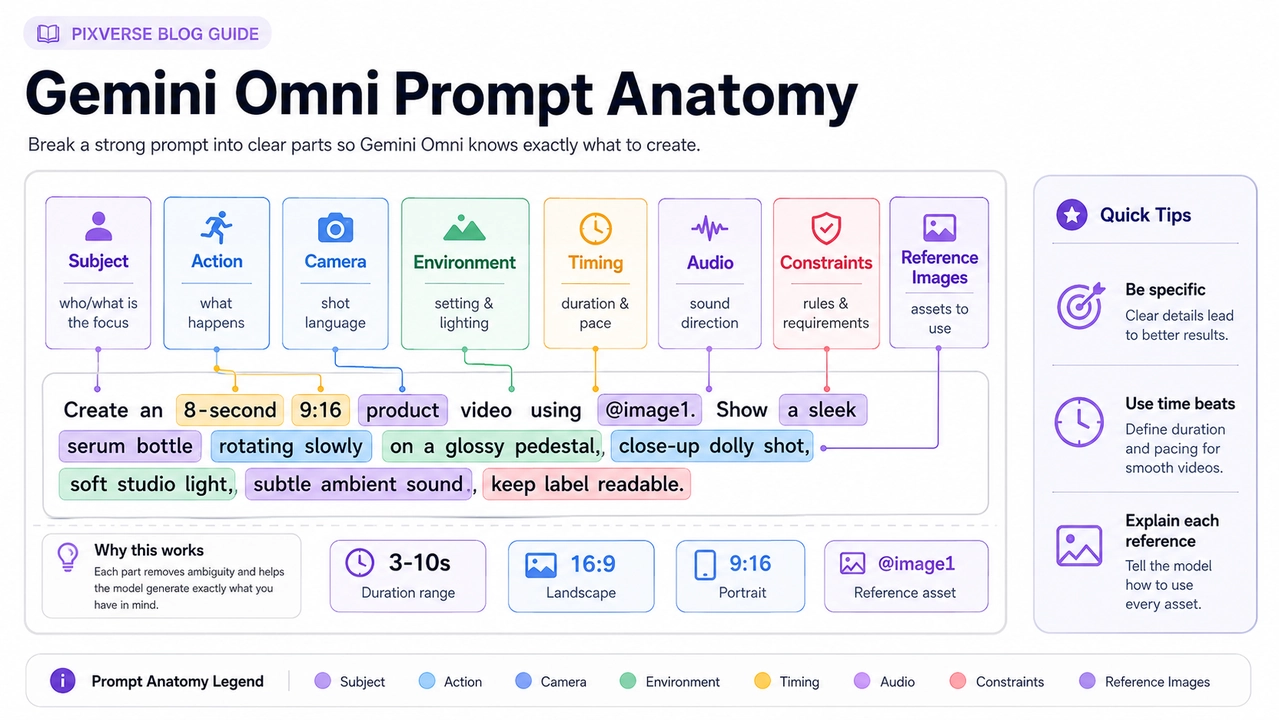
Sur PixVerse, un prompt de haut niveau pour Gemini Omni Flash doit détailler :
- Sujet (Subject) : l’individu, l’objet, le produit ou le concept sous les projecteurs.
- Action (Action) : la nature exacte du mouvement qui se déroule au fil des secondes.
- Caméra (Camera) : gros plan, plan large, travelling avant (push-in), rotation ordonnée, caméra à l’épaule, caméra fixe, plongée ou plan macro.
- Éclairage et atmosphère (Lighting and mood) : lumière du jour, ambiance néon, éclairage doux de studio, grain documentaire, esthétique publicitaire léchée, sereine ou dramatique.
- Décor (Environment) : lieu précis, textures des matériaux, accessoires visibles et météo.
- Environnement sonore (Audio) : bruits ambiants, bruitages ciblés, couleur musicale ou consigne de silence absolu.
- Évolution temporelle (Timing) : les moments exacts de survenue des actions clés au cours des 3 à 10 secondes.
- Contraintes négatives (Constraints) : aucun logo parasite, pas de personnage sous licence, aucun visage de célébrité, aucun texte superfétatoire et absence de coupes franches.
Étape 5 : Générez, examinez et ajustez
Une fois la séquence rendue, évaluez-la en fonction de sa finalité pratique. Une image flatteuse ne garantit pas nécessairement une séquence exploitable. Assurez-vous que l’identité du sujet n’a pas varié, que la géométrie du produit est respectée, que les textes sont lisibles, que la bande-son colle aux gestes et que le plan de fin est propice au montage.
Dans le cadre d’un usage commercial, appliquez un contrôle scrupuleux sur la propriété intellectuelle. Proscrivez les prompts évoquant des franchises célèbres, des personnalités vivantes, des marques tierces ou des morceaux de musique connus. Pour une étude complète sur la gestion des droits et l’insertion du filigrane SynthID, consultez notre dossier sur la sécurité de Gemini Omni Flash.
Méthode de rédaction des prompts Gemini Omni Flash pour PixVerse
La force de Gemini Omni Flash réside dans son aptitude à interpréter conjointement la direction artistique, les repères temporels et le sens de la scène. Néanmoins, il réclame des consignes très nettes. Structurez votre prompt comme une feuille de tournage concise et non comme une vague intention textuelle.
Donnez la priorité absolue à la scène physique
Présentez toujours les éléments concrets et visibles avant d’énumérer des qualificatifs de style. L’instruction « une gourde isotherme noir mat sur une table en pierre humide aux premières lueurs du jour » offre des repères bien plus tangibles que la formule « crée une publicité haut de gamme pour une gourde ». Précisez ensuite la dynamique de l’appareil de prise de vue, puis la texture sonore et le tempo.
Reposez-vous sur ce schéma :
Create a [duration] [aspect ratio] video. The subject is [specific subject]. The action is [specific motion]. The camera [movement and framing]. The environment is [place, lighting, materials, weather, props]. Audio: [ambience, sound effects, music mood, dialogue, or silence]. Constraints: [what to preserve and what to avoid].
Exigez explicitement un plan-séquence
Par défaut, Gemini Omni Flash a parfois tendance à concevoir une suite saccadée de deux ou trois plans courts. Si vous cherchez une prise de vue continue, écrivez mot pour mot « single continuous shot », « no scene cuts » ou « one unbroken scene » au cœur de votre prompt.
Cette précaution est indispensable pour les présentations d’articles, les défilés de mode, les plans de cuisine ou toute scène où un changement de focale briserait l’immersion. Dans les récits narratifs, les coupes s’avèrent utiles, mais il est préférable d’en définir précisément les secondes.
Inscrivez la direction sonore au sein du prompt
Gemini Omni Flash sur PixVerse génère une piste audio synchronisée à partir de vos instructions écrites. Ne laissez pas la bande sonore au hasard. Un aperçu de produit requiert de légers cliquetis mécaniques et l’écho d’un intérieur feutré ; un clip sportif a besoin du crissement des semelles et de la clameur de la foule ; une démonstration technique gagne à se dispenser de voix pour ne garder que des sons matériels précis.
Si vous voulez une piste audio dépouillée, précisez-le. Si aucune voix ne doit être prononcée, écrivez « no dialogue ». Si vous désirez uniquement un fond sonore d’ambiance, décrivez précisément cette acoustique plutôt que de faire référence à un titre protégé.
Utilisez des repères de temps pour les scènes à étapes
Pour les séquences approchant 8 à 10 secondes, l’indication de timecodes incite le modèle à respecter la progression narrative souhaitée. Cette méthode, recommandée dans la documentation de Google, s’avère particulièrement efficace sur PixVerse :
[0-2s] Establish the product on the table. [2-5s] Camera pushes in as water droplets slide across the surface. [5-8s] The product rotates slightly and the background lights brighten.
Gardez une trame mesurée : trop d’événements concentrés sur 10 secondes risquent de disperser l’attention du modèle et d’altérer l’action maîtresse.
Attribuez un rôle distinct à chaque image de référence
Lorsque vous importez des images de référence sur PixVerse, énoncez explicitement la fonction dévolue à chaque fichier. Une image peut stipuler le design d’un packaging, la fisionomie d’une personne, une gamme chromatique, un style vestimentaire ou un type d’éclairage. Ne laissez aucune place au doute.
Exemple de formulation pour les références :
Use @image1 as the exact product reference. Preserve the bottle shape, cap color, and label placement. Use @image2 only as the lighting and background mood reference. Do not copy any logos or people from @image2.
Plus le volume d’images sources augmente, plus il devient indispensable d’énoncer précisément ce qui relève de @image1, de @image2 et des autres fichiers.
5 applications concrètes de Gemini Omni Flash sur PixVerse
Les prompts les plus aboutis s’ancrent dans des réalités de production concrètes. Inspirez-vous de ces cinq configurations pour adapter vos articles, visuels de base, durées, formats et ambiances acoustiques.
Cas 1 : De la photo produit au spot vidéo vertical
Une solution redoutable quand vous disposez d’une photographie de packshot et devez délivrer rapidement une déclinaison animée pour les flux mobiles. Ce flux protège l’intégrité de votre produit et prévient la formation d’inscriptions fantaisistes sur l’emballage.
- Idéal pour : teasers e-commerce, vidéos de fiches produits, prototypes publicitaires et annonces de lancement.
- Paramètres conseillés : 9:16, 6 à 8 secondes, image en vidéo ou une image de référence.
- Vérifications clés : fidélité du logo, netteté des étiquettes, régularité de la silhouette, reflets et centrage parfait sur le dernier plan.
Modèle vidéo : Gemini Omni Flash on PixVerse
Prompt vidéo :
Create an 8-second 9:16 product video using @image1 as the exact product reference. Preserve the product shape, cap, color, label placement, and main silhouette. The product stands on a wet dark stone surface at sunrise. [0-2s] Macro close-up of water droplets on the product surface. [2-5s] The camera slowly pushes back as warm sunlight catches the edges. [5-8s] The product rotates slightly and stops centered for a clean end frame. Audio: soft water droplets, subtle room tone, no dialogue, no music imitation. Constraints: no extra logos, no extra text, no celebrity likeness, no scene cuts.
Pourquoi ce prompt fonctionne : il sanctuarise le design exact de l’article, pose un découpage temporel limpide en trois temps et garantit un plan final parfaitement net pour la diffusion.
Cas 2 : Capsule pédagogique exploitant le socle de connaissances
Google valorise l’aptitude de Gemini Omni Flash à relier des faits scientifiques ou techniques à une mise en scène graphique. Sur PixVerse, vous pouvez ainsi concevoir de courtes vidéos pédagogiques qui illustrent un mécanisme abstrait sous forme de métaphore imagée.
- Idéal pour : vulgarisation scientifique, fonctionnement d’infrastructures, supports de formation et diffusion didactique.
- Paramètres conseillés : 16:9 ou 9:16, 8 à 10 secondes, texte en vidéo.
- Vérifications clés : exactitude des faits, orthographe des termes indiqués, absence de textes parasites et clarté du schéma explicatif.
Modèle vidéo : Gemini Omni Flash on PixVerse
Prompt vidéo :
Create a 10-second 16:9 educational explainer video about how a solar panel turns sunlight into electricity. Use a tactile paper-craft style on a clean dark tabletop. [0-3s] A paper sun sends warm yellow rays toward a simple blue solar panel. [3-6s] Tiny glowing dots move through a drawn circuit path. [6-10s] A small paper house lights up gently. Camera: overhead locked-off shot with small natural stop-motion movements. Text: only the labels “sunlight”, “panel”, and “electricity”, each readable and spelled exactly. Audio: soft paper movement, tiny electrical chime, no voiceover. Constraints: no extra words, no human hands, no brand logos.
Pourquoi ce prompt fonctionne : il s’appuie sur une esthétique matérielle de papier découpé qui simplifie le message et verrouille très strictement les seuls mots autorisés à l’écran.
Cas 3 : Présentation de personnage via images de référence
Les visuels de référence permettent de maintenir l’apparence constante d’un personnage de fiction au sein d’une scène d’introduction. La méthode consiste à répartir clairement les informations entre le visage, les habits et le décor.
- Idéal pour : avatars de créateurs, modélisation de jeux vidéo, pilotes de mini-séries et maquettes de pitchs.
- Paramètres conseillés : 16:9, 8 à 10 secondes, jusqu’à trois images de référence.
- Vérifications clés : régularité des traits, finesse des mains, cohérence de la tenue et absence de mimétisme avec des personnages déposés.
Modèle vidéo : Gemini Omni Flash on PixVerse
Prompt vidéo :
Create a 9-second 16:9 original character intro. Use @image1 as the character identity reference and preserve the face shape, hairstyle, jacket color, and overall silhouette. Use @image2 only as the lighting and city background mood reference. The character stands on a quiet rooftop at dusk, turns toward the camera, and lifts a small glowing map device. Camera: slow medium close-up push-in, single continuous shot, no scene cuts. Lighting: soft blue evening sky with warm orange rim light. Audio: distant city ambience and a gentle electronic hum from the map device. Constraints: original character only, no superhero costumes, no franchise references, no logos, no dialogue.
Pourquoi ce prompt fonctionne : il dissocie la référence du visage de celle de l’éclairage de fond, bannit toute ressemblance avec les super-héros protégés et s’appuie sur un travelling avant fluide pour éviter toute déformation faciale.
Cas 4 : Boucle d’ambiance d’interface pour applications et SaaS
Gemini Omni Flash permet de générer des arrière-plans animés inspirés du design d’interface pour vos pages d’accueil, présentations d’investisseurs ou annonces de fonctionnalités. Ne cherchez pas à lui faire reproduire des menus textuels minuscules ; employez-le pour donner vie à une chorégraphie visuelle high-tech.
- Idéal pour : fonds d’écrans animés pour startups, bannières interactives de SaaS, supports d’argumentaires et vidéos conceptuelles.
- Paramètres conseillés : 16:9, 6 à 8 secondes, texte en vidéo.
- Vérifications clés : élégance du mouvement, harmonie avec l’identité de marque et transition imperceptible entre la fin et le début pour un bouclage parfait.
Modèle vidéo : Gemini Omni Flash on PixVerse
Prompt vidéo :
Create a 7-second 16:9 hero loop for an original AI planning app. A translucent floating timeline interface appears above a clean desk, with abstract cards, dots, and lines organizing themselves into a calm weekly plan. Camera: slow left-to-right slider movement, shallow depth of field, single continuous shot. Lighting: natural morning light, white desk, soft shadows, minimal color accents in teal and warm yellow. Audio: subtle interface clicks and soft ambient tone, no voiceover. Text: no readable app name, no readable task text, no logos. End frame should visually match the opening frame so the clip can loop smoothly.
Pourquoi ce prompt fonctionne : il délaisse les textes détaillés sources d’erreurs et demande un mouvement graphique équilibré et infini qui convient parfaitement aux moteurs d’IA actuels.
Cas 5 : Lookbook et présentation de style dans la mode
Dans l’univers de la mode, les prompts s’illustrent particulièrement lorsqu’ils décrivent la posture du mannequin, le tissu des vêtements, le pas de marche, le cadrage et l’angle des projecteurs. En cas d’emploi de références, spécifiez si l’image concerne le vêtement ou le décor.
- Idéal pour : propositions de lookbooks, moodboards de créateurs, simulations de campagnes de mode et prévisualisations de stylisme.
- Paramètres conseillés : 9:16, 8 à 10 secondes, image de référence en vidéo.
- Vérifications clés : finesse des étoffes, proportions physiques, fluidité du pan de manteau et absence de ressemblance avec des personnalités publiques réelles.
Modèle vidéo : Gemini Omni Flash on PixVerse
Prompt vidéo :
Create a 10-second 9:16 fashion lookbook video. Use @image1 as the outfit reference and preserve the coat length, fabric texture, color palette, and shoe style. Use @image2 as the studio lighting reference only. A fictional model walks slowly across a minimal concrete studio, pauses, turns one shoulder toward camera, and the coat moves naturally with the step. Camera: vertical full-body framing, smooth dolly movement, no scene cuts. Lighting: large softbox from the left, gentle shadow on the floor. Audio: quiet studio ambience and soft footsteps, no music imitation, no dialogue. Constraints: fictional model, no celebrity likeness, no brand logos, no extra text.
Pourquoi ce prompt fonctionne : il ancre les textures du manteau, dicte la cinématique naturelle du tissu en mouvement et prévient tout risque de contrefaçon de marque ou de droit à l’image.
Vérifications incontournables avant diffusion
Générer la séquence vidéo ne constitue que la première étape de production. Avant de publier un clip conçu avec Gemini Omni Flash dans une campagne commerciale, sur une vitrine web ou pour un client, soumettez-le à un contrôle rigoureux.
Inspectez d’abord la qualité et l’exactitude visuelles. Sur un article commercial, vérifiez la pérennité du design, des couleurs d’origine et des matières. Pour un personnage, prévenez toute ressemblance non consentie avec des célébrités réelles. Pour des vidéos d’information, validez l’exactitude des explications.
Poursuivez par l’analyse de la bande-son. Si les effets sonores apportent du relief à la scène, ils ne doivent jamais copier des œuvres musicales déposées, des voix renommées ou des jingles privés. Pour un projet commercial, privilégiez des sons neutres, inédits ou dont les autorisations d’exploitation sont acquises.
Considérez enfin les règles juridiques et l’étiquetage. Selon la documentation de Google, les vidéos générées par Gemini Omni Flash intègrent le tatouage numérique imperceptible SynthID et sont soumises à des filtres de modération. Selon votre canal de diffusion, vous devrez peut-être faire figurer la mention explicite de contenu généré par IA.
Gemini Omni Flash sur PixVerse face à l’API Google Gemini
PixVerse et l’API native de Google s’adressent à des besoins et des contextes de réalisation très distincts. PixVerse met à disposition des créateurs une interface moderne regroupant plusieurs modèles vidéo d’élite sans besoin d’écrire une ligne de code, alors que l’API de Google s’adresse aux développeurs qui souhaitent intégrer ces fonctions dans leurs logiciels.
| Besoin opérationnel | Utilisation sur PixVerse | Utilisation avec l’API Google Gemini |
|---|---|---|
| Environnement clé en main pour créateurs | Oui, interface fluide et intuitive | Nécessite de programmer une interface sur mesure |
| Génération depuis texte et image | Oui | Oui |
| Gestion directe de 5 images sources | Oui, avec balises prêtes à l’emploi | Nécessite une programmation de gestion de médias |
| Retouche conversationnelle par texte | Non disponible dans cette première version | Documentée dans le flux natif de l’API |
| Intégration logicielle personnalisée | Via PixVerse Web/App/Canvas | Via le développement sur l’API Interactions |
| Comparaison instantanée multi-modèles | Oui, face à Veo, Sora, PixVerse V6, etc. | Exige de développer l’intégration pour chaque concurrent |
Pour une grande majorité d’agences, de directeurs artistiques et de vidéastes, PixVerse constitue le chemin le plus immédiat pour exploiter le potentiel de Gemini Omni Flash dans des conditions réelles. Les équipes d’ingénierie qui élaborent leurs propres architectures logicielles trouveront dans la documentation de Gemini API Omni toutes les informations sur les routes, les variables et les quotas techniques.
Foire aux questions (FAQ)
Gemini Omni Flash est-il utilisable dès aujourd’hui sur PixVerse ?
Oui. PixVerse procède à l’intégration de Gemini Omni Flash sur son site web, son application mobile et son canevas interactif. L’accessibilité exacte peut être tributaire de votre formule d’abonnement, de vos droits de compte et du déploiement par vagues.
Quelles fonctionnalités sont assurées sur PixVerse ?
Le déploiement initial autorise la génération de texte en vidéo, d’image en vidéo et d’images de référence en vidéo. Les réglages actuels couvrent des durées de 3 à 10 secondes en 720p, les ratios 16:9 ou 9:16, l’ambiance sonore par prompt et l’importation de cinq images sources JPEG ou PNG.
Quelles règles suivre pour rédiger un bon prompt ?
Considérez votre prompt comme une véritable note de cadrage de plateau. Mentionnez le sujet, l’action détaillée, la dynamique de l’appareil, l’ambiance lumineuse, le décor, les paliers de temps, le son et les interdictions. Si vous exigez un plan continu, incluez « single continuous shot » et « no scene cuts ». Si vous employez des photos modèles, explicitez l’élément piloté par chaque image.
Quelles options ne sont pas encore disponibles ?
La modification séquentielle par dialogue, l’extension temporelle d’extraits, les transitions programmées entre plans, la référence de séquences animées et le clonage vocal ne font pas partie de ce lancement inaugural. Si ces outils sont indispensables à votre production, combinez votre travail avec les modèles PixVerse dédiés à ces tâches.
L’usage de Gemini Omni Flash sur PixVerse est-il gratuit ?
L’accès au modèle et la consommation de crédits dépendent des formules d’abonnement de PixVerse. Prenez soin de vérifier le sélecteur de modèle et le barème de crédits estimé avant de lancer vos calculs. L’API Google dispose d’un système de facturation distinct réservé aux développeurs.
Conclusion
Pour tirer le meilleur parti de Gemini Omni Flash sur PixVerse, mobilisez-le sur ses terrains de prédilection : micro-métrages inédits, mise en mouvement de photos d’articles, déclinaisons assistées par images de référence, schémas explicatifs et esquisses promotionnelles pour les réseaux sociaux. Gardez à l’esprit la configuration de cette première version : la génération par texte, image et références est fonctionnelle, tandis que les retouches complexes et les extensions de durée feront l’objet de mises à niveau ultérieures.
Pour des visuels percutants, formulez vos prompts sous forme de cahiers des charges de tournage. Décrivez minutieusement le sujet, les mouvements, l’appareil, l’atmosphère, le découpage temporel et le son. Avant de diffuser vos vidéos, appliquez une vérification complète portant sur la qualité plastique, la conformité légale et le respect des normes des diffuseurs.
PixVerse vous donne la liberté de comparer Gemini Omni Flash avec les autres grands modèles pour un même brief créatif, afin de sélectionner la mouture la plus fidèle à vos impératifs artistiques et stratégiques.