Como usar o Gemini Omni Flash no PixVerse: guia de fluxo de trabalho
O Gemini Omni Flash agora integra o ecossistema de modelos do PixVerse para criadores que desejam produzir vídeos curtos com inteligência artificial a partir de prompts de texto, imagens estáticas e imagens de referência. Caso o modelo esteja ativado em sua conta do PixVerse, você poderá utilizá-lo para texto para vídeo, imagem para vídeo e geração orientada por imagens de referência, comparando o resultado com outros modelos disponíveis no espaço de trabalho de modelos de vídeo do PixVerse.
Em 2 de julho de 2026, o suporte inicial do PixVerse foca na geração visual direta, em vez do fluxo completo de edição conversacional da API do Google. Isso significa que você pode criar vídeos de 3 a 10 segundos em 720p, optar por formatos 16:9 ou 9:16, controlar áudio sincronizado via prompt e enviar até cinco imagens de referência em JPEG ou PNG. A edição de vídeo, extensão de cenas, transições entre planos, referência em vídeo e referência de voz ou áudio não fazem parte desta primeira versão do Gemini Omni Flash no PixVerse.
Este guia ensina como operar o Gemini Omni Flash no PixVerse, como estruturar prompts mais assertivos e como empregar o modelo em cinco fluxos práticos de criação: prévias de produtos, conteúdos explicativos e educativos, apresentação de personagens, animações em loop para interfaces e conceitos de moda ou lookbooks.
Experimente o Gemini Omni Flash no PixVerse
Gemini Omni Flash no PixVerse: recursos suportados
O Gemini Omni Flash é um modelo em versão prévia da API Gemini desenvolvido pelo Google, projetado para a geração e edição conversacional de vídeos. A documentação técnica oficial do Google apresenta o modelo como multimodal nativo, capaz de compreender texto, imagem, áudio e vídeo de maneira integrada, somando amplo conhecimento de mundo e ajustes refinados por linguagem natural pela API Interactions.
O PixVerse adaptou o Gemini Omni Flash para um ambiente focado em criadores, selecionando um conjunto produtivo mais direto do que a API completa. Para o planejamento de seus projetos, é fundamental ter em mente os limites atuais:
| Área | Gemini Omni Flash no primeiro lançamento do PixVerse | Observação prática |
|---|---|---|
| Texto para vídeo | Suportado | Ideal para conceitos autorais, vídeos explicativos, anúncios e rascunhos criativos. |
| Imagem para vídeo | Suportado | Indicado para fotos de produtos, ilustrações, pôsteres e artes estáticas de campanhas. |
| Imagem de referência para vídeo | Suportado | Permite enviar até cinco imagens JPEG ou PNG e citá-las no prompt como @image1 até @image5. |
| Duração | 3 a 10 segundos | Escolha a menor duração suficiente para transmitir sua mensagem com nitidez. |
| Resolução | 720p | Avalie a fidelidade visual antes de usar o vídeo em campanhas pagas ou entregas finais. |
| Proporção de tela | 16:9 ou 9:16 | 16:9 para web, YouTube e apresentações; 9:16 para Shorts, TikTok e Reels. |
| Áudio | Áudio sincronizado orientado por prompt | Descreva sons ambientes, efeitos acústicos, clima musical ou silêncio diretamente no texto. |
| Edição de vídeo | Não incluso nesta primeira versão | A API do Google permite edição, mas o PixVerse priorizou a geração direta no lançamento. |
| Extensão ou transição | Não incluso nesta primeira versão | Utilize outros modelos do PixVerse caso a extensão de tempo ou transição entre frames seja o foco. |
| Referência em vídeo ou áudio | Não incluso nesta primeira versão | Utilize prompts descritivos e imagens estáticas como referência neste momento. |
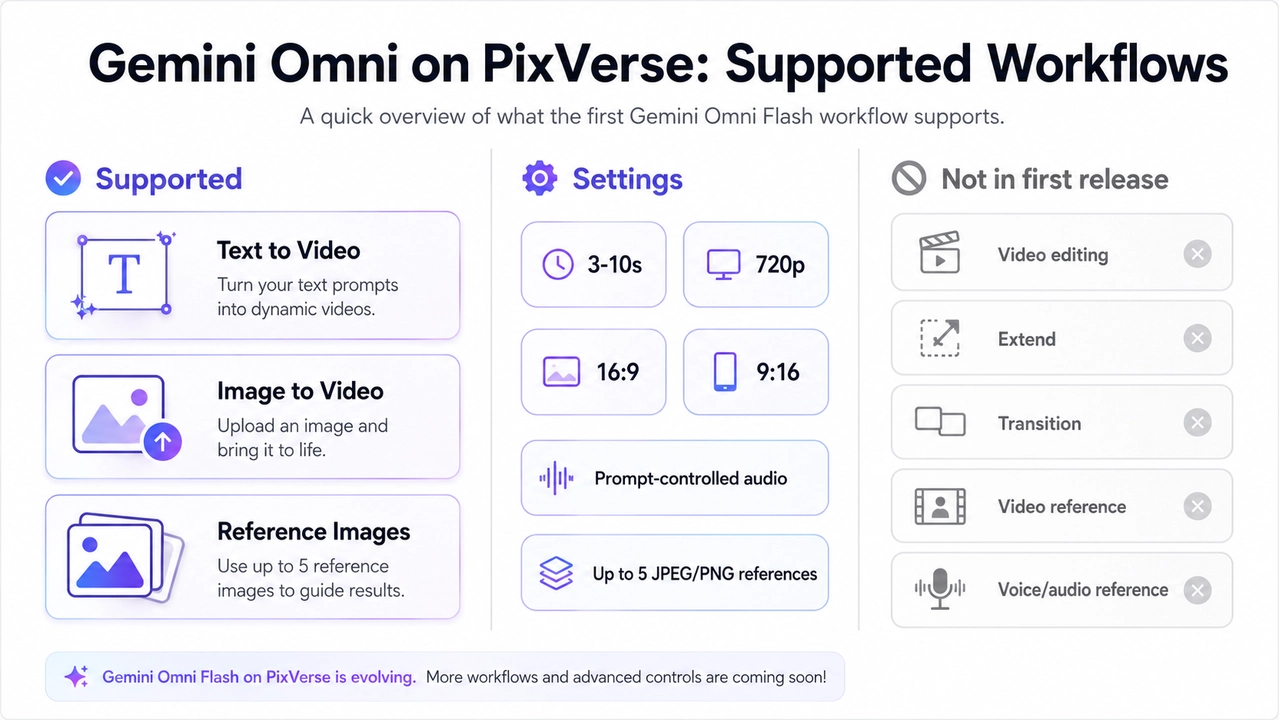
Quanto aos detalhes técnicos de engenharia, o Google identifica o modelo na API como gemini-omni-flash-preview e especifica saídas de 3 a 10 segundos em 720p a 24 FPS na página oficial do Gemini Omni Flash. Na visão geral de geração de vídeo do Google, o Gemini Omni Flash é apresentado de forma distinta do Veo, indicando pontos fortes diferentes para cada perfil de produção. No PixVerse, tanto o Gemini Omni Flash quanto o Veo 3.1 estão disponíveis para testes lado a lado no mesmo espaço de criação.
Como utilizar o Gemini Omni Flash no PixVerse
O ecossistema do PixVerse foi desenvolvido para criadores, profissionais de marketing e equipes audiovisuais que precisam de vídeos curtos funcionais sem a necessidade de programar código. A chave está em escolher o formato de entrada correto e escrever um prompt detalhado com visão de direção cinematográfica.
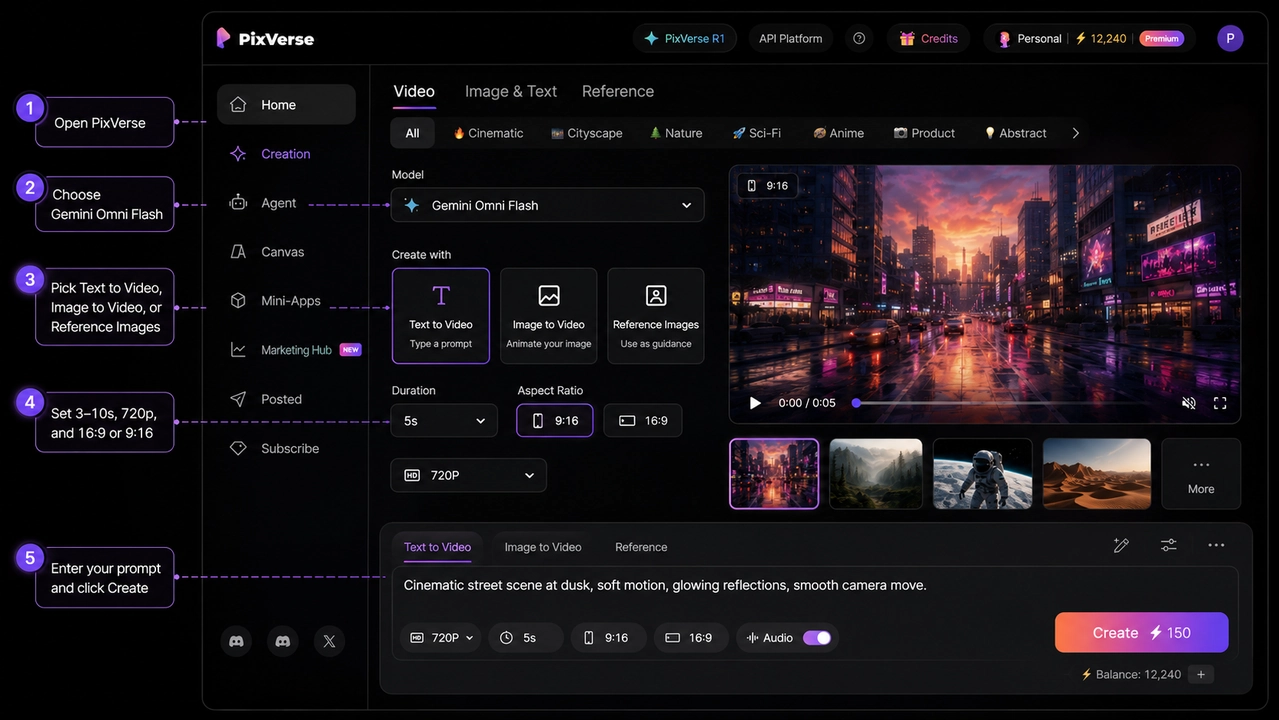
Passo 1: Acesse o PixVerse e selecione o Gemini Omni Flash
Faça login no PixVerse e inicie um novo projeto de vídeo. No menu de seleção de modelos, escolha o Gemini Omni Flash caso ele já esteja disponível em sua conta. O PixVerse exibe o Gemini Omni Flash junto a outros modelos de ponta, permitindo avaliar o mesmo roteiro criativo no PixVerse V6, no PixVerse C1, no Veo, no Sora, no Kling e no Seedance.
Se o Gemini Omni Flash ainda não aparecer, verifique o nível do seu plano ou o cronograma de liberação gradual da plataforma. O acesso aos modelos e as regras de consumo de créditos podem ser atualizados, devendo prevalecer a informação exibida no seletor do próprio produto.
Passo 2: Escolha entre texto, imagem ou imagem de referência
Utilize texto para vídeo quando toda a cena puder ser descrita em detalhes sem a necessidade de uma imagem de base. Funciona perfeitamente para conceitos originais, aulas curtas, vinhetas para redes sociais, comerciais rápidos e testes de linguagem cinematográfica.
Utilize imagem para vídeo caso você já tenha uma imagem fixa que deva servir como ponto de partida obrigatório. Fotografias de catálogo, artes promocionais, rascunhos de design, cartazes e embalagens são ótimas opções.
Utilize imagem de referência para vídeo quando precisar de várias imagens para guiar a fisionomia de um personagem, a estética visual, características de adereços ou o enquadramento. O PixVerse suporta até cinco arquivos JPEG ou PNG. Em seu texto de instrução, faça menção às imagens usando @image1, @image2 e assim por diante.
Passo 3: Defina a duração e a proporção de tela
Escolha uma duração entre 3 e 10 segundos. Para uma tomada simples de produto, 5 a 6 segundos costumam ser ideais. Para apresentações conceituais, introdução de personagens ou micro-histórias, de 8 a 10 segundos concedem ao modelo o tempo necessário para criar início, clímax e desfecho.
Escolha a proporção 9:16 para conteúdos voltados a Shorts, TikTok, Reels e anúncios em telas móveis. Escolha 16:9 para YouTube tradicional, landing pages, apresentações de vendas e vídeos institucionais em tela cheia. Se necessitar de ambos os formatos, gere cada um separadamente para não prejudicar o enquadramento original.
Passo 4: Elabore um prompt com padrão profissional
A documentação do Google recomenda prompts ricos em detalhes sobre o ambiente, os movimentos de câmera, o esquema de iluminação e o tom emocional. Destaca-se ainda que, para tomadas sem cortes, deve-se explicitar o pedido por um plano contínuo e sem transições bruscas.
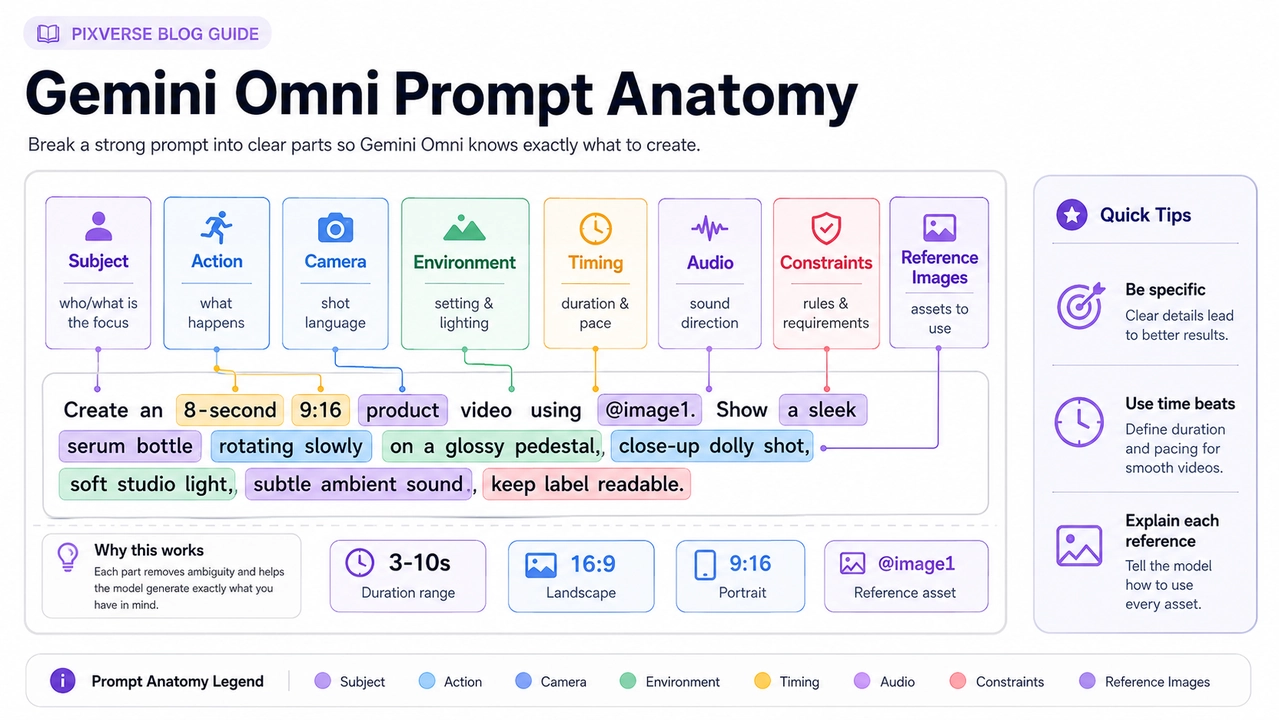
No PixVerse, um prompt bem trabalhado para o Gemini Omni Flash deve conter:
- Sujeito (Subject): a pessoa, item, produto, cenário ou conceito central.
- Ação (Action): quais transformações dinâmicas e movimentos ocorrem no tempo estipulado.
- Câmera (Camera): close-up, plano aberto, aproximação (push-in), órbita, câmera na mão, plano fixo, visão aérea ou macro.
- Iluminação e atmosfera (Lighting and mood): luz diurna, neons, iluminação suave de estúdio, tom documental, publicidade comercial polida, alegre, calmo ou dramático.
- Ambiente (Environment): locação, elementos secundários, clima, materiais, texturas e objetos em cena.
- Áudio (Audio): sons ambientes, efeitos pontuais, estilo musical de fundo ou ausência de diálogos.
- Cronologia (Timing): em que momento específico de 3 a 10 segundos cada ação deve acontecer.
- Restrições (Constraints): proibição de logotipos aleatórios, sem personagens protegidos, sem pessoas famosas, sem textos estranhos e sem cortes de cena.
Passo 5: Gere, avalie e refine
Após renderizar, analise o vídeo com olhar rigoroso frente ao objetivo inicial. Uma imagem esteticamente agradável nem sempre atende à necessidade funcional. Verifique se o protagonista manteve a identidade estável, se o formato do produto permaneceu correto, se os textos são legíveis, se o som acompanha o movimento e se o último frame favorece a pós-produção.
Para projetos comerciais, atente-se às diretrizes jurídicas e de conformidade. Evite comandos que reproduzam elementos sob direitos autorais, rostos de figuras públicas conhecidas, logomarcas ou trilhas famosas. Para se aprofundar em direitos autorais e no uso da marca d’água invisível SynthID, leia nosso guia de segurança do Gemini Omni Flash.
Diretrizes de elaboração de prompts para o PixVerse
O diferencial do Gemini Omni Flash está em sua capacidade de interpretar comandos visuais, timing e intenções dramáticas em conjunto. Ainda assim, instruções inequívocas são fundamentais. Pense no prompt como um resumo técnico de gravação, e não como uma frase vaga.
Priorize a descrição do cenário físico
Defina os elementos visíveis e palpáveis antes de recorrer a termos estéticos subjetivos. A frase “uma garrafa térmica preta fosca sobre uma bancada de pedra molhada ao amanhecer” orienta a IA com muito mais clareza do que “faça um comercial moderno de garrafa”. Especifique os movimentos de câmera logo após delimitar o objeto principal e, em seguida, defina áudio e tempo.
Adote este formato:
Create a [duration] [aspect ratio] video. The subject is [specific subject]. The action is [specific motion]. The camera [movement and framing]. The environment is [place, lighting, materials, weather, props]. Audio: [ambience, sound effects, music mood, dialogue, or silence]. Constraints: [what to preserve and what to avoid].
Peça planos contínuos de maneira explícita
Por padrão, o Gemini Omni Flash pode gerar um vídeo curto dividido em dois ou três planos rápidos. Caso o objetivo seja obter uma tomada ininterrupta, escreva explicitamente “single continuous shot”, “no scene cuts” ou “one unbroken scene” dentro do prompt.
Isso é crucial em vídeos de produtos, detalhes de roupas, preparo de alimentos e em qualquer cena onde cortes repentinos quebrem a fluidez visual. Em vídeos narrativos, cortes podem ser bem-vindos, contanto que você delimite os segundos em que devem ocorrer.
Direcione os efeitos sonoros no próprio prompt
O Gemini Omni Flash no PixVerse consegue gerar áudio sincronizado com a cena a partir das diretrizes textuais. Não deixe o som à mercê do acaso. Um anúncio de produto pode necessitar de cliques mecânicos suaves e do eco de uma sala silenciosa; um clipe de basquete precisará do atrito do tênis na quadra e do murmúrio da torcida; um vídeo informativo pode pedir total ausência de falas e apenas ruídos sutis de interação.
Se desejar som limpo, descreva isso. Se não quiser vozes, escreva “no dialogue”. Se precisar apenas de ruído ambiente, caracterize esse ambiente em vez de solicitar faixas protegidas por direitos.
Utilize marcações de tempo para cenas compostas
Para clipes entre 8 e 10 segundos, as marcações temporais ajudam o modelo a respeitar a cronologia desejada. O guia do Google recomenda o uso de timecodes, prática que se mostra altamente eficiente no PixVerse:
[0-2s] Establish the product on the table. [2-5s] Camera pushes in as water droplets slide across the surface. [5-8s] The product rotates slightly and the background lights brighten.
Evite sobrecarregar o cronograma. Inserir ações em excesso em 10 segundos pode fazer com que a IA perca o foco no elemento principal.
Delimite com clareza o papel de cada imagem de referência
Ao recorrer a imagens de referência no PixVerse, explique com exatidão ao Gemini Omni Flash o que cada arquivo representa. Uma foto pode indicar o formato de um item, o rosto de um personagem, o figurino, a paleta de cores ou a iluminação. Jamais permita interpretações dúbias.
Exemplo de instrução para referências:
Use @image1 as the exact product reference. Preserve the bottle shape, cap color, and label placement. Use @image2 only as the lighting and background mood reference. Do not copy any logos or people from @image2.
Quanto maior o número de fotos enviadas, mais imprescindível será detalhar o escopo de atuação de @image1, @image2 e demais arquivos no texto.
5 casos reais de uso do Gemini Omni Flash no PixVerse
Prompts de excelência nascem de necessidades reais de produção. Inspire-se nestes cinco exemplos práticos para adaptar produtos, referências visuais, durações, proporções e sons à sua marca.
Caso 1: Da foto de produto ao anúncio em vídeo vertical
Solução ideal para quem possui fotos de catálogo em estúdio e precisa criar peças rápidas para mídia móvel. Ao utilizar imagem para vídeo ou referências fixas, preserva-se o design do produto e impede-se que o modelo invente textos ilegíveis nas embalagens.
- Indicado para: teasers de ecommerce, vitrines virtuais, anúncios em redes sociais e pré-vendas.
- Configuração recomendada: 9:16, 6 a 8 segundos, imagem para vídeo ou uma imagem de referência.
- Avaliar com rigor: fidelidade do logotipo, nitidez dos rótulos, geometria do objeto, reflexos de luz e centralização do quadro final.
Modelo de vídeo: Gemini Omni Flash on PixVerse
Prompt de vídeo:
Create an 8-second 9:16 product video using @image1 as the exact product reference. Preserve the product shape, cap, color, label placement, and main silhouette. The product stands on a wet dark stone surface at sunrise. [0-2s] Macro close-up of water droplets on the product surface. [2-5s] The camera slowly pushes back as warm sunlight catches the edges. [5-8s] The product rotates slightly and stops centered for a clean end frame. Audio: soft water droplets, subtle room tone, no dialogue, no music imitation. Constraints: no extra logos, no extra text, no celebrity likeness, no scene cuts.
Por que funciona: preserva a identidade exata da garrafa, divide a animação em três momentos simples e entrega um último fotograma perfeitamente estável para conversão.
Caso 2: Pílula educativa apoiada em conhecimento de mundo
O Google enfatiza a habilidade do Gemini Omni Flash em conectar princípios conceituais do mundo real com síntese visual. No PixVerse, isso permite conceber vídeos explicativos curtos que transformam teses complexas em metáforas intuitivas.
- Indicado para: divulgação científica, funcionamento de produtos, materiais didáticos e vídeos educativos para redes.
- Configuração recomendada: 16:9 ou 9:16, 8 a 10 segundos, texto para vídeo.
- Avaliar com rigor: precisão conceitual, ortografia dos termos indicados, ausência de textos indesejados e clareza da metáfora visual.
Modelo de vídeo: Gemini Omni Flash on PixVerse
Prompt de vídeo:
Create a 10-second 16:9 educational explainer video about how a solar panel turns sunlight into electricity. Use a tactile paper-craft style on a clean dark tabletop. [0-3s] A paper sun sends warm yellow rays toward a simple blue solar panel. [3-6s] Tiny glowing dots move through a drawn circuit path. [6-10s] A small paper house lights up gently. Camera: overhead locked-off shot with small natural stop-motion movements. Text: only the labels “sunlight”, “panel”, and “electricity”, each readable and spelled exactly. Audio: soft paper movement, tiny electrical chime, no voiceover. Constraints: no extra words, no human hands, no brand logos.
Por que funciona: adota uma linguagem visual artesanal de recorte de papel que simplifica a explicação e restringe com firmeza as únicas palavras autorizadas em tela.
Caso 3: Introdução de personagem com imagens de referência
As imagens de referência são perfeitas para manter a coerência visual de um personagem original ao longo de uma breve cena de apresentação. O segredo consiste em separar o que pertence ao rosto, ao figurino e ao cenário em cada imagem.
- Indicado para: avatares virtuais, concepção de jogos, pilotos de webséries e roteiros conceituais para captação de recursos.
- Configuração recomendada: 16:9, 8 a 10 segundos, até três imagens de referência.
- Avaliar com rigor: fidelidade facial, desenho das mãos, continuidade do traje e inexistência de semelhanças com propriedades protegidas.
Modelo de vídeo: Gemini Omni Flash on PixVerse
Prompt de vídeo:
Create a 9-second 16:9 original character intro. Use @image1 as the character identity reference and preserve the face shape, hairstyle, jacket color, and overall silhouette. Use @image2 only as the lighting and city background mood reference. The character stands on a quiet rooftop at dusk, turns toward the camera, and lifts a small glowing map device. Camera: slow medium close-up push-in, single continuous shot, no scene cuts. Lighting: soft blue evening sky with warm orange rim light. Audio: distant city ambience and a gentle electronic hum from the map device. Constraints: original character only, no superhero costumes, no franchise references, no logos, no dialogue.
Por que funciona: desvincula o sujeito da iluminação ambiente, exclui menções a franquias famosas e utiliza uma aproximação de câmera suave para evitar distorções no rosto.
Caso 4: Animação em loop de interface para apps e SaaS
O Gemini Omni Flash consegue gerar fundos animados conceituais que simulam interfaces de software para sites de lançamento, palestras e apresentações corporativas. Não exija reprodução exata de textos minúsculos; aproveite a IA para criar dinâmica espacial, estética moderna e transições fluidas.
- Indicado para: vídeos de capa de startups, banners animados de SaaS, apresentações de investidores e teasers de recursos.
- Configuração recomendada: 16:9, 6 a 8 segundos, texto para vídeo.
- Avaliar com rigor: harmonia dos grafismos, elegância do movimento e sincronia suave entre o início e o fim para execução em loop.
Modelo de vídeo: Gemini Omni Flash on PixVerse
Prompt de vídeo:
Create a 7-second 16:9 hero loop for an original AI planning app. A translucent floating timeline interface appears above a clean desk, with abstract cards, dots, and lines organizing themselves into a calm weekly plan. Camera: slow left-to-right slider movement, shallow depth of field, single continuous shot. Lighting: natural morning light, white desk, soft shadows, minimal color accents in teal and warm yellow. Audio: subtle interface clicks and soft ambient tone, no voiceover. Text: no readable app name, no readable task text, no logos. End frame should visually match the opening frame so the clip can loop smoothly.
Por que funciona: dispensa textos minuciosos que poderiam sofrer distorções e foca em uma animação geométrica e contínua feita sob medida para repetição infinita.
Caso 5: Lookbook e vídeo de conceito de moda
Peças visuais para o universo da moda alcançam excelência quando o comando especifica a postura da modelo, o caimento das roupas, o ritmo da caminhada, o enquadramento e o jogo de sombras. Ao usar referências, defina com precisão se a imagem diz respeito à peça ou à luz.
- Indicado para: concepção de lookbooks, painéis de tendências visuais, propostas de campanhas publicitárias e prévias de styling.
- Configuração recomendada: 9:16, 8 a 10 segundos, imagem de referência para vídeo.
- Avaliar com rigor: acabamento têxtil, proporções corporais, fluidez da barra do casaco e ausência de traços de pessoas reais sem autorização.
Modelo de vídeo: Gemini Omni Flash on PixVerse
Prompt de vídeo:
Create a 10-second 9:16 fashion lookbook video. Use @image1 as the outfit reference and preserve the coat length, fabric texture, color palette, and shoe style. Use @image2 as the studio lighting reference only. A fictional model walks slowly across a minimal concrete studio, pauses, turns one shoulder toward camera, and the coat moves naturally with the step. Camera: vertical full-body framing, smooth dolly movement, no scene cuts. Lighting: large softbox from the left, gentle shadow on the floor. Audio: quiet studio ambience and soft footsteps, no music imitation, no dialogue. Constraints: fictional model, no celebrity likeness, no brand logos, no extra text.
Por que funciona: fixa o design do casaco, estabelece a dinâmica física do tecido em movimento e protege o projeto de riscos comerciais ao vetar marcas e personalidades famosas.
Boas práticas essenciais antes de publicar vídeos do Gemini Omni Flash
A geração do arquivo é apenas a primeira etapa do processo. Antes de veicular um clipe do Gemini Omni Flash em anúncios, páginas corporativas ou redes sociais, faça uma verificação de controle de qualidade rigorosa.
Inicie pela fidelidade visual. Em produtos, assegure-se de que proporções, contornos, paletas e embalagens foram rigorosamente mantidos. Em figuras humanas, confirme que os traços não se assemelham indevidamente a personalidades conhecidas. Em conteúdos explicativos, verifique se as informações conceituais estão corretas.
Analise a trilha e sonorização. O áudio gerado pelo prompt traz mais vida ao clipe, contudo jamais deve replicar melodias famosas, vozes de cantores reais ou vinhetas sonoras protegidas. Para fins comerciais, prefira sonoridades neutras, originais ou com licenças devidamente formalizadas.
Por fim, atente-se às exigências legais e de rotulagem. De acordo com as diretrizes do Google, os vídeos criados pelo Gemini Omni Flash incluem a marca d’água invisível SynthID e passam por filtros de conformidade. Conforme a rede de distribuição, pode ser obrigatório sinalizar explicitamente que o conteúdo foi gerado por inteligência artificial.
Gemini Omni Flash no PixVerse versus API do Google Gemini
O PixVerse e a API oficial do Google atendem a perfis e necessidades de produção bastante diferentes. O PixVerse oferece um ambiente gráfico com múltiplos modelos de IA prontos para uso sem necessidade de programação; já a API do Google destina-se a desenvolvedores que precisam incorporar a tecnologia em sistemas proprietários.
| Demanda de produção | Uso no PixVerse | Uso na API do Google Gemini |
|---|---|---|
| Interface pronta para criadores | Sim, sem necessidade de código | Apenas se sua equipe desenvolver uma interface própria |
| Texto para vídeo e imagem para vídeo | Sim | Sim |
| Até cinco imagens de referência | Sim, de forma direta | Requer estruturação técnica no consumo da API |
| Edição conversacional por texto | Não inclusa nesta primeira versão | Prevista na documentação da API do Google |
| Integração em softwares terceiros | Via PixVerse Web/App/Canvas | Via desenvolvimento com a Interactions API |
| Comparação simultânea de modelos | Sim, lado a lado com Veo, Sora, PixVerse V6 | Exige contratação e implementação de cada API separadamente |
Para a grande maioria dos designers, editores e criadores de conteúdo, o PixVerse é a maneira mais prática e ágil de testar o Gemini Omni Flash em produções reais. Desenvolvedores que pretendem criar soluções integradas devem consultar a documentação do Gemini API Omni para checar especificações, parâmetros técnicos e limitações de chamadas.
Perguntas frequentes (FAQ)
O Gemini Omni Flash já pode ser usado no PixVerse?
Sim. O PixVerse está liberando o Gemini Omni Flash em suas interfaces Web, aplicativo móvel e ambiente Canvas. A disponibilidade pode variar de acordo com o plano da conta, permissões e etapas do cronograma de distribuição.
Quais funções estão presentes no Gemini Omni Flash do PixVerse?
A versão de estreia contempla geração de texto para vídeo, imagem para vídeo e imagem de referência para vídeo. Os recursos atuais suportam clipes de 3 a 10 segundos em resolução 720p, proporções 16:9 ou 9:16, áudio sincronizado via prompt e até cinco imagens de referência em JPEG ou PNG.
Como redigir um bom prompt para o Gemini Omni Flash?
Estruture seu texto como uma pequena ordem de filmagem profissional. Descreva sujeito, ação pormenorizada, movimento de câmera, iluminação, cenário, marcações de tempo, áudio e restrições. Se desejar uma tomada contínua, adicione “single continuous shot” e “no scene cuts”. Ao usar fotos de base, detalhe o que cada imagem controla.
Quais recursos ainda não estão disponíveis?
Edição interativa por texto, expansão de vídeos já existentes, transições direcionadas entre cortes, vídeos de referência e clonagem de vozes não fazem parte do lançamento inicial. Caso precise dessas funcionalidades, utilize os modelos dedicados do PixVerse que oferecem esses controles.
A utilização do Gemini Omni Flash no PixVerse é gratuita?
O acesso ao modelo e a quantidade de créditos necessária dependem das políticas de planos do PixVerse. Antes de iniciar uma geração, confira o seletor de modelos e o custo estimado de créditos na plataforma. A API do Google segue uma tabela de preços separada para desenvolvedores.
Conclusão
A melhor estratégia para extrair o potencial máximo do Gemini Omni Flash no PixVerse é utilizá-lo nas tarefas onde sua arquitetura se destaca: vídeos curtos originais, dinamização de fotos estáticas de produtos, testes visuais com imagens de referência, vídeos educativos objetivos e criativos rápidos para redes sociais. Tenha sempre em mente o escopo da primeira versão: texto para vídeo, imagem para vídeo e imagens de referência estão operacionais, enquanto recursos avançados de edição e extensão virão em atualizações futuras.
Para conquistar resultados superiores, elabore prompts que funcionem como roteiros técnicos. Descreva minuciosamente sujeito, movimentos, enquadramentos, luz, tempos e áudio. Antes de publicar o conteúdo final, avalie a fidelidade estética, a conformidade de direitos e as regras da plataforma receptora.
Aproveite o PixVerse para comparar o Gemini Omni Flash com outros grandes modelos de vídeo usando a mesma proposta criativa e selecione a versão que melhor atenda aos objetivos do seu projeto.