Zo gebruik je Gemini Omni Flash op PixVerse: gids voor de werkwijze
Gemini Omni Flash maakt nu deel uit van de modelworkflow van PixVerse voor makers die korte AI-video’s willen maken op basis van tekstprompts, afbeeldingen en referentieafbeeldingen. Als het model is ingeschakeld voor je PixVerse-account, kun je het gebruiken voor tekst naar video, afbeelding naar video en videogeneratie op basis van referentieafbeeldingen. Daarna kun je het resultaat vergelijken met andere modellen in de werkruimte voor PixVerse AI-videomodellen.
Op 2 juli 2026 richt de ondersteuning in PixVerse zich op generatie in plaats van op de volledige bewerkingsworkflow van de Google API. Dat betekent dat je 720p-video’s van 3-10 seconden kunt maken, 16:9 of 9:16 kunt kiezen, gesynchroniseerde audio via de prompt kunt aansturen en maximaal vijf JPEG- of PNG-referentieafbeeldingen kunt uploaden. Videobewerking, videoverlenging, overgangen, videoreferenties en stem- of audioreferenties maken geen deel uit van de eerste PixVerse-release van Gemini Omni Flash.
Deze gids laat zien hoe je Gemini Omni Flash op PixVerse gebruikt, hoe je betere Gemini Omni Flash-prompts schrijft en hoe je het model toepast op vijf praktische workflows voor makers: productteasers, educatieve uitlegvideo’s, introducties van personages, prominente videoloops voor apps en mode- of lookbookconcepten.
Probeer Gemini Omni Flash op PixVerse
Gemini Omni Flash op PixVerse: wat wordt ondersteund
Gemini Omni Flash is een Gemini API-model in preview dat is ontworpen voor videogeneratie en -bewerking via gesprekken. De officiële Gemini API-documentatie van Google beschrijft het model als multimodaal, met begrip van tekst, afbeeldingen, audio en video binnen de bredere API-context, plus wereldkennis en stapsgewijze verfijning in natuurlijke taal via de Interactions API.
PixVerse integreert Gemini Omni Flash in een videoworkflow voor makers, maar de eerste PixVerse-release biedt beperktere productiemogelijkheden dan de volledige API. Behandel deze als afzonderlijke toepassingsgebieden voor nauwkeurigheid bij publicatie, planning en SEO.
| Onderdeel | Eerste release van Gemini Omni Flash op PixVerse | Praktische opmerking |
|---|---|---|
| Tekst naar video | Ondersteund | Het meest geschikt voor originele scènes, uitlegvideo’s, advertenties en snelle creatieve conceptversies. |
| Afbeelding naar video | Ondersteund | Het meest geschikt voor productfoto’s, illustraties, posters en stilstaand campagnemateriaal. |
| Referentieafbeelding naar video | Ondersteund | Upload maximaal vijf JPEG- of PNG-afbeeldingen en verwijs ernaar als @image1 tot en met @image5. |
| Duur | 3-10 seconden | Kies de kortste duur waarin het idee duidelijk kan worden overgebracht. |
| Resolutie | 720p | Controleer details voordat je het resultaat in betaalde campagnes gebruikt of aan klanten oplevert. |
| Beeldverhouding | 16:9 of 9:16 | Gebruik 16:9 voor websites, YouTube, presentaties en landingspagina’s; gebruik 9:16 voor Shorts, TikTok en Reels. |
| Audio | Gesynchroniseerde audio, aangestuurd via de prompt | Beschrijf omgevingsgeluid, effecten, de sfeer van muziek of stilte in de prompt. |
| Videobewerking | Niet in de eerste PixVerse-release | De API van Google ondersteunt bewerking, maar PixVerse begint met workflows voor generatie. |
| Verlenging of overgang | Niet in de eerste PixVerse-release | Gebruik andere PixVerse-modellen wanneer verlenging of een overgang tussen het eerste en laatste frame de hoofdtaak is. |
| Video- of stemreferentie | Niet in de eerste PixVerse-release | Gebruik in plaats daarvan tekstprompts en referentieafbeeldingen. |
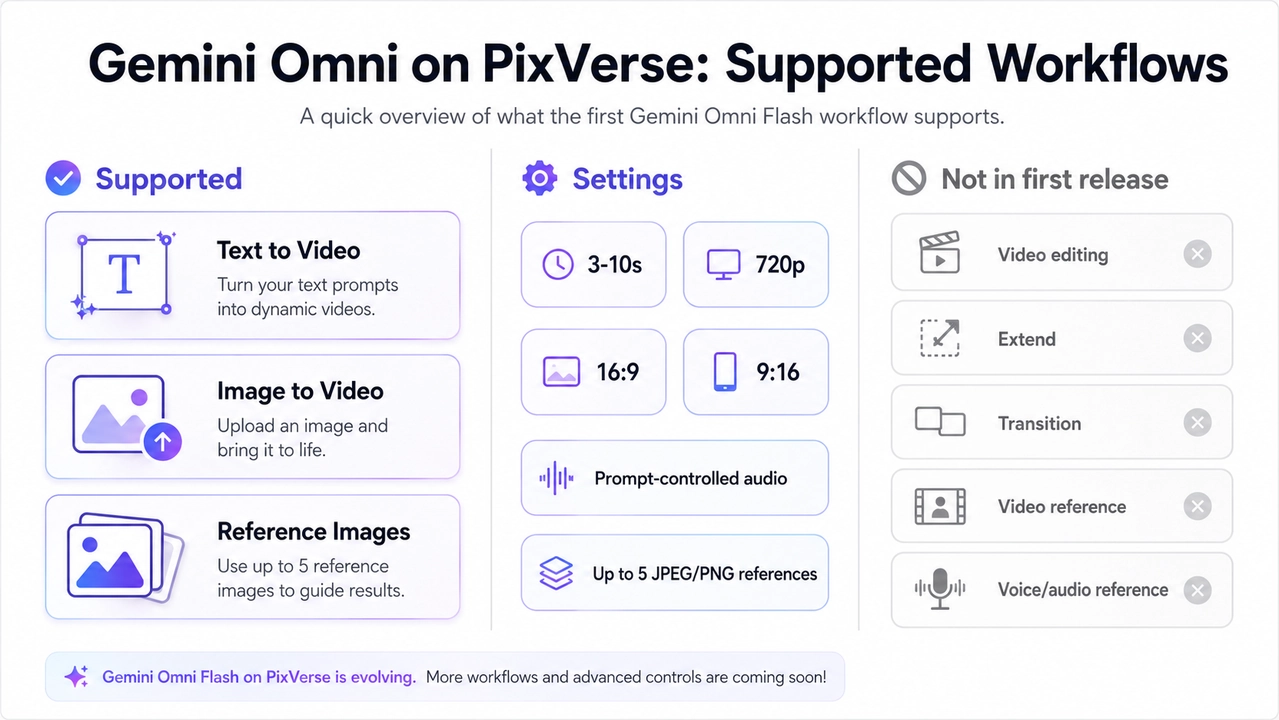
Voor details over het model vermeldt Google gemini-omni-flash-preview als de API-modelcode en beschrijft het 720p-uitvoer van 3-10 seconden bij 24 FPS op de modelpagina van Gemini Omni Flash. Voor de algemene strategie rond videogeneratie maakt Googles overzicht van videogeneratie onderscheid tussen Gemini Omni Flash en Veo en wijst het op de verschillende sterke punten van hun workflows. Op PixVerse zijn zowel Gemini Omni Flash als Veo 3.1 beschikbaar als modelopties die je in dezelfde werkruimte kunt vergelijken.
Gemini Omni Flash gebruiken op PixVerse
De PixVerse-workflow is ontworpen voor makers, marketeers en teams die een bruikbare korte video nodig hebben, in plaats van een API-implementatie voor ontwikkelaars. Bepaal eerst het invoertype en schrijf vervolgens een prompt die Gemini Omni Flash voldoende productierichtlijnen geeft.
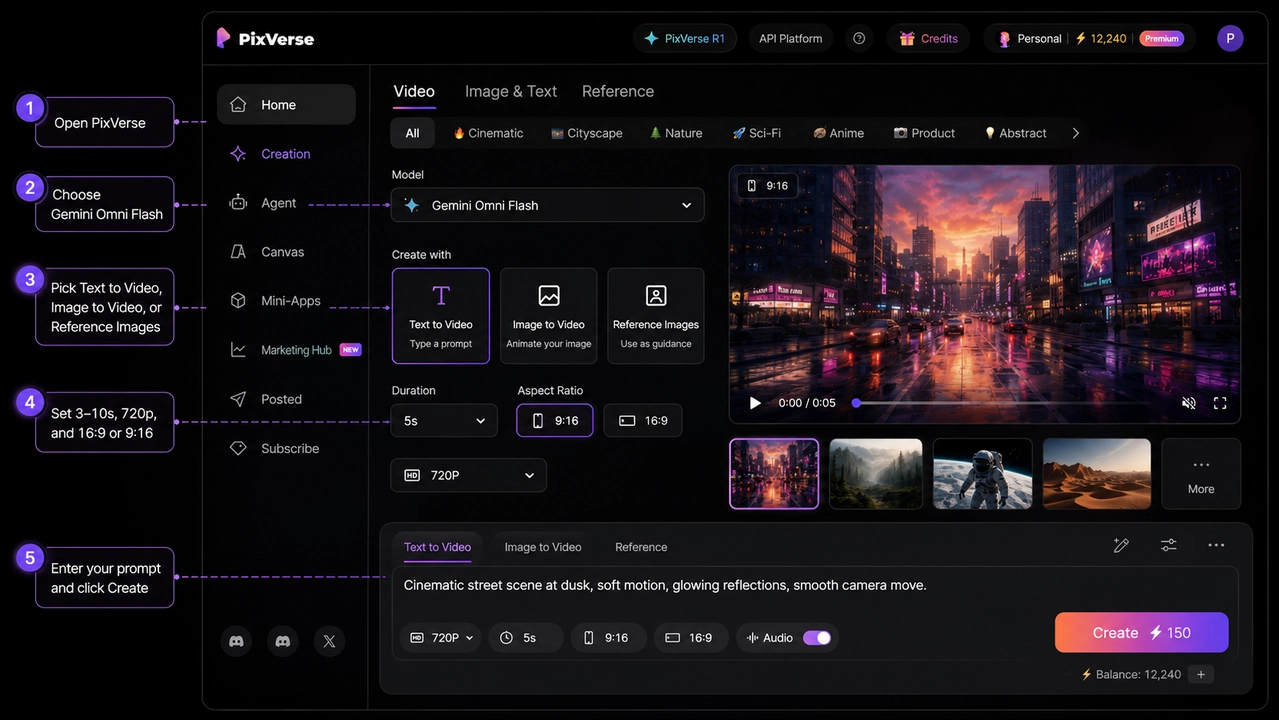
Stap 1: Open PixVerse en kies Gemini Omni Flash
Log in op PixVerse en start een workflow voor videogeneratie. Kies Gemini Omni Flash in de modelkiezer wanneer het beschikbaar is voor je account. PixVerse plaatst Gemini Omni Flash naast andere modelopties, zodat je later dezelfde creatieve briefing kunt vergelijken met PixVerse V6, PixVerse C1, Veo, Sora, Kling, Seedance en andere beschikbare modellen.
Als Gemini Omni Flash nog niet verschijnt, controleer dan de beschikbaarheid voor je account, de toegang binnen je abonnement en de uitrolstatus van het product. Modeltoegang en creditregels kunnen veranderen, dus beschouw de modelkiezer en de generatieschatting in het product als de actuele informatiebron voor je account.
Stap 2: Kies een workflow voor tekst, afbeelding of referentieafbeeldingen
Gebruik tekst-naar-video wanneer de scène zonder bronafbeelding kan worden beschreven. Dit werkt goed voor originele concepten, educatieve clips, beelden voor sociale media, korte advertenties en het testen van filmische ideeën.
Gebruik afbeelding-naar-video wanneer je al een stilstaand beeld hebt dat als visuele basis moet dienen. Productfoto’s, centrale campagnebeelden, schetsen, posters, verpakkingsafbeeldingen en miniaturen zijn goede kandidaten.
Gebruik referentieafbeelding-naar-video wanneer meerdere afbeeldingen richting moeten geven aan de identiteit van het onderwerp, de stijl, objectdetails of de compositie. PixVerse ondersteunt maximaal vijf JPEG- of PNG-referenties voor de eerste Gemini Omni Flash-workflow. Verwijs in je prompt naar de geüploade bestanden als @image1, @image2 enzovoort.
Stap 3: Stel de duur en beeldverhouding in
Kies een duur tussen 3 en 10 seconden. Voor één productbeweging is 5-6 seconden meestal voldoende. Voor een uitlegvideo, personage-introductie of miniverhaal geeft 8-10 seconden het model meer ruimte om een begin, midden en einde te tonen.
Kies 9:16 als de clip bedoeld is voor Shorts, TikTok, Reels of advertenties die primair op mobiel worden bekeken. Kies 16:9 voor YouTube, landingspagina’s, verkooppresentaties, productpagina’s en breedbeeldvideo’s voor je merk. Als je beide formaten nodig hebt, genereer ze dan afzonderlijk in plaats van één definitieve clip voor elk kanaal bij te snijden.
Stap 4: Schrijf een prompt die klaar is voor productie
Googles documentatie voor Gemini Omni Flash beveelt gedetailleerde prompts aan met een scènebeschrijving, camerabeweging, belichting en sfeer. De Omni-promptgids vermeldt ook dat je expliciet om één doorlopende opname zonder scèneovergangen moet vragen als je één ononderbroken scène nodig hebt.
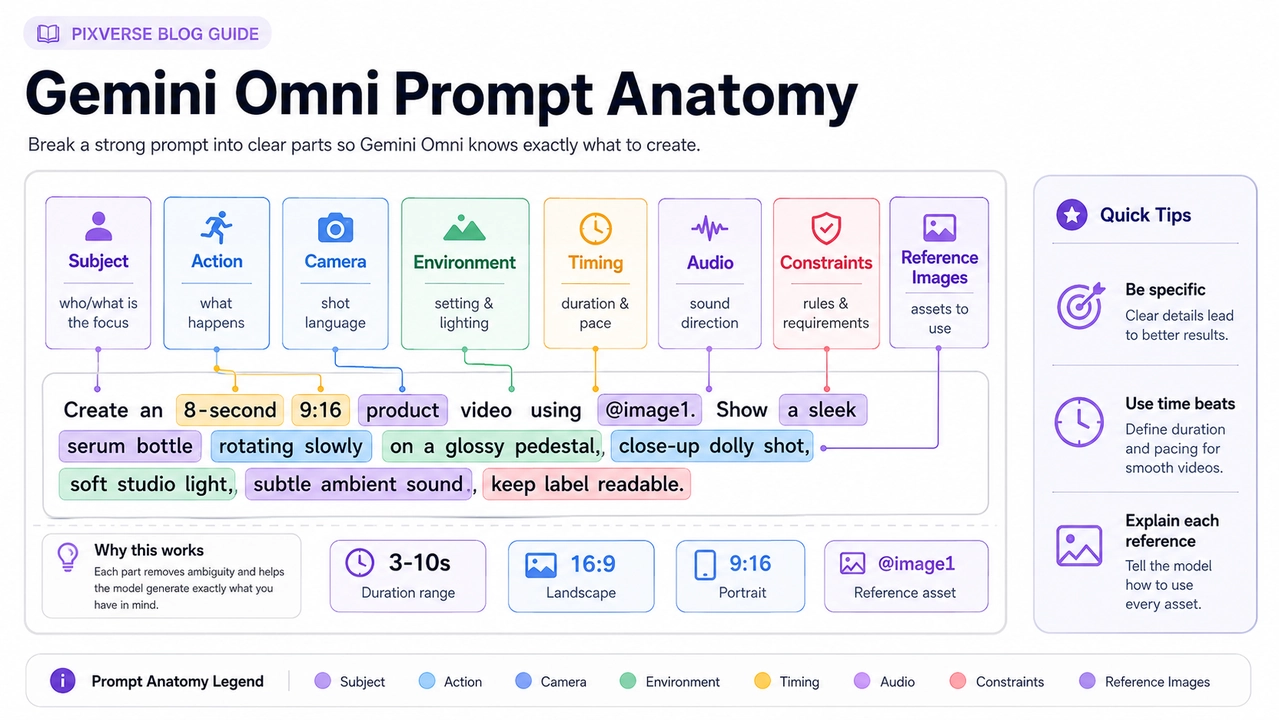
Op PixVerse moet een sterke Gemini Omni Flash-prompt het volgende bevatten:
- Onderwerp: de persoon, het product, het object, de plaats of het concept in de scène.
- Actie: wat er tijdens de clip verandert.
- Camera: close-up, totaalshot, beweging naar voren, cirkelbeweging, uit de hand, vaste camera, bovenaanzicht of macro.
- Belichting en sfeer: daglicht, neon, zacht studiolicht, documentair, verzorgde reclame, speels, rustig, dramatisch.
- Omgeving: locatie, achtergrondelementen, weer, materialen, rekwisieten en textuur.
- Audio: omgevingsgeluid, geluidseffecten, muzieksfeer, voice-overstijl of geen dialoog.
- Timing: wanneer belangrijke acties moeten plaatsvinden in een clip van 3-10 seconden.
- Beperkingen: geen logo’s, geen auteursrechtelijk beschermde personages, geen gelijkenis met beroemdheden, geen extra tekst of geen scèneovergangen.
Stap 5: Genereer, beoordeel en verbeter
Beoordeel de clip na het genereren op basis van de taak die hij moet vervullen. Een mooi resultaat is niet altijd een bruikbaar resultaat. Controleer of het onderwerp consistent is gebleven, productdetails behouden zijn, tekst leesbaar is, audio aansluit bij de beweging en het laatste frame bruikbaar is om te publiceren of te bewerken.
Controleer bij commercieel werk ook de rechten en veiligheid. Vermijd prompts die beschermde personages, echte personen, merklogo’s, liedjes, stemstijlen of platformspecifiek materiaal kopiëren waarvoor je geen gebruikstoestemming hebt. Zie onze veiligheidsgids voor Gemini Omni Flash voor een uitgebreidere bespreking van auteursrecht en SynthID.
Gemini Omni Flash-promptgids voor PixVerse
Gemini Omni Flash is nuttig omdat het visuele instructies, timing en de bedoeling van een scène in samenhang kan interpreteren. Het heeft nog steeds duidelijke aanwijzingen nodig. Behandel de prompt als een compacte productiebriefing in plaats van een wens van één regel.
Begin met de scène
Begin met de zichtbare scène voordat je de stijl beschrijft. “Een matzwarte thermosfles op een natte stenen tafel bij zonsopgang” geeft het model meer houvast dan “maak een luxe flessenadvertentie”. Voeg camerabeweging toe nadat het onderwerp duidelijk is en specificeer vervolgens geluid en timing.
Gebruik dit patroon:
Maak een video van [duur] met een beeldverhouding van [beeldverhouding]. Het onderwerp is [specifiek onderwerp]. De actie is [specifieke beweging]. De camera [beweging en kadrering]. De omgeving is [plaats, belichting, materialen, weer, rekwisieten]. Audio: [omgevingsgeluid, geluidseffecten, muzieksfeer, dialoog of stilte]. Beperkingen: [wat behouden moet blijven en wat vermeden moet worden].
Vraag expliciet om één doorlopende opname
Gemini Omni Flash kan standaard een korte reeks met meerdere shots maken. Als het resultaat moet aanvoelen als één cameraopname, schrijf dan “één doorlopende opname”, “geen scèneovergangen” of “één ononderbroken scène” rechtstreeks in de prompt.
Dit is belangrijk voor productvideo’s, modebeelden met beweging, foodshots en elke clip waarin een overgang de continuïteit kan doorbreken. Voor meer verhalende clips kunnen overgangen nuttig zijn, maar geef aan wanneer ze moeten plaatsvinden.
Geef audiorichtlijnen in de prompt
Gemini Omni Flash op PixVerse kan via de prompt gesynchroniseerde audio maken. Laat geluid niet aan het toeval over. Een productteaser heeft misschien zachte klikgeluiden en omgevingsgeluid van de ruimte nodig. Een sportclip kan baat hebben bij een energiek publiek en piepende sportschoenen. Een uitlegvideo heeft misschien geen dialoog nodig en alleen subtiele objectgeluiden.
Geef het aan als de audio zuiver moet blijven. Als er geen gesproken woorden mogen zijn, schrijf dan “geen dialoog”. Als de clip alleen omgevingsgeluid nodig heeft, beschrijf dat geluid dan in plaats van om een bekend liedje of de stijl van een bekende artiest te vragen.
Gebruik timing wanneer de clip meerdere momenten bevat
Voor clips van 8-10 seconden kunnen tijdcodes het model dichter bij je beoogde structuur houden. Googles promptgids geeft voorbeelden van timinginstructies en hetzelfde idee werkt goed voor prompts van PixVerse-makers.
[0-2s] Introduceer het product op de tafel. [2-5s] De camera beweegt naar voren terwijl waterdruppels over het oppervlak glijden. [5-8s] Het product draait licht en de achtergrondverlichting wordt helderder.
Houd de tijdlijn eenvoudig. Te veel gebeurtenissen in een clip van 10 seconden kunnen ervoor zorgen dat het model de belangrijkste actie mist.
Gebruik referentieafbeeldingen doelgericht
Vertel Gemini Omni Flash bij het gebruik van PixVerse-referentieafbeeldingen welke rol elke afbeelding moet spelen. Een referentieafbeelding kan de identiteit van het onderwerp, de productvorm, het kostuum, het kleurenpalet, de belichting, de pose of de compositie bepalen. Laat daar geen onduidelijkheid over bestaan.
Voorbeeldformulering voor referenties:
Gebruik @image1 als de exacte productreferentie. Behoud de vorm van de fles, de kleur van de dop en de plaatsing van het etiket. Gebruik @image2 alleen als referentie voor de belichting en de sfeer van de achtergrond. Kopieer geen logo’s of personen uit @image2.
Dit is vooral belangrijk wanneer je meer dan één referentie gebruikt. Hoe meer afbeeldingen je uploadt, hoe explicieter je prompt moet aangeven wat elke afbeelding bepaalt.
5 toepassingen van Gemini Omni Flash op PixVerse
De beste Gemini Omni Flash-prompts zijn gekoppeld aan een concrete productieopdracht. Gebruik de volgende toepassingen als uitgangspunt en pas vervolgens het product, de referenties, de duur, de beeldverhouding en de audio aan je merk aan.
Toepassing 1: Van productfoto naar verticale videoadvertentie
Dit is een goede keuze wanneer je een stilstaande productfoto hebt en een kort concept voor een mobiele advertentie nodig hebt. Gebruik afbeelding-naar-video of referentieafbeelding-naar-video, houd de productidentiteit stabiel en vraag het model niet om onleesbare verpakkingsdetails te verzinnen.
- Het meest geschikt voor: e-commerceteasers, video’s voor marktplaatsen, concepten voor betaalde advertenties op sociale media, beelden voor productlanceringen.
- Aanbevolen instellingen: 9:16, 6-8 seconden, afbeelding-naar-video of één productreferentieafbeelding.
- Controleer zorgvuldig: nauwkeurigheid van het logo, etikettekst, objectgeometrie, reflecties en de zichtbaarheid van het product aan het einde.
Videomodel: Gemini Omni Flash op PixVerse
Videoprompt:
Maak een productvideo van 8 seconden in 9:16 met @image1 als exacte productreferentie. Behoud de productvorm, dop, kleur, plaatsing van het etiket en het hoofdsilhouet. Het product staat bij zonsopgang op een nat, donker stenen oppervlak. [0-2s] Macroclose-up van waterdruppels op het productoppervlak. [2-5s] De camera beweegt langzaam naar achteren terwijl warm zonlicht de randen raakt. [5-8s] Het product draait licht en stopt in het midden voor een strak eindframe. Audio: zachte waterdruppels, subtiel omgevingsgeluid van de ruimte, geen dialoog, geen muziekimitatie. Beperkingen: geen extra logo’s, geen extra tekst, geen gelijkenis met beroemdheden, geen scèneovergangen.
Waarom dit werkt: de prompt beschermt de productidentiteit, geeft een eenvoudige tijdlijn met drie momenten en vraagt om één helder visueel eindresultaat in plaats van te veel transformaties.
Toepassing 2: Educatieve uitlegvideo met wereldkennis
Google positioneert Gemini Omni Flash rond zowel wereldkennis als videogeneratie. Op PixVerse maakt dat Gemini Omni Flash nuttig voor korte visuele uitlegvideo’s waarin de clip een idee moet vertalen naar een duidelijke metafoor.
- Het meest geschikt voor: wetenschappelijke uitlegvideo’s, productvoorlichting, lesbeelden, educatieve content van makers.
- Aanbevolen instellingen: 16:9 of 9:16, 8-10 seconden, tekst-naar-video.
- Controleer zorgvuldig: feitelijke juistheid, labels, onbedoelde extra tekst en of de metafoor makkelijk te begrijpen is.
Videomodel: Gemini Omni Flash op PixVerse
Videoprompt:
Maak een educatieve uitlegvideo van 10 seconden in 16:9 over hoe een zonnepaneel zonlicht omzet in elektriciteit. Gebruik een tastbare papierknutselstijl op een opgeruimd, donker tafelblad. [0-3s] Een papieren zon stuurt warme gele stralen naar een eenvoudig blauw zonnepaneel. [3-6s] Kleine lichtgevende stippen bewegen door een getekend stroomcircuit. [6-10s] Een klein papieren huis licht zachtjes op. Camera: vaste opname van bovenaf met kleine natuurlijke stop-motionbewegingen. Tekst: alleen de labels “zonlicht”, “paneel” en “elektriciteit”, elk leesbaar en exact zo gespeld. Audio: zacht papiergeritsel, een klein elektrisch klingelgeluid, geen voice-over. Beperkingen: geen extra woorden, geen mensenhanden, geen merklogo’s.
Waarom dit werkt: de prompt geeft een fysieke metafoor, bepaalt exacte labels en beperkt het beeldveld, zodat het model een eenvoudige uitlegvideo niet in een rommelig geheel verandert.
Toepassing 3: Personage-introductie met referentieafbeeldingen
Referentieafbeeldingen zijn nuttig wanneer een maker voor een korte introductie een consistent personage-uiterlijk nodig heeft. Het belangrijkste is om vast te stellen wat elke geüploade afbeelding bepaalt: gezicht, outfit, pose, kleurenpalet of omgeving.
- Het meest geschikt voor: avatars van makers, gameconcepten, originele personages, pilots voor korte verhalen, pitchbeelden.
- Aanbevolen instellingen: 16:9, 8-10 seconden, maximaal drie referentieafbeeldingen.
- Controleer zorgvuldig: veranderingen in de identiteit, handen, consistentie van het kostuum en gelijkenis met beschermde intellectuele eigendom.
Videomodel: Gemini Omni Flash op PixVerse
Videoprompt:
Maak een introductie van een origineel personage van 9 seconden in 16:9. Gebruik @image1 als referentie voor de identiteit van het personage en behoud de gezichtsvorm, het kapsel, de kleur van de jas en het algehele silhouet. Gebruik @image2 alleen als referentie voor de belichting en de sfeer van de stedelijke achtergrond. Het personage staat bij schemering op een rustig dak, draait zich naar de camera en tilt een klein lichtgevend kaartapparaat op. Camera: langzaam naar voren bewegen naar een medium close-up, één doorlopende opname, geen scèneovergangen. Belichting: zachtblauwe avondlucht met warm oranje randlicht. Audio: stadsgeluiden in de verte en een zacht elektronisch gezoem van het kaartapparaat. Beperkingen: uitsluitend een origineel personage, geen superheldenkostuums, geen verwijzingen naar franchises, geen logo’s, geen dialoog.
Waarom dit werkt: de prompt scheidt de personage-identiteit van de sfeerreferentie, vermijdt formuleringen die dicht bij bestaande intellectuele eigendom liggen en houdt de beweging eenvoudig genoeg voor een korte identiteitstest.
Toepassing 4: Herhalende hoofdvideo voor een app of SaaS
Gemini Omni Flash kan helpen om abstracte, op interfaces geïnspireerde beelden te maken voor landingspagina’s, lanceringspresentaties of productuitleg op sociale media. Vertrouw er niet op voor exacte interfaceteksten. Gebruik het voor bewegingstaal, sfeer en conceptuele interfacebeelden die in een lus afspelen.
- Het meest geschikt voor: hoofdvideo’s voor startups, productlanceringspagina’s, investeerderspresentaties, teasers van functies.
- Aanbevolen instellingen: 16:9, 6-8 seconden, tekst-naar-video.
- Controleer zorgvuldig: typografie, interfacelogica, gelijkenis met merken en of de clip naadloos herhaalt.
Videomodel: Gemini Omni Flash op PixVerse
Videoprompt:
Maak een herhalende hoofdvideo van 7 seconden in 16:9 voor een originele AI-planningsapp. Boven een opgeruimd bureau verschijnt een doorschijnende, zwevende tijdlijninterface, met abstracte kaarten, stippen en lijnen die zichzelf ordenen tot een rustig weekplan. Camera: langzame sliderbeweging van links naar rechts, geringe scherptediepte, één doorlopende opname. Belichting: natuurlijk ochtendlicht, wit bureau, zachte schaduwen, minimale kleuraccenten in blauwgroen en warm geel. Audio: subtiele interfaceklikjes en een zachte omgevingstoon, geen voice-over. Tekst: geen leesbare appnaam, geen leesbare taaktekst, geen logo’s. Het eindframe moet visueel overeenkomen met het openingsframe, zodat de clip soepel in een lus kan afspelen.
Waarom dit werkt: de prompt vermijdt kwetsbare exacte interfacetekst en vraagt om een visueel systeem dat naadloos kan herhalen, wat voor gegenereerde video realistischer is dan een volledig nauwkeurige productinterface.
Toepassing 5: Modelookbook of stijlsfeervideo
Modeprompts werken het best wanneer het model duidelijke aanwijzingen krijgt voor onderwerp, outfit, beweging, camera en belichting. Als je referenties gebruikt, geef dan aan of elke afbeelding de kleding, pose, het kleurenpalet of de locatie bepaalt.
- Het meest geschikt voor: lookbookconcepten, moodboards van makers, campagneconcepten, previews voor stylisten.
- Aanbevolen instellingen: 9:16, 8-10 seconden, referentieafbeelding-naar-video.
- Controleer zorgvuldig: kledingdetails, lichaamsverhoudingen, handen, stofgedrag en of het resultaat zonder toestemming op een echte persoon lijkt.
Videomodel: Gemini Omni Flash op PixVerse
Videoprompt:
Maak een modelookbookvideo van 10 seconden in 9:16. Gebruik @image1 als outfitreferentie en behoud de lengte van de jas, de stoftextuur, het kleurenpalet en de schoenstijl. Gebruik @image2 uitsluitend als referentie voor de studiobelichting. Een fictief model loopt langzaam door een minimalistische betonnen studio, pauzeert, draait één schouder naar de camera en de jas beweegt natuurlijk mee met de stap. Camera: verticale kadrering van het hele lichaam, vloeiende dollybeweging, geen scèneovergangen. Belichting: grote softbox van links, zachte schaduw op de vloer. Audio: rustig studio-omgevingsgeluid en zachte voetstappen, geen muziekimitatie, geen dialoog. Beperkingen: fictief model, geen gelijkenis met beroemdheden, geen merklogo’s, geen extra tekst.
Waarom dit werkt: de prompt verankert de kledingdetails, vertelt het model hoe het lichaam moet bewegen en neemt de grootste commerciële risico’s weg: gelijkenis met echte personen, logo’s en muziekimitatie.
Aanbevolen werkwijzen voordat je Gemini Omni Flash-video’s publiceert
Genereren is slechts de eerste stap. Beoordeel een Gemini Omni Flash-clip als productiemateriaal voordat je hem gebruikt in een campagne, op een landingspagina, in een bericht op sociale media of in een klantpresentatie.
Begin met visuele nauwkeurigheid. Productvideo’s moeten de vorm, etiketplaatsing, kleur en materialen behouden. Personagevideo’s mogen niet gaandeweg op een herkenbare beroemdheid of een beschermd personage gaan lijken. Controleer uitlegvideo’s op feitelijke juistheid, leesbare labels en onnodige tekst.
Controleer vervolgens de audio. Geluid dat via een prompt wordt gegenereerd kan een korte video completer laten aanvoelen, maar mag geen bekend liedje, zanger, filmmuziek, stem of herkenbaar geluidskenmerk imiteren. Gebruik bij commercieel gebruik van de clip originele, gelicentieerde of goedgekeurde audiorichtlijnen.
Controleer tot slot rechten en transparantie. Googles documentatie voor Gemini Omni Flash vermeldt dat gegenereerde video’s SynthID-watermerken bevatten en dat veiligheidsfilters van toepassing zijn op prompts en uitvoer. Afhankelijk van het kanaal heb je mogelijk ook een label voor AI-content, een platformvermelding, een beoordeling van het modelgebruik of goedkeuring van de klant nodig.
Gemini Omni Flash op PixVerse versus Google Gemini API
PixVerse en de Gemini API voorzien in verschillende behoeften van makers. PixVerse biedt makers zonder ontwikkelachtergrond een modelworkflow binnen een AI-videoplatform met meerdere modellen. De Gemini API geeft ontwikkelaars directe toegang tot modelmogelijkheden, parameters en integratiepatronen.
| Behoefte | Gemini Omni Flash op PixVerse gebruiken | Gemini API gebruiken |
|---|---|---|
| Workflow voor makers | Ja | Alleen als je team de interface bouwt. |
| Tekst-naar-video en afbeelding-naar-video | Ja | Ja. |
| Maximaal vijf PixVerse-afbeeldingsreferenties | Ja | De mediaverwerking via de API verschilt per implementatie. |
| Bewerken met natuurlijke taal | Niet in de eerste PixVerse-release | Beschreven in Googles API-workflow. |
| App-integratie | Gebruik PixVerse Web/App/Canvas | Bouw met de Interactions API. |
| Vergelijking van meerdere modellen | Ja, PixVerse biedt meerdere modelopties | Je moet alternatieven zelf integreren. |
Voor de meeste makers is PixVerse de snellere manier om Gemini Omni Flash uit te proberen in een praktische videoworkflow. Voor ontwikkelaars die maatwerkproducten bouwen, is de Gemini API Omni-documentatie de primaire bron voor modelcode, taakparameters, media-invoer, videolevering en API-beperkingen.
FAQ
Is Gemini Omni Flash beschikbaar op PixVerse?
Ja. PixVerse voegt Gemini Omni Flash toe als videomodel op Web, App en Canvas. De beschikbaarheid kan afhangen van accounttoegang, abonnementsregels, het moment van uitrol en de modelbeschikbaarheid in het product.
Wat ondersteunt Gemini Omni Flash op PixVerse?
De eerste PixVerse-release ondersteunt tekst-naar-video, afbeelding-naar-video en referentieafbeelding-naar-video. De huidige instellingen omvatten 720p-video van 3-10 seconden, een beeldverhouding van 16:9 of 9:16, audiobesturing via prompts en maximaal vijf JPEG- of PNG-referenties.
Hoe schrijf ik een goede Gemini Omni Flash-prompt?
Schrijf de prompt als een kleine productiebriefing. Vermeld onderwerp, actie, camerabeweging, belichting, omgeving, timing, audio en beperkingen. Als je één ononderbroken opname nodig hebt, schrijf dan “één doorlopende opname” en “geen scèneovergangen”. Leg bij het gebruik van referenties uit wat elke afbeelding bepaalt.
Wat wordt nog niet ondersteund?
Videobewerking, verlenging, overgangen, videoreferenties en stem- of audioreferenties maken geen deel uit van de eerste PixVerse Gemini Omni Flash-release. Gebruik een andere PixVerse-workflow wanneer deze mogelijkheden belangrijker zijn dan genereren met Gemini Omni Flash.
Is Gemini Omni Flash op PixVerse gratis?
Abonnementstoegang en creditverbruik kunnen veranderen, dus controleer de PixVerse-modelkiezer en de creditschatting in het product voordat je genereert. Googles Gemini API heeft afzonderlijke prijzen en toegangsregels.
Conclusie
De beste manier om Gemini Omni Flash op PixVerse te gebruiken is door het model aan de juiste taak te koppelen: korte originele video’s, animatie van productfoto’s, concepten met afbeeldingsreferenties, educatieve uitlegvideo’s en creatieve concepten die klaar zijn voor sociale media. Houd rekening met de reikwijdte van de eerste PixVerse-release: tekst-naar-video, afbeelding-naar-video en referentieafbeelding-naar-video worden ondersteund, terwijl bewerking, verlenging, overgangen, videoreferenties en stemreferenties nog niet zijn inbegrepen.
Schrijf prompts als productiebriefings voor sterkere resultaten. Beschrijf het onderwerp, de actie, de camera, de omgeving, de timing, de audio en de beperkingen. Beoordeel het resultaat vervolgens vóór publicatie op visuele nauwkeurigheid, rechten, veiligheid en geschiktheid voor het kanaal.
Gebruik PixVerse om Gemini Omni Flash voor dezelfde briefing met andere videomodellen te vergelijken en behoud vervolgens de versie die het best past bij het kanaal, de gebruiksrechten op het materiaal en het productiedoel.