PixVerse에서 Gemini Omni Flash 사용하는 방법: 워크플로 완벽 가이드
Gemini Omni Flash가 텍스트 프롬프트, 이미지, 참조 이미지를 활용해 짧은 AI 비디오를 제작하고자 하는 크리에이터를 위해 PixVerse 모델 워크플로에 공식 통합되었습니다. 귀하의 PixVerse 계정에서 해당 모델이 활성화되어 있다면, 텍스트 투 비디오, 이미지 투 비디오, 참조 이미지 기반 비디오 생성에 활용할 수 있으며, PixVerse AI 비디오 모델 워크스페이스에서 다른 주요 모델들과 직접 성능을 비교해 볼 수 있습니다.
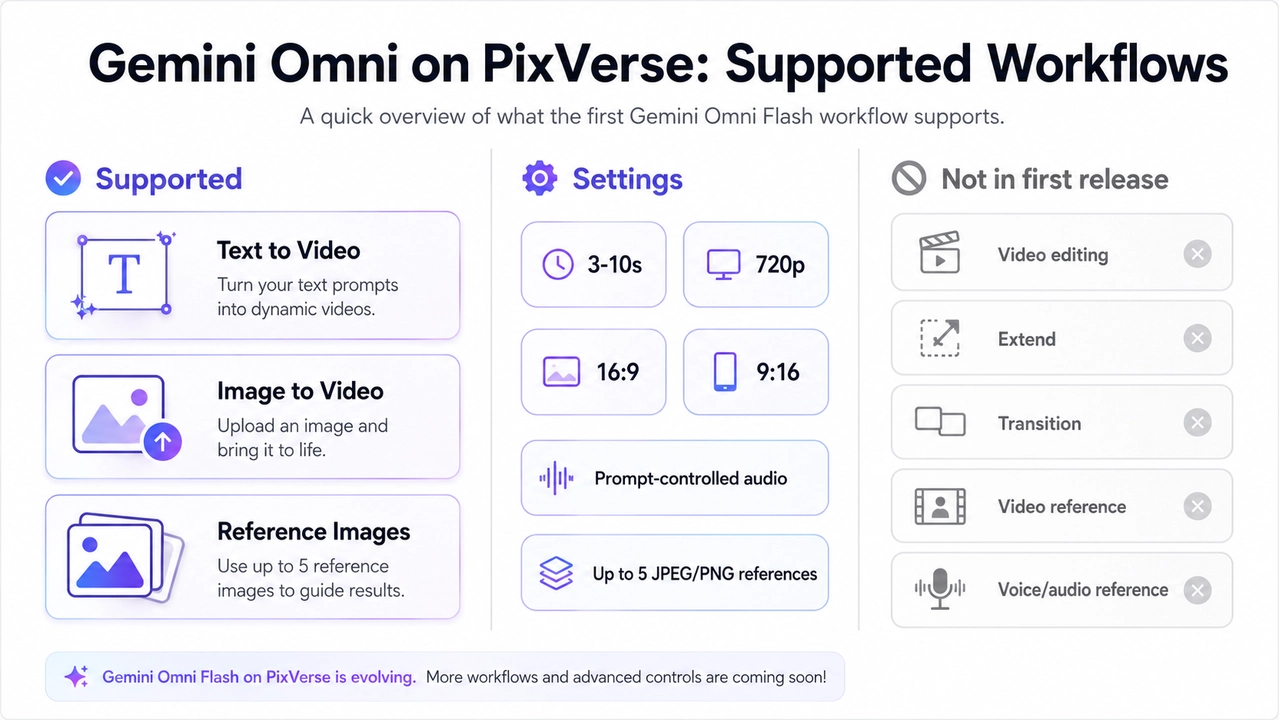
2026년 7월 2일 기준, PixVerse의 초기 출시는 Google API의 대화형 편집 워크플로 전체보다는 ‘비디오 생성’ 기능에 집중되어 있습니다. 즉, 3~10초 길이의 720p 비디오 생성, 16:9 또는 9:16 화면비 선택, 프롬프트를 통한 동기화 오디오 제어, 최대 5장의 JPEG/PNG 참조 이미지 업로드를 지원합니다. 비디오 편집, 비디오 연장, 장면 전환(트랜지션), 비디오 참조, 음성 및 오디오 참조 기능은 PixVerse의 첫 번째 Gemini Omni Flash 릴리스에는 포함되지 않았습니다.
본 가이드에서는 PixVerse에서 Gemini Omni Flash를 사용하는 방법, 효과적인 프롬프트를 작성하는 노하우, 그리고 제품 티저, 교육용 설명 영상, 캐릭터 소개, 앱 히어로 루프, 패션 룩북 등 크리에이터를 위한 5가지 실전 제작 워크플로를 상세히 안내합니다.
PixVerse에서 Gemini Omni Flash 체험하기
PixVerse의 Gemini Omni Flash: 지원 기능 요약
Gemini Omni Flash는 대화형 비디오 생성 및 편집을 위해 설계된 Google의 프리뷰 Gemini API 모델입니다. Google 공식 Gemini API 문서에 따르면, 이 모델은 텍스트, 이미지, 오디오, 비디오를 포괄적으로 이해하는 네이티브 멀티모달 역량과 함께 세상에 대한 지식(World Knowledge), 그리고 Interactions API를 통한 자연어 반복 수정 기능을 지원합니다.
PixVerse는 크리에이터를 위한 비디오 제작 파이프라인에 Gemini Omni Flash를 도입하였으나, 초기 출시는 기본 API보다 실용적인 핵심 제작 기능 위주로 구성되어 있습니다. 프로젝트 기획 및 정확성을 위해 다음의 지원 범위를 확인하시기 바랍니다.
| 기능 영역 | PixVerse 첫 릴리스의 Gemini Omni Flash | 실무 참고 사항 |
|---|---|---|
| 텍스트 투 비디오 | 지원 | 오리지널 장면, 해설 영상, 광고 시안 및 빠른 콘셉트 테스트에 적합합니다. |
| 이미지 투 비디오 | 지원 | 제품 사진, 일러스트, 포스터, 정적 캠페인 리소스의 영상화에 최적화되어 있습니다. |
| 참조 이미지 투 비디오 | 지원 | 최대 5장의 JPEG/PNG 이미지를 업로드하고 프롬프트에서 @image1~@image5로 지정합니다. |
| 재생 시간 | 3~10초 | 전달하고자 하는 아이디어를 명확히 담아낼 수 있는 최적의 길이를 선택하십시오. |
| 해상도 | 720p | 유료 광고 집행이나 클라이언트 최종 납품 전에 디테일을 면밀히 점검하십시오. |
| 화면 비율 | 16:9 또는 9:16 | 16:9는 웹사이트, YouTube, 프레젠테이션용이며, 9:16은 Shorts, TikTok, Reels용입니다. |
| 오디오 | 프롬프트 제어 동기화 음향 | 프롬프트 내에 주변 소음, 효과음, 음악 분위기, 무음 등을 직접 명시합니다. |
| 비디오 편집 | 첫 릴리스 미지원 | Google API는 편집을 지원하지만, PixVerse는 생성 워크플로부터 우선 도입하였습니다. |
| 연장 및 트랜지션 | 첫 릴리스 미지원 | 길이 연장이나 프레임 간 전환이 핵심인 경우 다른 PixVerse 전용 모델을 사용하십시오. |
| 비디오/음성 참조 | 첫 릴리스 미지원 | 현재는 텍스트 프롬프트와 이미지 참조 방식을 병행하여 활용하십시오. |
모델 스펙 측면에서 Google은 API 모델명을 gemini-omni-flash-preview로 표기하며, Gemini Omni Flash 모델 공식 페이지에서 24 FPS 기준 3~10초 720p 출력을 명시하고 있습니다. 또한 Google의 비디오 생성 개요 문서에서는 Gemini Omni Flash와 Veo의 강점을 상호 구분하여 설명합니다. PixVerse에서는 Gemini Omni Flash와 Veo 3.1을 동일한 작업 공간에서 선택하여 직접 비교할 수 있습니다.
PixVerse에서 Gemini Omni Flash 사용하는 방법
PixVerse의 워크플로는 복잡한 API 연동이 아닌, 즉시 활용 가능한 숏폼 비디오를 빠르게 제작해야 하는 크리에이터와 마케터를 위해 설계되었습니다. 핵심은 입력 소스를 먼저 결정한 후, Gemini Omni Flash에 충분한 연출 지침을 담은 프롬프트를 작성하는 것입니다.
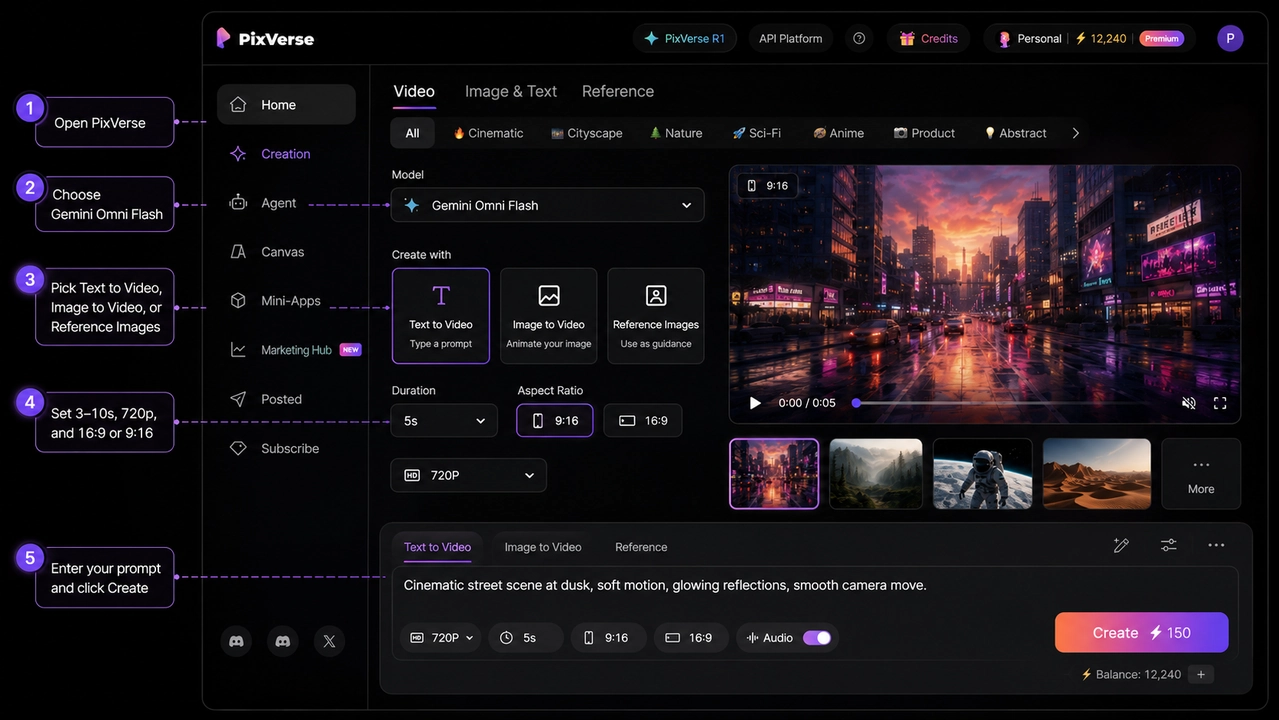
1단계: PixVerse에 접속하여 Gemini Omni Flash 선택하기
PixVerse에 로그인한 후 새 비디오 생성을 시작하십시오. 모델 선택 메뉴에서 계정에 활성화된 Gemini Omni Flash를 선택합니다. PixVerse는 다양한 모델을 나란히 제공하므로, 동일한 기획안을 바탕으로 PixVerse V6, PixVerse C1, Veo, Sora, Kling, Seedance 등의 결과물을 한자리에서 비교해 볼 수 있습니다.
Gemini Omni Flash가 아직 보이지 않는다면 계정 등급, 플랜 권한, 순차적 롤아웃 현황을 확인하십시오. 모델 접근 권한 및 크레딧 차감 기준은 변동될 수 있으므로 제품 내 모델 선택기와 예상 크레딧 수치를 기준으로 삼으시기 바랍니다.
2단계: 텍스트, 이미지 또는 참조 이미지 워크플로 선택하기
원본 이미지 없이 머릿속의 장면을 묘사하고자 할 때는 텍스트 투 비디오를 선택합니다. 오리지널 콘셉트, 교육 콘텐츠, 소셜 미디어 영상, 짧은 광고 및 영화적 연출 테스트에 적합합니다.
이미 준비된 정적 이미지를 비디오의 기반으로 삼고자 할 때는 이미지 투 비디오를 선택합니다. 제품 사진, 캠페인 키비주얼, 스케치, 포스터, 패키지 디자인, 썸네일 등이 훌륭한 소스가 됩니다.
여러 장의 이미지를 사용하여 인물의 외모, 스타일, 소품 디테일, 구도를 고정하고 싶다면 참조 이미지 투 비디오를 선택합니다. PixVerse 첫 릴리스에서는 최대 5장의 JPEG 또는 PNG 이미지를 지원합니다. 프롬프트 내에서 업로드된 파일을 @image1, @image2 등으로 호칭하여 연출을 지시하십시오.
3단계: 재생 시간 및 화면 비율 설정하기
3초에서 10초 사이의 길이를 지정하십시오. 단순한 제품 동작은 56초로도 충분합니다. 설명 영상, 캐릭터 소개, 미니 스토리의 경우 810초를 설정해야 기승전결을 표현할 여유가 생깁니다.
YouTube Shorts, TikTok, Instagram Reels 및 모바일 광고용인 경우 9:16을 선택합니다. YouTube 본편, 웹사이트 랜딩 페이지, 회사 소개서, 제품 상세 페이지에는 16:9를 선택하십시오. 두 가지 규격이 모두 필요한 경우, 완성된 영상을 사후에 억지로 잘라내지 말고 각각 개별 생성하는 것을 권장합니다.
4단계: 실무형 연출 프롬프트 작성하기
Google 공식 문서는 장면 묘사, 카메라 움직임, 조명, 분위기를 상세히 담은 프롬프트를 권장합니다. 특히 끊김 없는 단일 장면이 필요하다면 프롬프트에 ‘single continuous shot(단일 연속 숏)’ 및 ’no scene cuts(장면 전환 없음)’을 직접 명시해야 합니다.
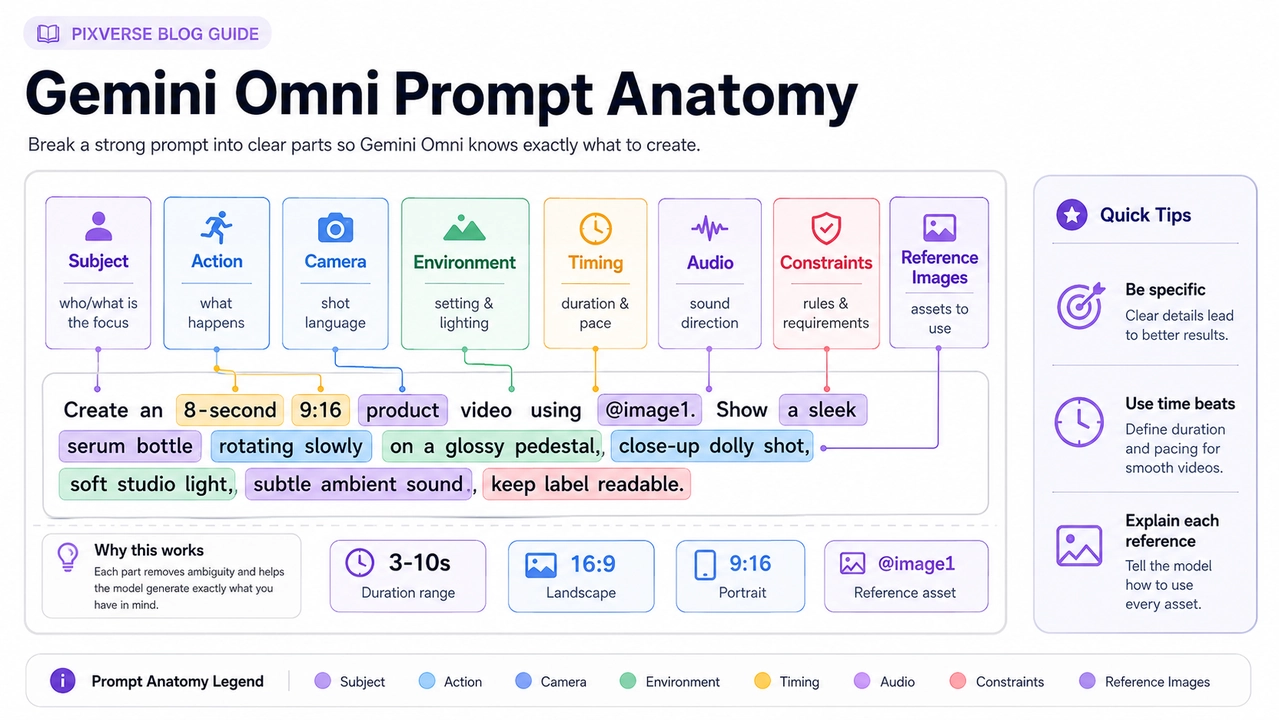
PixVerse에서 완성도 높은 Gemini Omni Flash 프롬프트를 작성하려면 다음 요소를 포함해야 합니다.
- 피사체 (Subject): 장면의 중심이 되는 인물, 제품, 사물, 장소 또는 개념.
- 동작 (Action): 지정된 시간 동안 어떤 구체적인 움직임이 일어나는가.
- 카메라 (Camera): 클로즈업, 풀샷, 푸시인(밀어넣기), 회전, 핸드헬드, 고정 앵글, 버드아이뷰, 매크로.
- 조명 및 분위기 (Lighting and mood): 자연광, 네온, 부드러운 스튜디오 조명, 다큐멘터리풍, 세련된 광고 느낌, 경쾌함, 차분함, 극적 연출.
- 환경 (Environment): 공간적 배경, 주변 사물, 날씨, 질감, 소품.
- 오디오 (Audio): 주변 앰비언스, 효과음, 음악 분위기, 내레이션 스타일 또는 무음.
- 타임코드 (Timing): 3~10초 영상의 각 구간에서 어떤 사건이 일어나는가.
- 제약 사항 (Constraints): 로고 제외, 저작권 캐릭터 배제, 유명인 유사성 제거, 불필요한 텍스트 배제, 컷 분할 금지.
5단계: 생성, 검토 및 반복 개선
생성이 완료되면 영상이 본래의 제작 목표를 충족하는지 엄격하게 검토하십시오. 단순히 시각적으로 아름답다고 해서 실무에 바로 쓸 수 있는 것은 아닙니다. 피사체의 일관성이 유지되었는지, 제품 디테일이 왜곡되지 않았는지, 텍스트가 정확한지, 오디오가 움직임과 맞아떨어지는지, 마지막 프레임이 후속 편집에 용이한지 확인하십시오.
상업적 프로젝트의 경우 저작권 및 안전성도 함께 점검해야 합니다. 라이선스가 없는 캐릭터, 실존 인물, 브랜드 로고, 기존 음원이나 목소리를 모방하는 프롬프트는 지양하십시오. 저작권 및 SynthID 워터마크에 관한 심층적인 내용은 당사의 Gemini Omni Flash 안전성 가이드를 참고하시기 바랍니다.
PixVerse를 위한 Gemini Omni Flash 프롬프트 가이드
Gemini Omni Flash는 시각적 지시어, 시간적 흐름, 장면의 맥락을 종합적으로 추론하는 능력이 탁월합니다. 다만 그러한 역량을 발휘하려면 구체적인 연출 지침이 필요합니다. 프롬프트를 한 줄짜리 막연한 희망 사항이 아니라 압축된 ’프로덕션 콘티’처럼 작성하십시오.
장면 우선(Scene-First) 구조 활용하기
추상적인 스타일 수식어를 나열하기 전에 눈에 보이는 구체적 장면부터 묘사하십시오. “고급스러운 보온병 광고를 만들어줘”라는 표현보다 “일출 무렵 젖은 돌 테이블 위에 놓인 무광 블랙 보온병”이라는 묘사가 모델에게 훨씬 명확한 기준점을 제공합니다. 피사체를 정의한 뒤 카메라 무빙을 더하고, 마지막으로 음향과 타이밍을 지정하십시오.
다음 템플릿을 기본 구조로 활용하십시오.
Create a [duration] [aspect ratio] video. The subject is [specific subject]. The action is [specific motion]. The camera [movement and framing]. The environment is [place, lighting, materials, weather, props]. Audio: [ambience, sound effects, music mood, dialogue, or silence]. Constraints: [what to preserve and what to avoid].
원테이크(단일 숏) 요청을 명시적으로 작성하기
기본 설정 상태에서 Gemini Omni Flash는 여러 컷이 교차하는 짧은 시퀀스를 생성할 수 있습니다. 한 번의 카메라 테이크로 이어지는 매끄러운 영상이 필요하다면 프롬프트에 직접 “single continuous shot”, “no scene cuts” 또는 “one unbroken scene”을 작성하십시오.
이는 제품 뷰, 패션 모델 워킹, 음식 클로즈업 등 컷 전환이 몰입을 방해할 수 있는 영상에서 특히 중요합니다. 내러티브가 있는 영상의 경우 장면 전환이 유용하지만, 그 전환이 몇 초에 일어나는지 구체적으로 명시해야 합니다.
프롬프트 내에 사운드 연출 지침 포함하기
PixVerse의 Gemini Omni Flash는 프롬프트를 통해 동기화된 사운드를 직접 생성할 수 있습니다. 음향을 인공지능의 임의 판단에 맡기지 마십시오. 제품 티저에는 뚜껑이 맞물리는 미세한 클릭음과 방 안의 공기감이 어울립니다. 스포츠 영상에는 관중의 함성과 신발 마찰음이, 설명 영상에는 대사 없이 부드러운 사물 작동음만 들어가는 것이 적절할 수 있습니다.
깔끔한 환경음을 원한다면 이를 명확히 밝히십시오. 목소리가 필요 없다면 “no dialogue”를 입력하고, 배경음만 원한다면 기존 음원 제목 대신 원하는 분위기를 구체적인 언어로 묘사하십시오.
여러 동작이 포함될 경우 타임코드 활용하기
8~10초 길이의 클립에서는 타임코드를 활용하여 모델이 기획된 타임라인을 준수하도록 유도할 수 있습니다. Google 프롬프트 가이드에서도 구간별 연출 방식을 권장하고 있으며, 이는 PixVerse 제작 환경에서도 매우 효과적입니다.
[0-2s] Establish the product on the table. [2-5s] Camera pushes in as water droplets slide across the surface. [5-8s] The product rotates slightly and the background lights brighten.
타임라인은 간결하게 구성하십시오. 10초라는 짧은 시간에 너무 많은 사건을 욱여넣으면 모델이 가장 중요한 동작을 놓칠 수 있습니다.
참조 이미지의 역할을 명확히 분담하기
PixVerse에서 참조 이미지를 사용할 때는 Gemini Omni Flash에 각 이미지가 어떤 역할을 담당하는지 명확히 지시해야 합니다. 참조 이미지는 피사체의 얼굴 생김새, 제품 외형, 의상, 색상 팔레트, 조명 톤, 포즈, 구도 등을 결정할 수 있습니다. 이를 모델의 자의적 해석에 맡겨서는 안 됩니다.
참조 지시문 작성 예시:
Use @image1 as the exact product reference. Preserve the bottle shape, cap color, and label placement. Use @image2 only as the lighting and background mood reference. Do not copy any logos or people from @image2.
업로드하는 이미지가 많아질수록 프롬프트 내에서 @image1, @image2가 각각 제어하는 영역을 철저히 구분해 주어야 혼선을 방지할 수 있습니다.
PixVerse 기반 Gemini Omni Flash 5대 실전 활용 사례
가장 완성도 높은 프롬프트는 실제 비즈니스 및 제작 현장의 목적과 맞닿아 있습니다. 다음의 5가지 사례를 템플릿으로 삼아 브랜드에 맞게 제품, 참조 소스, 길이, 화면비, 오디오를 변형하여 사용하십시오.
사례 1: 정적 제품 사진을 모바일 세로형 비디오 광고로 변환
스튜디오 제품 컷을 보유하고 있으며 모바일 광고 시안을 빠르게 뽑아내야 할 때 최적의 방식입니다. 이미지 투 비디오나 단일 참조 이미지를 활용하여 제품의 정체성을 보존하고, 모델이 읽기 힘든 가짜 텍스트를 임의로 만들어내지 않도록 제어합니다.
- 최적의 용도: 이커머스 티저, 오픈마켓 상세 영상, SNS 유료 광고 소재, 신제품 출시 프로모션.
- 권장 설정: 9:16 비율, 6~8초, 이미지 투 비디오 또는 1장의 제품 참조 이미지.
- 집중 검토 사항: 로고 정확도, 라벨 문구 형태, 제품 외곽선 왜곡 여부, 표면 반사광, 마지막 프레임 중앙 정렬.
비디오 모델: Gemini Omni Flash on PixVerse
비디오 프롬프트:
Create an 8-second 9:16 product video using @image1 as the exact product reference. Preserve the product shape, cap, color, label placement, and main silhouette. The product stands on a wet dark stone surface at sunrise. [0-2s] Macro close-up of water droplets on the product surface. [2-5s] The camera slowly pushes back as warm sunlight catches the edges. [5-8s] The product rotates slightly and stops centered for a clean end frame. Audio: soft water droplets, subtle room tone, no dialogue, no music imitation. Constraints: no extra logos, no extra text, no celebrity likeness, no scene cuts.
성공 요인: 제품의 형태를 철저히 지키면서 3단계의 직관적인 시간 구성을 적용했고, 마지막에 안정적으로 멈추는 프레임을 확보하여 실전 광고 활용도를 극대화했습니다.
사례 2: 일반 지식을 시각화한 교육용 설명 영상
Google은 Gemini Omni Flash의 강점으로 비디오 생성뿐 아니라 ‘세상에 대한 일반 지식’ 이해도를 강조합니다. PixVerse 환경에서 이는 추상적인 원리를 직관적인 비유로 전달하는 교육용 숏폼 제작에 큰 강점을 발휘합니다.
- 최적의 용도: 과학 원리 시각화, 제품 구동 메커니즘 설명, 수업용 교재 영상, 지식 크리에이터 콘텐츠.
- 권장 설정: 16:9 또는 9:16 비율, 8~10초, 텍스트 투 비디오.
- 집중 검토 사항: 사실적 정확성, 용어 철자, 불필요한 외계어 텍스트 생성 여부, 비유의 이해 용이성.
비디오 모델: Gemini Omni Flash on PixVerse
비디오 프롬프트:
Create a 10-second 16:9 educational explainer video about how a solar panel turns sunlight into electricity. Use a tactile paper-craft style on a clean dark tabletop. [0-3s] A paper sun sends warm yellow rays toward a simple blue solar panel. [3-6s] Tiny glowing dots move through a drawn circuit path. [6-10s] A small paper house lights up gently. Camera: overhead locked-off shot with small natural stop-motion movements. Text: only the labels “sunlight”, “panel”, and “electricity”, each readable and spelled exactly. Audio: soft paper movement, tiny electrical chime, no voiceover. Constraints: no extra words, no human hands, no brand logos.
성공 요인: 페이퍼 크래프트라는 질감 있는 비유를 설정하고 허용되는 텍스트 라벨을 엄격히 통제하여 복잡한 과학 원리를 깔끔하게 정리했습니다.
사례 3: 참조 이미지를 활용한 일관된 캐릭터 소개 영상
단편 파일럿이나 세계관 빌딩을 위해 고유한 캐릭터의 외형을 일정하게 유지해야 할 때 활용하기 좋습니다. 관건은 각 참조 이미지가 얼굴, 착장, 포즈, 배경 중 무엇을 담당하는지 분리해 주는 것입니다.
- 최적의 용도: 버튜버 및 크리에이터 아바타, 게임 캐릭터 기획, 웹드라마 파일럿, IR 피칭 비주얼.
- 권장 설정: 16:9 비율, 8~10초, 최대 3장의 참조 이미지.
- 집중 검토 사항: 이목구비 일관성, 손가락 묘사, 의상 디테일, 기존 저작권 캐릭터와의 유사성 여부.
비디오 모델: Gemini Omni Flash on PixVerse
비디오 프롬프트:
Create a 9-second 16:9 original character intro. Use @image1 as the character identity reference and preserve the face shape, hairstyle, jacket color, and overall silhouette. Use @image2 only as the lighting and city background mood reference. The character stands on a quiet rooftop at dusk, turns toward the camera, and lifts a small glowing map device. Camera: slow medium close-up push-in, single continuous shot, no scene cuts. Lighting: soft blue evening sky with warm orange rim light. Audio: distant city ambience and a gentle electronic hum from the map device. Constraints: original character only, no superhero costumes, no franchise references, no logos, no dialogue.
성공 요인: 인물 외형 참조와 배경 조명 참조를 분리하고, 원테이크 줌인 앵글을 지정하여 캐릭터의 얼굴이 왜곡되지 않도록 보호했습니다.
사례 4: 앱 및 SaaS 웹사이트용 히어로 루프 영상
Gemini Omni Flash는 랜딩 페이지 메인 화면이나 제품 발표회 슬라이드를 위한 세련된 인터페이스 모션 그래픽을 제작하는 데 매우 유용합니다. 정밀한 UI 텍스트를 구현하려 하기보다, 모던한 인터페이스의 움직임과 감각적인 분위기를 연출하는 데 초점을 맞추십시오.
- 최적의 용도: 스타트업 랜딩 페이지 배경, SaaS 히어로 배너, 투자 설명회 영상, 신기능 콘셉트 프리뷰.
- 권장 설정: 16:9 비율, 6~8초, 텍스트 투 비디오.
- 집중 검토 사항: 인터페이스 모션의 세련됨, 브랜드 톤앤매너, 루프 재생 시 시작과 끝의 연결 자연스러움.
비디오 모델: Gemini Omni Flash on PixVerse
비디오 프롬프트:
Create a 7-second 16:9 hero loop for an original AI planning app. A translucent floating timeline interface appears above a clean desk, with abstract cards, dots, and lines organizing themselves into a calm weekly plan. Camera: slow left-to-right slider movement, shallow depth of field, single continuous shot. Lighting: natural morning light, white desk, soft shadows, minimal color accents in teal and warm yellow. Audio: subtle interface clicks and soft ambient tone, no voiceover. Text: no readable app name, no readable task text, no logos. End frame should visually match the opening frame so the clip can loop smoothly.
성공 요인: 모델이 오류를 내기 쉬운 구체적 텍스트 구현을 배제하고, 무한 루프가 가능한 추상적 그래픽 시스템을 요청함으로써 실용적인 배경 영상을 완성했습니다.
사례 5: 패션 룩북 및 스타일 무드 비디오
패션 비주얼은 모델의 포즈, 의상 소재감, 걸음걸이에 따른 옷의 펄럭임, 카메라 앵글, 조명 상태를 세밀히 지시할수록 완성도가 극대화됩니다. 참조 이미지를 사용할 경우 의상인지, 배경인지 그 역할을 반드시 명시하십시오.
- 최적의 용도: 패션 룩북 콘셉트, 트렌드 무드보드, 광고 캠페인 시안, 스타일링 프리뷰.
- 권장 설정: 9:16 비율, 8~10초, 참조 이미지 투 비디오.
- 집중 검토 사항: 봉제선 및 옷감 디테일, 모델의 인체 비율, 발걸음에 따른 원단 물성, 실존 인물과의 무단 유사성 배제.
비디오 모델: Gemini Omni Flash on PixVerse
비디오 프롬프트:
Create a 10-second 9:16 fashion lookbook video. Use @image1 as the outfit reference and preserve the coat length, fabric texture, color palette, and shoe style. Use @image2 as the studio lighting reference only. A fictional model walks slowly across a minimal concrete studio, pauses, turns one shoulder toward camera, and the coat moves naturally with the step. Camera: vertical full-body framing, smooth dolly movement, no scene cuts. Lighting: large softbox from the left, gentle shadow on the floor. Audio: quiet studio ambience and soft footsteps, no music imitation, no dialogue. Constraints: fictional model, no celebrity likeness, no brand logos, no extra text.
성공 요인: 코트의 재질과 실루엣을 확실히 고정하고, 걸을 때 발생하는 원단의 자연스러운 드레이프를 묘사하는 동시에 초상권과 상표권 리스크를 완벽히 차단했습니다.
Gemini Omni Flash 비디오 배포 전 필수 체크리스트
비디오 생성은 작업의 시작일 뿐입니다. 영상을 실제 광고, 랜딩 페이지, SNS, 외주 납품물에 적용하기 전에 전문 프로덕션의 관점에서 품질을 검수해야 합니다.
첫 번째로 시각적 정확성을 점검하십시오. 제품 영상이라면 형태, 라벨 위치, 색상 코드, 재질감이 왜곡되지 않았는지 살핍니다. 인물 영상의 경우 특정 유명인의 얼굴로 무단 변형되지 않았는지 확인해야 하며, 정보성 영상은 사실관계 오류가 없는지 검토합니다.
두 번째로 사운드 라이선스를 확인하십시오. 프롬프트로 생성된 효과음은 영상의 몰입도를 높이지만, 유명 가요, 특정 가수의 음색, 시그니처 징글을 모방해서는 안 됩니다. 상업적 목적으로 활용할 때는 독창적이거나 라이선스가 확보된 안전한 사운드를 지향해야 합니다.
마지막으로 저작권 및 표기 의무를 확인하십시오. Google 공식 문서에 따르면 Gemini Omni Flash가 생성한 비디오에는 보이지 않는 전자 워터마크인 SynthID가 포함되며 안전 필터가 상시 적용됩니다. 유통하는 플랫폼의 정책에 따라 ‘AI 생성 콘텐츠’ 라벨 표기가 요구될 수 있으므로 배포 채널의 규정을 반드시 확인하시기 바랍니다.
PixVerse의 Gemini Omni Flash vs Google Gemini API
PixVerse와 공식 Gemini API는 제작자의 환경과 니즈에 따라 서로 다른 가치를 제공합니다. PixVerse는 코딩 없이 다양한 최신 모델을 한곳에서 비교하고 활용할 수 있는 직관적인 플랫폼을 제공하며, Gemini API는 개발자가 자체 소프트웨어에 모델 기능을 직접 연동할 수 있는 인터페이스를 제공합니다.
| 작업 환경 | PixVerse에서 사용 시 | Google Gemini API 직접 사용 시 |
|---|---|---|
| 비디오 제작 워크플로 | 직관적인 GUI로 즉시 제작 가능 | 자체 UI 및 인프라 구축 필요 |
| 텍스트 및 이미지 기반 생성 | 지원 | 지원 |
| 최대 5장 참조 이미지 활용 | 간편한 업로드 및 프롬프트 연동 지원 | API 미디어 핸들링 별도 구현 필요 |
| 대화형 비디오 편집 | 첫 릴리스 미지원 | 공식 API 워크플로에서 지원 |
| 커스텀 앱 개발 연동 | PixVerse Web/App/Canvas 활용 | Interactions API를 통한 시스템 구축 |
| 다중 AI 비디오 모델 비교 | PixVerse 내에서 Veo, Sora 등과 즉시 비교 | 모델별 API를 직접 계약 및 연동해야 함 |
대다수의 영상 크리에이터, 디자이너, 마케터에게는 PixVerse가 Gemini Omni Flash의 성능을 실무 영상 제작에 적용할 수 있는 가장 빠르고 편리한 방법입니다. 자체 서비스에 비디오 생성 기능을 탑재하고자 하는 개발자라면 Gemini API Omni 공식 개발 문서를 통해 모델 코드, 파라미터, 호출 제한 등을 확인하시기 바랍니다.
자주 묻는 질문 (FAQ)
PixVerse에서 Gemini Omni Flash를 바로 사용할 수 있습니까?
네, 가능합니다. PixVerse는 Web, App, Canvas 전반에 걸쳐 Gemini Omni Flash를 순차적으로 도입하고 있습니다. 이용 가능 여부는 계정의 멤버십 플랜, 권한 상태 및 순차 배포 일정에 따라 차이가 있을 수 있습니다.
PixVerse의 Gemini Omni Flash는 어떤 기능을 지원합니까?
초기 버전에서는 텍스트 투 비디오, 이미지 투 비디오, 참조 이미지 투 비디오 생성을 지원합니다. 주요 세부 사양으로는 3~10초 재생 시간, 720p 해상도, 16:9 또는 9:16 화면비, 프롬프트 기반 동기화 오디오 제어, 최대 5장의 JPEG/PNG 참조 이미지 입력이 있습니다.
좋은 Gemini Omni Flash 프롬프트를 작성하려면 어떻게 해야 합니까?
프롬프트를 간결한 ’촬영 기획서’처럼 작성하십시오. 피사체, 구체적 동작, 카메라 앵글, 조명 톤, 배경 환경, 시간대별 타임코드, 사운드, 금지 사항을 모두 포함해야 합니다. 원테이크 숏이 필요하다면 “single continuous shot”을 명시하고, 참조 이미지를 쓸 때는 @image1이 무엇을 담당하는지 구체적으로 서술하십시오.
현재 지원되지 않는 기능은 무엇입니까?
대화형 비디오 편집, 영상 길이 연장, 컷 간 트랜지션, 비디오 파일 참조, 음성 복제 참조 기능은 초기 릴리스에 포함되지 않았습니다. 이러한 기능이 필수적이라면 PixVerse 내의 다른 전용 비디오 모델들을 병행하여 활용하십시오.
PixVerse에서 Gemini Omni Flash 이용 시 비용이 발생합니까?
플랜별 혜택 및 크레딧 소모 정책은 변경될 수 있으므로, 비디오를 생성하기 전에 PixVerse 모델 선택기 및 크레딧 소모량 안내를 반드시 확인하십시오. Google Gemini API와는 별개의 결제 체계로 운영됩니다.
결론
PixVerse에서 Gemini Omni Flash를 성공적으로 활용하는 비결은 모델의 특성에 걸맞은 작업에 집중하는 것입니다. 오리지널 숏폼 비디오, 제품 사진의 영상화, 참조 이미지를 통한 캐릭터 기획, 교육용 설명 영상, 소셜 광고 시안 등이 대표적입니다. 초기 버전에서는 핵심 비디오 생성에 특화되어 있으며 편집 및 연장 기능은 추후 업데이트될 예정임을 염두에 두고 작업하시기 바랍니다.
최상의 품질을 얻기 위해서는 프롬프트를 전문적인 콘티처럼 구성하여 피사체, 동작, 카메라, 환경, 타이밍, 음향을 빈틈없이 묘사해야 합니다. 아울러 완성된 영상은 상업적 이용에 앞서 시각적 정확성, 지식재산권 안전성, 플랫폼 가이드라인 부합 여부를 철저히 검증하십시오.
PixVerse를 활용하면 동일한 기획안을 바탕으로 Gemini Omni Flash와 다른 최정상급 비디오 모델들을 손쉽게 비교하여, 프로젝트 목적에 가장 완벽하게 부합하는 최종 결과물을 도출할 수 있습니다.