Cómo usar Gemini Omni Flash en PixVerse: guía completa de trabajo
Gemini Omni Flash ya forma parte del flujo de trabajo de modelos de PixVerse para creadores que buscan producir videos cortos con IA a partir de prompts de texto, imágenes estáticas e imágenes de referencia. Si el modelo está habilitado en tu cuenta de PixVerse, puedes utilizarlo para generar texto a video, imagen a video y video con imágenes de referencia, y luego comparar los resultados directamente con otros modelos en el espacio de trabajo de modelos de video IA de PixVerse.
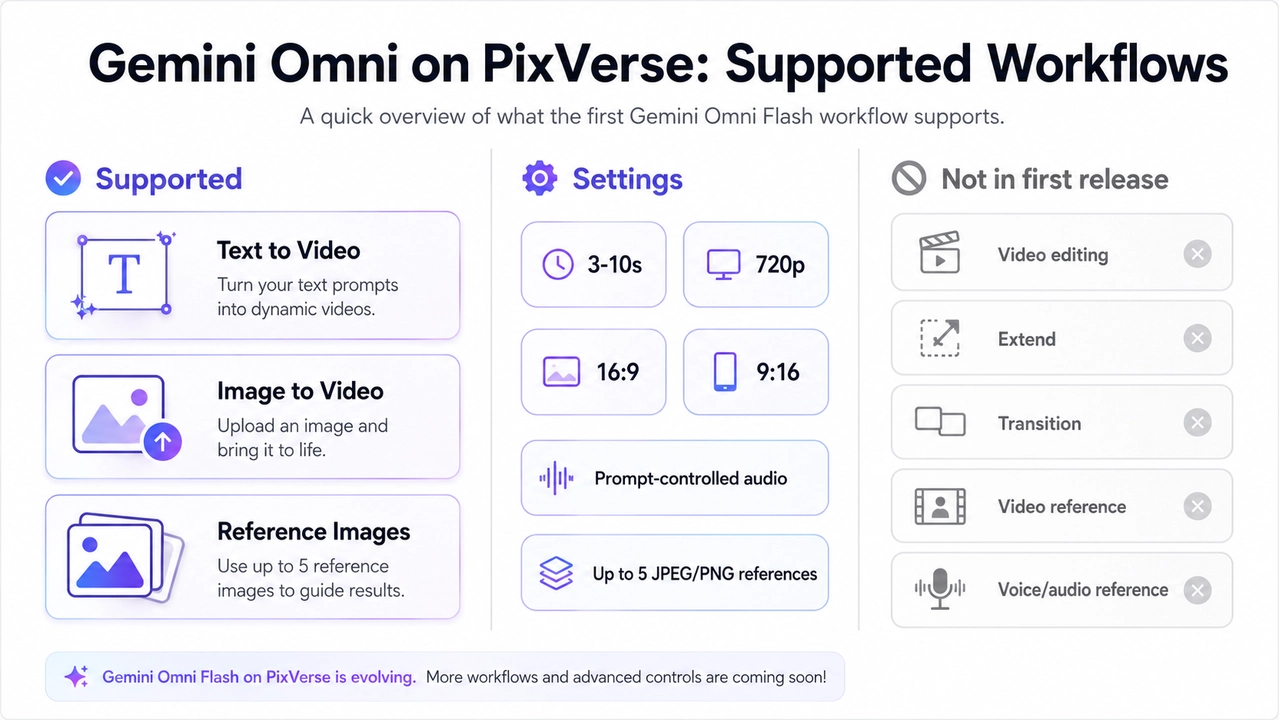
A fecha de 2 de julio de 2026, el soporte de PixVerse se centra en la generación visual más que en el flujo completo de edición conversacional de la API de Google. Esto significa que puedes crear videos de 3 a 10 segundos en 720p, elegir entre formato 16:9 o 9:16, controlar el audio sincronizado mediante el prompt y subir hasta cinco imágenes de referencia en JPEG o PNG. La edición de video, la extensión de clips, las transiciones, el video de referencia y la referencia de voz o audio no forman parte de este primer lanzamiento de Gemini Omni Flash en PixVerse.
Esta guía explica cómo utilizar Gemini Omni Flash en PixVerse, cómo redactar mejores prompts para este modelo y cómo aplicarlo a cinco flujos de trabajo creativos fundamentales: avances de producto, explicaciones educativas, presentación de personajes, bucles visuales para aplicaciones y conceptos de moda o lookbooks.
Prueba Gemini Omni Flash en PixVerse
Gemini Omni Flash en PixVerse: funciones compatibles
Gemini Omni Flash es un modelo en versión previa de la API de Gemini desarrollado por Google, diseñado para la generación y edición conversacional de video. La documentación oficial de Google describe el modelo como multimodal nativo, con capacidad para procesar texto, imagen, audio y video en el contexto de su API, además de integrar conocimiento del mundo real y refinamiento iterativo mediante lenguaje natural a través de la API Interactions.
PixVerse integra Gemini Omni Flash en un entorno optimizado para creadores de contenido, aunque este primer despliegue abarca un conjunto de producción más enfocado que la API integral. Para planificar tus proyectos con precisión, considera estos alcances de forma diferenciada.
| Área | Gemini Omni Flash en el primer lanzamiento de PixVerse | Nota práctica |
|---|---|---|
| Texto a video | Compatible | Ideal para escenas originales, videos explicativos, anuncios y conceptos rápidos. |
| Imagen a video | Compatible | Excelente para fotos de producto, ilustraciones, carteles y recursos publicitarios fijos. |
| Imagen de referencia a video | Compatible | Sube hasta cinco imágenes JPEG o PNG y menciónalas en el prompt como @image1 a @image5. |
| Duración | De 3 a 10 segundos | Elige la duración mínima que permita transmitir la idea con total claridad. |
| Resolución | 720p | Revisa los detalles visuales antes de utilizar el material en campañas de pago o entregas finales. |
| Relación de aspecto | 16:9 o 9:16 | Usa 16:9 para web, YouTube y presentaciones; usa 9:16 para Shorts, TikTok y Reels. |
| Audio | Audio sincronizado controlado por prompt | Describe el sonido ambiente, efectos sonoros, atmósfera musical o silencio en el prompt. |
| Edición de video | No disponible en la primera versión | La API de Google lo admite, pero PixVerse prioriza los flujos de generación directa. |
| Extensión o transición | No disponible en la primera versión | Utiliza otros modelos de PixVerse si la extensión de clip o la transición entre fotogramas es prioritaria. |
| Referencia de video o voz | No disponible en la primera versión | Emplea prompts descriptivos y referencias de imagen fija en su lugar. |
En cuanto a las especificaciones técnicas del modelo, Google asigna el identificador gemini-omni-flash-preview en la API y documenta salidas de video de 3 a 10 segundos en 720p a 24 FPS en su página oficial de Gemini Omni Flash. En la visión general de generación de video de Google, se distingue Gemini Omni Flash de Veo, señalando fortalezas operativas distintas para cada caso. En PixVerse, tanto Gemini Omni Flash como Veo 3.1 están disponibles como opciones para que los creadores puedan comparar sus resultados en un mismo proyecto.
Cómo usar Gemini Omni Flash en PixVerse
El flujo de trabajo en PixVerse está pensado para creadores, profesionales del marketing y equipos de diseño que necesitan un clip de video utilizable sin complicaciones técnicas de programación. El secreto radica en definir primero el tipo de material de entrada y redactar después un prompt con instrucciones de producción precisas.
Paso 1: Abre PixVerse y selecciona Gemini Omni Flash
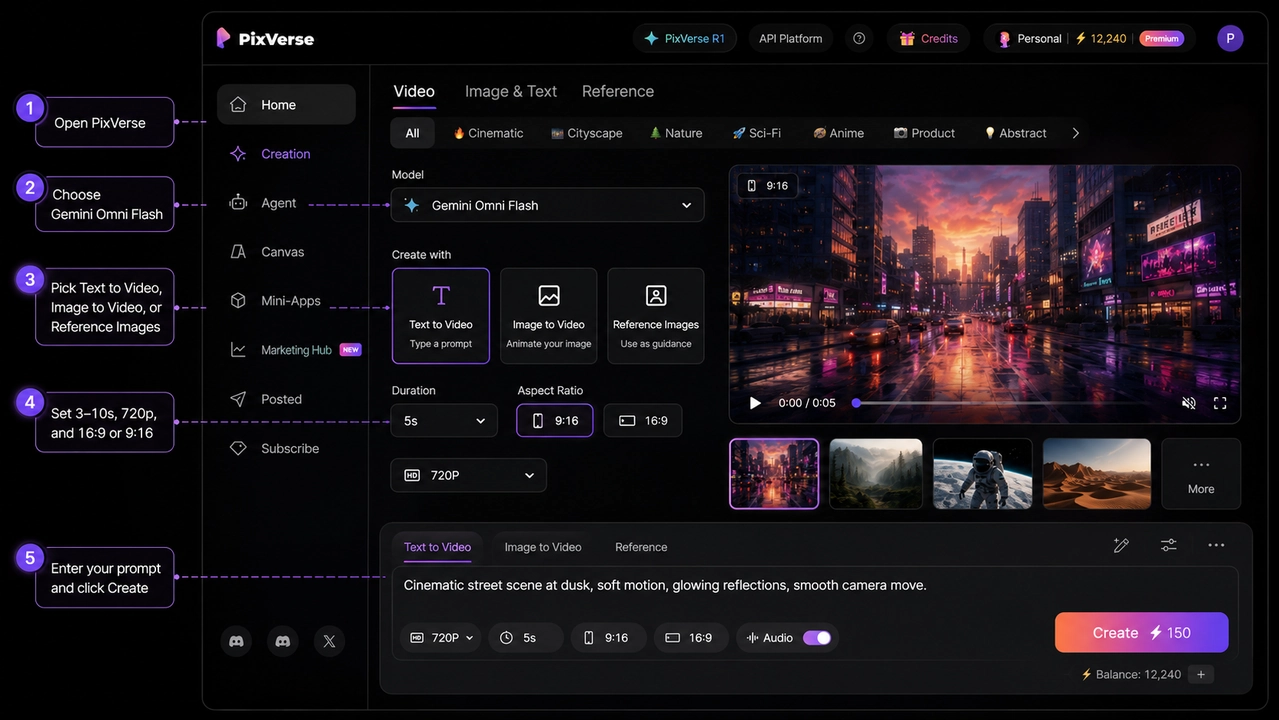
Inicia sesión en PixVerse y abre el generador de video. En el selector de modelos, elige Gemini Omni Flash cuando esté habilitado para tu cuenta. PixVerse sitúa Gemini Omni Flash junto al resto de opciones de su catálogo, permitiéndote contrastar la misma propuesta creativa en PixVerse V6, PixVerse C1, Veo, Sora, Kling, Seedance y otros modelos disponibles.
Si todavía no visualizas Gemini Omni Flash, comprueba los permisos de tu suscripción o el estado de despliegue progresivo de la función. El acceso a los modelos y las reglas de consumo de créditos pueden actualizarse, por lo que el selector del producto y la estimación de coste en pantalla reflejan siempre las condiciones vigentes.
Paso 2: Elige el flujo de texto, imagen o imagen de referencia
Elige texto a video cuando la escena pueda describirse con precisión sin necesidad de una imagen previa. Es la opción ideal para conceptos narrativos originales, clips educativos, visuales para redes, anuncios breves y pruebas de planos cinematográficos.
Elige imagen a video cuando cuentes con una imagen estática que deba servir de base obligatoria. Fotografías de producto, creatividades clave de campaña, bocetos, pósteres, empaques y miniaturas son candidatos excelentes.
Elige imagen de referencia a video cuando necesites varias imágenes para guiar la fisonomía de un sujeto, el estilo artístico, los detalles de un accesorio o la composición general. PixVerse admite hasta cinco referencias JPEG o PNG en este lanzamiento. En tu prompt, haz referencia a los archivos subidos utilizando las etiquetas @image1, @image2, y así sucesivamente.
Paso 3: Configura la duración y la relación de aspecto
Selecciona una duración entre 3 y 10 segundos. Para mostrar un movimiento de producto específico, entre 5 y 6 segundos suele ser suficiente. Para explicaciones, presentación de personajes o microhistorias, fijar entre 8 y 10 segundos otorga al modelo el margen necesario para desarrollar una introducción, un nudo y un desenlace.
Elige 9:16 si el contenido está pensado para Shorts, TikTok, Reels o anuncios para dispositivos móviles. Selecciona 16:9 para YouTube, sitios web, diapositivas comerciales y videos de marca en formato panorámico. Si requieres ambos formatos, genera cada uno por separado en lugar de recortar a posteriori un mismo video horizontal.
Paso 4: Redacta un prompt con criterio de producción
Las recomendaciones oficiales de Google sugieren prompts detallados que especifiquen la acción, el movimiento de cámara, la iluminación y el ambiente. Se subraya además que, si buscas una escena ininterrumpida sin cortes de montaje, debes solicitar explícitamente una toma continua sin transiciones de plano.
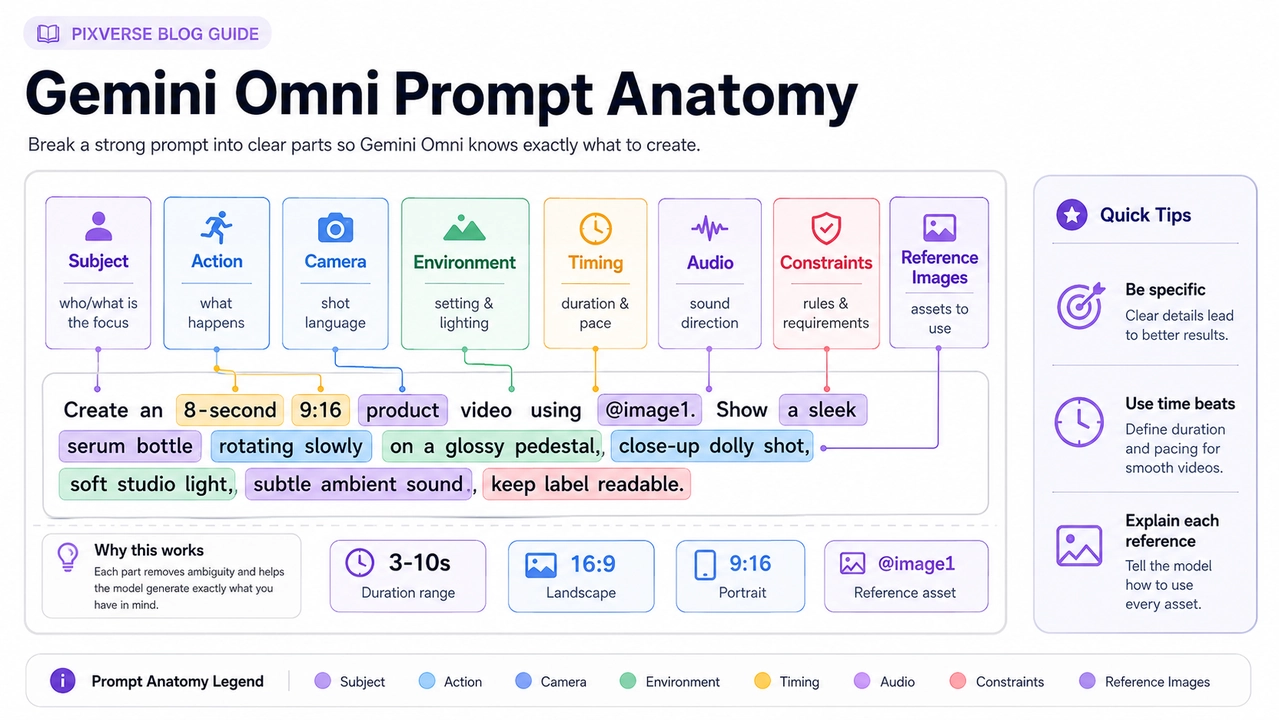
En PixVerse, un prompt eficaz para Gemini Omni Flash debe contemplar:
- Sujeto (Subject): la persona, producto, objeto, entorno o concepto central.
- Acción (Action): qué cambios dinámicos se producen durante la secuencia.
- Cámara (Camera): primer plano, plano general, acercamiento (push-in), giro orbital, cámara en mano, plano fijo, vista cenital o macro.
- Iluminación y atmósfera (Lighting and mood): luz natural de día, neón, luz suave de estudio, estilo documental, anuncio comercial pulido, alegre, sosegado o dramático.
- Entorno (Environment): localización, elementos de fondo, climatología, texturas y atrezo.
- Audio (Audio): sonido ambiental, efectos sonoros, estilo musical, tono de voz o ausencia de diálogo.
- Evolución temporal (Timing): en qué segundo exacto ocurre cada acción relevante dentro del margen de 3 a 10 segundos.
- Restricciones (Constraints): sin logotipos, sin personajes protegidos, sin rostros de famosos, sin texto parásito y sin cortes de cámara.
Paso 5: Genera, evalúa y perfecciona
Tras pulsar en generar, evalúa el clip resultante en función del objetivo práctico que debe cumplir. Una estética llamativa no siempre equivale a un resultado funcional. Comprueba si el sujeto mantiene su fisonomía, si los detalles del producto siguen fieles, si el texto es legible, si el audio acompaña los movimientos y si el fotograma final permite un corte limpio para su posterior edición.
En trabajos comerciales, vigila con especial celo los derechos de autor y la seguridad de marca. Evita prompts que reproduzcan personajes protegidos, figuras públicas reales, logotipos comerciales o pistas musicales protegidas. Para profundizar en la gestión de derechos y la tecnología de marcas de agua SynthID, consulta nuestra guía de seguridad sobre Gemini Omni Flash.
Guía de prompts de Gemini Omni Flash para PixVerse
Gemini Omni Flash destaca por su capacidad para interpretar instrucciones visuales complejas, coordinar tiempos y comprender la intención de la escena. Aun así, requiere pautas precisas. Plantea tus prompts como un guion técnico condensado y no como una simple frase descriptiva.
Estructura orientada a la escena
Comienza definiendo la escena física antes de recurrir a adjetivos abstractos. Indicar “una botella térmica negra mate sobre una mesa de piedra húmeda al amanecer” aporta al modelo muchas más referencias concretas que decir “haz un anuncio premium de una botella”. Añade el movimiento de cámara una vez establecido el sujeto y define después el sonido y los tiempos.
Utiliza esta estructura:
Create a [duration] [aspect ratio] video. The subject is [specific subject]. The action is [specific motion]. The camera [movement and framing]. The environment is [place, lighting, materials, weather, props]. Audio: [ambience, sound effects, music mood, dialogue, or silence]. Constraints: [what to preserve and what to avoid].
Especifica tomas continuas si no quieres cortes
De forma predeterminada, Gemini Omni Flash puede interpretar la escena como una secuencia breve compuesta por varios planos. Si tu objetivo es lograr un plano secuencia fluido, escribe literalmente en el prompt “single continuous shot”, “no scene cuts” o “one unbroken scene”.
Esto resulta indispensable en presentaciones de producto, pasarelas de moda, planos de gastronomía o tomas de detalle donde un salto de corte rompería la continuidad. En piezas narrativas los cortes resultan útiles, pero conviene pautar en qué segundo deben producirse.
Integra las instrucciones de sonido en el prompt
Gemini Omni Flash en PixVerse permite generar audio sincronizado a partir de las indicaciones del prompt. No dejes el sonido al azar. Un avance de producto puede requerir clics sutiles y el eco de una sala amplia; un clip deportivo necesitará el chirrido de las zapatillas y la energía del público; un video explicativo funcionará mejor sin voces y con ligeros efectos táctiles.
Si prefieres un audio limpio, especifícalo con claridad. Si no debe haber voces habladas, escribe “no dialogue”. Si solo requieres sonido ambiental, describe la atmósfera acústica en vez de solicitar temas musicales conocidos o nombres de artistas.
Utiliza marcas de tiempo para secuencias complejas
En videos de 8 a 10 segundos, estructurar la acción mediante marcas temporales ayuda al modelo a ajustarse a la cronología prevista. La guía de Google aconseja este formato y su aplicación en PixVerse ofrece resultados excelentes:
[0-2s] Establish the product on the table. [2-5s] Camera pushes in as water droplets slide across the surface. [5-8s] The product rotates slightly and the background lights brighten.
Mantén el desarrollo temporal despejado: saturar un clip de 10 segundos con demasiadas acciones suele provocar que el modelo pase por alto la más importante.
Asigna una función específica a cada imagen de referencia
Al emplear imágenes de referencia en PixVerse, debes indicarle a Gemini Omni Flash con absoluta precisión qué aspecto controla cada una de ellas. Una imagen de referencia puede determinar la identidad de una persona, la silueta de un producto, el vestuario, la paleta cromática, la iluminación, la pose o el encuadre. No dejes margen a la ambigüedad.
Ejemplo de asignación de referencias:
Use @image1 as the exact product reference. Preserve the bottle shape, cap color, and label placement. Use @image2 only as the lighting and background mood reference. Do not copy any logos or people from @image2.
Cuantas más referencias subas, más descriptivo debe ser el prompt delimitando el ámbito de influencia de @image1, @image2 y las demás etiquetas.
5 casos prácticos con Gemini Omni Flash en PixVerse
Los prompts más eficaces son aquellos diseñados para resolver necesidades concretas de producción. Utiliza estos cinco ejemplos como punto de partida y adapta los productos, referencias, duraciones, formatos y audio a tu propia marca.
Caso 1: De foto fija de producto a anuncio vertical
Ideal cuando posees una fotografía de producto en estudio y necesitas un concepto dinámico para publicidad móvil. Utiliza el modo de imagen a video o imagen de referencia para asegurar que la identidad del artículo permanezca inalterada, evitando que el modelo invente textos ilegibles en el etiquetado.
- Ideal para: anuncios breves de comercio electrónico, videos de fichas de producto, pruebas para redes de pago y prelanzamientos.
- Configuración recomendada: 9:16, 6-8 segundos, imagen a video o una imagen de referencia del producto.
- Revisar con atención: precisión del logotipo, nitidez de etiquetas, geometría de la silueta, reflejos y encuadre final centrado.
Modelo de video: Gemini Omni Flash on PixVerse
Prompt de video:
Create an 8-second 9:16 product video using @image1 as the exact product reference. Preserve the product shape, cap, color, label placement, and main silhouette. The product stands on a wet dark stone surface at sunrise. [0-2s] Macro close-up of water droplets on the product surface. [2-5s] The camera slowly pushes back as warm sunlight catches the edges. [5-8s] The product rotates slightly and stops centered for a clean end frame. Audio: soft water droplets, subtle room tone, no dialogue, no music imitation. Constraints: no extra logos, no extra text, no celebrity likeness, no scene cuts.
Por qué funciona: el prompt protege la fisonomía exacta del artículo, pauta una progresión en tres fases temporales bien definidas y concluye con un fotograma centrado listo para su uso publicitario.
Caso 2: Explicación educativa apoyada en conocimiento del mundo
Google destaca la solvencia de Gemini Omni Flash a la hora de integrar nociones científicas y culturales junto con la generación visual. En PixVerse, esto permite producir cápsulas explicativas que convierten conceptos abstractos en metáforas visuales claras.
- Ideal para: divulgación científica, explicación de mecanismos, recursos pedagógicos para el aula y contenidos de divulgación en redes.
- Configuración recomendada: 16:9 o 9:16, 8-10 segundos, texto a video.
- Revisar con atención: veracidad conceptual, ortografía de los rótulos, ausencia de textos aleatorios y sencillez de la metáfora visual.
Modelo de video: Gemini Omni Flash on PixVerse
Prompt de video:
Create a 10-second 16:9 educational explainer video about how a solar panel turns sunlight into electricity. Use a tactile paper-craft style on a clean dark tabletop. [0-3s] A paper sun sends warm yellow rays toward a simple blue solar panel. [3-6s] Tiny glowing dots move through a drawn circuit path. [6-10s] A small paper house lights up gently. Camera: overhead locked-off shot with small natural stop-motion movements. Text: only the labels “sunlight”, “panel”, and “electricity”, each readable and spelled exactly. Audio: soft paper movement, tiny electrical chime, no voiceover. Constraints: no extra words, no human hands, no brand logos.
Por qué funciona: recurre a una estética táctil en papel recortado que facilita la comprensión y restringe estrictamente los textos que pueden mostrarse en pantalla.
Caso 3: Presentación de personajes mediante imágenes de referencia
Las referencias visuales son el recurso idóneo cuando un creador necesita mantener la apariencia coherente de un personaje en un clip introductorio. La clave radica en desglosar qué aporta cada imagen: rostro, atuendo, postura o ambientación.
- Ideal para: avatares de creadores, desarrollo de personajes para videojuegos, pilotos de ficción y material para presentaciones de proyectos.
- Configuración recomendada: 16:9, 8-10 segundos, hasta tres imágenes de referencia.
- Revisar con atención: estabilidad facial, dibujo de las manos, continuidad del vestuario y ausencia de parecido involuntario con franquicias registradas.
Modelo de video: Gemini Omni Flash on PixVerse
Prompt de video:
Create a 9-second 16:9 original character intro. Use @image1 as the character identity reference and preserve the face shape, hairstyle, jacket color, and overall silhouette. Use @image2 only as the lighting and city background mood reference. The character stands on a quiet rooftop at dusk, turns toward the camera, and lifts a small glowing map device. Camera: slow medium close-up push-in, single continuous shot, no scene cuts. Lighting: soft blue evening sky with warm orange rim light. Audio: distant city ambience and a gentle electronic hum from the map device. Constraints: original character only, no superhero costumes, no franchise references, no logos, no dialogue.
Por qué funciona: separa la referencia del personaje de la referencia de iluminación, descarta cualquier mención a propiedades intelectuales de terceros y se apoya en un plano continuo para no quebrar los rasgos del sujeto.
Caso 4: Bucle visual de cabecera para aplicaciones y SaaS
Gemini Omni Flash resulta muy útil para generar fondos animados inspirados en interfaces para páginas de inicio, presentaciones de producto o anuncios conceptuales. Es preferible no exigirle tipografías minuciosas y aprovecharlo para recrear dinámicas de movimiento, atmósferas tecnológicas y esquemas de interfaz abstractos.
- Ideal para: fondos de páginas de aterrizaje, encabezados de plataformas SaaS, presentaciones para inversores y avances de producto.
- Configuración recomendada: 16:9, 6-8 segundos, texto a video.
- Revisar con atención: solidez visual de las formas, coherencia con la identidad de marca y continuidad fluida al reproducirse en bucle.
Modelo de video: Gemini Omni Flash on PixVerse
Prompt de video:
Create a 7-second 16:9 hero loop for an original AI planning app. A translucent floating timeline interface appears above a clean desk, with abstract cards, dots, and lines organizing themselves into a calm weekly plan. Camera: slow left-to-right slider movement, shallow depth of field, single continuous shot. Lighting: natural morning light, white desk, soft shadows, minimal color accents in teal and warm yellow. Audio: subtle interface clicks and soft ambient tone, no voiceover. Text: no readable app name, no readable task text, no logos. End frame should visually match the opening frame so the clip can loop smoothly.
Por qué funciona: renuncia a textos diminutos susceptibles de fallar y solicita una composición geométrica elegante pensada para enlazar el inicio con el final de manera imperceptible.
Caso 5: Lookbook de moda y video de estilo
Las propuestas para el sector de la moda alcanzan su máxima eficacia cuando se especifican la actitud de la modelo, el tejido del atuendo, el movimiento al caminar, el tiro de cámara y la configuración de iluminación. En caso de usar imágenes de referencia, aclara si delimitan prendas, poses o localizaciones.
- Ideal para: piezas conceptuales de moda, paneles de tendencias, maquetas de campañas y previsualizaciones para estilismo.
- Configuración recomendada: 9:16, 8-10 segundos, imagen de referencia a video.
- Revisar con atención: confección de las prendas, proporciones corporales, caída del tejido y que la modelo no guarde semejanzas no autorizadas con personalidades reales.
Modelo de video: Gemini Omni Flash on PixVerse
Prompt de video:
Create a 10-second 9:16 fashion lookbook video. Use @image1 as the outfit reference and preserve the coat length, fabric texture, color palette, and shoe style. Use @image2 as the studio lighting reference only. A fictional model walks slowly across a minimal concrete studio, pauses, turns one shoulder toward camera, and the coat moves naturally with the step. Camera: vertical full-body framing, smooth dolly movement, no scene cuts. Lighting: large softbox from the left, gentle shadow on the floor. Audio: quiet studio ambience and soft footsteps, no music imitation, no dialogue. Constraints: fictional model, no celebrity likeness, no brand logos, no extra text.
Por qué funciona: fija las características del abrigo y el calzado, detalla la cadencia física de la marcha y neutraliza riesgos legales al prohibir logos y parecidos reconocibles.
Buenas prácticas antes de publicar videos de Gemini Omni Flash
La generación del clip constituye solo la primera fase. Antes de incorporar un video producido con Gemini Omni Flash a un anuncio, página web o presentación con clientes, somételo a una revisión técnica exhaustiva.
Comienza por la fidelidad visual. En videos comerciales de producto, verifica que se preserven las proporciones, etiquetas, colores y acabados de material. En videos con personas, asegúrate de que no haya derivaciones hacia rostros de celebridades protegidas. En contenidos informativos, revisa la veracidad de los datos y la ausencia de textos incoherentes.
Examina a continuación el apartado acústico. Aunque el sonido sintético complementa muy bien la imagen, bajo ningún concepto debe reproducir melodías protegidas, timbres de voz conocidos o distintivos sonoros registrados. En entornos comerciales, opta por atmósferas originales o recurre a pistas con licencia confirmada.
Por último, considera las implicaciones legales y el etiquetado. De acuerdo con la documentación de Google, los clips creados con Gemini Omni Flash incorporan marcas de agua invisibles SynthID y superan filtros de seguridad de contenidos. Según la plataforma en la que vayas a publicar, puede ser preceptivo declarar expresamente el origen sintético del material.
Gemini Omni Flash en PixVerse frente a la API de Google Gemini
PixVerse y la API de Gemini dan respuesta a necesidades de creación diferenciadas. PixVerse ofrece a los creadores de contenido un entorno intuitivo con múltiples modelos de IA integrados, mientras que la API de Gemini está pensada para que desarrolladores conecten sus capacidades directamente con aplicaciones externas.
| Necesidad de producción | Uso mediante PixVerse | Uso mediante la API de Google Gemini |
|---|---|---|
| Entorno intuitivo para creadores | Sí, sin necesidad de código | Solo si tu equipo desarrolla una interfaz propia |
| Texto a video e imagen a video | Sí | Sí |
| Hasta cinco imágenes de referencia | Sí, con asignación directa | Requiere desarrollo propio de gestión de medios |
| Edición conversacional por texto | No disponible en este primer lanzamiento | Documentada en el flujo oficial de la API |
| Integración en software de terceros | Mediante PixVerse Web/App/Canvas | Mediante la API Interactions |
| Comparación simultánea entre modelos | Sí, frente a Veo, Sora, PixVerse V6, etc. | Requiere integrar cada alternativa por separado |
Para la inmensa mayoría de creadores de contenido y diseñadores, PixVerse representa la vía más rápida y operativa para aprovechar el potencial de Gemini Omni Flash. Quienes busquen desarrollar software a medida encontrarán en la documentación de Gemini API Omni las directrices sobre identificadores, parámetros técnicos y límites de servicio.
Preguntas frecuentes (FAQ)
¿Gemini Omni Flash ya está disponible en PixVerse?
Sí. PixVerse está incorporando Gemini Omni Flash en su versión web, aplicación móvil y entorno Canvas. El acceso específico puede depender del tipo de plan, permisos de la cuenta y el ritmo de despliegue progresivo de la función.
¿Qué opciones admite Gemini Omni Flash en PixVerse actualmente?
El lanzamiento inicial permite generar texto a video, imagen a video e imagen de referencia a video. Los parámetros admiten clips de 3 a 10 segundos en 720p, relaciones de aspecto 16:9 o 9:16, audio sincronizado definido en el prompt y hasta cinco imágenes de referencia JPEG o PNG.
¿Cómo se redacta un prompt eficaz para Gemini Omni Flash?
Elabora el prompt con la estructura de un guion de rodaje conciso. Incluye sujeto, acción detallada, movimiento de cámara, iluminación, entorno, desglose de tiempos, sonido y exclusiones. Si buscas una toma continua sin cortes, añade “single continuous shot” y “no scene cuts”. Si recurres a imágenes de referencia, explica con precisión qué elemento controla cada archivo subido.
¿Qué funciones no están incluidas en este primer lanzamiento?
La edición secuencial de video mediante lenguaje natural, la extensión de clips, las transiciones forzadas entre planos, la referencia de archivos de video y la clonación de voz no forman parte de este despliegue inicial. Si necesitas estas prestaciones, recurre a otros modelos de PixVerse diseñados para tal fin.
¿Es gratuito usar Gemini Omni Flash en PixVerse?
El consumo de créditos y las condiciones de acceso varían según el plan contratado. Te recomendamos comprobar el selector de modelos y el cálculo estimado de créditos en PixVerse antes de iniciar el renderizado. La API de Google aplica tarifas de desarrollo independientes.
Conclusión
La clave para sacar el máximo partido a Gemini Omni Flash en PixVerse consiste en asignarle tareas visuales acordes con sus puntos fuertes: clips originales de corta duración, dinamización de fotografías estáticas de producto, conceptos basados en imágenes de referencia, explicaciones divulgativas y material creativo para redes. Ten presente el alcance de este primer lanzamiento en PixVerse: las funciones de texto a video, imagen a video e imagen de referencia a video están disponibles, mientras que la edición avanzada, la extensión y las transiciones se incorporarán en fases posteriores.
Para obtener mejores resultados, enfoca tus prompts como especificaciones técnicas de rodaje. Describe minuciosamente el sujeto, la acción, el tiro de cámara, la iluminación, la cronología y el sonido. Antes de difundir el material, revisa la precisión visual, el marco de derechos y el ajuste a las directrices de la plataforma receptora.
Aprovecha PixVerse para contrastar Gemini Omni Flash con otros modelos de video aplicando una misma premisa creativa y quédate con la versión que mejor responda a las exigencias de tu proyecto.