Gemini Omni Flash auf PixVerse nutzen: Der vollständige Workflow-Leitfaden
Gemini Omni Flash ist ab sofort Teil des Modell-Workflows auf PixVerse für Creator, die kurze KI-Videos aus Text-Prompts, Standbildern und Referenzbildern erstellen möchten. Wenn das Modell für Ihren PixVerse-Account freigeschaltet ist, können Sie es für Text-zu-Video, Bild-zu-Video und Referenzbild-zu-Video-Workflows verwenden und die Ergebnisse direkt mit anderen Modellen im PixVerse KI-Videomodell-Workspace vergleichen.
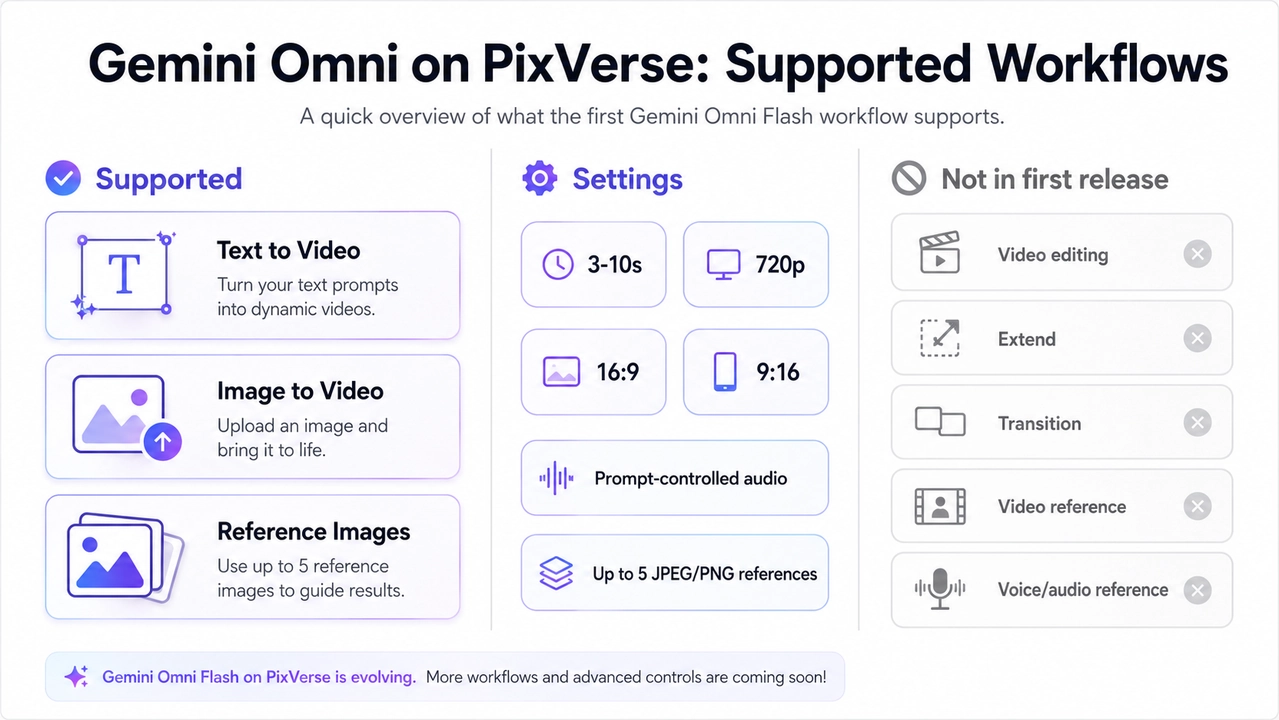
Mit Stand vom 2. Juli 2026 konzentriert sich die PixVerse-Unterstützung auf die direkte Videoerstellung und nicht auf den vollständigen konversationellen Bearbeitungsworkflow der Google API. Das bedeutet, dass Sie 3 bis 10 Sekunden lange 720p-Videos generieren, zwischen 16:9 und 9:16 wählen, synchronisierten Ton per Prompt steuern und bis zu fünf JPEG- oder PNG-Referenzbilder hochladen können. Videobearbeitung, Videoverlängerung, Szenenübergänge, Videoreferenzen sowie Sprach- und Audioreferenzen sind nicht Bestandteil des ersten PixVerse Gemini Omni Flash-Releases.
Dieser Leitfaden zeigt Ihnen, wie Sie Gemini Omni Flash auf PixVerse bedienen, wie Sie wirkungsvollere Prompts formulieren und wie Sie das Modell in fünf praxisnahen Workflows einsetzen: Produkt-Teaser, visuelle Erklärvideos, Charakter-Vorstellungen, Hero-Loops für App-Websites und Mode- bzw. Lookbook-Konzepte.
Gemini Omni Flash auf PixVerse ausprobieren
Gemini Omni Flash auf PixVerse: Was unterstützt wird
Gemini Omni Flash ist ein Vorschau-Modell der Gemini API von Google, das für dialogbasierte Videoerstellung und -bearbeitung konzipiert wurde. Die offizielle Dokumentation der Google Gemini API beschreibt das Modell als nativ multimodal mit weitreichendem Text-, Bild-, Audio- und Videoverständnis, ergänzt durch Weltwissen und iterative Verfeinerungsmöglichkeiten in natürlicher Sprache über die Interactions API.
PixVerse integriert Gemini Omni Flash in eine anwendungsorientierte Produktionsumgebung für Creator. Das erste Release umfasst jedoch einen fokussierteren Funktionsumfang als die vollständige API. Für eine verlässliche Projektplanung sollten Sie diese beiden Ebenen getrennt betrachten:
| Bereich | Gemini Omni Flash im ersten PixVerse-Release | Praxishinweis |
|---|---|---|
| Text-zu-Video | Unterstützt | Ideal für originäre Szenen, Erklärungen, Werbespots und schnelle visuelle Entwürfe. |
| Bild-zu-Video | Unterstützt | Optimal für Produktfotos, Illustrationen, Poster und statische Kampagnen-Assets. |
| Referenzbild-zu-Video | Unterstützt | Laden Sie bis zu fünf JPEG- oder PNG-Bilder hoch und sprechen Sie diese im Prompt mit @image1 bis @image5 an. |
| Videodauer | 3 bis 10 Sekunden | Wählen Sie die kürzeste Spieldauer, die Ihre Idee präzise und vollständig transportiert. |
| Auflösung | 720p | Prüfen Sie die Bilddetails gewissenhaft vor dem Einsatz in bezahlten Kampagnen oder Kundenprojekten. |
| Seitenverhältnis | 16:9 oder 9:16 | 16:9 für Web, YouTube, Pitch-Decks und Landingpages; 9:16 für Shorts, TikTok und Reels. |
| Audio | Prompt-gesteuerter synchronisierter Ton | Definieren Sie Raumklang, Soundeffekte, musikalische Stimmung oder absolute Stille im Prompt. |
| Videobearbeitung | Nicht im ersten Release | Die Google API unterstützt Bearbeitung, PixVerse fokussiert zunächst die Generierung. |
| Verlängern & Übergänge | Nicht im ersten Release | Nutzen Sie andere PixVerse-Modelle, wenn die Clip-Verlängerung oder Frame-Übergänge im Mittelpunkt stehen. |
| Video- oder Sprachreferenz | Nicht im ersten Release | Verwenden Sie stattdessen detaillierte Text-Prompts und Standbild-Referenzen. |
Auf Modell-Ebene führt Google die Bezeichnung gemini-omni-flash-preview als API-Code und dokumentiert eine Ausgabe von 3 bis 10 Sekunden in 720p bei 24 FPS auf seiner offiziellen Gemini Omni Flash-Modellseite. In der Übersicht zur Videogenerierung unterscheidet Google Gemini Omni Flash klar von Veo und hebt unterschiedliche Schwerpunkte hervor. Auf PixVerse stehen sowohl Gemini Omni Flash als auch Veo 3.1 zur Verfügung, sodass Sie beide Werkzeuge im selben Workspace vergleichen können.
So nutzen Sie Gemini Omni Flash auf PixVerse
Der PixVerse-Workflow richtet sich an Creator, Marketing-Verantwortliche und Design-Teams, die ohne Programmieraufwand einsatzbereite Kurzvideos erstellen möchten. Der Schlüssel liegt darin, zuerst den passenden Eingabetyp festzulegen und anschließend einen Prompt zu verfassen, der Gemini Omni Flash präzise filmische Vorgaben liefert.
Schritt 1: PixVerse öffnen und Gemini Omni Flash auswählen
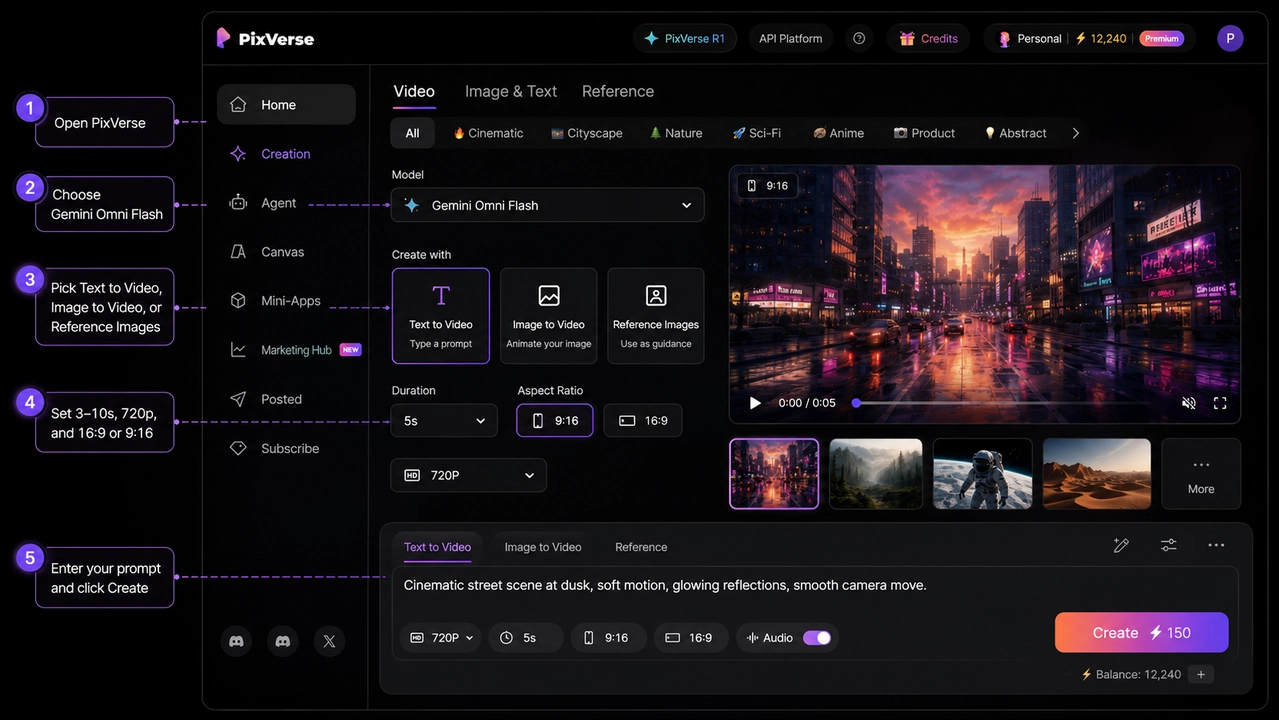
Melden Sie sich bei PixVerse an und starten Sie ein neues Videoprojekt. Wählen Sie im Dropdown-Menü der Modelle Gemini Omni Flash aus, sobald es für Ihren Account freigeschaltet ist. PixVerse stellt Gemini Omni Flash direkt neben andere führende Modelle, wodurch Sie denselben Entwurf mühelos mit PixVerse V6, PixVerse C1, Veo, Sora, Kling oder Seedance vergleichen können.
Sollte Gemini Omni Flash noch nicht zur Auswahl stehen, überprüfen Sie Ihre Abo-Stufe oder den Rollout-Status. Da sich Modellzugänge und Credit-Abrechnungen weiterentwickeln können, gelten immer die aktuellen Angaben direkt in der Benutzeroberfläche.
Schritt 2: Text-, Bild- oder Referenzbild-Workflow wählen
Verwenden Sie Text-zu-Video, wenn sich die gesamte Szene ohne ein vorgegebenes Ausgangsbild beschreiben lässt. Das eignet sich hervorragend für originäre Ideen, informative Erklärungen, Social-Media-Animationen, Kurzwerbung und filmische Konzepttests.
Nutzen Sie Bild-zu-Video, wenn Sie bereits ein Standbild besitzen, das als visuelle Grundlage dienen muss. Produktfotos, Key-Visuals für Kampagnen, Skizzen, Plakate, Verpackungsdesigns und Thumbnails sind ideale Ausgangspunkte.
Wählen Sie Referenzbild-zu-Video, wenn mehrere Aufnahmen das Aussehen einer Person, den visuellen Stil, Produktdetails oder den Bildaufbau steuern sollen. PixVerse unterstützt im ersten Release bis zu fünf JPEG- oder PNG-Referenzen. Verweisen Sie im Prompt mit @image1, @image2 usw. präzise auf die hochgeladenen Dateien.
Schritt 3: Videodauer und Seitenverhältnis festlegen
Wählen Sie eine Dauer zwischen 3 und 10 Sekunden. Für eine einzelne Produktbewegung genügen meist 5 bis 6 Sekunden. Für anschauliche Erklärungen, Charakter-Szenen oder kurze Erzählungen bieten 8 bis 10 Sekunden dem Modell den nötigen Spielraum für Anfang, Höhepunkt und Auflösung.
Wählen Sie 9:16, wenn das Video für Shorts, TikTok, Reels oder mobile Werbeanzeigen gedacht ist. Entscheiden Sie sich für 16:9 für YouTube, Unternehmens-Websites, Pitch-Präsentationen und Breitbild-Markenvideos. Benötigen Sie beide Formate, generieren Sie beide Varianten separat, anstatt ein horizontales Video im Nachhinein unvorteilhaft zuzuschneiden.
Schritt 4: Einen präzisen Produktions-Prompt schreiben
Die Dokumentation von Google empfiehlt detaillierte Prompts, die Szene, Kamerabewegung, Beleuchtung und Stimmung exakt umreißen. Zudem wird betont: Wenn Sie eine ununterbrochene Szene ohne Schnittfolgen benötigen, fordern Sie dies ausdrücklich mit den Begriffen „single continuous shot“ und „no scene cuts“ ein.
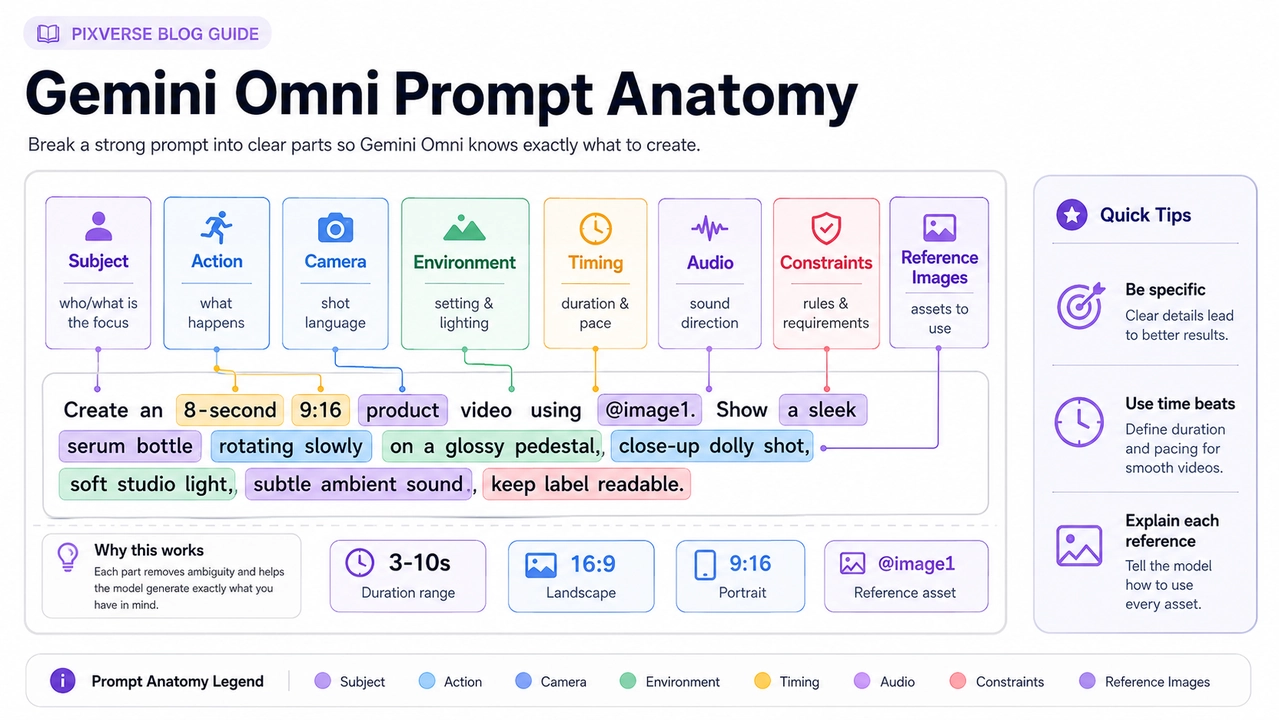
Auf PixVerse sollte ein gelungener Gemini Omni Flash-Prompt folgende Elemente abdecken:
- Subjekt (Subject): Die Person, das Produkt, das Objekt, der Ort oder das Konzept im Bildzentrum.
- Aktion (Action): Welche konkrete Bewegung oder Veränderung während der Spieldauer stattfindet.
- Kamera (Camera): Nahaufnahme (Close-up), Totale, Heranfahrt (Push-in), Orbit, Handkamera, statische Kamera, Vogelperspektive oder Makro.
- Licht und Atmosphäre (Lighting and mood): Tageslicht, Neonfarben, weiches Studiolicht, Dokumentarfilm-Look, Werbeästhetik, heiter, ruhig oder dramatisch.
- Umgebung (Environment): Konkreter Raum, Hintergrundelemente, Wetter, Materialien und Requisiten.
- Audio (Audio): Hintergrundgeräusche, Soundeffekte, Musikstil oder absolute Stille ohne gesprochenen Dialog.
- Timing (Timing): Zu welchen Zeitpunkten innerhalb der 3 bis 10 Sekunden wichtige Aktionen stattfinden sollen.
- Einschränkungen (Constraints): Keine störenden Logos, keine geschützten Figuren, keine Prominenten, keine überflüssigen Schriften und keine harten Schnitte.
Schritt 5: Generieren, beurteilen und verfeinern
Prüfen Sie das fertige Video nach dem Rendern anhand Ihrer praktischen Produktionsanforderungen. Ein optisch ansprechendes Video ist nicht automatisch für den Verwendungszweck geeignet. Kontrollieren Sie, ob die Person stimmig bleibt, Produktdetails exakt wiedergegeben werden, Schriften lesbar sind, der Ton zur Bewegung passt und der letzte Frame einen sauberen Schnitt ermöglicht.
Beachten Sie bei gewerblichen Aufträgen rechtliche Aspekte und Markensicherheit. Vermeiden Sie Eingaben, die geschützte Figuren, reale Personen, Markenzeichen oder urheberrechtlich geschützte Musiktitel kopieren. Für vertiefte Einblicke zu Urheberrecht und digitaler SynthID-Wasserzeichen-Technologie lesen Sie unseren Sicherheits-Leitfaden zu Gemini Omni Flash.
Prompting-Leitfaden für Gemini Omni Flash auf PixVerse
Gemini Omni Flash zeichnet sich dadurch aus, dass es visuelle Beschreibungen, zeitliche Abläufe und die Absicht hinter einer Szene ganzheitlich verarbeiten kann. Dennoch benötigt es eine klare Regieanweisung. Betrachten Sie den Prompt wie ein kompaktes Drehbuch und nicht als vage Wunschäußerung.
Nutzen Sie einen szenezentrierten Aufbau
Beschreiben Sie zuerst die physisch sichtbare Szene, bevor Sie Stilbegriffe verwenden. „Eine mattschwarze Thermoflasche auf einem feuchten Steintisch bei Sonnenaufgang“ bietet dem Modell ein weitaus stabileres Fundament als der Satz „erzeuge eine erstklassige Flaschenwerbung“. Fügen Sie erst nach der Definition des Subjekts die Kamerabewegung sowie Sound und Zeitabläufe hinzu.
Verwenden Sie diesen Aufbau:
Create a [duration] [aspect ratio] video. The subject is [specific subject]. The action is [specific motion]. The camera [movement and framing]. The environment is [place, lighting, materials, weather, props]. Audio: [ambience, sound effects, music mood, dialogue, or silence]. Constraints: [what to preserve and what to avoid].
Einzelszenen ohne Schnitte explizit anfordern
Standardmäßig neigt Gemini Omni Flash dazu, eine kurze Sequenz aus mehreren schnellen Kameraeinstellungen zusammenzusetzen. Wenn Sie einen flüssigen, ungeschnittenen Shot benötigen, schreiben Sie „single continuous shot“, „no scene cuts“ oder „one unbroken scene“ direkt in den Prompt.
Dies ist bei Produktpräsentationen, Modeaufnahmen, Nahaufnahmen von Speisen und allen Szenen unerlässlich, in denen ein Kameraschnitt den Sehfluss unterbrechen würde. Bei Geschichten sind Schnitte hilfreich, sollten dann jedoch zeitlich exakt terminiert werden.
Tonvorgaben direkt im Prompt verankern
Gemini Omni Flash auf PixVerse kann synchronen Ton direkt aus Ihren Textanweisungen generieren. Überlassen Sie die Akustik nicht dem Zufall. Ein Produktclip benötigt dezente mechanische Klickgeräusche und die Raumakustik eines ruhigen Zimmers; ein Sportclip verlangt nach quietschenden Schuhsohlen und Publikumsjubel; ein Erklärvideo kommt am besten ohne Sprache und nur mit feinen Interaktionsgeräuschen aus.
Wenn Sie einen sauberen Ton ohne Sprache wünschen, vermerken Sie „no dialogue“. Wenn nur Hintergrundatmosphäre gewünscht ist, beschreiben Sie diese akustische Stimmung im Detail, statt nach bekannten Musiktiteln zu fragen.
Zeitcodes für mehrstufige Szenen nutzen
Bei Clips von 8 bis 10 Sekunden Länge sorgen Zeitstempel dafür, dass das Modell der gewünschten Dramaturgie folgt. Googles Dokumentation empfiehlt solche zeitlichen Abschnitte, und dieses Prinzip funktioniert auf PixVerse hervorragend:
[0-2s] Establish the product on the table. [2-5s] Camera pushes in as water droplets slide across the surface. [5-8s] The product rotates slightly and the background lights brighten.
Halten Sie die Abfolge überschaubar. Zu viele Ereignisse in einem 10-Sekunden-Video führen leicht dazu, dass die wichtigste Handlung vernachlässigt wird.
Den Referenzbildern eindeutige Rollen zuweisen
Wenn Sie auf PixVerse mit mehreren Referenzbildern arbeiten, teilen Sie Gemini Omni Flash unmissverständlich mit, welche Funktion jedes Bild erfüllt. Ein Bild kann die Gesichtsform steuern, ein anderes das Produkt, die Kleidung, die Farbpalette, die Beleuchtung oder die Perspektive. Vermeiden Sie jede Unklarheit.
Beispiel für Referenzanweisungen:
Use @image1 as the exact product reference. Preserve the bottle shape, cap color, and label placement. Use @image2 only as the lighting and background mood reference. Do not copy any logos or people from @image2.
Je mehr Bilder Sie einbinden, desto präziser müssen Sie im Prompt festlegen, worauf sich @image1, @image2 und weitere Bilder jeweils beziehen.
5 Praxisbeispiele für Gemini Omni Flash auf PixVerse
Die überzeugendsten Prompts entstehen immer aus konkreten beruflichen Anforderungen. Nutzen Sie die folgenden fünf Szenarien als Basis und passen Sie Gegenstände, Referenzen, Dauer, Format und Audio an Ihr Vorhaben an.
Beispiel 1: Vom Produktfoto zum vertikalen Werbespot
Hervorragend geeignet, wenn Sie über professionelle Produktfotos verfügen und schnell animierte Werbemittel für Mobilgeräte erstellen möchten. Durch Bild-zu-Video oder gezielte Referenzen bleibt die Identität des Artikels unangetastet, ohne dass fehlerhafte Texte auf der Verpackung erfunden werden.
- Ideal für: E-Commerce-Teaser, Marktplatz-Videos, Performance-Ads und Ankündigungen.
- Empfohlenes Setup: 9:16, 6-8 Sekunden, Bild-zu-Video oder ein Produktreferenzbild.
- Sorgfältig prüfen: Logodarstellung, Etiketten-Schriftzüge, Geometrie der Flasche, Lichtreflexe und eine ruhige Zentrierung im Schlussbild.
Videomodell: Gemini Omni Flash on PixVerse
Video-Prompt:
Create an 8-second 9:16 product video using @image1 as the exact product reference. Preserve the product shape, cap, color, label placement, and main silhouette. The product stands on a wet dark stone surface at sunrise. [0-2s] Macro close-up of water droplets on the product surface. [2-5s] The camera slowly pushes back as warm sunlight catches the edges. [5-8s] The product rotates slightly and stops centered for a clean end frame. Audio: soft water droplets, subtle room tone, no dialogue, no music imitation. Constraints: no extra logos, no extra text, no celebrity likeness, no scene cuts.
Warum es funktioniert: Der Prompt schützt das Design des Produkts, baut auf eine dreistufige Dramaturgie und schließt mit einem stabilen, conversion-starken Schlussbild ab.
Beispiel 2: Anschauliches Erklärvideo mit Weltwissen
Google hebt die Fähigkeit von Gemini Omni Flash hervor, theoretisches Sachwissen mit visueller Synthese zu verknüpfen. Auf PixVerse lassen sich damit komplexe Sachverhalte in einprägsame visuelle Metaphern übersetzen.
- Ideal für: Wissenschaftsvermittlung, Produkterklärungen, Lehrmaterialien und Creator-Wissensformate.
- Empfohlenes Setup: 16:9 oder 9:16, 8-10 Sekunden, Text-zu-Video.
- Sorgfältig prüfen: Sachliche Richtigkeit, Schreibweise von Fachbegriffen, Ausschluss zufälliger Schriftzeichen und Verständlichkeit der Metapher.
Videomodell: Gemini Omni Flash on PixVerse
Video-Prompt:
Create a 10-second 16:9 educational explainer video about how a solar panel turns sunlight into electricity. Use a tactile paper-craft style on a clean dark tabletop. [0-3s] A paper sun sends warm yellow rays toward a simple blue solar panel. [3-6s] Tiny glowing dots move through a drawn circuit path. [6-10s] A small paper house lights up gently. Camera: overhead locked-off shot with small natural stop-motion movements. Text: only the labels “sunlight”, “panel”, and “electricity”, each readable and spelled exactly. Audio: soft paper movement, tiny electrical chime, no voiceover. Constraints: no extra words, no human hands, no brand logos.
Warum es funktioniert: Die Wahl einer haptischen Papier-Ästhetik macht den Vorgang intuitiv greifbar und die strikte Begrenzung auf drei Textbegriffe verhindert unruhige Bildelemente.
Beispiel 3: Charakter-Vorstellung anhand von Referenzbildern
Referenzbilder sind das Mittel der Wahl, wenn das Erscheinungsbild einer Kunstfigur in einer Vorstellungsszene konsistent bleiben soll. Wesentlich ist die Trennung der Aufgaben: Gesicht, Kleidung, Pose und Ausleuchtung.
- Ideal für: Creator-Avatare, Game-Charaktere, Serien-Piloten und visuelle Pitch-Präsentationen.
- Empfohlenes Setup: 16:9, 8-10 Sekunden, bis zu drei Referenzbilder.
- Sorgfältig prüfen: Gesichtszüge, Anatomie der Hände, einheitliche Kleidung und Vermeidung geschützter Figuren-Klischees.
Videomodell: Gemini Omni Flash on PixVerse
Video-Prompt:
Create a 9-second 16:9 original character intro. Use @image1 as the character identity reference and preserve the face shape, hairstyle, jacket color, and overall silhouette. Use @image2 only as the lighting and city background mood reference. The character stands on a quiet rooftop at dusk, turns toward the camera, and lifts a small glowing map device. Camera: slow medium close-up push-in, single continuous shot, no scene cuts. Lighting: soft blue evening sky with warm orange rim light. Audio: distant city ambience and a gentle electronic hum from the map device. Constraints: original character only, no superhero costumes, no franchise references, no logos, no dialogue.
Warum es funktioniert: Der Prompt trennt Personenmerkmale von der Lichtstimmung, verzichtet auf rechtlich heikle Vergleiche und verhindert Gesichtsverzerrungen durch eine kontinuierliche Kamerafahrt.
Beispiel 4: App- und SaaS-Website-Hero-Loop
Gemini Omni Flash eignet sich ideal zur Generierung abstrakter Benutzeroberflächen-Animationen für Website-Header, Keynotes und Produktankündigungen. Verzichten Sie auf winzige Textdetails und setzen Sie stattdessen auf elegante UI-Bewegungen und moderne Stimmungen.
- Ideal für: Startup-Landingpages, SaaS-Hero-Banner, Investoren-Präsentationen und Feature-Teaser.
- Empfohlenes Setup: 16:9, 6-8 Sekunden, Text-zu-Video.
- Sorgfältig prüfen: Moderne grafische Formen, Markenpassung und ein nahtloser Übergang für unterbrechungsfreie Loops.
Videomodell: Gemini Omni Flash on PixVerse
Video-Prompt:
Create a 7-second 16:9 hero loop for an original AI planning app. A translucent floating timeline interface appears above a clean desk, with abstract cards, dots, and lines organizing themselves into a calm weekly plan. Camera: slow left-to-right slider movement, shallow depth of field, single continuous shot. Lighting: natural morning light, white desk, soft shadows, minimal color accents in teal and warm yellow. Audio: subtle interface clicks and soft ambient tone, no voiceover. Text: no readable app name, no readable task text, no logos. End frame should visually match the opening frame so the clip can loop smoothly.
Warum es funktioniert: Erspart fehleranfällige Textdetails und verlangt stattdessen nach einem harmonischen grafischen System, dessen Anfangs- und Endbild perfekt ineinandergreifen.
Beispiel 5: Fashion-Lookbook und Mode-Stimmungsclip
Mode-Visuals überzeugen besonders dann, wenn die Pose des Models, die Beschaffenheit der Textilien, der Geh-Rhythmus, die Kameraführung und die Beleuchtung detailliert instruiert werden. Weisen Sie Referenzbildern klare Aufgaben zu.
- Ideal für: Lookbook-Konzepte, Moodboards, Werbeentwürfe und Styling-Vorschauen.
- Empfohlenes Setup: 9:16, 8-10 Sekunden, Referenzbild-zu-Video.
- Sorgfältig prüfen: Schnitt der Kleidung, Körperproportionen, Faltenwurf beim Gehen und Ausschluss von Ähnlichkeiten mit realen Persönlichkeiten.
Videomodell: Gemini Omni Flash on PixVerse
Video-Prompt:
Create a 10-second 9:16 fashion lookbook video. Use @image1 as the outfit reference and preserve the coat length, fabric texture, color palette, and shoe style. Use @image2 as the studio lighting reference only. A fictional model walks slowly across a minimal concrete studio, pauses, turns one shoulder toward camera, and the coat moves naturally with the step. Camera: vertical full-body framing, smooth dolly movement, no scene cuts. Lighting: large softbox from the left, gentle shadow on the floor. Audio: quiet studio ambience and soft footsteps, no music imitation, no dialogue. Constraints: fictional model, no celebrity likeness, no brand logos, no extra text.
Warum es funktioniert: Definiert die Beschaffenheit des Kleidungsstücks exakt, beschreibt den natürlichen Fall des Stoffes bei Bewegung und bannt rechtliche Risiken durch den Ausschluss geschützter Marken und realer Models.
Leitfaden für die Qualitätsprüfung vor der Veröffentlichung
Das Rendern des Clips ist nur der erste Arbeitsschritt. Bevor ein mit Gemini Omni Flash erstelltes Video in Werbekampagnen, auf Landingpages oder bei Kundenprojekten eingesetzt wird, sollten Sie es professionell prüfen.
Beginnen Sie mit der visuellen Genauigkeit. Bei Produkten müssen Form, Proportionen, Etikettierung und Farben exakt eingehalten werden. Bei Figuren darf es nicht zu unabsichtlichen Ähnlichkeiten mit geschützten Prominenten kommen. Erklärvideos sollten sachlich korrekt sein.
Prüfen Sie als Nächstes die Tonspur. Prompt-generierter Sound bereichert das Video ungemein, darf jedoch keinesfalls bekannte Melodien, markante Stimmen oder geschützte Audio-Signaturen imitieren. Verwenden Sie für kommerzielle Zwecke stets lizenzfreie, unbedenkliche Sound-Vorgaben.
Beachten Sie schließlich Urheberrecht und Kennzeichnungspflichten. Laut Google-Dokumentation enthalten Gemini Omni Flash-Videos das unmerkliche SynthID-Wasserzeichen und unterliegen strengen Sicherheitsfiltern. Je nach Veröffentlichungskanal kann eine Kennzeichnung als „KI-generierter Inhalt“ vorgeschrieben sein.
Gemini Omni Flash auf PixVerse im Vergleich zur Google Gemini API
PixVerse und die native Google API bedienen grundlegend verschiedene Anforderungen. PixVerse bietet Kreativen eine ansprechende Oberfläche, auf der mehrere führende KI-Videomodelle ohne Programmieraufwand genutzt werden können. Die Gemini API dagegen richtet sich an Softwareentwickler, die Modellfunktionen direkt in eigene Systeme einbetten.
| Anforderung | Nutzung auf PixVerse | Nutzung der Google Gemini API |
|---|---|---|
| Sofort einsatzbereite Creator-Oberfläche | Ja, ohne Code sofort nutzbar | Nur bei Entwicklung einer eigenen Benutzeroberfläche |
| Text-zu-Video und Bild-zu-Video | Ja | Ja |
| Bis zu fünf Bildreferenzen steuern | Ja, durch bequemen Upload | Erfordert eigene Programmierung der Medienverarbeitung |
| Konversationelle Nachbearbeitung | Nicht im ersten Release enthalten | Im offiziellen API-Ablauf dokumentiert |
| Einbindung in eigene Apps | Über PixVerse Web/App/Canvas | Über Entwicklung mit der Interactions API |
| Paralleler Modellvergleich | Ja, direkter Vergleich mit Veo, Sora etc. | Erfordert separate Einbindung jedes einzelnen Anbieters |
Für die meisten Videoproduzenten, Designer und Marketing-Teams ist PixVerse der schnellste und unkomplizierteste Weg, um Gemini Omni Flash praxisnah einzusetzen. Entwickler, die eigene Softwarelösungen realisieren möchten, finden in der offiziellen Gemini API Omni-Dokumentation alle technischen Spezifikationen und Schnittstellenparameter.
Häufig gestellte Fragen (FAQ)
Ist Gemini Omni Flash auf PixVerse verfügbar?
Ja. PixVerse schaltet Gemini Omni Flash schrittweise für Web, App und Canvas frei. Die individuelle Verfügbarkeit richtet sich nach dem gebuchten Plan, Kontorechten und dem Zeitplan des Rollouts.
Welche Funktionen unterstützt Gemini Omni Flash auf PixVerse?
Das erste Release unterstützt Text-zu-Video, Bild-zu-Video sowie Referenzbild-zu-Video. Die Einstellungen umfassen 3 bis 10 Sekunden Videolänge in 720p, Seitenverhältnisse von 16:9 oder 9:16, prompt-gesteuerten Sound und bis zu fünf JPEG- oder PNG-Referenzbilder.
Wie verfasse ich einen guten Prompt für Gemini Omni Flash?
Schreiben Sie den Prompt wie eine filmische Regieanweisung. Beschreiben Sie Subjekt, Aktion, Kameraführung, Ausleuchtung, Umgebung, zeitliche Stationen, Audio und Einschränkungen. Wünschen Sie ein ungeschnittenes Video, fügen Sie „single continuous shot“ und „no scene cuts“ hinzu. Erklären Sie bei Referenzbildern genau, welches Bild welche Eigenschaft bestimmt.
Welche Funktionen werden derzeit noch nicht unterstützt?
Schrittweise Nachbearbeitung per Text, Verlängerung bestehender Clips, gezielte Szenenübergänge, Videodatei-Referenzen und Sprach-Cloning sind im ersten PixVerse-Release nicht enthalten. Weichen Sie für diese Aufgaben auf andere spezialisierte PixVerse-Modelle aus.
Ist die Nutzung von Gemini Omni Flash auf PixVerse kostenlos?
Die Berechtigung und der Credit-Verbrauch richten sich nach Ihrem gebuchten PixVerse-Abonnement. Prüfen Sie vor dem Rendern die Modellanzeige und die Credit-Vorschau in der Benutzeroberfläche. Googles Entwickler-API verfügt über ein eigenständiges Abrechnungsmodell.
Fazit
Der größte Nutzen von Gemini Omni Flash auf PixVerse erschließt sich, wenn das Modell für seine Paradedisziplinen eingesetzt wird: originäre Kurzvideos, dynamische Inszenierungen von Produktfotos, referenzbasierte Konzepte, prägnante Erklärvideos und Social-Media-Entwürfe. Beachten Sie dabei den Umfang des aktuellen Releases: Die Erstellung aus Text, Bild und Referenzen steht bereit, während erweiterte Schnitt- und Verlängerungsfunktionen späteren Updates vorbehalten sind.
Um optimale Resultate zu erzielen, sollten Sie Ihre Prompts als detaillierte Drehbuchnotizen verfassen. Präzisieren Sie Gegenstand, Bewegung, Perspektive, Beleuchtung, Zeitfolge und Geräuschkulisse. Führen Sie vor der finalen Veröffentlichung stets eine sorgfältige Qualitäts- und Rechtsprüfung durch.
Nutzen Sie PixVerse, um Gemini Omni Flash auf Basis derselben Idee direkt mit anderen Top-Videomodellen zu vergleichen, und wählen Sie die Version aus, die Ihre Erwartungen am besten erfüllt.