PixVerseでGemini Omni Flashを使う方法:ワークフロー完全ガイド
Gemini Omni Flash が、テキストプロンプト、画像、参照画像から高品質なショートAI動画を生成したいクリエイター向けに、PixVerse のモデルワークフローに統合されました。お使いの PixVerse アカウントでこのモデルが有効化されていれば、テキストから動画、画像から動画、参照画像から動画の生成に利用でき、PixVerse AI動画モデルワークスペース 内で他のモデルと直接クオリティを比較できます。
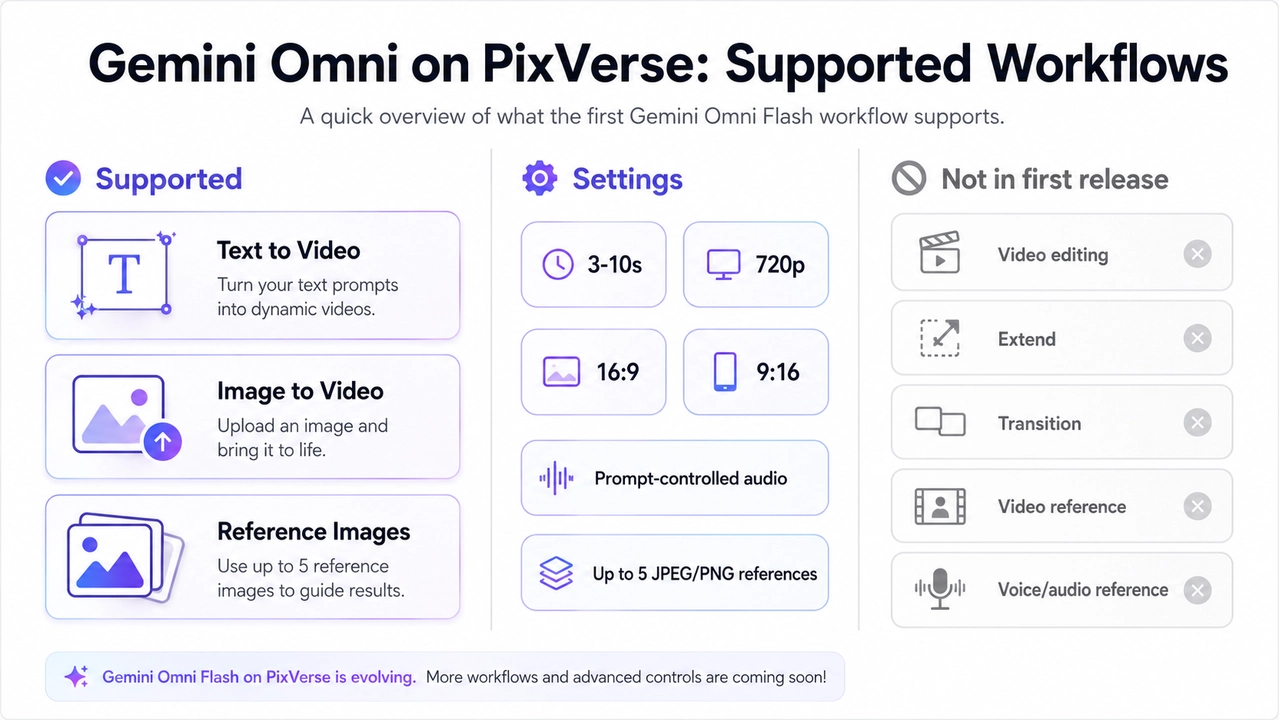
2026年7月2日現在、PixVerse での初期サポートは、Google API の完全な対話型編集フローではなく「動画生成」に重点を置いています。つまり、3〜10秒の 720p 動画の作成、16:9 または 9:16 のアスペクト比の選択、プロンプトによる同期オーディオの制御、最大5枚の JPEG または PNG 参照画像のアップロードが可能です。動画編集、動画延長、トランジション、動画リファレンス、音声・オーディオリファレンス機能は、PixVerse の Gemini Omni Flash 初期リリースには含まれていません。
本ガイドでは、PixVerse で Gemini Omni Flash を使いこなす方法、より効果的なプロンプトの書き方、そして製品ティーザー、教育解説動画、キャラクター紹介、アプリの Hero ループ、ファッションのルックブックという5つの実践的ワークフローへの適用方法を詳しく解説します。
PixVerseにおけるGemini Omni Flash:サポート機能一覧
Gemini Omni Flash は、対話型の動画生成と編集を目的に設計された Google のプレビュー版 Gemini API モデルです。Google の公式 Gemini API ドキュメントでは、テキスト、画像、音声、動画を包括的に理解するマルチモーダル性と、Interactions API を通じた自然言語による対話的なリファイン機能を備えたモデルとして紹介されています。
PixVerse はこの Gemini Omni Flash をクリエイター向けの動画制作フローに組み込みましたが、初期リリースでは API 全体よりも実用的な動画生成機能にフォーカスしています。制作の計画や用途に合わせて、以下の対応状況をご確認ください。
| 機能項目 | PixVerse初期リリースでの対応状況 | 実用上のポイント |
|---|---|---|
| テキストから動画(Text-to-video) | 対応 | オリジナルシーン、解説動画、広告、アイデアの初期検証に最適です。 |
| 画像から動画(Image-to-video) | 対応 | 商品写真、イラスト、ポスター、静止画アセットの動画化に最適です。 |
| 参照画像から動画(Reference image-to-video) | 対応 | 最大5枚の JPEG/PNG 画像をアップロードし、プロンプト内で @image1 〜 @image5 として指定可能です。 |
| 動画の長さ | 3〜10秒 | アイデアを明確に伝えるために必要十分な長さを選択してください。 |
| 解像度 | 720p | 広告配信やクライアント納品に使用する前に、細部の仕上がりをご確認ください。 |
| アスペクト比 | 16:9 または 9:16 | 16:9 は Web、YouTube、プレゼン資料向け。9:16 は Shorts、TikTok、Reels 向けです。 |
| オーディオ | プロンプトで制御する同期音 | プロンプト内で環境音、効果音、音楽のムード、無音などを細かく指示します。 |
| 動画編集 | 初期リリースでは未対応 | Google API では編集可能ですが、PixVerse では生成ワークフローを優先しています。 |
| 延長・トランジション | 初期リリースでは未対応 | 動画の延長やフレーム間のトランジションが主目的の場合は、他の PixVerse モデルをご利用ください。 |
| 動画・音声リファレンス | 初期リリースでは未対応 | 現時点ではテキストプロンプトと画像リファレンスを組み合わせてご活用ください。 |
モデルの仕様として、Google は API モデルコードを gemini-omni-flash-preview と定義し、Gemini Omni Flash モデル公式ページ において 24 FPS、3〜10秒、720p 出力と記載しています。また、Google の 動画生成概要ドキュメント では、Gemini Omni Flash と Veo を明確に区別し、それぞれの強みを示しています。PixVerse では、Gemini Omni Flash と Veo 3.1 の両方を同じワークスペース内で選択し、直接比較することが可能です。
PixVerseでGemini Omni Flashを使う手順
PixVerse のワークフローは、開発者向けの API 実装ではなく、実践的なショート動画を素早く制作したいクリエイターやマーケター向けに最適化されています。重要なのは、最初に入力タイプを決定し、Gemini Omni Flash に十分な制作指示を与えるプロンプトを作成することです。
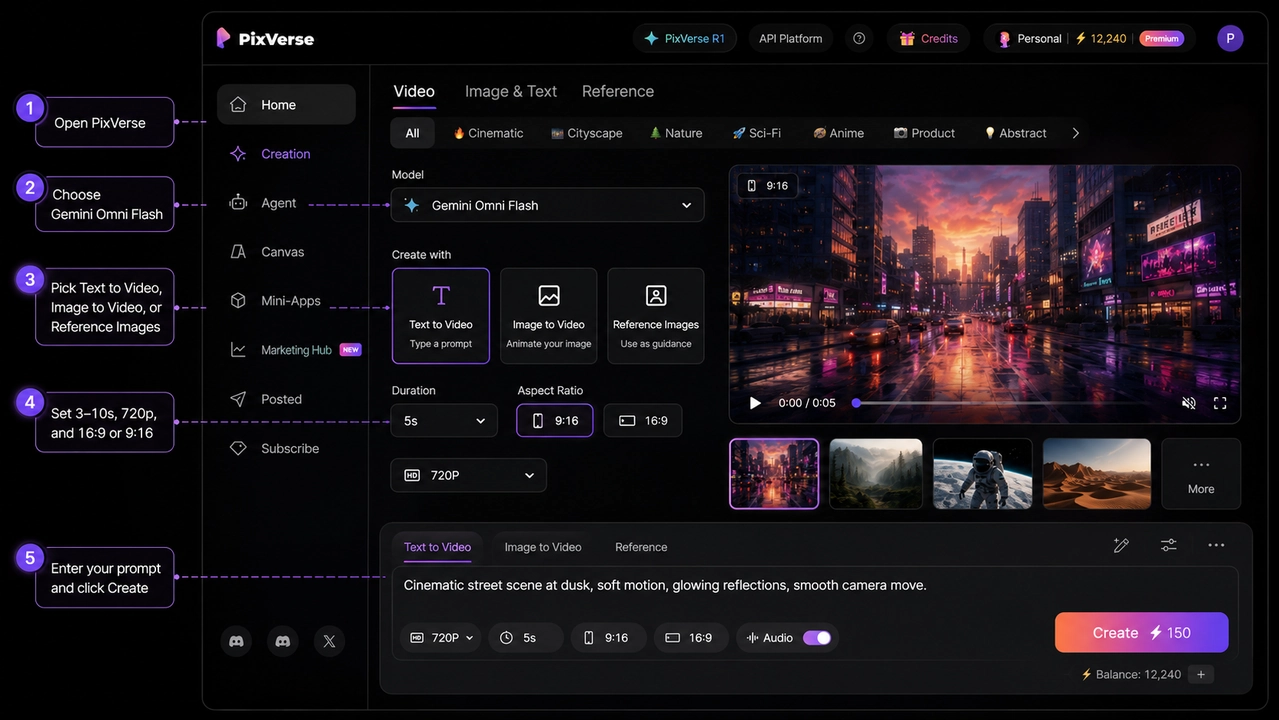
ステップ1:PixVerseを開き、Gemini Omni Flashを選択する
PixVerse にログインし、新しい動画生成を開始します。アカウントで利用可能な場合は、モデル選択メニューから Gemini Omni Flash を選択してください。PixVerse では Gemini Omni Flash が他のモデルと並んで配置されているため、同じクリエイティブ指示をもとに PixVerse V6、PixVerse C1、Veo、Sora、Kling、Seedance などの結果と手軽に比較できます。
もし Gemini Omni Flash が表示されない場合は、アカウントのプランや機能の段階的ロールアウト状況をご確認ください。モデルへのアクセス権やクレジット消費ルールは変更される可能性があるため、アプリ内のモデル選択画面および生成予測表示を最新の情報としてご確認ください。
ステップ2:テキスト、画像、または参照画像ワークフローを選択する
元となる画像がなく、シーンを言葉で描写できる場合は テキストから動画 を選択します。オリジナルの世界観、教育用クリップ、SNS向けビジュアル、ショート広告、映画風の演出テストに適しています。
ベースとなる静止画がすでにある場合は、画像から動画を選択します。商品写真、キャンペーンのキービジュアル、イラスト、ポスター、パッケージ画像、サムネイルなどを動かすのに最適です。
複数の画像を使って被写体の特徴、スタイル、小道具のディテール、構図を固定したい場合は、参照画像から動画を選択します。PixVerse の初期リリースでは最大5枚の JPEG または PNG 画像に対応しています。プロンプト内でアップロードした画像を @image1、@image2 のように指定して指示を出します。
ステップ3:動画の長さとアスペクト比を設定する
3〜10秒の間で長さを指定します。商品のワンアクションであれば5〜6秒で十分です。解説、キャラクターの登場シーン、ミニストーリーなどの場合は、起承転結を表現するために8〜10秒に設定することをおすすめします。
YouTube Shorts、TikTok、Instagramリール、モバイル広告向けには 9:16 を選択してください。YouTube、Webサイト、プレゼン資料、商品LP、横型のブランド動画には 16:9 を選択します。両方の比率が必要な場合は、1つの動画を後から無理に切り抜くのではなく、それぞれ個別に生成するのがベストです。
ステップ4:実践的な指示を含むプロンプトを作成する
Google の公式ドキュメントでは、シーンの描写、カメラワーク、照明、雰囲気を詳細に記述したプロンプトが推奨されています。特に、途切れのない1つのシーンが必要な場合は、「single continuous shot(単一の連続ショット)」や「no scene cuts(シーンカットなし)」と明示的に指示することが推奨されています。
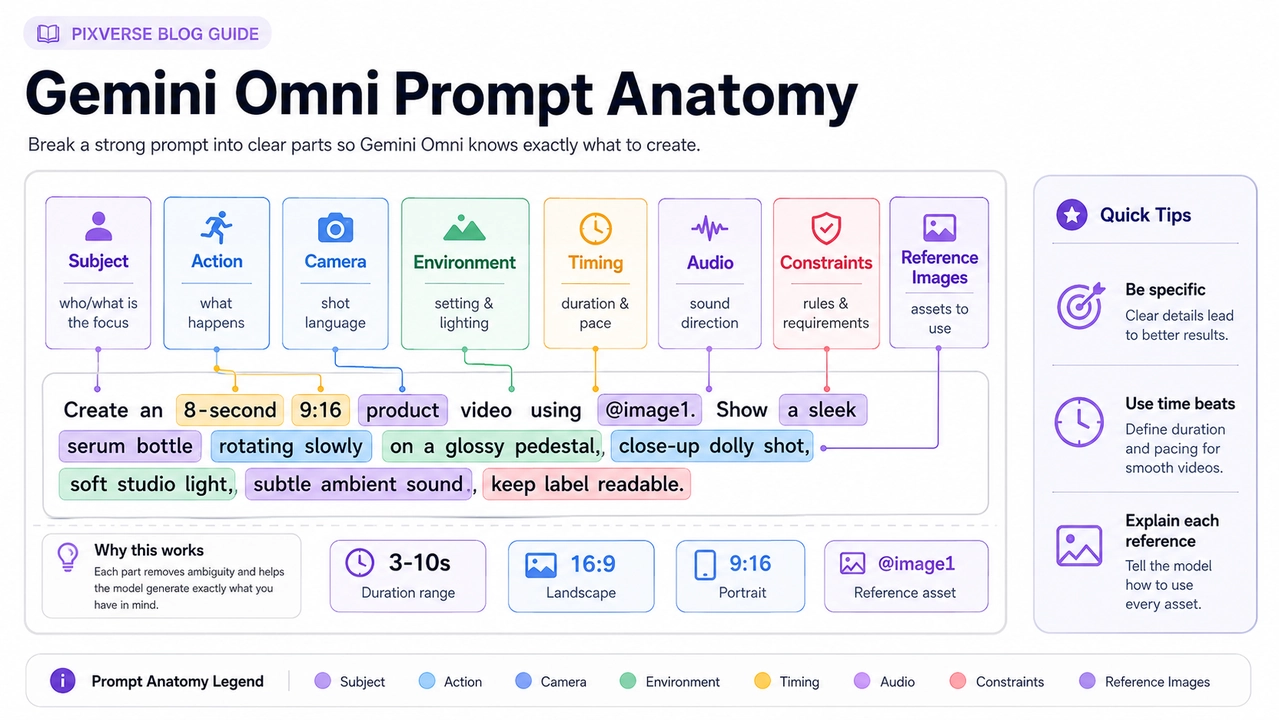
PixVerse において質の高い Gemini Omni Flash プロンプトを作成するための必須要素は以下のとおりです。
- 被写体(Subject): 画面の中心となる人物、製品、物体、場所、概念。
- アクション(Action): 数秒の間にどのような具体的な動きが起こるか。
- カメラ(Camera): クローズアップ、引きの画、寄り(プッシュイン)、旋回、手持ち風、固定、俯瞰、マクロ。
- 照明とムード(Lighting and mood): 自然光、ネオン、柔らかなスタジオ光、ドキュメンタリー調、洗練された広告調、軽快、静寂、劇的。
- 環境(Environment): 撮影場所、背景の要素、天候、質感、小道具。
- オーディオ(Audio): 環境音、効果音、音楽のトーン、ナレーションの有無、無音設定。
- タイムコード(Timing): 3〜10秒のクリップ内のどこで主要アクションが発生するか。
- 制約(Constraints): 余計なロゴの禁止、著作権キャラクターの除外、著名人の類似性の排除、不要なテキストの禁止、カット割りの禁止。
ステップ5:生成、プレビュー、微調整を行う
動画を生成したら、用途の要件を満たしているか厳密に確認します。美しい映像であっても、制作目的を果たせなければ意味がありません。被写体の一貫性が保たれているか、商品のディテールが崩れていないか、文字が正確か、音と動きが合っているか、最後のフレームが次の編集に使いやすいかをチェックしてください。
商用制作の場合は、権利関係と安全性にも配慮が必要です。権利保護されたキャラクター、実在の著名人、ブランドロゴ、実在の楽曲、特定の声質など、使用許諾のない要素を含めることは避けてください。著作権や SynthID に関する詳細な解説は、当社の Gemini Omni Flash 安全性レビュー をご確認ください。
PixVerse向けGemini Omni Flashプロンプト作成テクニック
Gemini Omni Flash の強みは、視覚的な指示、時間的なタイミング、シーンの意図を高度に推論できる点にあります。ただし、意図通りの結果を得るには明確なディレクションが欠かせません。プロンプトは単なる願望ではなく、簡潔な「撮影指示書」として組み立ててください。
シーン描写を最優先する構成
抽象的な形容詞を並べる前に、まず具体的な視覚要素から記述します。「高級なボトルの広告を作って」と書くよりも、「朝日を浴びる濡れた石のテーブルの上に置かれたマットブラックの保温ボトル」と記述したほうが、モデルは正確な状況を把握できます。被写体が定まった後にカメラワークを加え、最後にサウンドとタイミングを指定します。
以下のテンプレートを活用してください。
Create a [duration] [aspect ratio] video. The subject is [specific subject]. The action is [specific motion]. The camera [movement and framing]. The environment is [place, lighting, materials, weather, props]. Audio: [ambience, sound effects, music mood, dialogue, or silence]. Constraints: [what to preserve and what to avoid].
単一ショット(ワンカット)の指示を明確にする
デフォルト設定では、Gemini Omni Flash は複数のカットが切り替わる短いシーケンスを生成することがあります。ワンカットの滑らかな映像にしたい場合は、プロンプト内に「single continuous shot」、「no scene cuts」、「one unbroken scene」と直接記述してください。
これは、商品動画、ファッションの動き、料理の接写など、カット割りによって滑らかさが途切れては困るシーンで特に重要です。ストーリー性のある動画ではカット割りも有効ですが、その場合も何秒で切り替えるかを指定しましょう。
プロンプト内でサウンドの演出を指示する
PixVerse 上の Gemini Omni Flash は、プロンプトを通じて同期音を生成できます。サウンドを成り行きに任せてはいけません。製品ティーザーには小さなカチッという操作音や静かな部屋の空気感が必要ですし、スポーツ動画には歓声やシューズの摩擦音、解説動画にはセリフなしで物体の微細な動作音だけが必要な場合があります。
クリアな音にしたい場合はその旨を明記し、人物の声が不要な場合は「no dialogue」と指定します。環境音だけで構成したい場合は、実在する楽曲を求めるのではなく、どのような環境の音かを言葉で描写してください。
複数の展開がある場合はタイムコードを活用する
8〜10秒のクリップでは、秒数を指定したタイムコードを挿入することで、モデルが構成から外れにくくなります。Google のプロンプトガイドでも時間の区切りを使った指示が推奨されており、PixVerse 上でも極めて高い効果を発揮します。
[0-2s] Establish the product on the table. [2-5s] Camera pushes in as water droplets slide across the surface. [5-8s] The product rotates slightly and the background lights brighten.
タイムラインはシンプルに保つことがコツです。10秒の中にイベントを詰め込みすぎると、最も重要なアクションの精度が低下する原因になります。
参照画像の役割を明確に定義する
PixVerse で複数の参照画像を使用する場合、Gemini Omni Flash に対してそれぞれの画像が何を指示しているのかを明確に伝えてください。参照画像は、被写体の特定、商品の形状、衣装、カラーパレット、照明、ポーズ、構図など、さまざまな役割を持ち得ます。解釈をモデル任せにしてはいけません。
参照指示の記述例:
Use @image1 as the exact product reference. Preserve the bottle shape, cap color, and label placement. Use @image2 only as the lighting and background mood reference. Do not copy any logos or people from @image2.
アップロードする画像の数が増えるほど、@image1 や @image2 が何を受け持っているかをプロンプトで厳密に区別することが不可欠になります。
PixVerseにおけるGemini Omni Flashの5大実践事例
優れたプロンプトは、実際の制作現場のニーズと直結しています。以下の5つの実践例をベースに、ブランドや目的に合わせて商品、参照画像、時間、アスペクト比、サウンドを調整してご活用ください。
事例1:商品静止画から縦型動画広告を作成
手元に商品の静止画があり、モバイル向けのショート広告を素早く試作したい場合に最適です。画像から動画または参照画像を使用し、商品のアイデンティティを保ちながら、判読不能なパッケージ文字が勝手に生成されないよう制御します。
- 最適な用途: ECサイトのティーザー、モール向け商品動画、SNS広告のプロトタイプ、新発売プロモ。
- 推奨設定: 9:16、6〜8秒、画像から動画または商品参照画像1枚。
- 重点確認ポイント: ロゴの正確性、ラベル文字、ボトルの立体形状、光の反射、商品が中央で静止するラストフレーム。
使用モデル: Gemini Omni Flash on PixVerse
動画プロンプト:
Create an 8-second 9:16 product video using @image1 as the exact product reference. Preserve the product shape, cap, color, label placement, and main silhouette. The product stands on a wet dark stone surface at sunrise. [0-2s] Macro close-up of water droplets on the product surface. [2-5s] The camera slowly pushes back as warm sunlight catches the edges. [5-8s] The product rotates slightly and stops centered for a clean end frame. Audio: soft water droplets, subtle room tone, no dialogue, no music imitation. Constraints: no extra logos, no extra text, no celebrity likeness, no scene cuts.
成功のポイント:商品の外観を厳格に保持し、3段階の明確な時間構成を与え、最後は静止した使いやすい構図で着地させています。
事例2:一般知識を活かした教育・解説ミニ動画
Google は Gemini Omni Flash の強みとして動画生成だけでなく「世界知識(一般教養)」の理解を挙げています。PixVerse においても、複雑な概念を直感的なメタファー(比喩表現)に落とし込んだ解説ショート動画を制作するのに適しています。
- 最適な用途: 科学の解説、製品の仕組み解説、授業用ビジュアル教材、クリエイターのノウハウ発信。
- 推奨設定: 16:9 または 9:16、8〜10秒、テキストから動画。
- 重点確認ポイント: 事実関係の正確さ、指定した単語の綴り、余計な文字の混入がないか、視覚的メタファーの分かりやすさ。
使用モデル: Gemini Omni Flash on PixVerse
動画プロンプト:
Create a 10-second 16:9 educational explainer video about how a solar panel turns sunlight into electricity. Use a tactile paper-craft style on a clean dark tabletop. [0-3s] A paper sun sends warm yellow rays toward a simple blue solar panel. [3-6s] Tiny glowing dots move through a drawn circuit path. [6-10s] A small paper house lights up gently. Camera: overhead locked-off shot with small natural stop-motion movements. Text: only the labels “sunlight”, “panel”, and “electricity”, each readable and spelled exactly. Audio: soft paper movement, tiny electrical chime, no voiceover. Constraints: no extra words, no human hands, no brand logos.
成功のポイント:ペーパークラフトという具体的な質感のメタファーを設定し、許可する文字表示を厳密に制限することで、情報が散乱するのを防いでいます。
事例3:参照画像を用いたオリジナルキャラクター紹介
ショート動画やパイロット版のために、統一された外見を持つオリジナルキャラクターを登場させたい場合に有効です。重要なのは、各参照画像が顔、衣装、ポーズ、背景のどこを担当しているかを明確にすることです。
- 最適な用途: クリエイターのオリジナルアバター、ゲームのコンセプト検証、Webドラマのパイロット映像、ピッチ資料。
- 推奨設定: 16:9、8〜10秒、最大3枚の参照画像。
- 重点確認ポイント: 顔立ちのブレ、指先の描写、衣装の継続性、有名IPキャラクターに酷似していないか。
使用モデル: Gemini Omni Flash on PixVerse
動画プロンプト:
Create a 9-second 16:9 original character intro. Use @image1 as the character identity reference and preserve the face shape, hairstyle, jacket color, and overall silhouette. Use @image2 only as the lighting and city background mood reference. The character stands on a quiet rooftop at dusk, turns toward the camera, and lifts a small glowing map device. Camera: slow medium close-up push-in, single continuous shot, no scene cuts. Lighting: soft blue evening sky with warm orange rim light. Audio: distant city ambience and a gentle electronic hum from the map device. Constraints: original character only, no superhero costumes, no franchise references, no logos, no dialogue.
成功のポイント:キャラクターの同一性と背景の光のトーンを別の画像として切り離し、単一ショットの滑らかな寄りカットで人物の破綻を防いでいます。
事例4:アプリやSaaSサイトのHeroループ背景
Gemini Omni Flash は、サービス紹介LP、プレゼン資料、SNS向けプロダクト紹介のための抽象的なUI演出を作成するのにも適しています。細かなUI文字の正確性を求めるのではなく、モダンなUIの世界観やインターフェースの動きを表現するのに向いています。
- 最適な用途: スタートアップのトップページ動画、プロダクト発表用LP、投資家向けピッチ資料、機能イメージ。
- 推奨設定: 16:9、6〜8秒、テキストから動画。
- 重点確認ポイント: UIアニメーションの洗練度、ブランドに合ったトーン、ループ再生した際の自然な繋がり。
使用モデル: Gemini Omni Flash on PixVerse
動画プロンプト:
Create a 7-second 16:9 hero loop for an original AI planning app. A translucent floating timeline interface appears above a clean desk, with abstract cards, dots, and lines organizing themselves into a calm weekly plan. Camera: slow left-to-right slider movement, shallow depth of field, single continuous shot. Lighting: natural morning light, white desk, soft shadows, minimal color accents in teal and warm yellow. Audio: subtle interface clicks and soft ambient tone, no voiceover. Text: no readable app name, no readable task text, no logos. End frame should visually match the opening frame so the clip can loop smoothly.
成功のポイント:崩れやすい微細なUIテキストの描写を避け、最初と最後のフレームが自然に繋がるような抽象的かつ美しいアニメーションに徹しています。
事例5:ファッションのルックブック・ムード映像
ファッションのプロンプトでは、モデルの佇まい、衣装のディテール、生地の動き、カメラワーク、照明を的確に指定することで圧倒的なクオリティが引き出せます。参照画像を使用する場合は、衣装、ポーズ、色彩のどれを指しているのかを明確にします。
- 最適な用途: ブランドのルックブック、世界観のムードボード、広告キャンペーンのプロトタイプ、スタイリング提案。
- 推奨設定: 9:16、8〜10秒、参照画像から動画。
- 重点確認ポイント: 衣服の縫製感、生地のなびき方、身体のプロポーション、実在のモデルと酷似していないか。
使用モデル: Gemini Omni Flash on PixVerse
動画プロンプト:
Create a 10-second 9:16 fashion lookbook video. Use @image1 as the outfit reference and preserve the coat length, fabric texture, color palette, and shoe style. Use @image2 as the studio lighting reference only. A fictional model walks slowly across a minimal concrete studio, pauses, turns one shoulder toward camera, and the coat moves naturally with the step. Camera: vertical full-body framing, smooth dolly movement, no scene cuts. Lighting: large softbox from the left, gentle shadow on the floor. Audio: quiet studio ambience and soft footsteps, no music imitation, no dialogue. Constraints: fictional model, no celebrity likeness, no brand logos, no extra text.
成功のポイント:衣装の生地感やシルエットを厳密に固定し、足元のステップに伴う自然な布の動きを指示した上で、肖像権やロゴなどの法的リスクを排除しています。
Gemini Omni Flash動画を公開する前の重要チェック事項
動画の生成は最初のステップに過ぎません。SNSへの投稿、広告への出稿、LPへの埋め込み、クライアントへの納品を行う前に、プロフェッショナルな視点で品質を検証してください。
まずは視覚的な正確性を確認します。製品動画であれば、ボトルの形状、色、ラベルの位置、素材感が守られているか確認してください。人物が登場する場合は、特定の実在著名人に似てしまっていないか検証します。解説動画では、内容の事実関係やスペルミスをチェックしましょう。
次にサウンドの確認です。プロンプトから生成されたサウンドは動画の完成度を高めますが、既存の有名な楽曲、アーティストの声、特定のサウンドロゴを模倣してはいけません。商用利用を前提とする場合は、完全にオリジナルか、ライセンス取得済みの安全なサウンドディレクションを心がけてください。
最後に権利関係と開示義務です。Google の公式ドキュメントによると、Gemini Omni Flash で生成された動画には電子透かし SynthID が埋め込まれ、出力には各種セーフティフィルターが適用されます。配信プラットフォームによっては「AI生成コンテンツ」としてのラベル付けが義務付けられている場合がありますので、各プラットフォームの最新規約をご確認ください。
PixVerse上のGemini Omni FlashとGoogle Gemini APIの違い
PixVerse と公式 Gemini API は、想定しているユーザー層と制作アプローチが異なります。PixVerse はプログラミングを伴わずに最高峰の動画モデルを比較・活用できる制作環境を提供し、Gemini API は開発者がシステムにモデルを組み込むためのインターフェースを提供します。
| ニーズ・用途 | PixVerseで利用する場合 | Google Gemini APIを利用する場合 |
|---|---|---|
| 直感的な制作ワークフロー | 直感的なUIですぐに利用可能 | 自社でUIやシステムを構築する必要があります |
| テキストおよび画像からの動画化 | 対応 | 対応 |
| 最大5枚の参照画像の活用 | アップロードとタグ付けで即時反映 | API経由のメディア処理実装が必要です |
| 自然言語による対話型編集 | 初期リリースでは未対応 | 公式APIワークフローで対応 |
| アプリケーションへの組み込み | PixVerse Web/App/Canvas での運用 | Interactions API による独自開発が可能 |
| 複数モデルとの横断比較 | PixVerse上でVeo、Sora等と即座に比較可能 | 各社APIを個別に契約・実装する必要があります |
多くの映像クリエイターやマーケターにとって、PixVerse は Gemini Omni Flash の性能を実際の制作環境で素早く体験するための最も効率的な手段です。一方、自社製ソフトウェアに動画生成を直接組み込みたいエンジニアの方は、Gemini API Omni 公式ドキュメント をご参照ください。
よくある質問(FAQ)
PixVerseでGemini Omni Flashはすでに利用できますか?
はい。PixVerse では Web、App、Canvas に順次 Gemini Omni Flash を追加しています。利用可否はアカウントのプラン、アクセス権、および機能の公開状況によって異なります。
PixVerse上のGemini Omni Flashは何をサポートしていますか?
初期リリースでは、テキストから動画、画像から動画、参照画像から動画の生成に対応しています。現在は 3〜10秒、720p 解像度、16:9 または 9:16 のアスペクト比、プロンプトによる同期オーディオ制御、最大5枚の JPEG/PNG 参照画像のアップロードが可能です。
質の高いGemini Omni Flashプロンプトを書くコツは?
簡潔な「撮影指示書」を意識して作成してください。被写体、具体的なアクション、カメラワーク、照明、環境、タイムライン、サウンド、禁止事項を網羅します。ワンカットにしたい場合は「single continuous shot」と明記し、参照画像を使用する場合は @image1 が何を担当しているかを明確に記述してください。
現在サポートされていない機能は何ですか?
対話形式での動画編集、動画の延長、カット間のトランジション、動画ファイルのリファレンス指定、音声クローニングなどは、PixVerse の初期リリースには含まれていません。これらの機能が不可欠な場合は、PixVerse 内の他の特化型モデルをご利用ください。
PixVerseでGemini Omni Flashを使うのは無料ですか?
ご利用プランやクレジット消費の仕組みは更新される可能性があるため、動画を生成する前に PixVerse 内のモデル選択メニューおよびクレジット消費予測をご確認ください。Google の Gemini API とは別個の料金体系となっています。
まとめ
PixVerse で Gemini Omni Flash を最も効果的に活用する鍵は、その強みが生きる用途に当てはめることです。オリジナルのショート動画、商品写真の動線化、参照画像に基づくキャラクター検証、教育向け解説動画、SNS広告のアイデア試作などが挙げられます。初期リリースでは動画生成に特化しており、編集や延長などは今後のアップデート対象であることを理解して制作を行いましょう。
安定したクオリティを得るためには、プロンプトを制作指示書として丁寧に組み立て、被写体、カメラ、照明、時間軸、音声をしっかりと記述してください。そして完成した映像は、商用利用における権利やプラットフォームの規約に適合しているかを必ず確認してから公開しましょう。
PixVerse を活用すれば、同一のクリエイティブ指示をもとに Gemini Omni Flash と他の主要モデルを直接比較し、プロジェクトに最も適した1本を選び出すことができます。